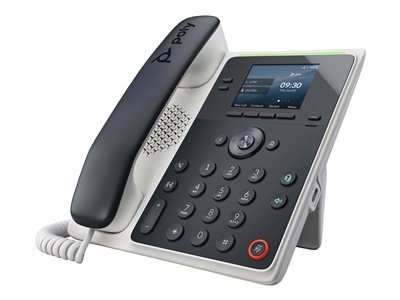
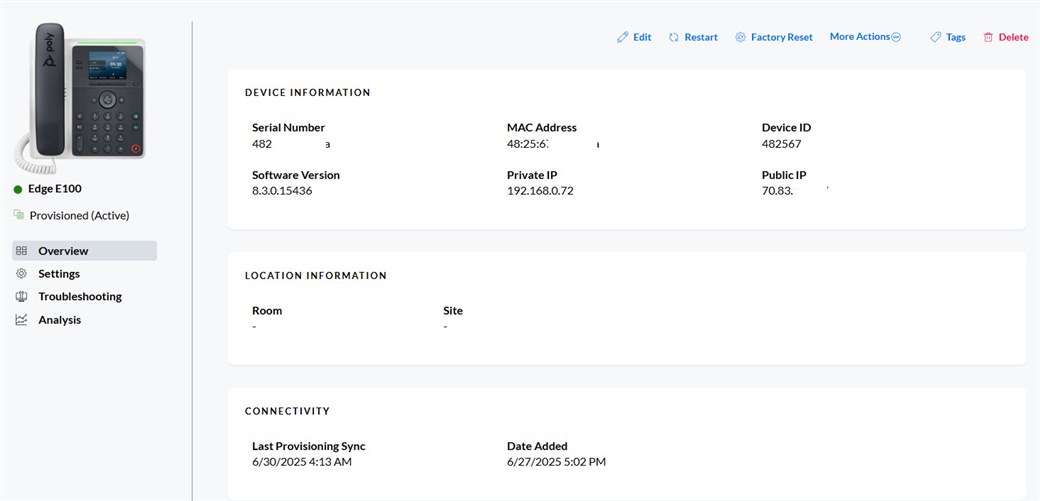
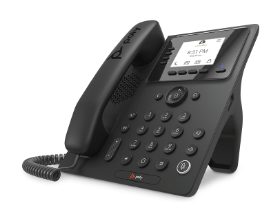
La version 8.3.0 du logiciel Poly Voice Software (PVOS) pour les téléphones de la série Poly Edge E est disponible depuis le mois de Juin 2025: [Microsoft Teams] Disponibilité de la version logiciel 8.3.0 pour les téléphones Poly Edge E
Une nouveauté dans la liste de cette nouvelle version permet désormais d’imposer une authentification à deux facteurs pour accéder à l’interface web système du téléphone.
Vous pouvez appliquer l’authentification à deux facteurs à toutes les tentatives d’accès, il est également possible de la suspendre pendant une période configurable après la première approbation, avec des restrictions supplémentaires basées sur l’adresse IP source de la connexion ou le service de diagnostic consulté.
Pour bénéficier de cette nouvelle fonctionnalité, il est nécessaire d’utiliser le nouveau paramètre. feature.mfa.enabled="1"
Pour cet exemple, nous allons importer le fichier texte ci-dessous par l'interface web du téléphone, naviguer dans Utilitaires puis Importer la configuration, puis sélectionner votre fichier dans la section Importer la configuration.
Contenu du fichier texte: <mfa feature.mfa.enabled="1"/>
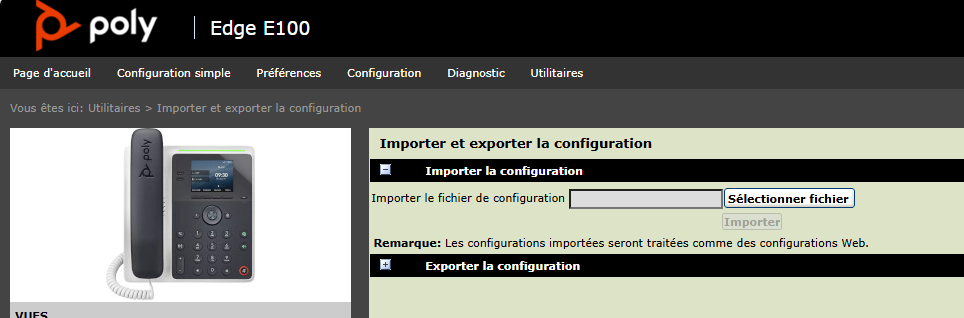
Ce nouveau paramètre peut naturellement être intégré à votre structure de provisioning des téléphones, ou déployé via Poly Lens.
Une fois la fonctionnalité activée, toute tentative de connexion à l’interface web système du téléphone déclenche une nouvelle étape.
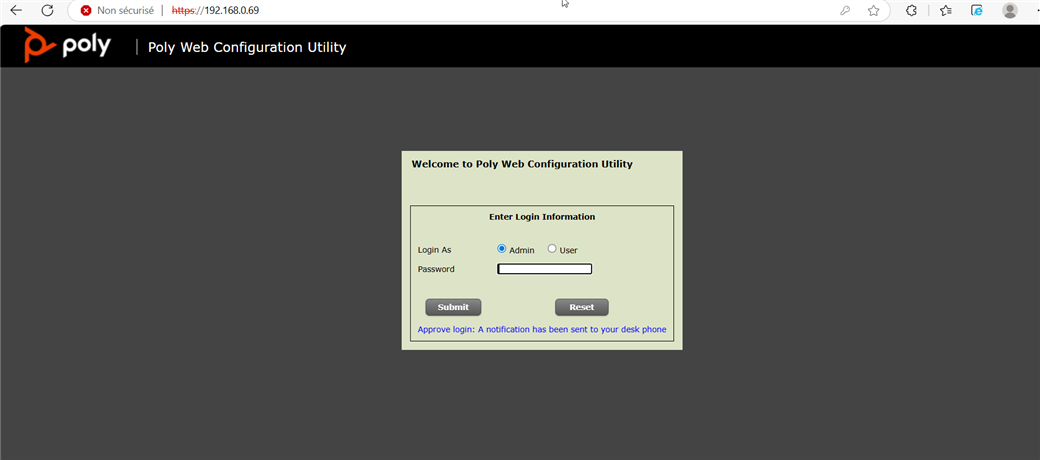
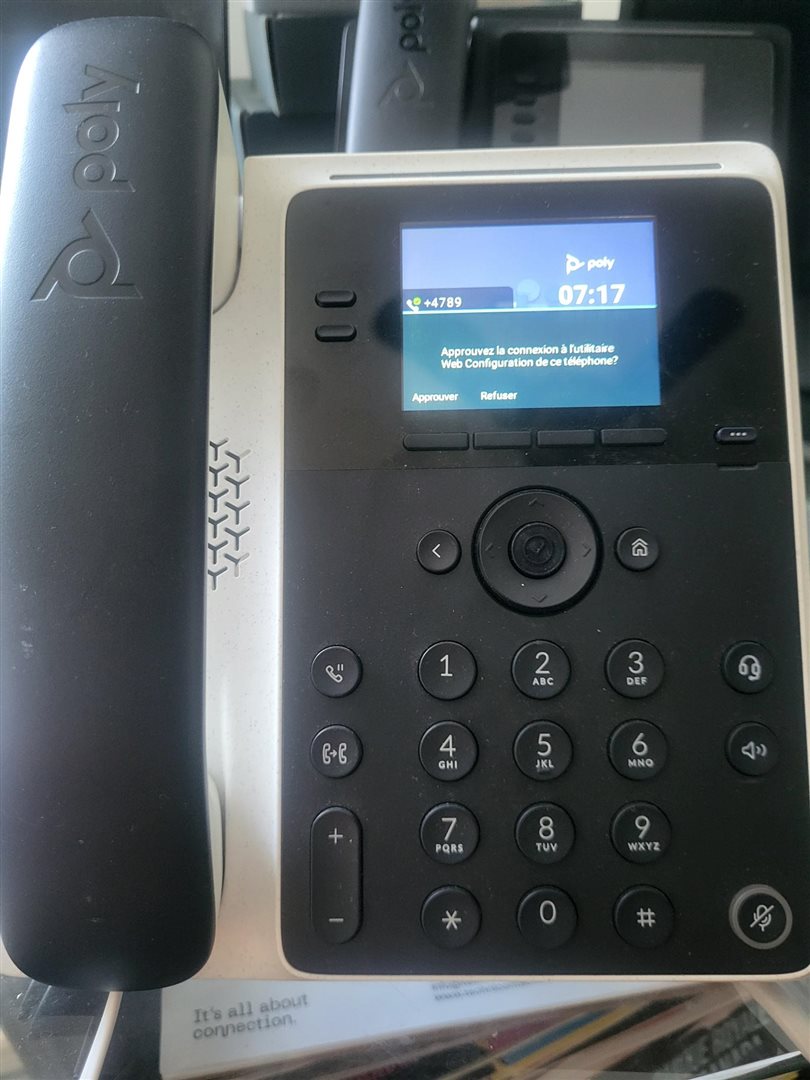
Après la saisie du mot de passe, une approbation locale de l’accès est requise directement sur le téléphone.
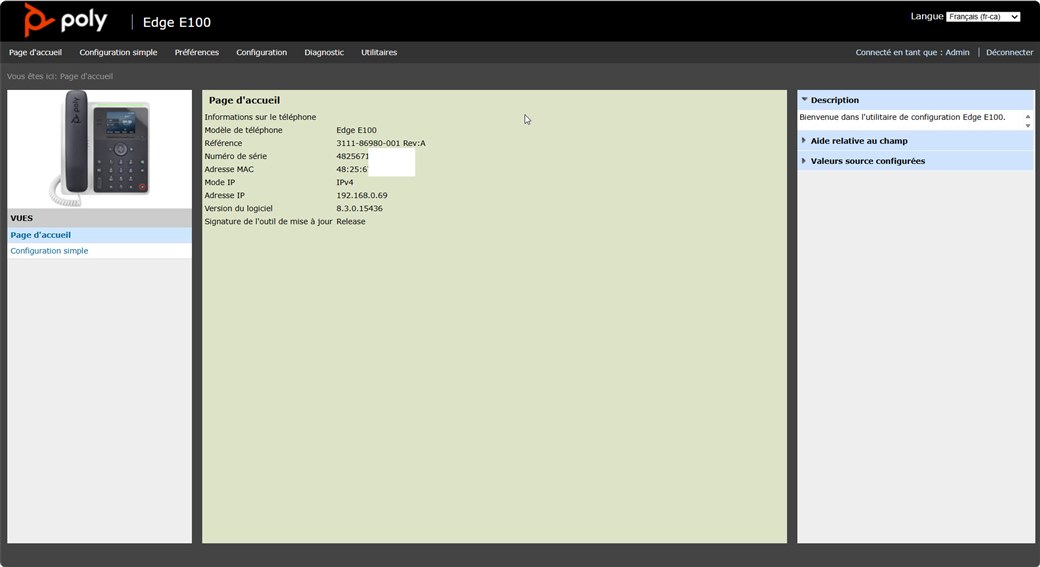
L'accès à l’interface web système est ensuite immédiatement libérée suite à l'approbation.
Informations: