Le Cloud de Christophe BOUCETTA

Voici le blog sur les communications unifiées et la collaboration Microsoft par un MVP nominé depuis 11 ans
  • [Microsoft Teams] Module powershell Microsoft Teams disponible en version 7.6

    Microsoft a rendu disponible une nouvelle version du module powershell pour Microsoft Teams en version 7.6

    Date: 23 janvier 2026

    Release notes: https://docs.microsoft.com/fr-fr/MicrosoftTeams/teams-powershell-release-notes 

    Lien: https://www.powershellgallery.com/packages/MicrosoftTeams/7.6.0  

    Les évolutions sont résumées ci-dessous:

    • Ajout du cmdlet Get-CsAiAgents.
    • Ajout du cmdlet New-CsPhoneNumberBulkUpdateTagsOrder.
    • Ajout des cmdlets [Get|Set|Remove]-CsPhoneNumberTenantConfiguration.
    • Ajout des cmdlets [New|Get|Set|Remove]-CsAutoRecordingTemplate.
    • Ajout du paramètre AutoRecordingTemplateId aux cmdlets [New|Set]-CsCallQueue.
    • Ajout du paramètre ResourceAccount aux cmdlets [New|Set]-InboundBlockedNumberPattern.
    • Ajout du paramètre CallerNumber aux cmdlets [Get|Test]-CsEffectiveTenantDialPlan.
    • Ajout du paramètre LinksInTeams aux cmdlets [Set|New]-CsTeamsMobilityPolicy.
    • Ajout du paramètre ReportCall aux cmdlets [Set|New]-CsTeamsCallingPolicy.
      Ajout des paramètres AllowMultipleScreenshare et PasscodeComplexity aux cmdlets [Set|New]-CsTeamsMeetingPolicy.
    • Ajout du paramètre Registration aux cmdlets [Set|New]-CsTeamsEventsPolicy.
    • Ajout du paramètre UserSettingsDefault aux cmdlets [Set|New]-CsTeamsWorkLocationDetectionPolicy.
    • Ajout du paramètre ResourceAccount au cmdlet Test-InboundBlockedNumberPattern.
    • Ajout du paramètre AllowMultipleScreenshare au cmdlet Set-CsTeamsGuestMeetingConfiguration.

    Pour installer le module Microsoft Teams pour la première fois, effectuer la commande:

    Install-Module -Name MicrosoftTeams

    Si vous avez déjà installé ce module, vous pouvez le mettre à niveau avec la commande:

    Update-Module MicrosoftTeams

    Vous pouvez vérifier le résultat de la mise a jour avec la commande Get-InstalledModule

  • [Microsoft Teams] Sélectionner plusieurs messages à transférer en une seule fois

    Microsoft Teams est en constante évolution.

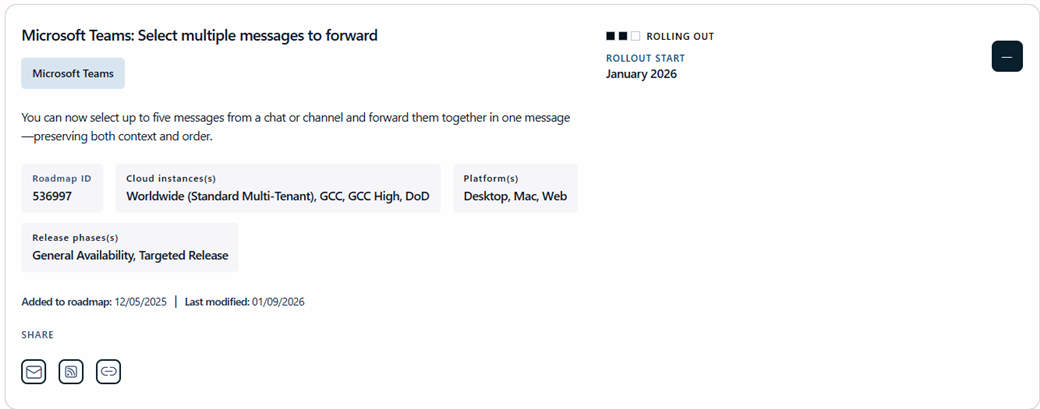
    Les utilisateurs peuvent désormais sélectionner jusqu’à cinq messages depuis une discussion ou un canal et les transférer ensemble dans un seul message, tout en conservant le contexte et l’ordre.

    Feuille de route: Microsoft 365 Roadmap | Microsoft 365

    La fonctionnalité est activée par défaut.

    En date du blog, la fonctionnalité est disponible sur l'application Teams Windows et Mac, ainsi que la version web.

    Les utilisateurs mobiles peuvent consulter ces messages mais ne peuvent pas encore en transférer plusieurs messages.

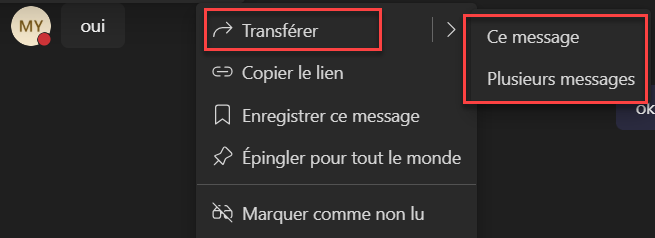
    Une nouvelle option sera disponible dans le menu d’action des message

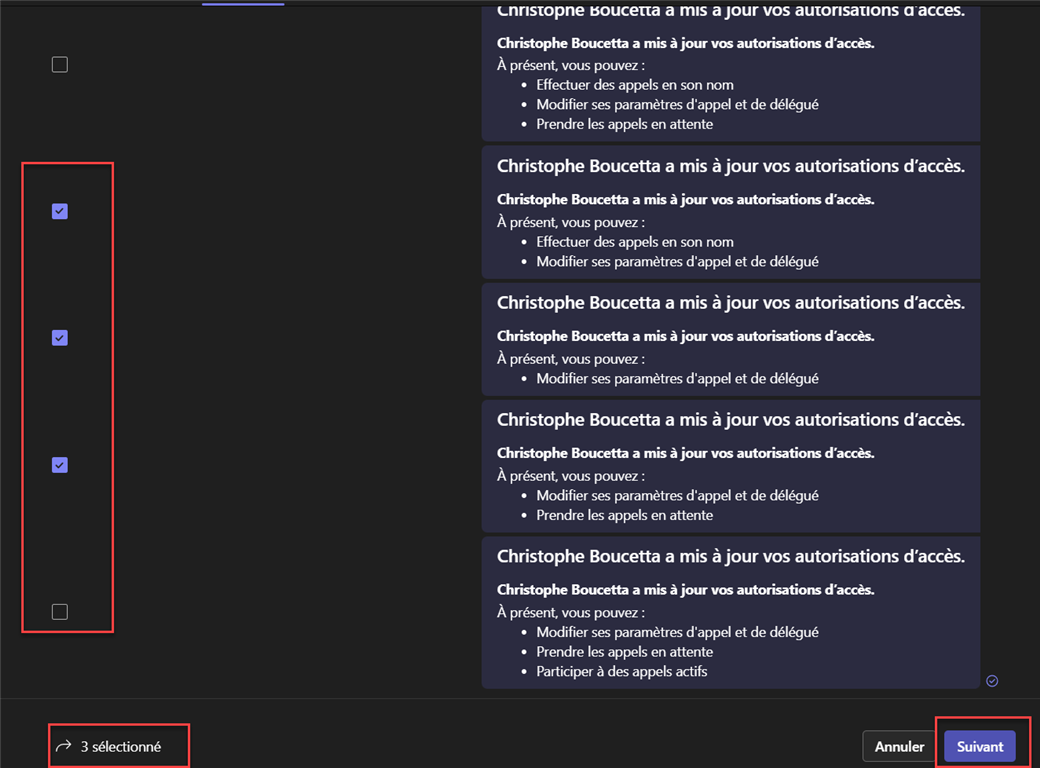
    Les utilisateurs peuvent sélectionner peuvent sélectionner jusqu’à cinq messages et les transférer ensemble. 

    Un sélecteur est disponible sur la gauche permettant à l'utilisateur

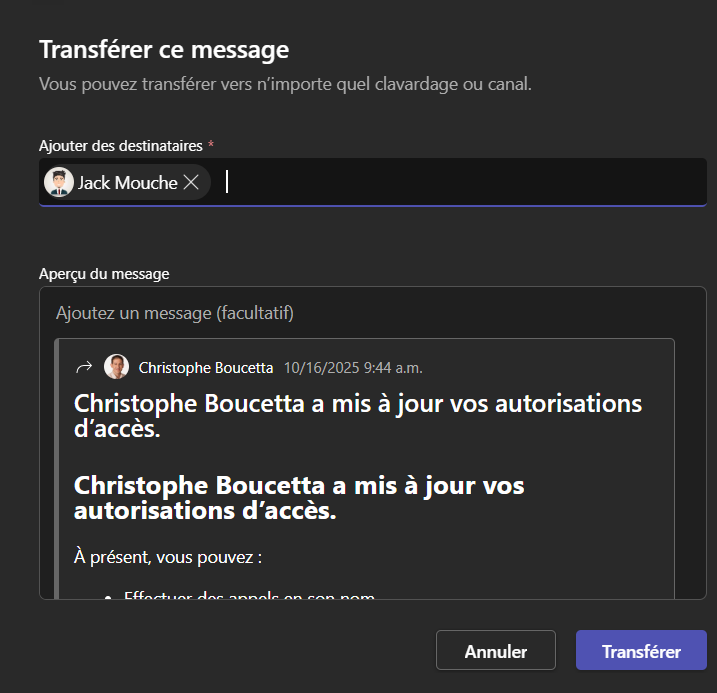
    Vous pouvez ensuite transférer les messages aux différents destinataires.

    Commencer à taper le nom de la personne, la conversation de groupe ou le canal avec lequel vous souhaitez partager du contenu, puis sélectionnez le dans la liste déroulante.

    L’ajout de plusieurs personnes transfère le contenu à une conversation de groupe.  

    Les messages transférés apparaissent regroupés dans un seul message, préservant l’ordre et le contexte.

  • [Microsoft Teams] Configurer les touches de ligne d'un téléphones Teams Android à partir du Centre d’administration Teams (TAC)

    Microsoft Teams est en constante évolution.

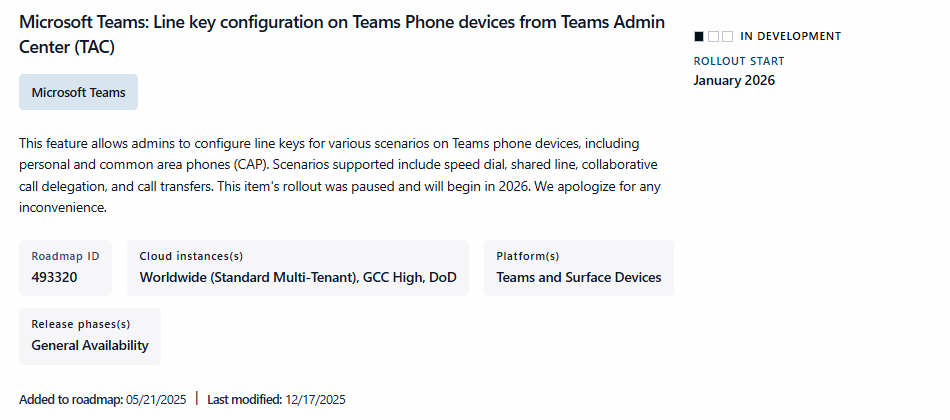
    Les administrateurs IT peuvent désormais gérer à distance les les touches de ligne des téléphones Teams Android directement depuis le Teams Admin Center (TAC).

    Les administrateurs peuvent configurer ces touches de manière centralisée via le TAC, aussi bien pour les téléphones d’espaces communs (CAP) que pour les téléphones Teams personnels.

    Les administrateurs peuvent ajouter, modifier ou supprimer des touches de ligne pour les appareils sélectionnés, simplifiant ainsi la configuration des contacts. 

    Cela inclut l’attribution de numéros abrégés, de lignes partagées et de files d’attente d’appels, sans nécessiter de configuration directement sur l’appareil, ce qui rend le déploiement plus rapide et plus cohérent.

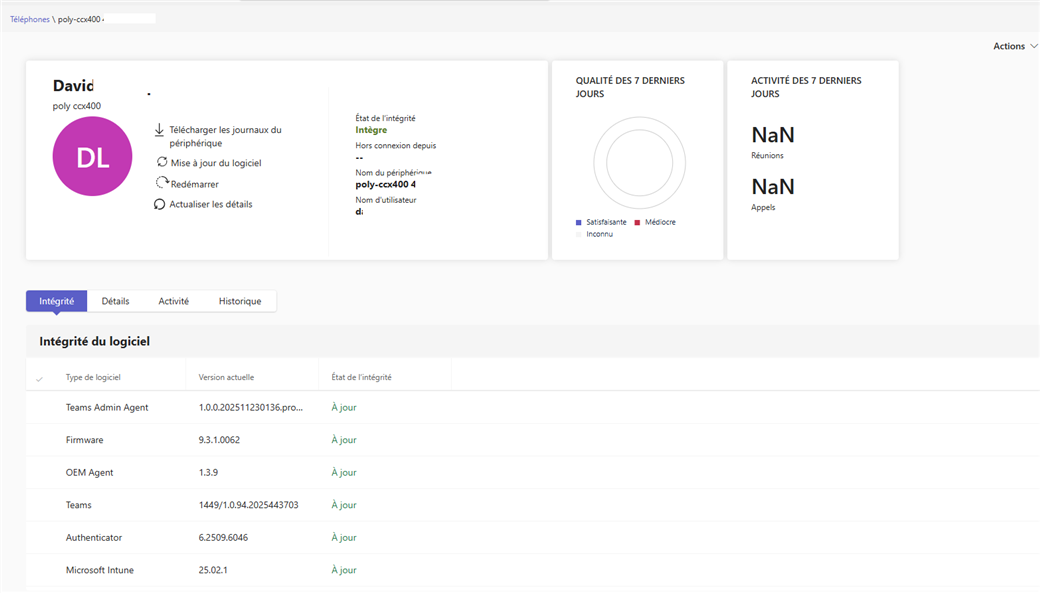
    La gestion des contacts à distance est possible pour les téléphones Microsoft Teams Android à partir de la version 1449/1.0.94.2025443703 ou ultérieure:  [Microsoft Teams] Mise a jour téléphones Microsoft Teams - 08 Janvier 2026 - 1449/1.0.94.2025443703 

    Feuille de route: https://www.microsoft.com/en-us/microsoft-365/roadmap?filters=Microsoft+Teams&searchterms=493320#owRoadmapMainContent 

    La première étape est de mettre à jour l’appareil téléphonique et vérifier les paramètres par défaut

    Pour les téléphones des zones communes :

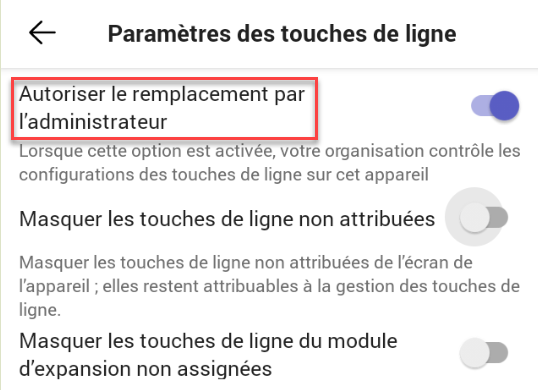
    • Vérifiez que Autoriser le remplacement par l’administrateur est activé.
    • Vérifiez que Masquer les touches de ligne non attribuées est activé.
    • Ces deux paramètres doivent être activés par défaut.

    Pour les téléphones personnels, il est nécessaire d'activer le paramètre.

    Lorsque le bouton Autoriser le remplacement par l’administrateur est désactivé, les utilisateurs peuvent configurer les touches de ligne directement sur l’appareil. Lorsqu’il est activé, les configurations de l’administrateur ont priorité.

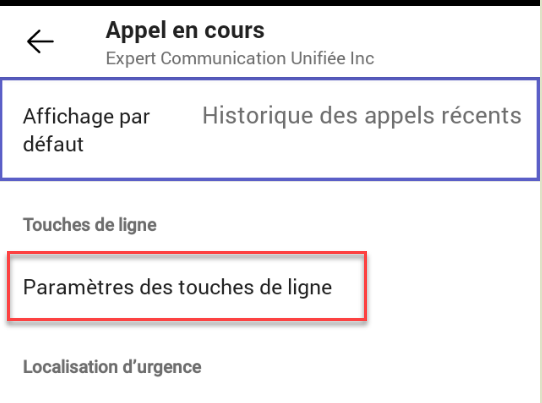
    Allez dans Paramètres > Appels > Configuration des touches de ligne sur l’appareil.

    Puis activer l'option.

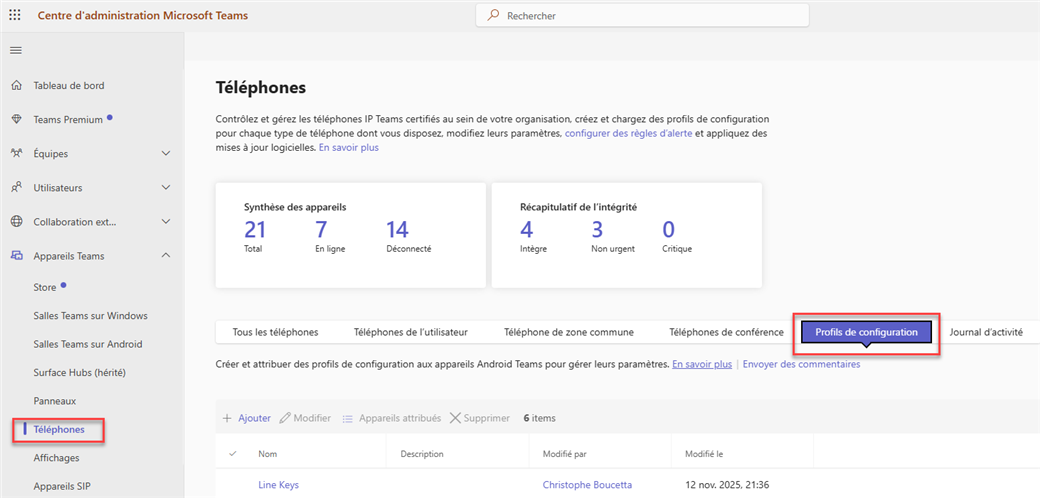
    Pour gérer les touches de ligne  de vos téléphones, naviguer dans la page Appareils Teams, puis Téléphones et sélectionner le téléphone

    Créer un profil de configuration en naviguant dans la page Appareils Teams, téléphones, naviguer dans profil de configuration

    Vous pouvez créer une nouvelle stratégie ou modifier une stratégie existante.

    Une nouvelle section "Touches de ligne" est désormais disponible.

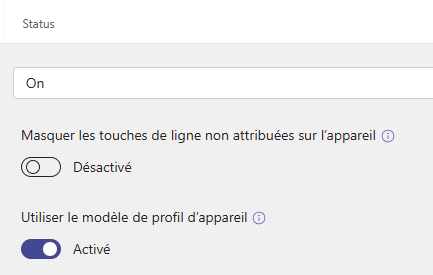
    Activer le paramètre à On.

    Une nouvelle série de nouveaux paramètres sont disponibles

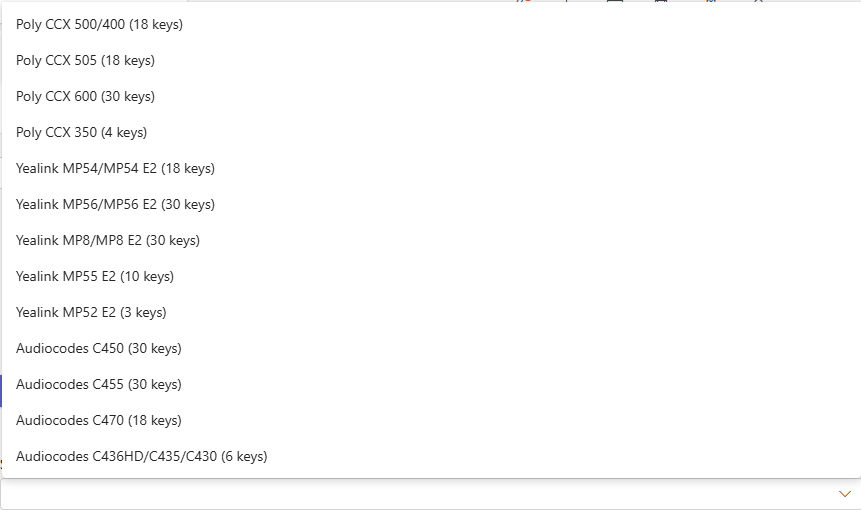
    L'activation du paramètre "Utiliser le modèle de profil d’appareil" offre une liste déroulante présentant les modèles de téléphones supportés pour ces fonctionnalités ainsi que le nombre de touches de ligne disponible.

    Il serait envisageable de configurer un profil de configuration par modèle de téléphone cible.

    Vous pouvez utiliser le menu déroulant pour choisir l’appareil ou le modèle de sidecar à configurer pour les touches de ligne.

    Il est aussi possible de masquer les touches de ligne non attribuées sur l’apparei.

    Vous pouvez utiliser le menu déroulant pour choisir l’appareil ou le modèle de sidecar à configurer pour les touches de ligne.

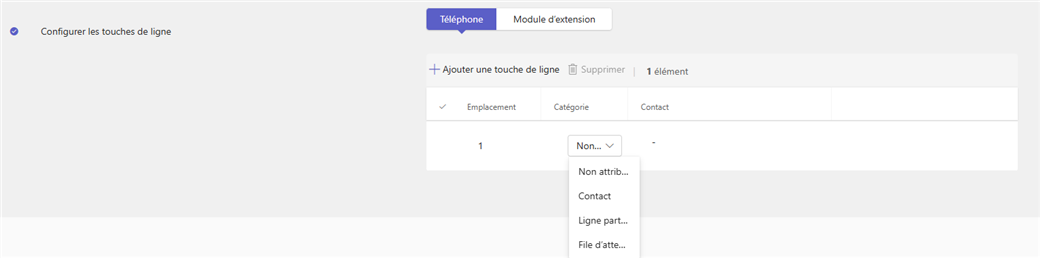
    Attribuer les touches de ligne pour chaque position.

    • Si le modèle choisi est un appareil à écran tactile, il est possible d’assigner un contact (contact de l’annuaire ou numéro PSTN), une ligne partagée ou une file d’attente d’appels.

    • Si le modèle choisi est un appareil non tactile, seul un contact (contact de l’annuaire ou numéro PSTN) peut être assigné.

    • Pour les modules d’extension (sidecars) connectés à des appareils tactiles, il est possible d’assigner un contact (contact de l’annuaire ou numéro PSTN), une ligne partagée ou une file d’attente d’appels.

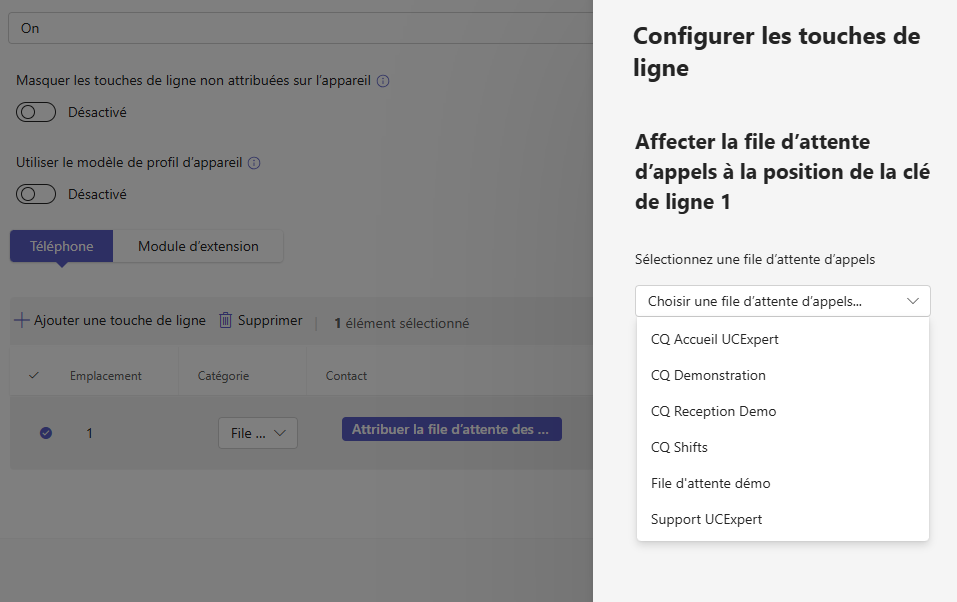
    Voici un exemple pour la configuration d'une touche de ligne associée avec une file d'appels MS Teams.

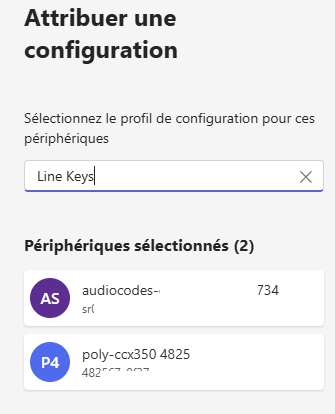
    Associer ensuite le profil de configuration aux téléphones cibles.

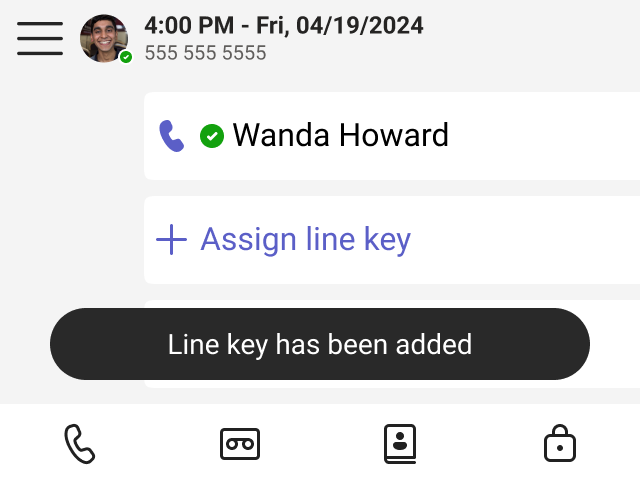
    Une fois le profil de configuration appliqué aux appareils sélectionnés, les touches de ligne attribuées et configurées devraient apparaître sur l’appareil.

    Informations disponibles ici: https://learn.microsoft.com/en-us/microsoftteams/phones/configuring-line-keys-tac 

  • [Microsoft Teams] Mise a jour téléphones Microsoft Teams - 08 Janvier 2026 - 1449/1.0.94.2025443703

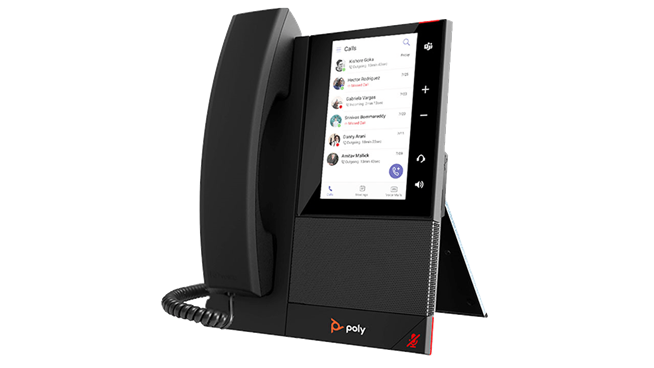
    Microsoft à rendu disponible une nouvelle mise à jour applicative pour les téléphones Teams pour le mois de Janvier 2026 concernant les appareils tactiles Yealink, Poly et Audiocodes.

    Depuis le mois de juin 2025, les applications Teams qui n'ont pas été mises à jour depuis plus de cinq mois ne pourront plus se connecter au service. Pour éviter toute interruption, il est donc important de garder à jour les versions installées sur vos téléphones. Vous trouverez tous les détails dans le Centre de messages du centre d’administration Microsoft 365: https://admin.microsoft.com/#/MessageCenter/:/messages/MC969451

    Cette version apporte une série de correctifs ciblés et d’améliorations destinés à renforcer la fiabilité et l’expérience utilisateur sur les appareils téléphoniques certifiés Teams.

    La mise à jour est déployée progressivement et peut prendre quelques jours avant d’atteindre l’ensemble des clients. Certains utilisateurs peuvent voir les changements plus tôt que d’autres, en fonction du calendrier de déploiement et de la disponibilité régionale.

    Teams Version: 1449/1.0.94.2025443703

    Date: 08 Janvier 2026

    Voici les nouveautés et évolutions:

    • Configuration des touches de ligne via le Centre d’administration Teams :
      Les administrateurs peuvent désormais configurer à distance les touches de ligne pour les appareils Teams Phone via le Centre d’administration Teams (TAC). Cela inclut l’attribution de numéros abrégés, de lignes partagées et de files d’attente d’appels, sans nécessiter de configuration directement sur l’appareil, ce qui rend le déploiement plus rapide et plus cohérent.
    • Ajout d’une option pour retarder la sonnerie lors d’une sonnerie simultanée :
      Lorsque la gestion des appels est définie sur Faire également sonner les délégués ou un contact/numéro, les utilisateurs peuvent désormais configurer un délai avant que l’appel entrant ne soit annoncé ou affiché aux membres du groupe d’appel.
    • Ajout d’une option pour définir la durée de sonnerie avant la redirection d’un appel lorsque l’option « Si sans réponse » est configurée :
      Lorsque la gestion des appels est définie sur Si sans réponse, les utilisateurs peuvent désormais choisir la durée pendant laquelle l’appel sonne avant d’être redirigé.
    • Amélioration de l’expérience de transfert d’appel avec le sujet de l’appel et un résumé en streaming (licence Copilot requise) :
      Les notifications d’appels entrants pour les destinataires d’un transfert affichent désormais le sujet de l’appel, offrant plus de contexte avant de répondre. De plus, pendant la génération du résumé de transfert, un aperçu partiel est diffusé en temps réel dans la notification, assurant une visibilité plus rapide et renforçant la confiance des utilisateurs.
    • Paramètre de stratégie pour exiger un consentement explicite à l’enregistrement et à la transcription des appels Teams 1:1 :
      Un nouveau paramètre dans la stratégie d’appels Teams permet aux administrateurs d’imposer cette exigence avant le démarrage de l’enregistrement ou de la transcription. Lorsqu’un utilisateur soumis à cette stratégie lance un enregistrement, une transcription ou les deux dans un appel 1:1, l’autre participant est automatiquement mis en sourdine. Ce dernier voit alors une invite lui demandant s’il consent à être inclus dans l’enregistrement et la transcription.
    • Correctifs de bugs et améliorations générales.

    Informations disponibles ici: https://learn.microsoft.com/en-us/microsoftteams/devices/devices-release-notes?branch=main&tabs=phones

  • [Microsoft Teams] Historique des appels partagés pour l’application Microsoft Teams Call Queues

    Microsoft Teams est en constante évolution

    L’application Files d’attente est une solution native Teams conçue pour permettre aux organisations de gérer efficacement les engagements clients, déverrouillant un ensemble de fonctionnalités d’appel avancées pour les files d’attente d’appels Téléphonie Teams et les standards automatiques:  [Microsoft Teams] Microsoft annonce la disponibilité de la application Queues pour Microsoft Teams pour mi-août 2024  

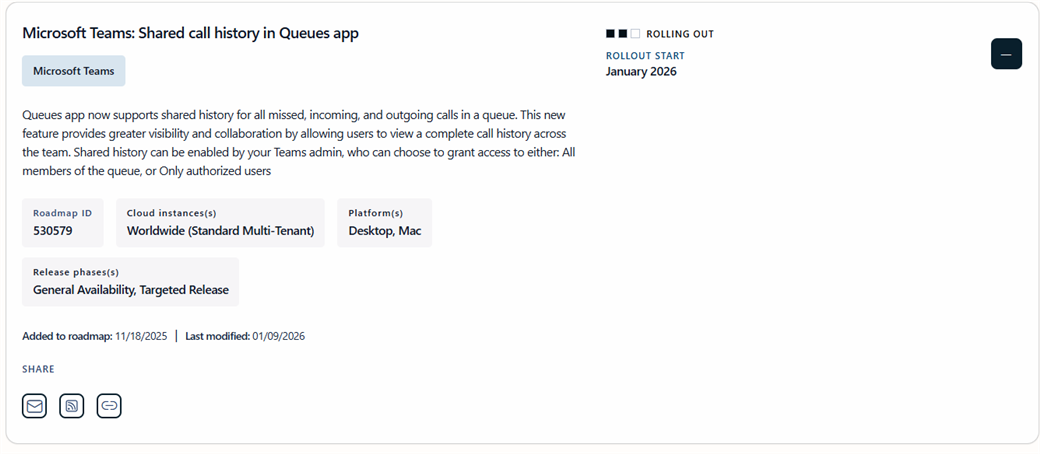
    L’application Queues prend désormais en charge un historique partagé pour tous les appels manqués, entrants et sortants d’une file d’attente.

    Cette nouvelle fonctionnalité offre une meilleure visibilité et favorise la collaboration en permettant aux utilisateurs de consulter l’historique complet des appels de l’équipe.

    L'utilisation de l'application Teams Queue App nécessite la licence Teams Premium

    feuille de route: Microsoft 365 Roadmap | Microsoft 365

    L’historique partagé peut être activé par votre administrateur Teams, qui peut choisir d’accorder l’accès à :

    • Tous les membres de la file d’attente, ou

    • Uniquement aux utilisateurs autorisés.

    La fonctionnalité doit être au préalable configurée par les administrateurs Microsoft Teams.

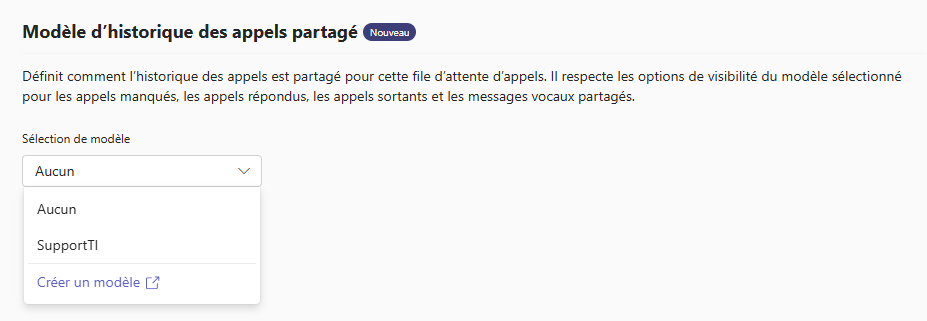
    Une nouvelle section "Modèle d’historique des appels partagé" est désormais disponible dans l'onglet Information Générales de la configuration de votre file d'appels.

    La fonctionnalité est désactivée par défaut ; les administrateurs doivent l’activer dans le Teams Admin Center (TAC).
    Ils peuvent accorder l’accès à l’historique partagé des appels à tous les membres de la file d’attente ou le restreindre uniquement aux utilisateurs autorisés.

    Il est possible d'accéder a la configuration des modèles à partir de cette page.

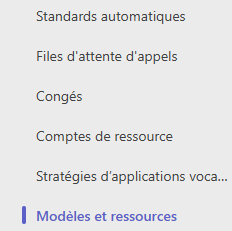
    Les modèles sont aussi gérables via la nouvelle page "Modèles et ressources" dans la section voix.

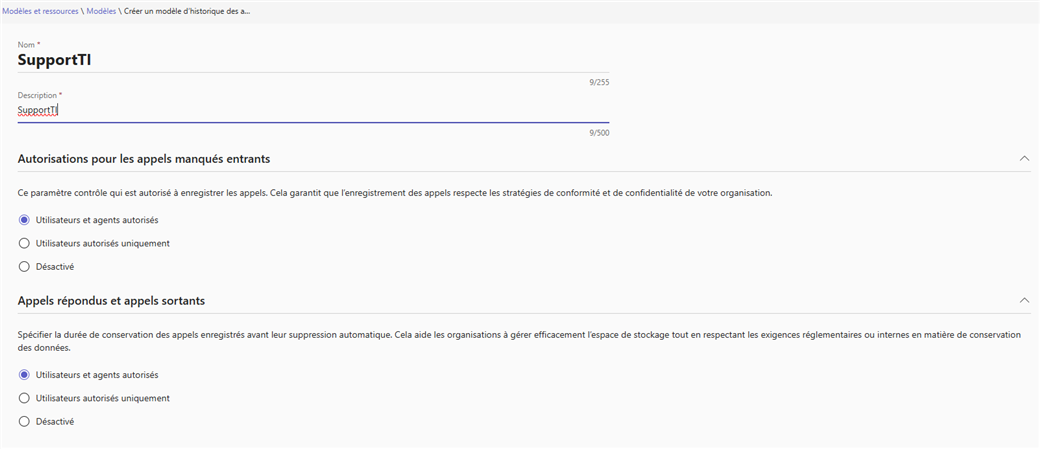
    Les administrateurs vont pouvoir créer les modèles en fonctions des attentes des agents et superviseurs concernant l'accès a l'historique d'appels partagés.

    En date du blog, la documentation Microsoft n'est pas toujours pas disponible, il existe de l'information associée aux configurations powershell disponible ici: New-CsSharedCallQueueHistoryTemplate (MicrosoftTeams) | Microsoft Learn

    Deux sections principales sont disponibles, permettant de définir :

    • Qui peut voir les appels pris en charge et les appels sortants dans l’historique partagé de la file d’attente d’appels.
    • Qui peut voir les appels entrants manqués dans l’historique partagé de la file d’attente d’appels.

    Les valeurs possibles sont AuthorizedUsersOnly ou AuthorizedUsersAndAgents, ce qui permet de définir un accès granulaire à ces informations.

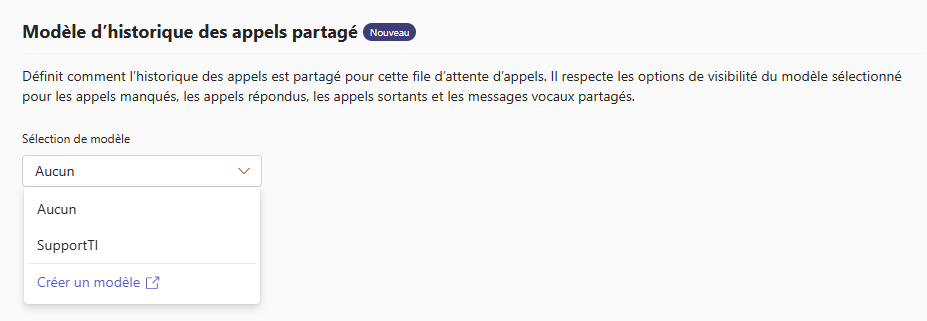
    Le modèle peut ensuite être associé aux différentes files d’appels souhaitées.

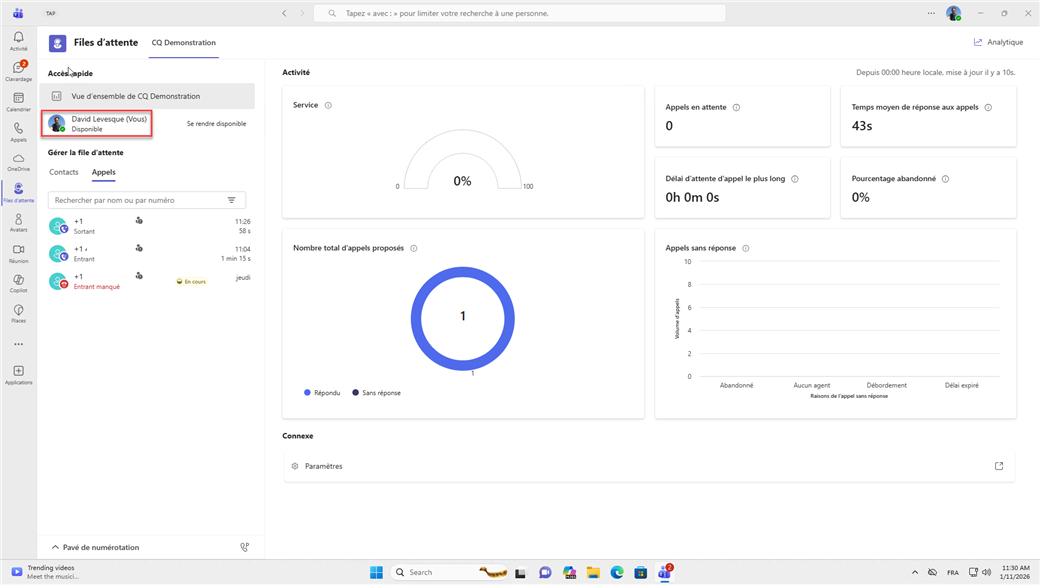
    En terme d'expérience utilisateur, la synchronisation de l'historique des appels entrants et sortants est instantanées.

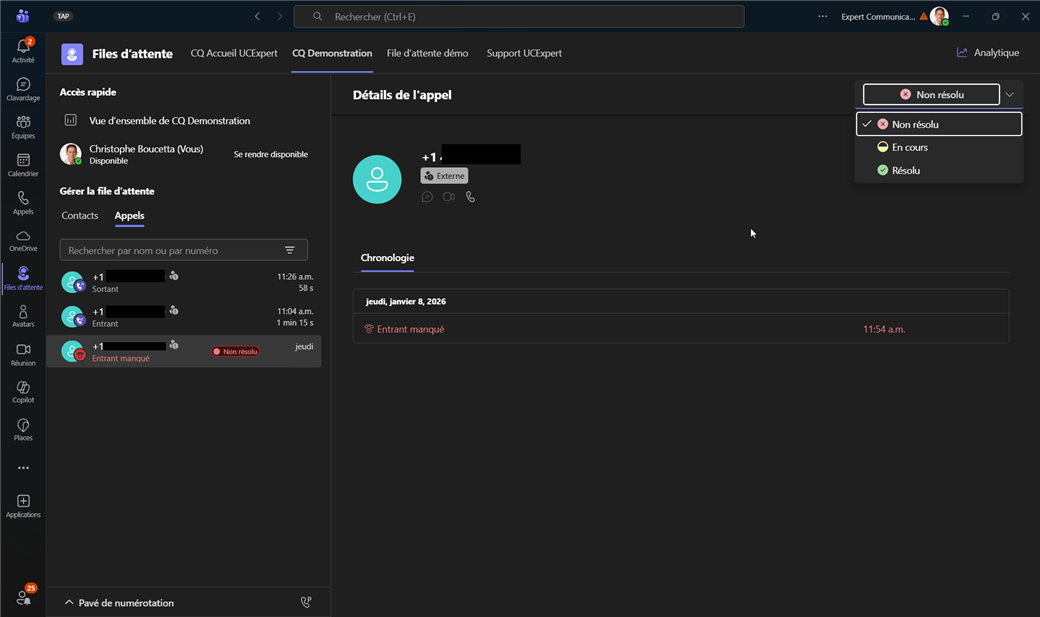
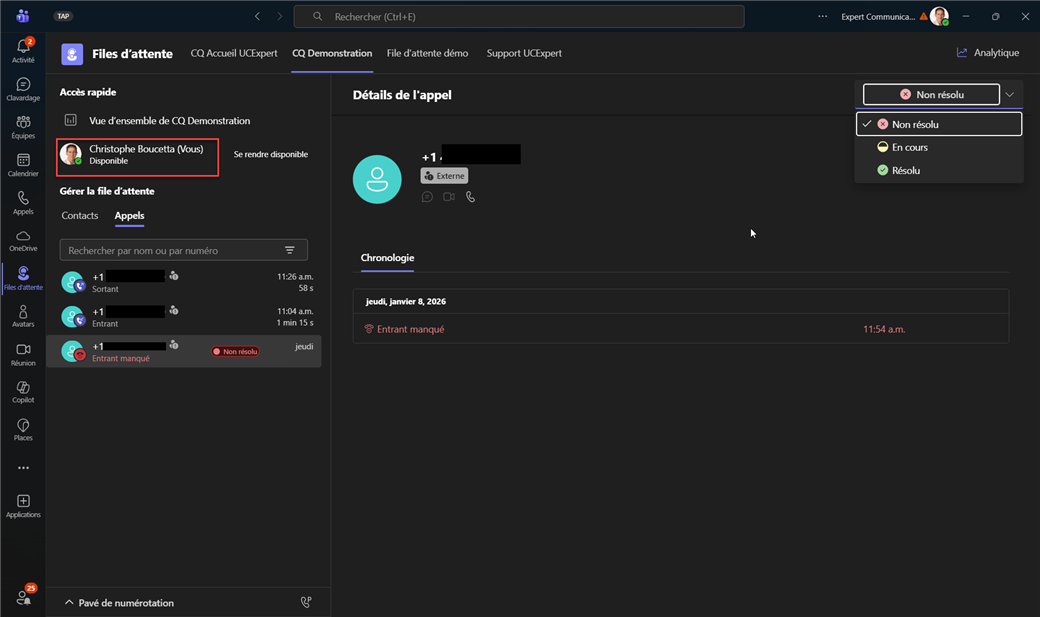
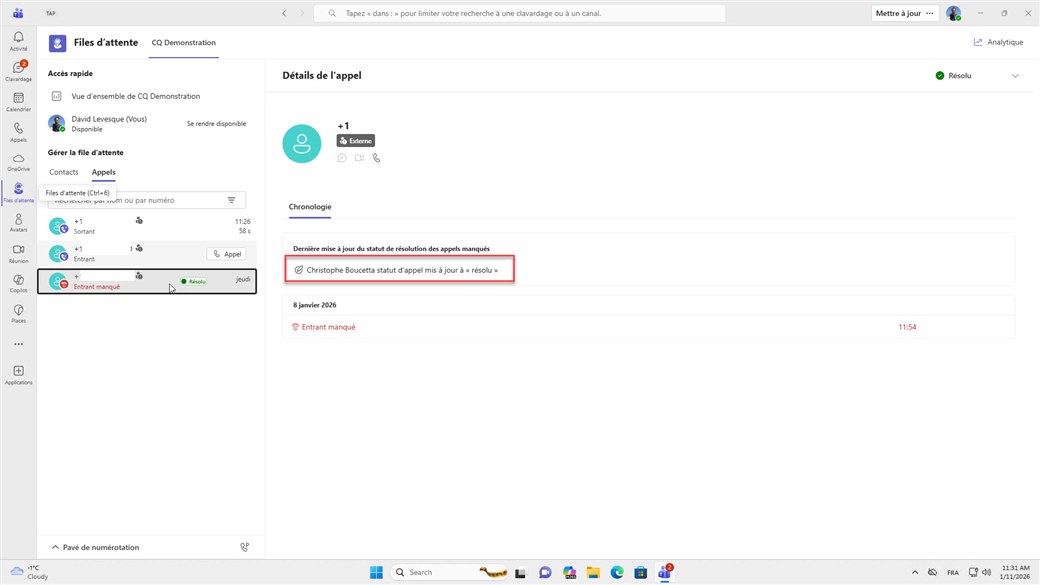
    Les deux agents de la file d'appels CQ Démonstration Christophe et David partagent l'historique d'appels, les nouveaux appels sont visibles immédiatement.

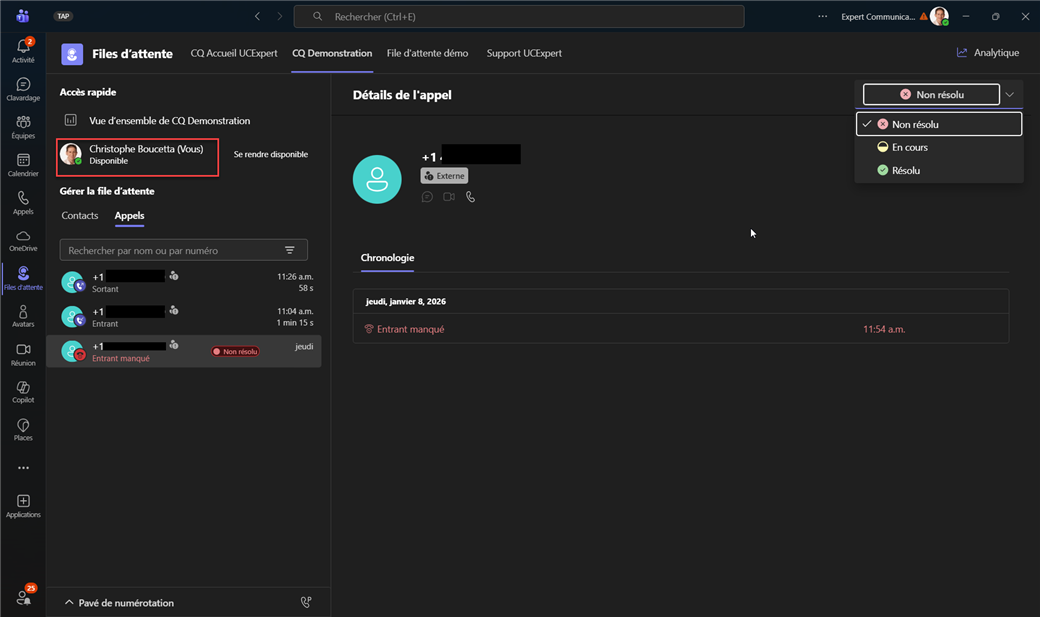
    Les agents peuvent même marquer un appel comme « Résolu » ou « En cours » afin d’informer les autres agents de l’état de l’appel manqué.

    Les agents peuvent catégoriser les appels manqués avec les status suivants :

    • Non résolu (par défaut)

    • En cours

    • Résolu

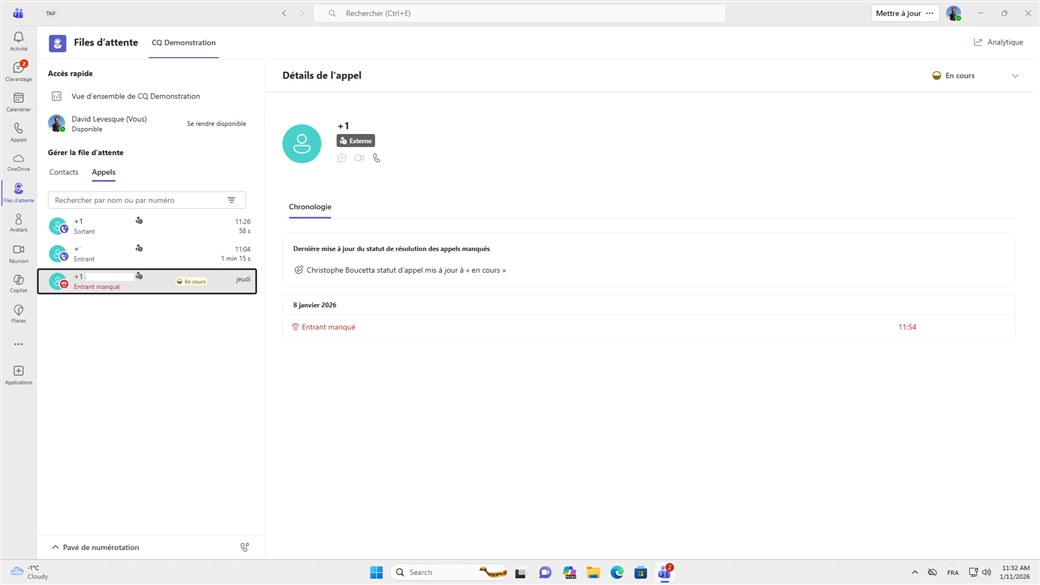
    Tous les agents peuvent modifier le status d'un appel manqués

    Le changement de status est aussi immédiatement synchronisé entre tous les agents, le nom de l'agent ayant mis a jour le status est clairement identifié