Le Cloud de Christophe BOUCETTA

Voici le blog sur les communications unifiées et la collaboration Microsoft par un MVP nominé depuis 13 ans

  • [Microsoft Teams] Contrôler les applications affichées sur les téléphones Teams

    Les administrateurs Microsoft Teams peuvent désormais sélectionner et supprimer des applications sur les appareils Teams Phone directement depuis le Centre d'administration Teams, sans nécessiter de configuration sur l'appareil.

    Cela simplifie la personnalisation des appareils et donne aux administrateurs un contrôle centralisé sur l'expérience applicative de l'ensemble de leur parc téléphonique.

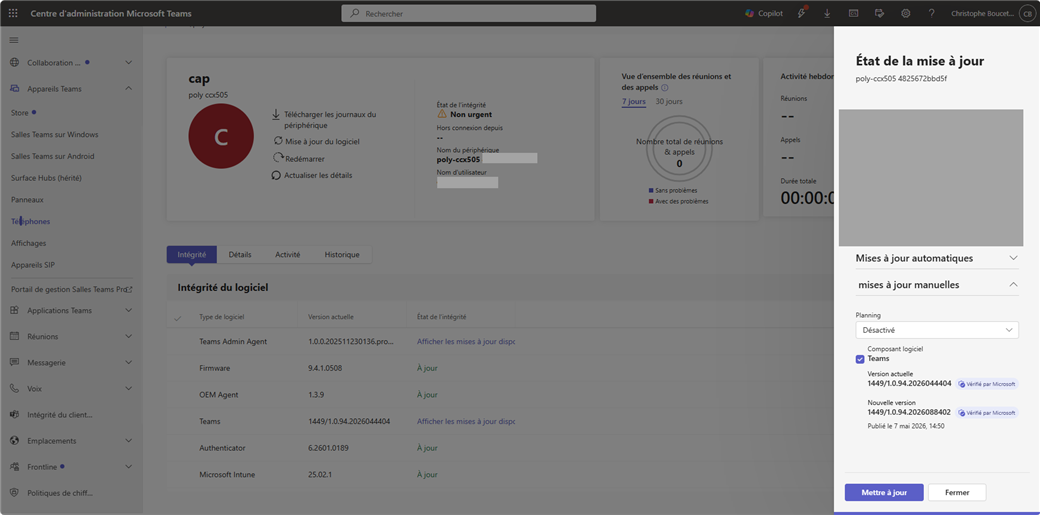
    La gestion simplifiée des applications pour les appareils Teams Phone via le Centre d'administration Teams est disponible avec la version Teams pour téléphone Android 1449/1.0.94.2026088402:  [Microsoft Teams] Mise a jour téléphones Microsoft Teams - 07 Mai 2026 - 1449/1.0.94.2026088402 

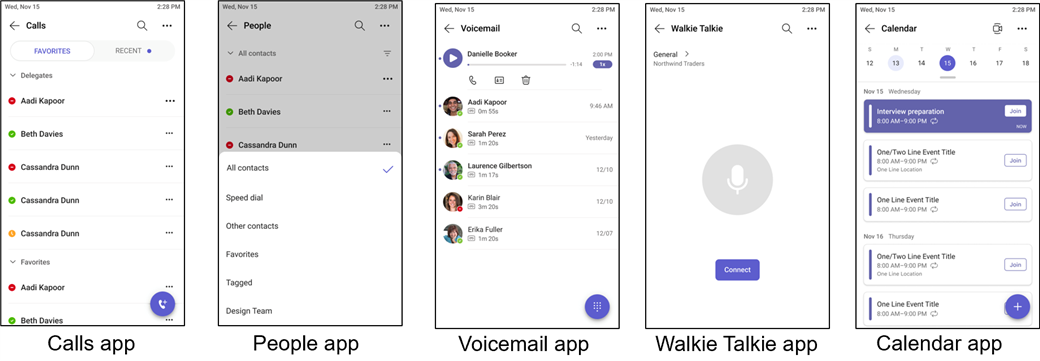
    Les téléphones de bureau Teams sont livrés avec un ensemble d'applications activées par défaut selon la licence et le mode de connexion telles que Contacts, Touches de ligne, Messagerie vocale, Walkie Talkie, Ligne partagée, Calendrier et l'application Files d'attente (Queues App).

    • Appels : Gérer les appels, rechercher dans l'annuaire et utiliser la numérotation abrégée pour appeler rapidement. Les utilisateurs peuvent également accéder à des fonctionnalités d'appel avancées telles que les files d'attente d'appels et le standard automatique.
    • Contacts : Ajouter et gérer des contacts et des groupes de contacts.
    • Messagerie vocale : Consulter l'historique de la messagerie vocale et les actions associées.
    • Walkie Talkie : Les utilisateurs membres d'un canal Teams peuvent diffuser des messages aux autres utilisateurs du même canal.
    • Calendrier : Planifier et rejoindre des réunions.

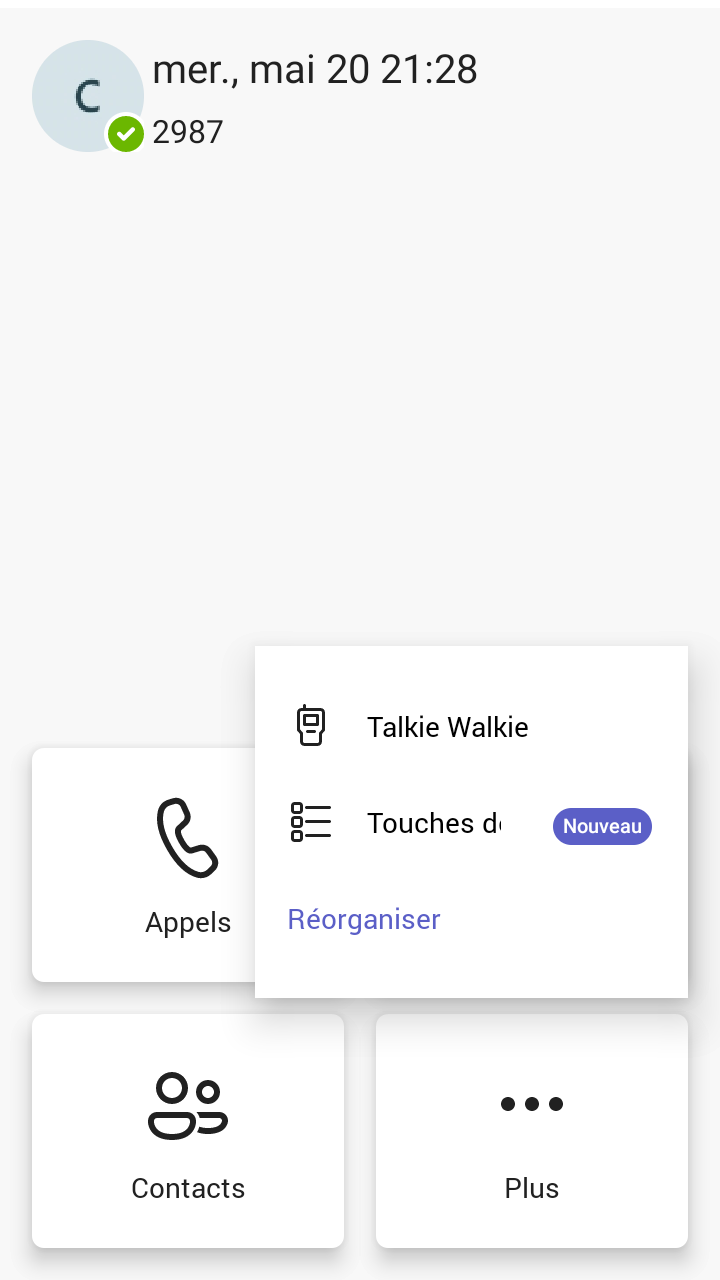
    Voici un exemple avec la vue par défaut des applications sur un téléphone MS Teams.

    Pour modifier le comportement, naviguer à partir du centre d'administration Microsoft Teams dans la page Appareils Teams, Téléphones, puis sélectionner Profils de configuration

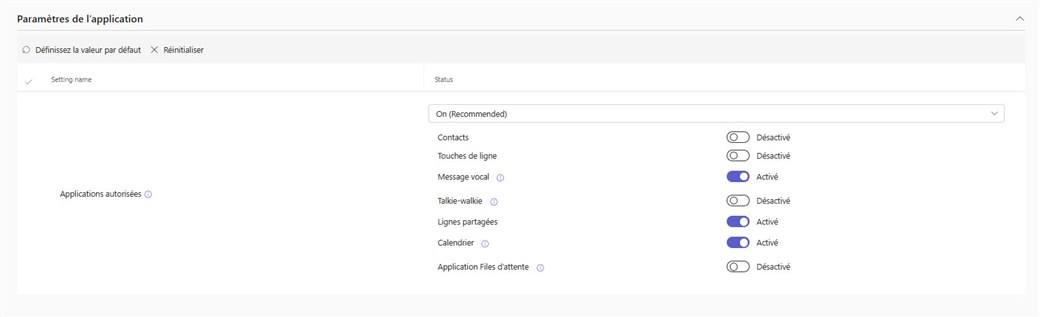
    Dans un profil de configuration existant ou un nouveau profil, naviguer dans la nouvelle section Paramètres de l'application.

    La fonctionnalité vous permet de désactiver individuellement des applications de cet ensemble par défaut, afin qu'elles n'apparaissent plus sur l'écran d'accueil du téléphone.

    Cette fonctionnalité ne peut pas être utilisée pour ajouter ou activer des applications au-delà de ce qui est déjà disponible pour un type d'appareil ou un mode de connexion donné.

    Si une application désactivée était épinglée sur l'écran d'accueil du téléphone, celui-ci reviendra à la disposition par défaut de l'écran d'accueil. Le comportement d'appel principal n'est pas affecté, seule la visibilité des applications change.

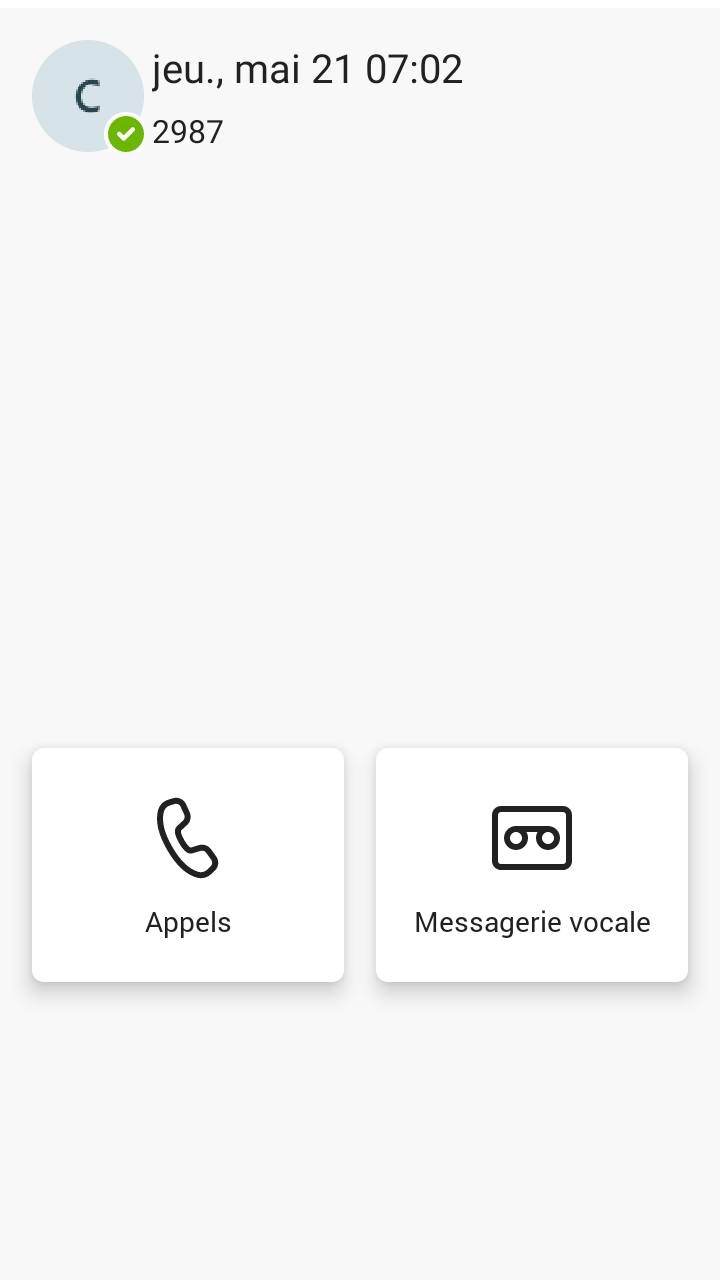
    Voici l'expérience du téléphone suite à l'application du profil de configuration

    FAQ:

    • Est-il possible d'utiliser cette fonctionnalité pour ajouter une application qui n'est pas déjà sur le téléphone ?

    Non. App Selection contrôle uniquement les applications qui font déjà partie de l'expérience prise en charge du téléphone. Elle ne peut pas être utilisée pour activer des applications qui ne sont pas disponibles pour un type d'appareil, un mode de connexion ou une licence donnée.

    • Que se passe-t-il si je désactive une application dans un profil de configuration et que je l'assigne à un téléphone qui ne possède pas cette application ?

    Rien. Si l'application n'est pas présente sur le téléphone au départ, le paramètre n'a aucun effet. Le profil s'applique silencieusement et l'expérience du téléphone reste inchangée.

    • La désactivation d'une application dans le profil affecte-t-elle tous les téléphones assignés de la même façon ?

    Seuls les téléphones qui disposent réellement de l'application sont affectés. Les téléphones pour lesquels cette application n'était pas disponible ne sont pas impactés, même s'ils partagent le même profil de configuration.

     Informations disponibles ici:

    https://learn.microsoft.com/en-us/microsoftteams/devices/devices-release-notes?tabs=phones#may-7-2026

    https://learn.microsoft.com/en-us/microsoftteams/phones/appselection 

  • [Microsoft Teams] Écouter un récapitulatif vidéo de vos réunions dans Teams

    Microsoft Teams est en constante évolution

    Video Recap est une fonctionnalité basée sur l'intelligence artificielle qui génère automatiquement une vidéo de synthèse à partir de l'enregistrement d'une réunion Teams, la fonctionnalité sélectionne les moments clés de la réunion et les assemble en courtes séquences vidéo accompagnées d'une narration  vous donnant à la fois le contenu et le contexte de ce qui s'est passé.

    Plutôt que de regarder l'intégralité d'un enregistrement, vous accédez à un résumé vidéo narré qui combine les points clés de la discussion avec de courts extraits vidéo sélectionnés par l'IA.

    Les fonctionnalités disponibles sont les suivantes:

    • Voir les contenus présentés durant la réunion, incluant les diapositives ou les visuels partagés à l'écran.
    • Comprendre le fil de la discussion sans avoir à visionner l'enregistrement en entier.
    • Regarder de vrais extraits vidéo de la réunion, sélectionnés automatiquement pour capturer les moments importants.
    • Saisir le contexte et le ton de la réunion grâce aux temps forts visuels narrés.

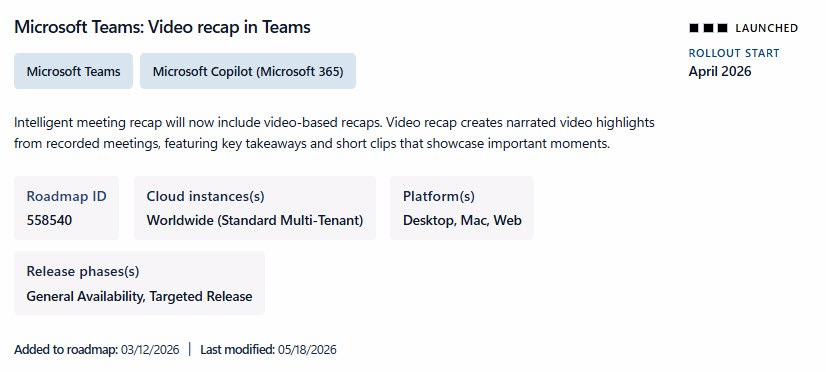
    Feuille de route: https://www.microsoft.com/en-us/microsoft-365/roadmap?searchterms=558540 

    En date de ce post, voici les limitations connues :

    • La réunion doit avoir une durée comprise entre 10 et 90 minutes.
    • Les réunions avec transcription seulement (sans enregistrement vidéo) ne sont pas supportées.
    • Le Video Recap est disponible 10 à 15 minutes après la mise en ligne réussie de l'enregistrement.

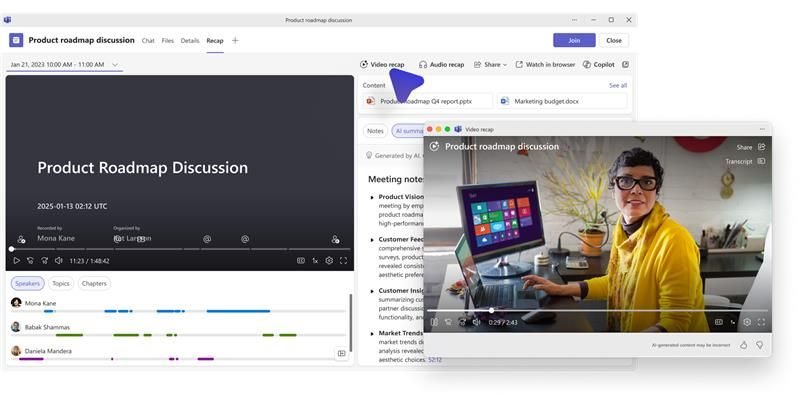
    Depuis la page de récapitulatif de la réunion dans votre client Teams, cliquez sur le bouton Récapitulatif vidéo en haut de la page.

    La sélectionne ouvre immédiatement une nouvelle fenêtre, présentant le récapitulatif vidéo d'une rencontre de 1h30 en 2 minutes!

    Vous obtenez un court résumé narré des moments forts de la rencontre.

    La fonctionnalité est réservée aux utilisateurs disposant d'une licence Microsoft 365 Copilot.

    Aucune configuration administrative supplémentaire n'est requise

     Lors de tests effectués, la fonctionnalité fonctionne correctement en français.

    Informations disponibles ici: 

    https://techcommunity.microsoft.com/blog/microsoft365insiderblog/meet-video-recap-a-new-way-to-revisit-key-moments-in-teams-meetings/4510885 

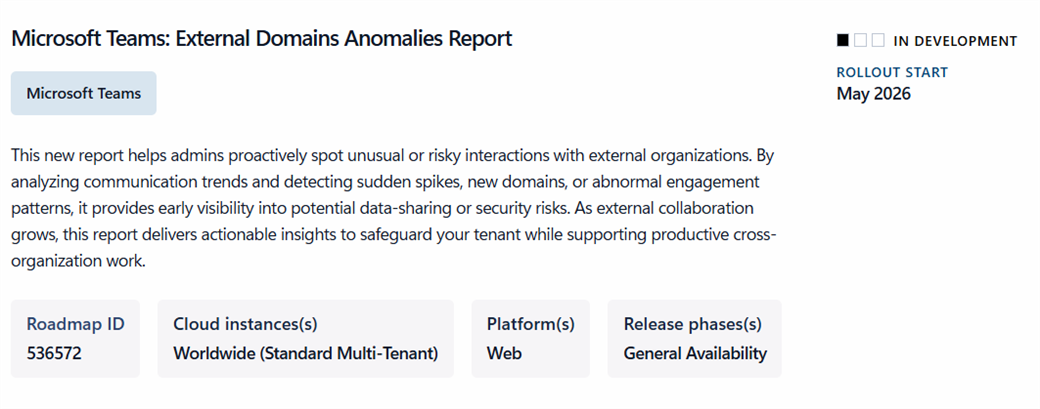
  • [Microsoft Teams] Nouveau rapport: Détection des anomalies sur les domaines externes

    Microsoft a introduit un nouveau rapport de sécurité dans le centre d'administration Microsoft Teams, le rapport de détection des anomalies de communication avec les domaines externes.

    Ce rapport permet aux administrateurs Teams d'identifier rapidement des comportements inhabituels dans les communications entre les utilisateurs de l'organisation et des domaines externes. Il se concentre spécifiquement sur les premiers contacts externes entrants, c'est-à-dire les interactions avec des domaines avec lesquels l'organisation n'avait pas encore de relation établie.

    Le rapport utilise une analyse comportementale pour détecter les domaines présentant une augmentation soudaine de nouveaux contacts entrants. Cette approche permet de distinguer les collaborations externes légitimes des comportements potentiellement risqués, tels que des tentatives d'exfiltration de données ou des domaines compromis diffusant du contenu malveillant.

    Feuille de route:https://www.microsoft.com/fr-ca/microsoft-365/roadmap?filters=&searchterms=536572 

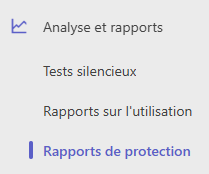
    Le rapport est accessible depuis le centre d'administration Microsoft Teams en naviguant dans Analytique et rapports, puis Rapports de protection

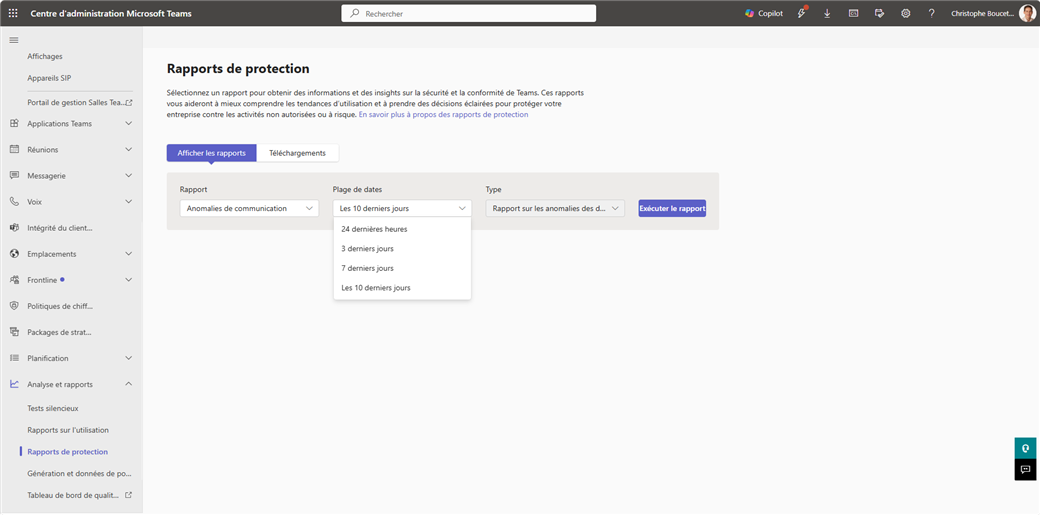
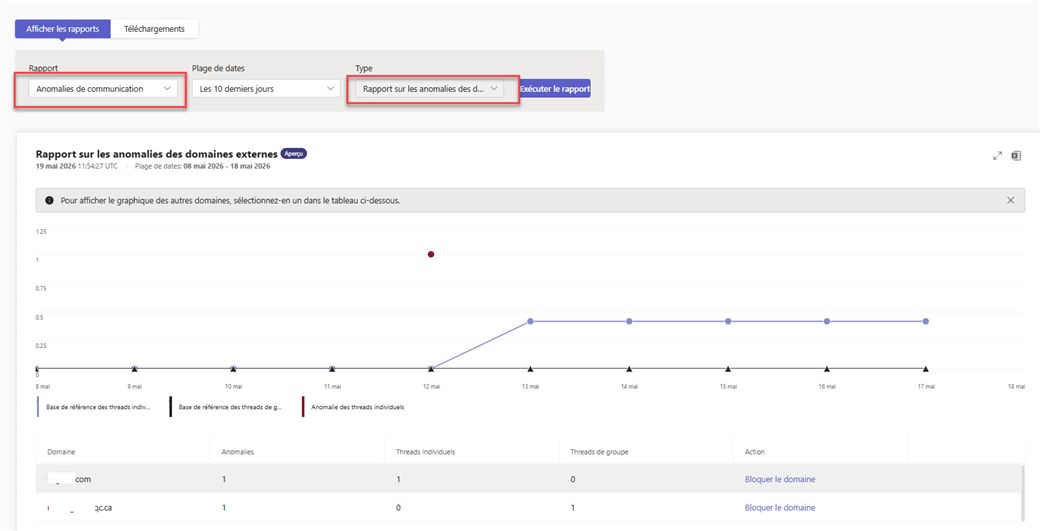
    À partir du menu déroulant, sélectionner le rapport Anomalies de communication.

    Vous pouvez sélectionner une plage de dates prédéfinie (24 heures, 3 jours, 7 jours ou 10 jours), puis cliquer sur Exécuter le rapport.

    Chaque point rouge sur le graphique représente un événement d'anomalie.

    Lorsqu'un domaine spécifique est sélectionné dans le tableau, le graphique se met à jour dynamiquement pour afficher les tendances de communication associées.

    Voici les informations fournies par le rapport d'anomalies sur les domaines externes :

    • Représentation graphique: Affiche un graphique des anomalies de communication avec les domaines externes pour la plage de dates sélectionnée. Il compare les schémas de communication normaux (références) avec les activités inhabituelles (anomalies) selon les types de conversation :
      • Référence des fils 1:1: Conversations individuelles habituelles avec des utilisateurs externes.
      • Référence des fils de groupe: Conversations de groupe habituelles impliquant des utilisateurs externes.
      • Anomalie des fils de groupe: Augmentations soudaines ou anormales des conversations de groupe avec des domaines externes. Ces informations facilitent la détection rapide de pics inhabituels ou d'activités suspectes provenant d'organisations externes.
    • Domaine: Affiche le nom du domaine externe.
    • Total des anomalies: Indique le nombre total d'anomalies de communication suspectes détectées pour le domaine externe concerné.
    • Fils 1:1: Indique le nombre de fils de discussion individuels créés par le domaine externe.
    • Fils de groupe: Affiche le nombre de fils de discussion de groupe créés par le domaine externe.
    • Action: Permet de bloquer un domaine externe afin de mettre fin à toute collaboration ultérieure.

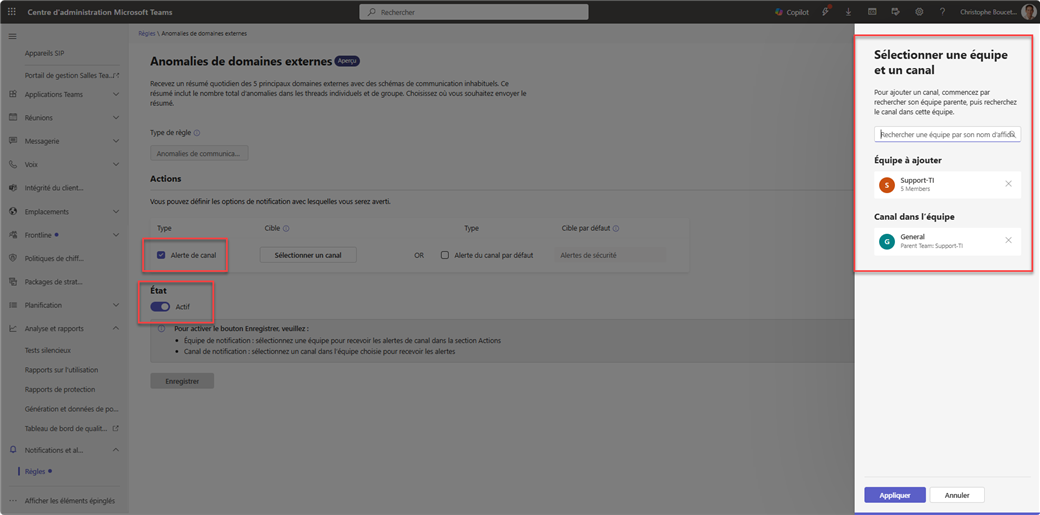
    Les administrateurs peuvent activer des alertes pour les anomalies sur les domaines externes afin de recevoir des notifications proactives lorsque des événements d'anomalie sont détectés.

    Une fois activées, le système génère une notification lorsque l'activité observée dépasse le seuil de référence défini. Les alertes peuvent être configurées pour fournir un résumé quotidien des événements d'anomalie détectés.

    Les notifications incluent le domaine concerné, le type d'anomalie (par exemple, fils 1:1 ou de groupe) ainsi que les métriques d'activité pertinentes pour faciliter l'investigation et la prise en charge.

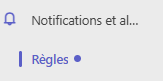
    Dans le volet de navigation gauche du centre d'administration Teams, accéder à Notifications et alertes, puis sélectionner Règles.
    Cliquer ensuite sur Anomalies sur les domaines externes et basculer le statut sur Actif.
    Indiquer enfin le canal Teams dans lequel vous souhaiter recevoir les notifications.

    Informations:

    https://learn.microsoft.com/en-us/microsoftteams/teams-analytics-and-reports/external-domain-anomalies-report#interpret-the-external-domain-anomalies-report 

    https://mc.merill.net/message/MC1219794 

  • [Microsoft Teams] L'interprétation consécutive dans l'agent Interprète

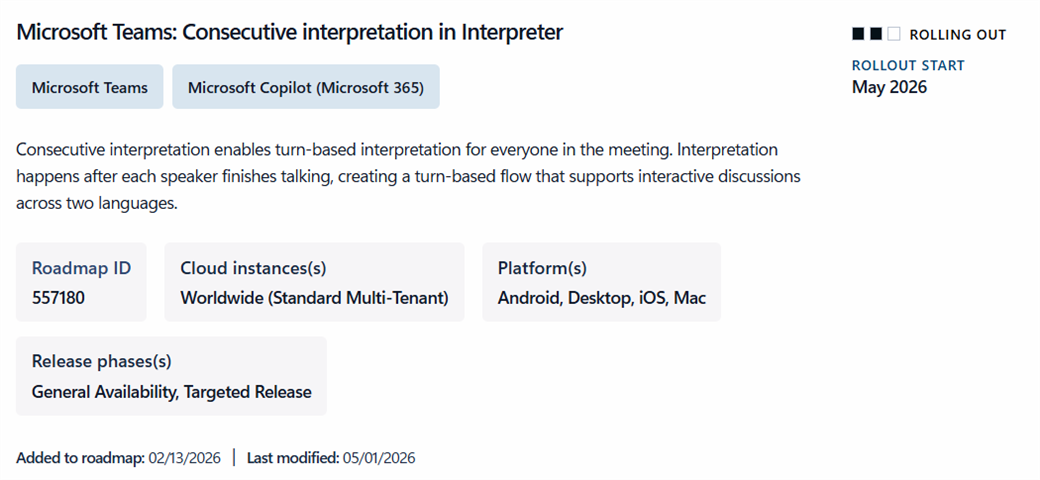
    L'interprétation consécutive apporte un nouveau mode alterné à l'agent Interprète de Teams, donnant aux réunions bilingues un caractère de conversation plus naturelle.

    L'agent Interprète de Microsoft Teams est une solution d'interprétation vocale en temps réel qui permet aux participants de s'exprimer et d'écouter dans leur langue préférée au cours des réunions et appels multilingues, 20 heures d'interprétation sont incluses par personne et par mois avec une licence Microsoft 365 Copilot.

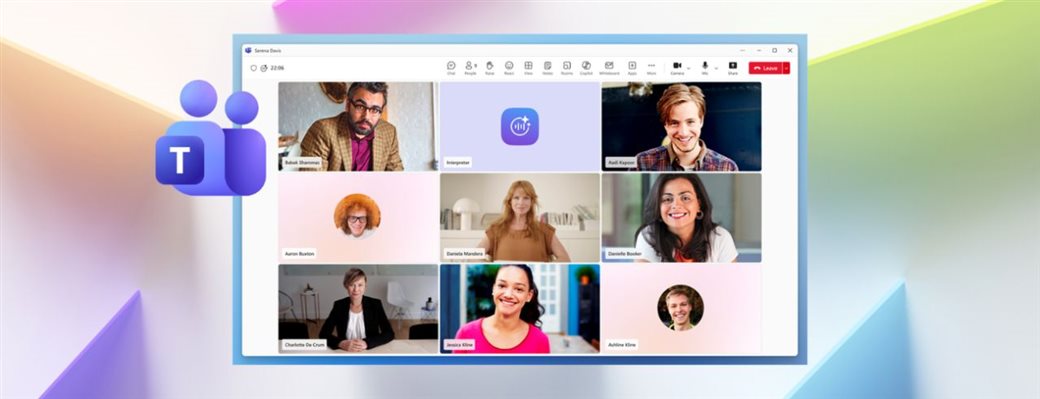
    Un nouveau mode est disponible, l'agent Interprète propose désormais une traduction consécutive qui démarre une fois que chaque intervenant a terminé de parler, en complément du mode simultané en temps réel déjà existant. La traduction démarre une fois que chaque intervenant a terminé de parler. Cela crée une alternance des tours de parole qui reflète davantage la façon dont les gens communiquent naturellement dans les conversations multilingues. De plus, l'interprétation consécutive fait apparaître l'agent Interprète sur la scène de la réunion, visible et audible par tous, ce qui facilite le suivi des échanges, la participation et la compréhension commune.

    Avec cette mise à jour, l'agent Interprète prend désormais en charge deux modes : l'interprétation simultanée en temps réel (lancée l'année dernière) et un nouveau mode d'interprétation consécutive conçu pour les échanges en alternance.

    L'alternance des échanges reproduit la façon dont les gens s'expriment dans les conversations multilingues, réduisant les chevauchements et la confusion.

    Feuille de route: https://www.microsoft.com/en-us/microsoft-365/roadmap?filters=Microsoft+Teams&searchterms=557180#owRoadmapMainContent 

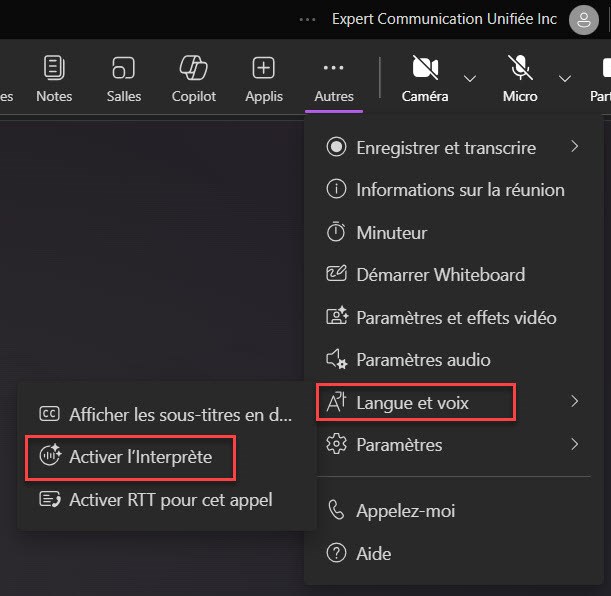
    Pour activer l'agent Interprète, accédez à Plus d'actions dans les commandes de votre réunion, puis sélectionnez Langue et voix > Interprète > Activer pour moi.

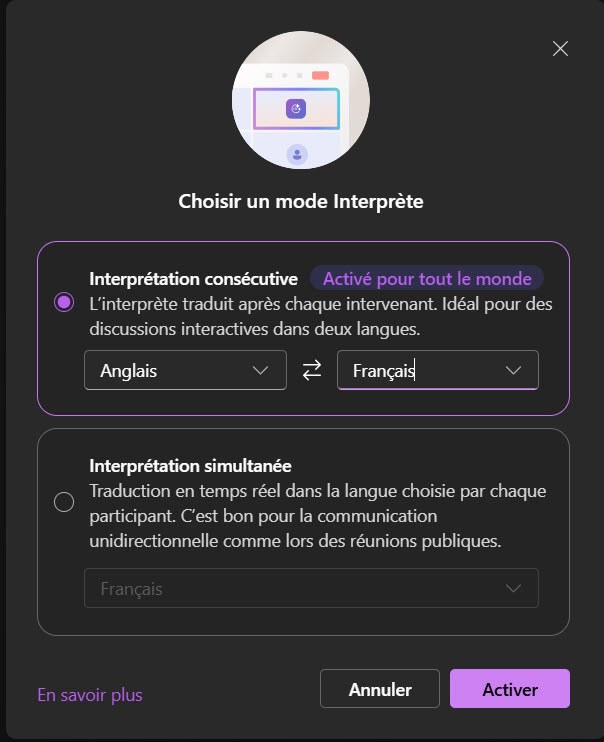
    Sélectionnez Interprétation consécutive, choisissez les deux langues parlées dans les menus déroulants, puis cliquez sur Activer.

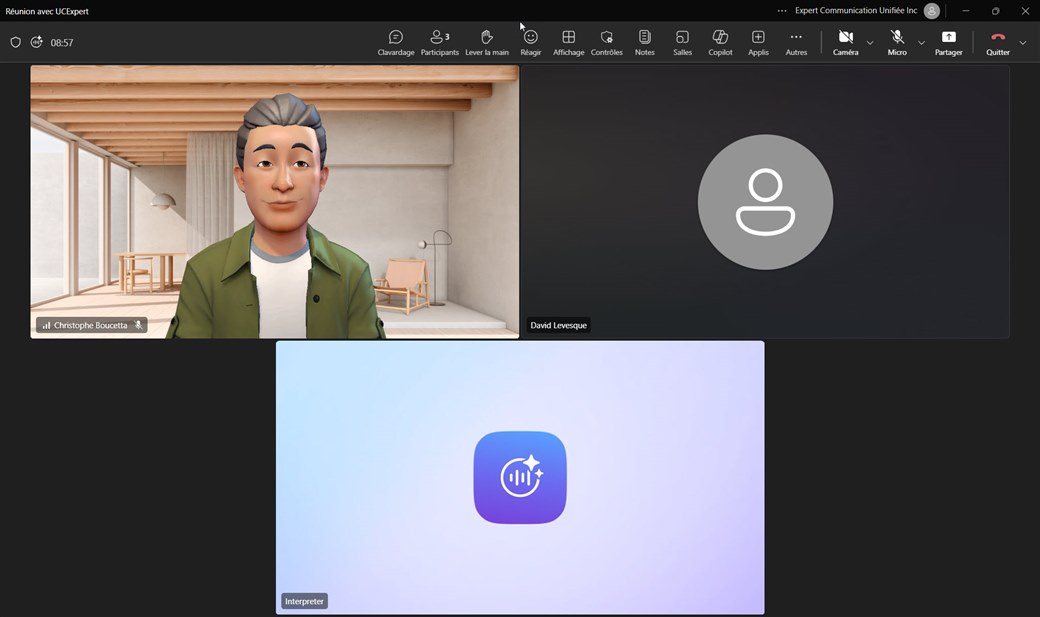
    L'agent Interprète apparaît sur la scène de la réunion afin que tous les participants puissent voir et entendre la traduction directement, ce qui favorise l'engagement.

    Informations disponibles ici:

    https://support.microsoft.com/en-us/office/interpreter-in-microsoft-teams-meetings-and-calls-c7efe2bb-535d-42ab-a5c4-d2d91619b46d

    https://techcommunity.microsoft.com/blog/Microsoft365InsiderBlog/converse-naturally-across-languages-with-consecutive-interpretation/4514327

  • [Microsoft Teams] Module powershell Microsoft Teams disponible en version 7.7.1 (Préversion)

    Microsoft a rendu disponible  une nouvelle version du module powershell pour Microsoft Teams en version 7.7.1 (Préversion)

    Date:07 Mai 2026

    Release notes: https://docs.microsoft.com/en-us/microsoftteams/teams-powershell-release-notes

    Lien: https://www.powershellgallery.com/packages/MicrosoftTeams/7.7.1-preview 

    Notes de version

    • Publication de la cmdlet Get-AIGeneratedKnowledgeContainer.
    • Publication de la cmdlet Remove-AIGeneratedKnowledge.
    • Ajout du paramètre AutoRecordingTemplateId aux cmdlets [Get|Set]-CsAutoAttendant.
    • Ajout du paramètre RecordingAndTranscriptionAudioNotification aux cmdlets [Set|New]-CsTeamsCallingPolicy.
    • Ajout des paramètres RecordingAndTranscriptionAudioNotification, FilterProfanityInTranscript, AllowMeetingKnowledgeGeneration, MeetingKnowledgeExpirationDays et ExternalBotAccessMode aux cmdlets [Set|New]-CsTeamsMeetingPolicy.
    • Ajout des paramètres EnableExternalAccessRestrictionsForChatPartipants et EnableMutualFederationForChatPartipants à la cmdlet Set-CsTenantFederationSettings. Les noms de ces paramètres seront modifiés dans une version future.

    Comment installer le module powershell MicrosoftTeams en version preview?

    Install-Module -Name MicrosoftTeams -AllowPrerelease

    Comment mettre à niveau votre module powershell vers cette version?

    Update-Module -Name MicrosoftTeams -AllowPrerelease

    Comment vérifier votre version installée powershell MicrosoftTeams?

    Get-InstalledModule

  • [Microsoft Teams] Mise a jour téléphones Microsoft Teams - 07 Mai 2026 - 1449/1.0.94.2026088402

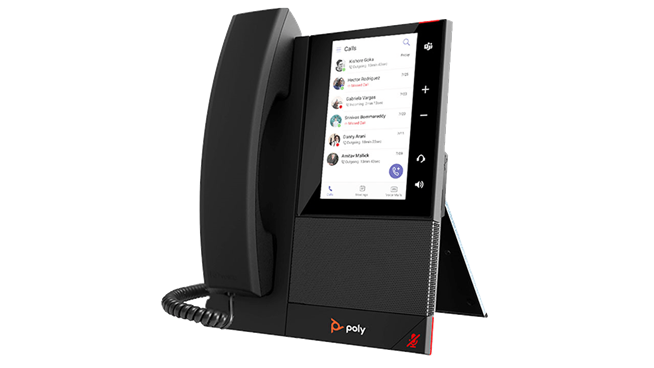
    Microsoft à rendu disponible une nouvelle mise à jour applicative pour les téléphones Teams pour le mois de mai 2026 concernant les appareils tactiles Yealink, Poly et Audiocodes.

    Depuis le mois de juin 2025, les applications Teams qui n'ont pas été mises à jour depuis plus de cinq mois ne pourront plus se connecter au service. Pour éviter toute interruption, il est donc important de garder à jour les versions installées sur vos téléphones. Vous trouverez tous les détails dans le Centre de messages du centre d’administration Microsoft 365: https://admin.microsoft.com/#/MessageCenter/:/messages/MC969451

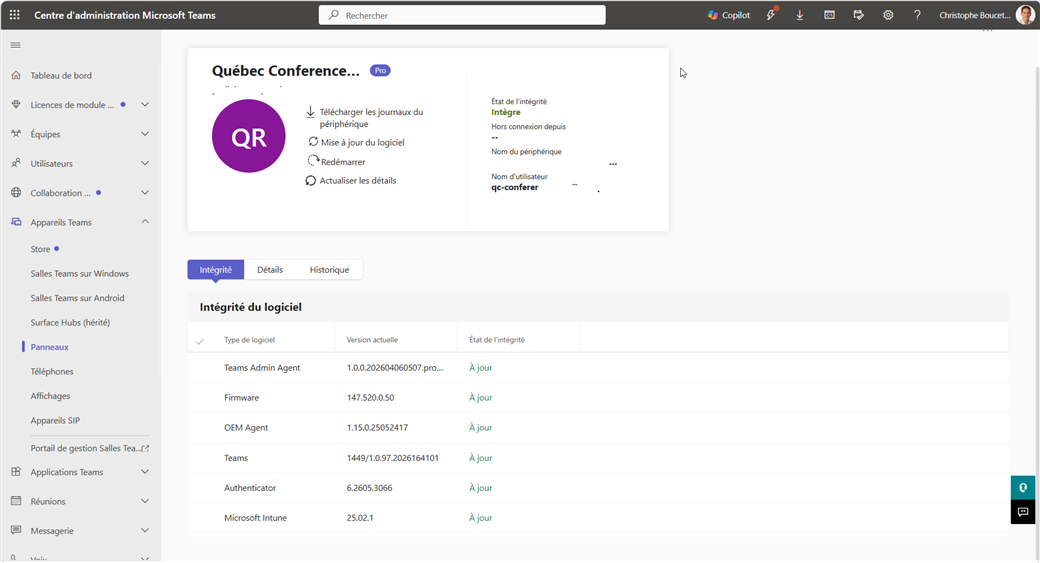
    À partir de 1st August 2026, tous les téléphones Teams, quelles que soient les licences, seront transférés du Centre d’administration Teams vers Portail de gestion Teams Rooms Pro, ce qui fournit une expérience unifiée de gestion des appareils et de portail d’administration. Les clients qui utilisent le Centre d’administration Teams (TAC) disposeront de toutes les fonctionnalités incluses dans leur licence au sein du Portail de gestion des Salles Teams Pro.

    Cette version apporte une gestion simplifiée des applications directement depuis le Centre d'administration Teams, ainsi que le support multiligne permettant d'attribuer jusqu'à 10 numéros à un seul utilisateur Teams Phone. Elle inclut également une série de correctifs ciblés destinés à renforcer la fiabilité et l'expérience utilisateur sur les appareils certifiés Teams, notamment la correction de l'affichage du nom de l'appelant dans les notifications, le comportement des sidecars et la réactivité des touches Hard Hold et Hard Transfer.

    Teams Version: 1449/1.0.94.2026088402

    Date: 07 Mai 2026

    • Gestion simplifiée des applications pour les appareils Teams Phone via le Centre d'administration Teams : les administrateurs informatiques peuvent désormais sélectionner et supprimer des applications sur les appareils Teams Phone directement depuis le Centre d'administration Teams, sans nécessiter de configuration sur l'appareil. Cela simplifie la personnalisation des appareils et donne aux administrateurs un contrôle centralisé sur l'expérience applicative de l'ensemble de leur parc téléphonique.

    • Multiligne pour les utilisateurs Teams Phone : les administrateurs peuvent désormais attribuer jusqu'à 10 numéros de téléphone à un seul utilisateur Teams Phone. Les utilisateurs peuvent passer et recevoir des appels depuis n'importe lequel de leurs numéros attribués sans changer de compte ni de matériel, ce qui facilite la gestion de différents rôles, départements ou identités régionales depuis un seul appareil. Pris en charge dans l'application Appels (clavier de numérotation, appels récents, appel au nom de), ainsi que dans les paramètres. Pour plus d'informations, consultez Prise en charge multiligne pour les appareils Teams Phone et le post Message Center MC1261591.

    • L'application comprend également plusieurs correctifs et améliorations. Les correctifs ayant un impact sur l'expérience utilisateur sont les suivants :

      • Correction d'un problème où le nom d'affichage de l'appelant n'apparaissait pas dans les notifications toast pour les appels SBC.
      • Correction d'un problème où les comportements de sonnerie LED, de clignotement et de sonnerie/clignotement du sidecar ne fonctionnaient pas correctement.
      • Correction d'un problème où les touches Hard Hold et Hard Transfer ne répondaient pas lorsque l'action était initiée depuis l'écran du téléphone.
      • Correction d'un problème où le troisième sidecar affichait un écran vide après le redémarrage de l'appareil.

    Informations: https://learn.microsoft.com/en-us/microsoftteams/devices/devices-release-notes?tabs=phones#may-7-2026 

  • [Microsoft Teams] Configurer le Multi-lignes pour Teams Phone avec le centre d'administration Microsoft Teams

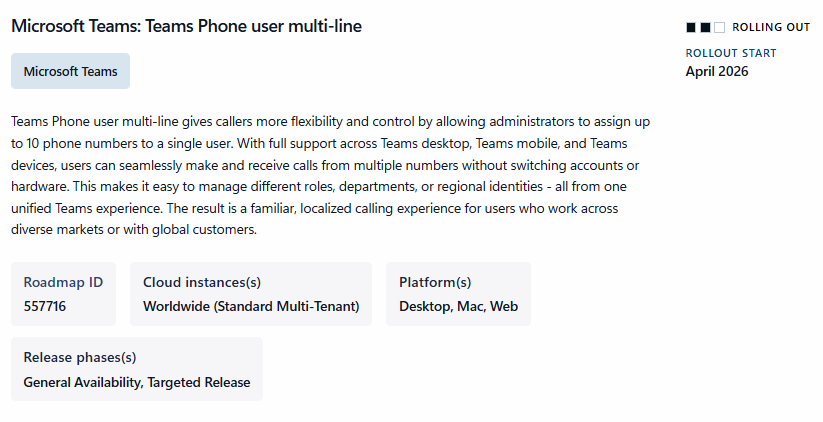
    La fonctionnalité multi-lignes de Teams Phone offre aux utilisateurs plus de flexibilité et de contrôle, en permettant aux administrateurs d'assigner jusqu'à 10 numéros de téléphone à un seul utilisateur.

    Entièrement prise en charge sur Teams Desktop, Teams Mobile et les appareils certifiés Teams, les utilisateurs peuvent passer et recevoir des appels depuis plusieurs numéros en toute transparence, sans changer de compte ni de matériel.

    Feuille de route: https://www.microsoft.com/en-us/microsoft-365/roadmap?filters=&searchterms=557716 

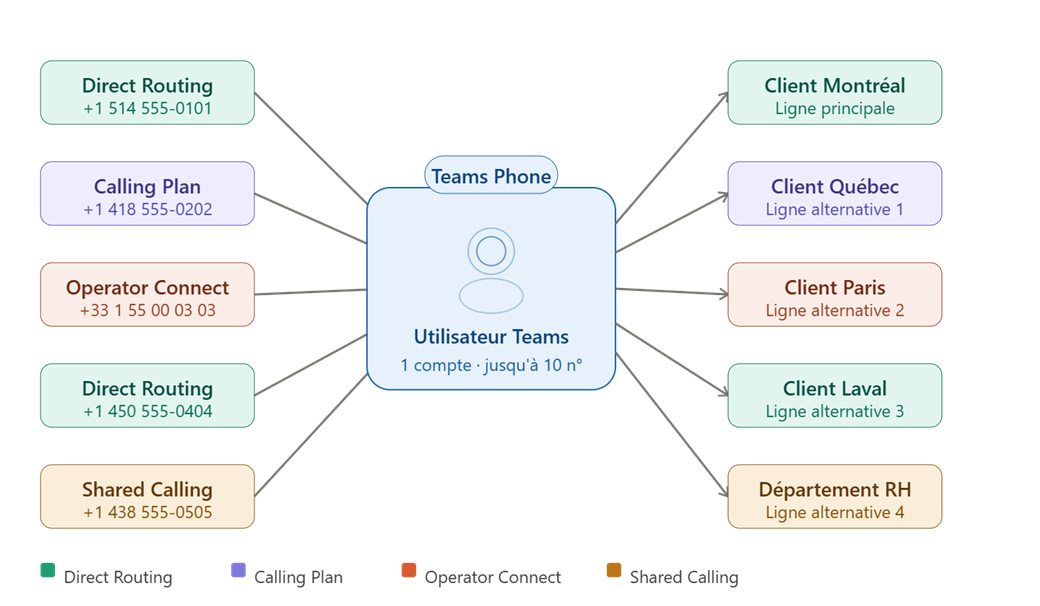
    Les numéros de téléphone multi-lignes sont catégorisés comme lignes alternatives dans Teams Phone et constituent des numéros supplémentaires assignés à un utilisateur. Les administrateurs peuvent assigner jusqu'à 11 numéros de téléphone (incluant la ligne principale et la ligne privée) à un seul utilisateur Teams Phone, le tout au sein d'un unique compte Teams.

    Ces numéros peuvent être situés dans différents pays ou utiliser différents types de connectivité PSTN incluant toute combinaison de Forfait d'appels (Calling Plan), de Routage direct (Direct Routing), d'Operator Connect et de Teams Phone Mobile (un seul numéro de ce type maximum).

    Dans un précédent article de blogue, j'avais annoncé la disponibilité de cette fonctionnalité, alors accessible uniquement via PowerShell:  [Microsoft Teams] Configurer le Multi-lignes pour Teams Phone 

    La fonctionnalité est maintenant aussi disponible par le centre d'administration Microsoft Teams.

    En date du blog, les numéros de téléphone alternatifs peuvent également inclure des numéros « soft » auxquels une stratégie de routage Shared Calling Teams est assignée.

    • La prise en charge sur Teams Mobile (iOS/Android) est partielle : réception d'appels uniquement sur les lignes alternatives, pas d'appels sortants.
    • Les téléphones SIP sont dans la même situation : réception possible, mais sélection de la ligne alternative impossible pour les appels sortants.
    • La délégation d'appels et les groupes d'appels ne sont pas encore gérés par ligne.
    • Le SBA (Survivable Branch Appliance) ne supporte pas les lignes alternatives dans cette version.
    • Les lignes alternatives ne peuvent pas être ajoutées à des files d'attente (Call Queues) ou des standards automatiques (Auto Attendants).
    • La gestion via Graph API n'est pas encore disponible, seuls le TAC et PowerShell permettent de configurer le multi-lignes.
    • Un seul numéro Teams Phone Mobile (SIM) est autorisé par utilisateur.
    • La messagerie vocale est unifiée, une seule boîte pour toutes les lignes, sans distinction par numéro appelé.
    • Les paramètres d'appel (renvois, redirections) s'appliquent uniformément à toutes les lignes, aucune configuration individuelle par ligne alternative n'est possible.

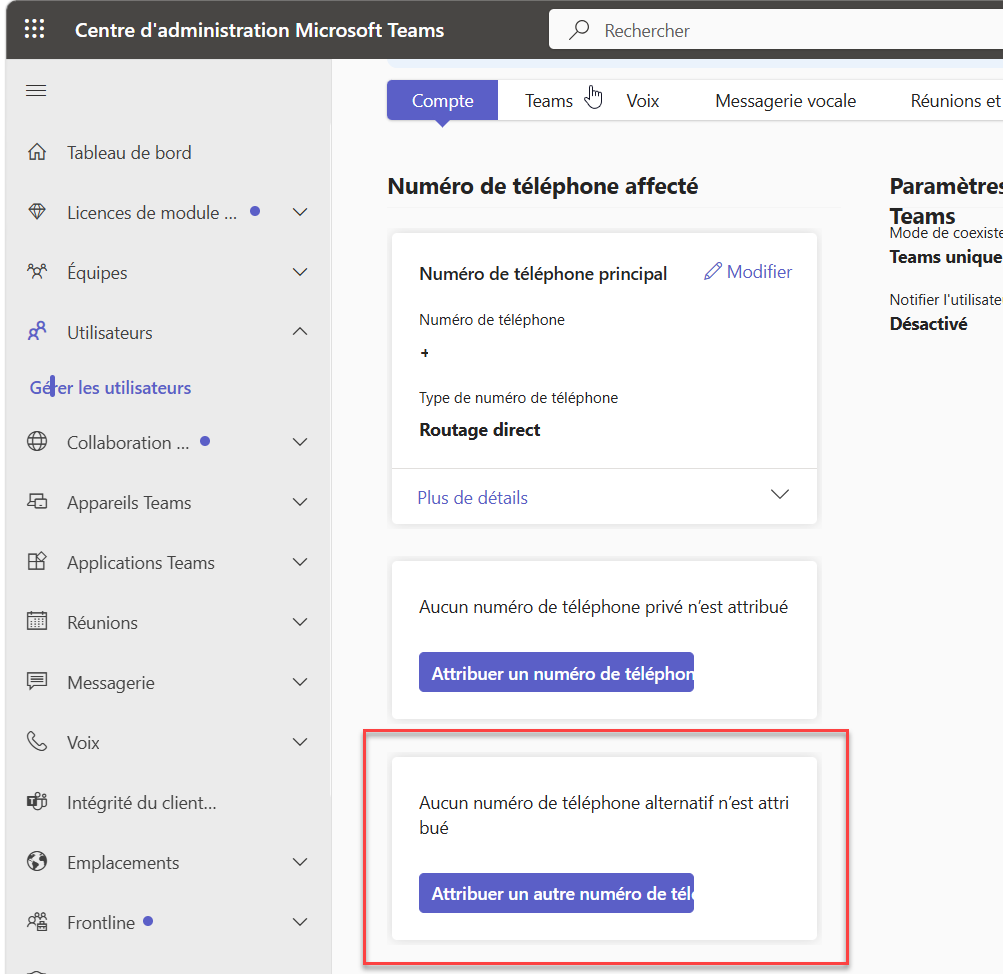
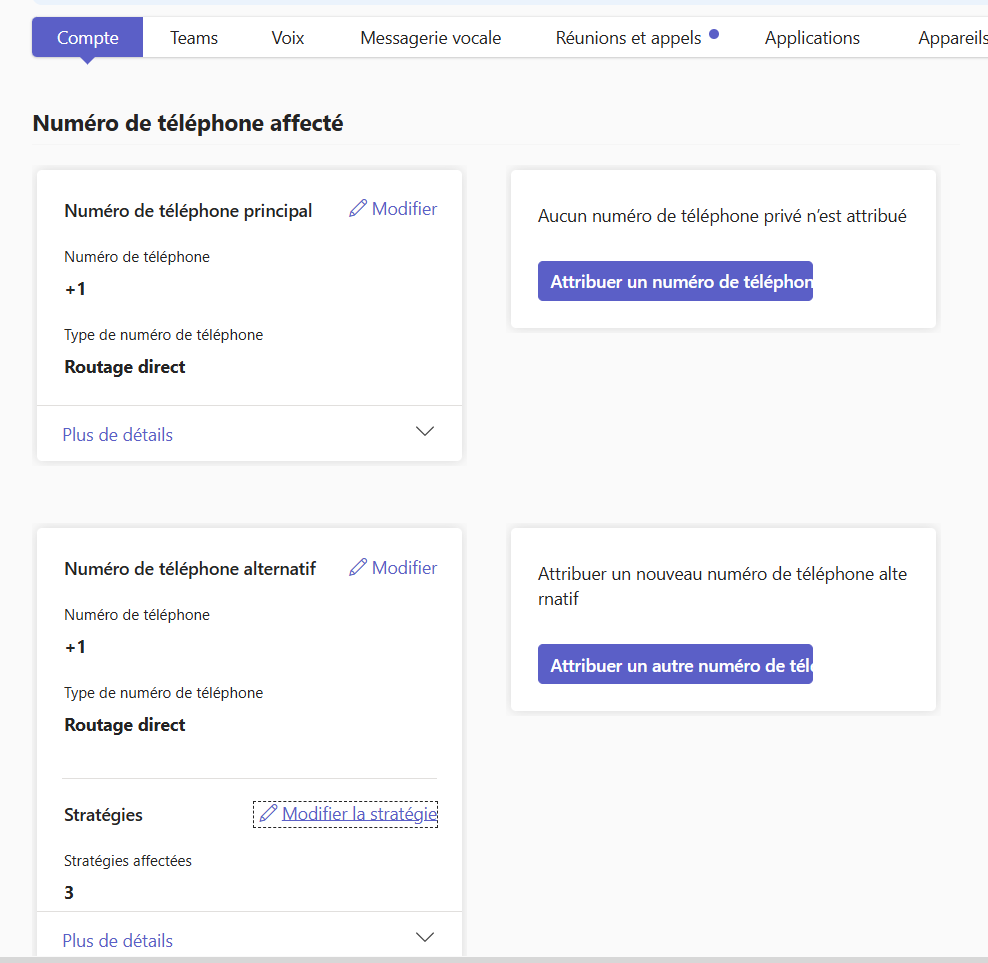
    Pour configurer la fonctionnalité par le centre d'administration Microsoft Teams, naviguer dans la configuration d'un de vos utilisateurs.

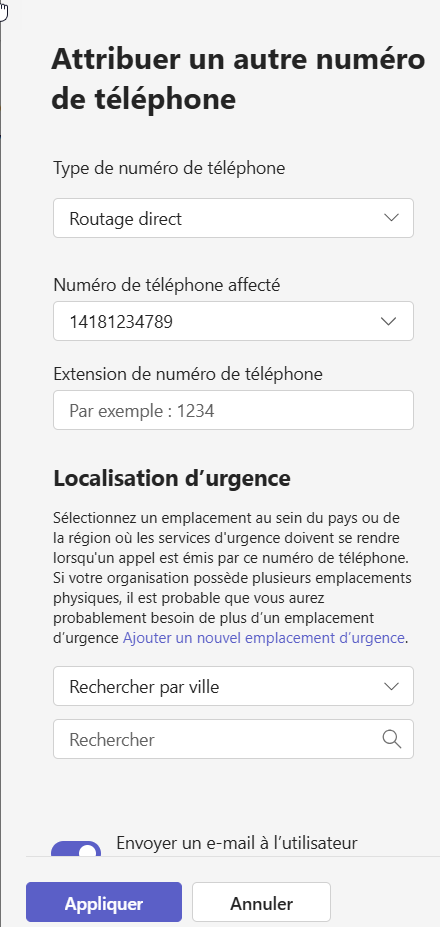
    Dans la section Compte, une nouvelle configuration Attribuer un autre numéro de téléphone est désormais disponible.

    L'association du numéro de téléphonie alternatif est très similaire à l 'expérience habituelle.

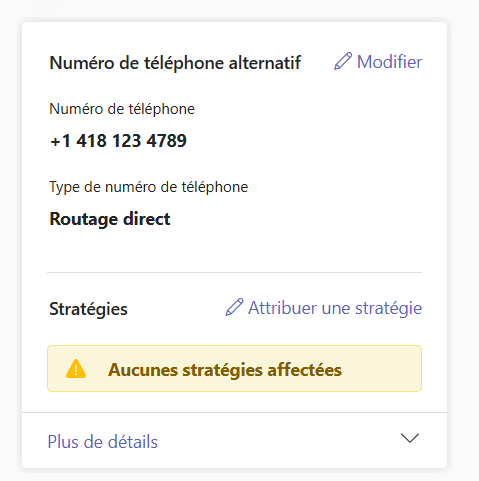
    Suite à l'association du numéro alternatif avec l'utilisateur, les stratégies doivent être appliquées.

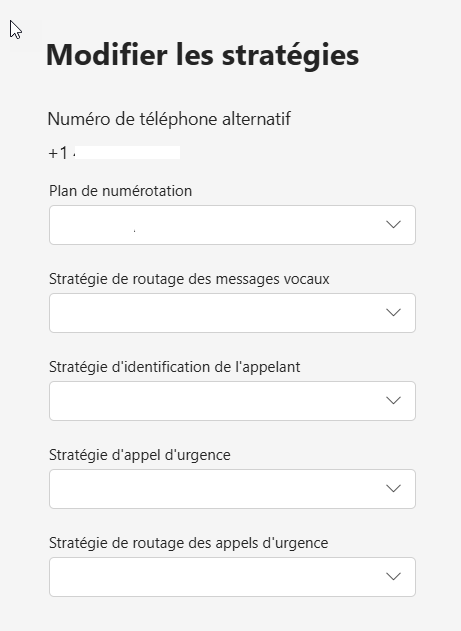
    Un aspect important de la configuration multi-lignes est que certaines stratégies peuvent être assignées par numéro, indépendamment des stratégies définies au niveau de l'utilisateur pour la ligne principale.

    Sept stratégies sont disponibles à ce niveau :

    • Tenant Dial Plan, contrôle les règles de normalisation propres à ce numéro.
    • Emergency Call Routing Policy, obligatoire pour les numéros en Direct Routing.
    • Emergency Calling Policy, définit le comportement de notification et de routage des appels d'urgence.
    • Calling Line Identity (Caller ID) Policy, contrôle le numéro affiché lors des appels sortants sur cette ligne.
    • Online Voice Routing Policy, obligatoire pour les numéros en Direct Routing ; sans elle, les appels échouent. Peut aussi être assignée à des numéros Calling Plan pour forcer le routage via un SBC.
    • Dial Out Restriction (OnlineDialOutPolicy), restreint les permissions de numérotation sortante. Disponible uniquement via PowerShell, pas dans le TAC.
    • Shared Call Routing Policy, permet d'associer un numéro soft utilisant le Shared Calling. Disponible uniquement via PowerShell, pas dans le TAC.

    À noter que ces stratégies ne sont pas héritées automatiquement depuis la ligne principale, si elles ne sont pas explicitement assignées au numéro alternatif, elles restent vides.

    Définir les stratégies pertinentes pour le numéro de téléphone alternatif puis cliquer sur Appliquer.

    Les configurations sont modifiables ensuite par le centre d'administration Microsoft pour chaque numéro alternatif associé avec un utilisateur.

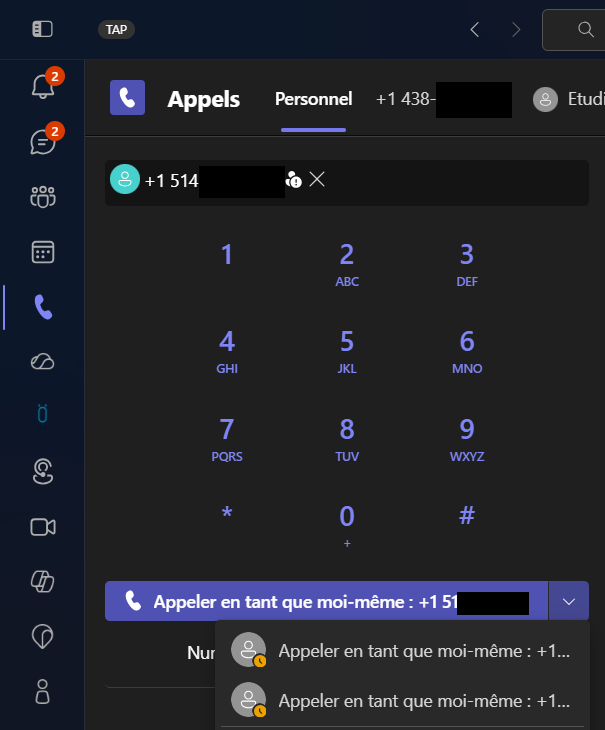
    Suite à l'association du nouveau numéro, l'utilisateur est désormais joignable directement via deux numéros distincts, son numéro principal et son numéro alternatif. L'utilisateur a également la possibilité de sélectionner le numéro de ligne à utiliser pour ses appels sortants.

  • [Microsoft Teams] Mise a jour PolyOS 5.0.0 - Mai 2025

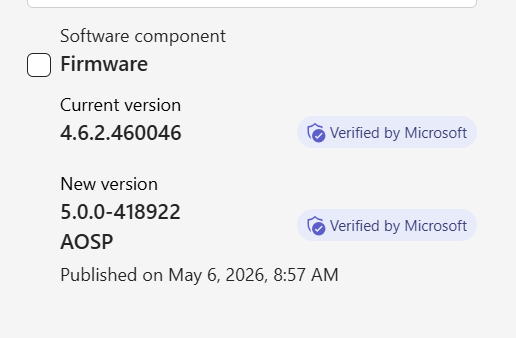
    Poly vient de publier PolyOS, une nouvelle mise à jour applicative pour les systèmes Studio G62, Studio X32, Studio X52 et Studio X72, disponible en mode Microsoft Teams ou Device Mode.

    Cette version apporte la mise à jour vers Android 13 uniquement pour les systèmes Poly Studio G62, Poly Studio X32, Poly Studio X52 et Poly Studio X72. Le contrôleur tactile Poly TC10, quant à lui, passe à Android 12.

    Votre système passe d'Android 10 à Android 13, et votre contrôleur tactile Poly TC10 passe d'Android 11 à Android 12.

    Cette version met également à jour la partition de restauration d'usine vers Poly VideoOS 5.0.0.

    Cette mise à jour est destinée exclusivement aux clients Microsoft Teams et sera déployée initialement via le Microsoft Teams Admin Center (TAC).

    Les appareils doivent être sous Poly VideoOS 4.6.0 ou version ultérieure.

    Les appareils tournant sur une version antérieure installeront automatiquement la version 4.6.0 avant de procéder à la mise à niveau vers la version 5.0.0.

    Une fois la mise à jour vers Poly VideoOS 5.0.0 effectuée, tout retour à une version antérieure est impossible. Assurez-vous de valider votre environnement avant de procéder à la mise à niveau.

    Les appareils compatibles sont les suivants :

    • Poly Studio X32
    • Poly Studio X52
    • Poly Studio X72
    • Poly Studio G62
    • Poly TC10

    Les systèmes Poly Studio X30, Poly Studio X50, Poly Studio X70, Poly G7500 et Poly TC8 ne sont pas compatibles avec PolyOS 5.0.0.

    Cette version apporte de nombreuses améliorations et corrections axées sur la qualité afin de résoudre les problèmes signalés par les clients. Parmi les problèmes notables résolus :

    • Les microphones se déconnectaient de façon intermittente sur une barre vidéo Poly Studio X72 avec des microphones plafonniers Poly connectés en IP.
    • Le système se figeait de façon intermittente lors du processus de redémarrage planifié, nécessitant un redémarrage manuel sur une barre vidéo Poly Studio X72.

    Les principales améliorations apportées par cette version sont :

    • Un cadrage caméra plus intelligent, propulsé par un nouveau modèle d'apprentissage automatique.
    • Des avancées en matière de suppression du bruit par intelligence artificielle et de traitement du microphone pour une qualité audio améliorée.
    • Des performances optimisées du contrôleur tactile pour des temps de démarrage plus rapides.
    • Une libération des ressources CPU favorisant l'efficacité des conférences, aujourd'hui et à l'avenir.
    • Des améliorations significatives de la sécurité via l'intégration applicative.
    • Une réduction de la latence audio et vidéo pour une réactivité accrue.
    • Une livraison fluide des applications et une gestion plus intelligente des mises à jour du firmware.

    Informations disponibles ici: [Software] Studio G62 & Studio X32, Studio X52 and Studio X7... - HP Support Community - 9650201

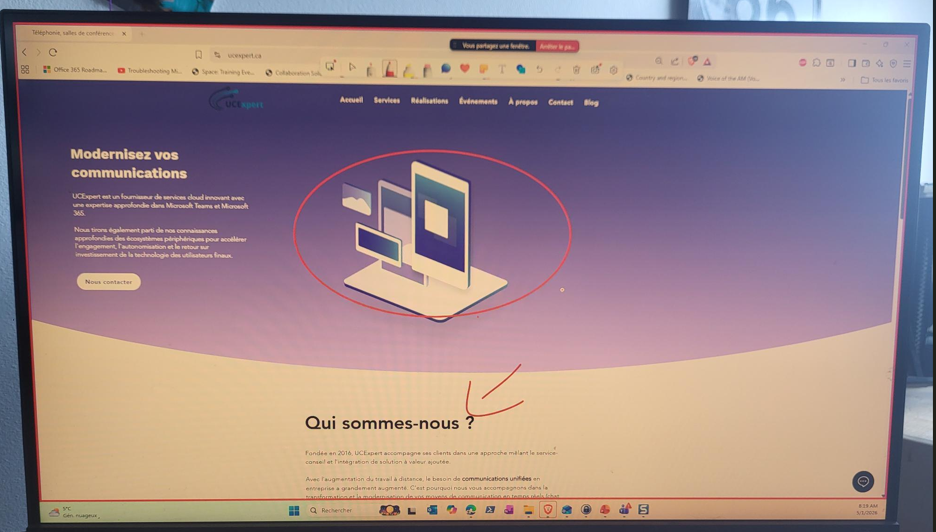
  • [Microsoft Teams] Annotations sur une fenêtre partagée unique pendant les réunions

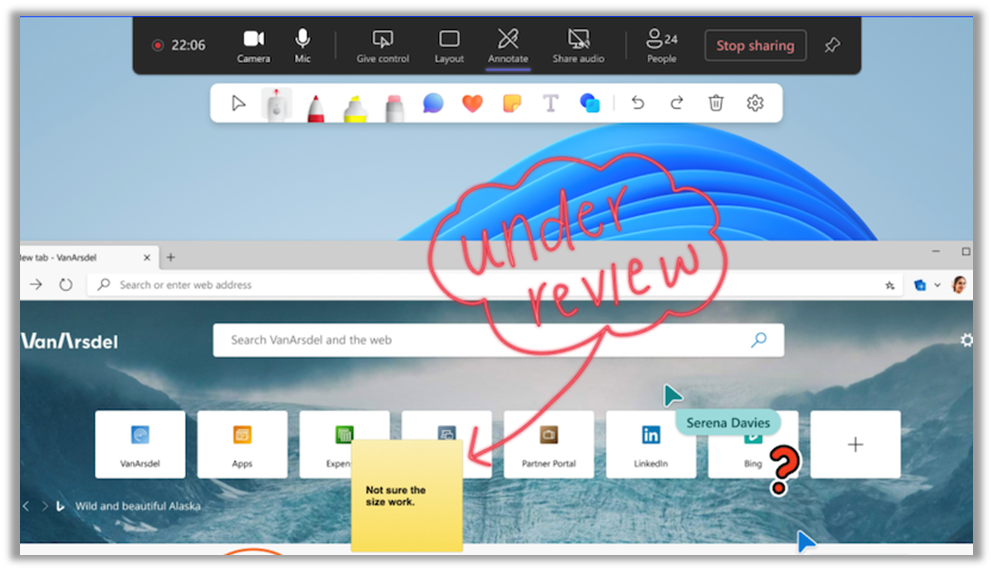
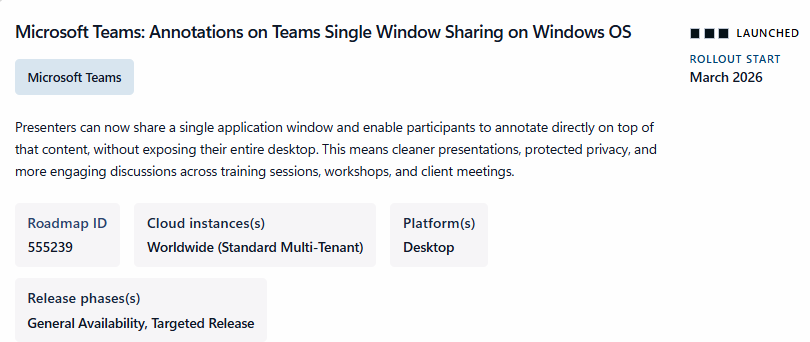
    Microsoft introduit la possibilité d'annoter directement sur une fenêtre d'application partagée, sans avoir à partager l'ensemble du bureau.

    L’annotation, optimisée par Microsoft Whiteboard, vous aide à collaborer sur des éléments tels qu’une conception ou une présentation tout en partageant votre écran dans une réunion Teams.

    Cette fonctionnalité, développée en réponse aux demandes des utilisateurs, permet une collaboration plus ciblée tout en préservant la confidentialité, seul le contenu de la fenêtre sélectionnée est visible par les participants, pas le reste de l'écran.

    Les participants voient et contribuent aux annotations sur la fenêtre partagée, tandis que les autres applications, notifications et fenêtres restent totalement privées

    La fonctionnalité d'annotation dans une réunion Microsoft Teams existe depuis 2022 uniquement dans le contexte d'un partage de bureau:  [Microsoft Teams] Nouvelle fonctionnalité : Annotation collaborative  

    Feuille de route: https://www.microsoft.com/en-us/microsoft-365/roadmap?filters=Microsoft+Teams&searchterms=555239 

    En date du blog, voici les fonctionnalités disponibles

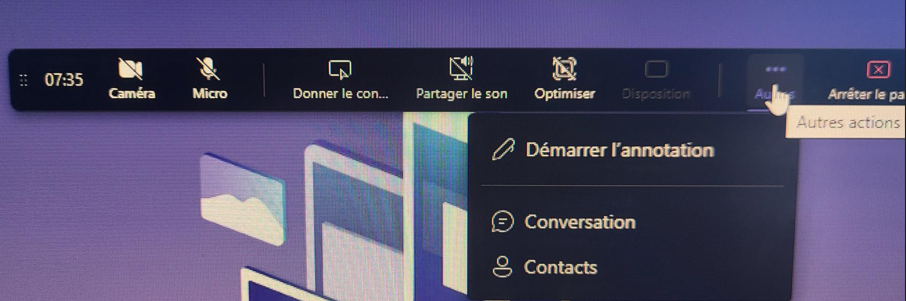
    • Les annotations peuvent être lancées depuis la barre d'outils du présentateur pendant le partage de fenêtre.
    • Les participants peuvent visualiser et contribuer aux annotations.
    • La fonctionnalité est activée par défaut et ne nécessite aucune configuration administrateur.
    • Les comportements existants de Teams et de Microsoft Whiteboard concernant le stockage et l'accès aux annotations sont respectés.

    La fonctionnalité est disponible pour les utilisateurs qui présentent du contenu dans les réunions Microsoft Teams sur Windows, la capacité est planifée pour Mai 2026 pour la version macOS

    Les participants peuvent visualiser et contribuer aux annotations depuis Windows, macOS et les appareils mobiles.

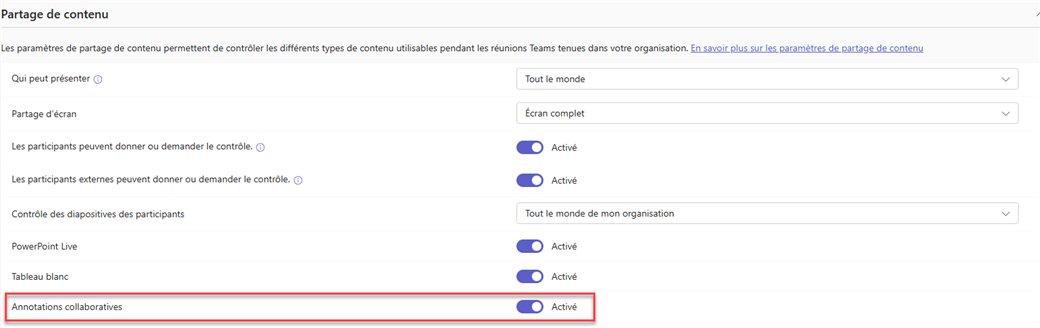
    Les administrateurs M365 peuvent contrôler cette fonctionnalité par le Teams Admin Center ou via PowerShell, naviguer dans Réunions puis Stratégies de Réunions, dans la section partage de contenu, activer Annotations collaboratives

    Version Powershell:

    Set-CsTeamsMeetingPolicy -Identity Global -AllowAnnotations $true

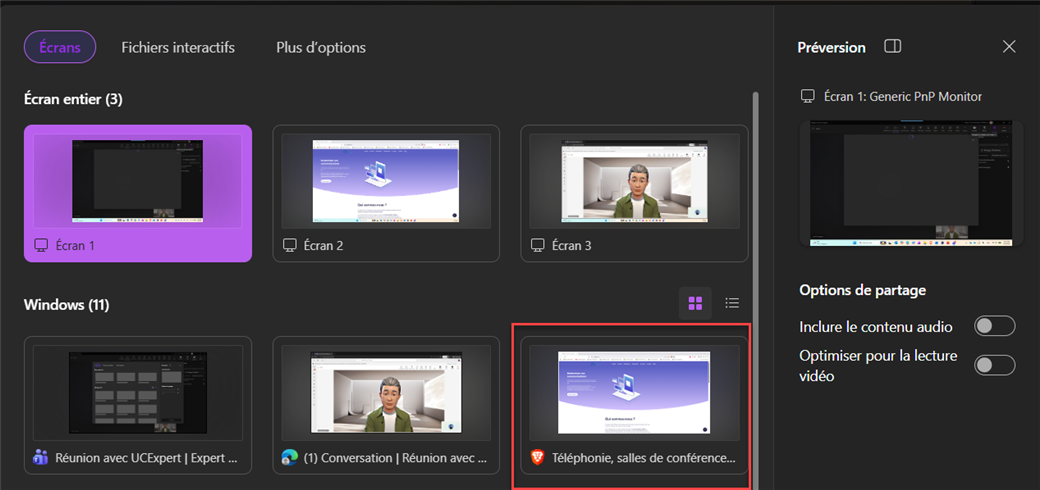
    A partir de votre client Teams Windows lors d'une réunion, démarrer un partage de fenêtre.

    Dans la barre d’outils du présentateur, sélectionner Annoter

    Tous les participants verront l’ensemble d’outils Tableau blanc Microsoft en haut de l’écran partagé et peuvent commencer à annoter immédiatement.