Le Cloud de Christophe BOUCETTA

Voici le blog sur les communications unifiées et la collaboration Microsoft par un MVP nominé depuis 13 ans

  • [Microsoft Teams] Signaler un appel suspect dans Teams

    Microsoft Teams est en constante évolution.

    Auparavant, un appel suspect était facile à raccrocher, mais il était difficile d'y donner suite concrètement.

    À mesure que l'adoption des appels Microsoft Teams continue de croître au sein des organisations, les tentatives d'escroquerie et d'hameçonnage visant les utilisateurs par le biais d'appels vocaux augmentent elles aussi.

    Microsoft a introduit une option permettant aux utilisateurs de Teams de signaler les appels individuels suspects, dans le cadre des efforts de l'entreprise pour lutter contre le nombre croissant d'escroqueries vocales visant les entreprises.

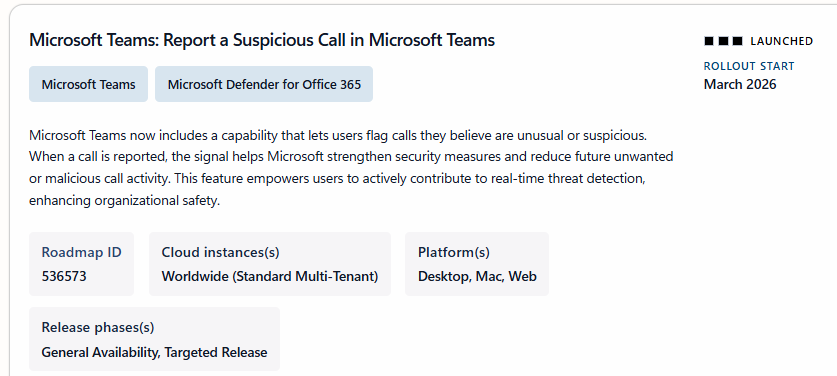
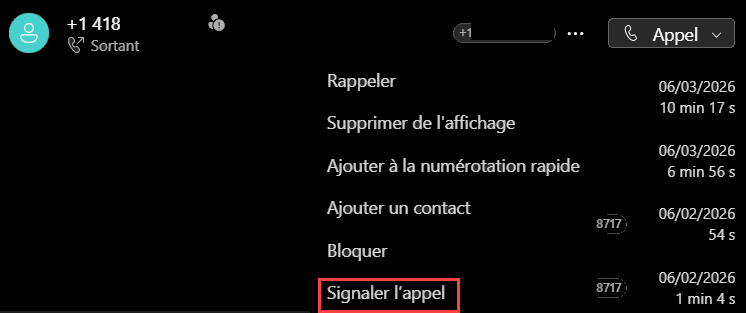
    Les utilisateurs peuvent désormais signaler les appels qui paraissent inhabituels ou suspects, directement depuis l'historique de l'application Appels.

    Lorsqu'un appel est signalé, le signal aide Microsoft à renforcer les mesures de sécurité et à réduire les activités d'appel indésirables ou malveillantes futures.

    Cette fonctionnalité permet aux utilisateurs de contribuer activement à la détection des menaces en temps réel, ce qui améliore la sécurité de l'organisation.

    En rendant le signalement simple et immédiat, les utilisateurs participent à la protection continue contre les menaces, tout en contribuant à améliorer la sécurité des appels à l'échelle de l'organisation.

    Feuille de route: https://www.microsoft.com/fr-ca/microsoft-365/roadmap?id=536573

    Pour signaler un appel, accéder à l'historique des appels ou à l'expérience post-appel dans Teams, puis sélectionner … > Signaler l'appel.

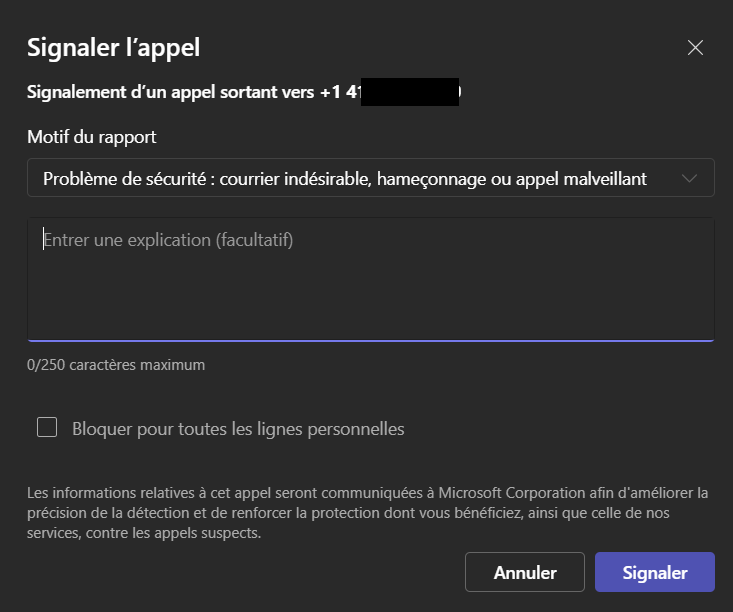
    Après avoir sélectionné « Signaler l'appel » dans les options supplémentaires de l'appel, l'utilisateur peut ajouter un motif au signalement et a la possibilité de bloquer l'appelant.

    Le motif du rapport est déjà sélectionné. Il est possible de préciser une explication supplémentaire au besoin.

    Les métadonnées d'appel pertinentes ainsi que des informations contextuelles limitées seront partagées de façon sécurisée avec votre organisation et Microsoft.

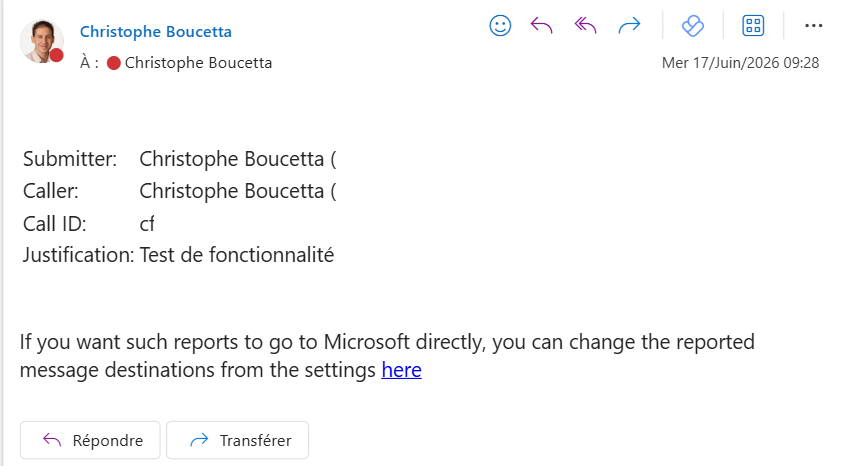
    L'utilisateur recoit un courriel suite à la signalisation.

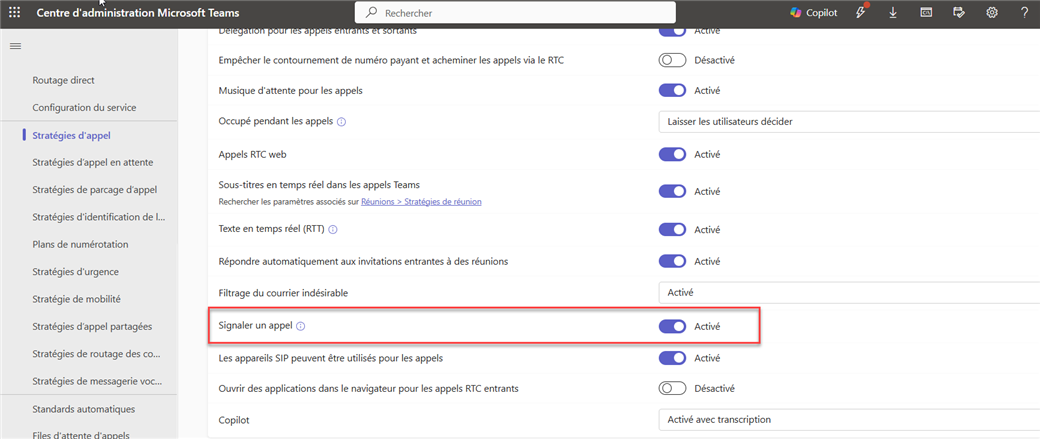
    Cette fonctionnalité est activée par défaut et les administrateurs Microsoft Teams peuvent la contrôler dans les stratégies d'appels grâce à la capacité « Signaler un appel ».

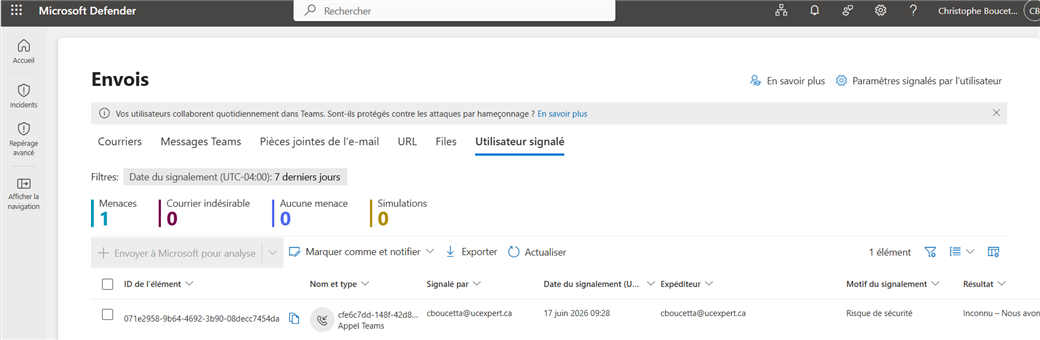
    Les organisations disposant de Defender for Office 365 (Plan 1 ou 2) ou de Defender XDR peuvent consulter des notifications détaillées dans le portail Microsoft Defender.

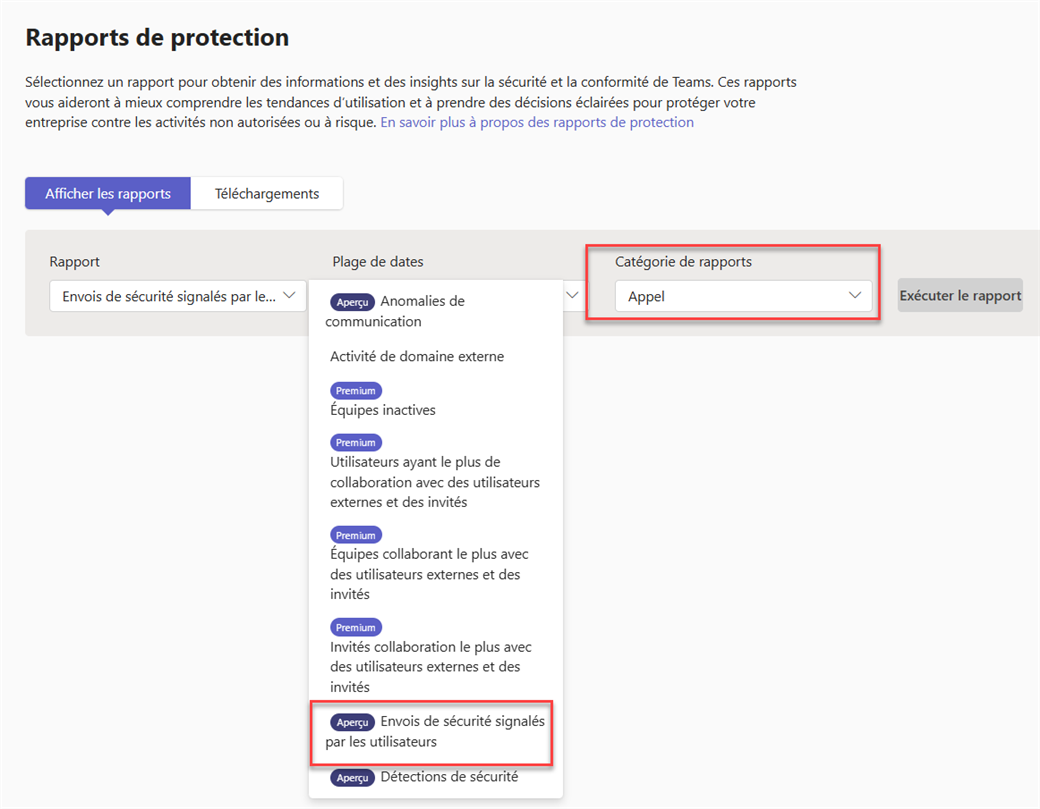
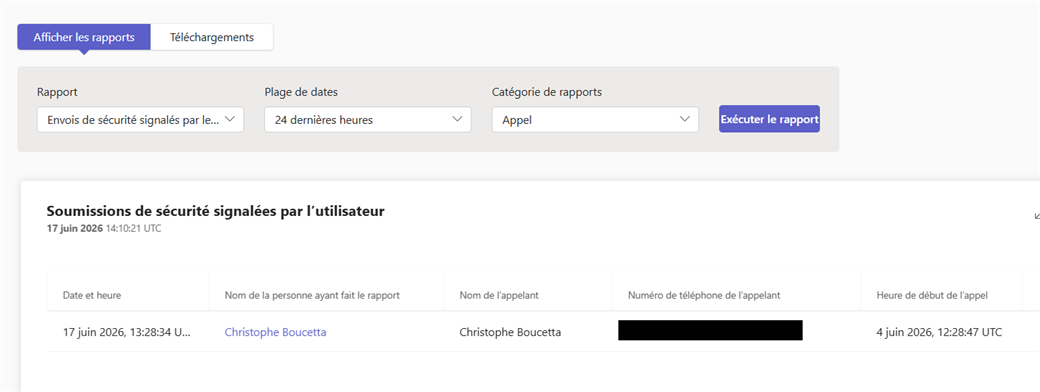
    Les entreprises sans licence Defender ont accès aux informations de base via le Centre d’administration Teams sous Rapports de protection.

    • Dans le Centre d'administration Teams : Vous pouvez consulter les rapports dans le Centre d'administration Teams en ouvrant le Centre d'administration Teams, puis Analytics & Reports et Protection Reports, en sélectionnant « User-reported security submissions » dans la liste déroulante, puis en choisissant la période souhaitée et le mode d'interaction (Appels).

    Les signalements seront disponibles avec des informations limités.

    • Dans le portail Microsoft Defender : 
      • Dans les paramètres de signalement utilisateur, assurez-vous que le paramètre de signalement d'appels Teams est activé. Sans cela, les appels signalés détaillés n'apparaîtront pas dans le portail Defender.
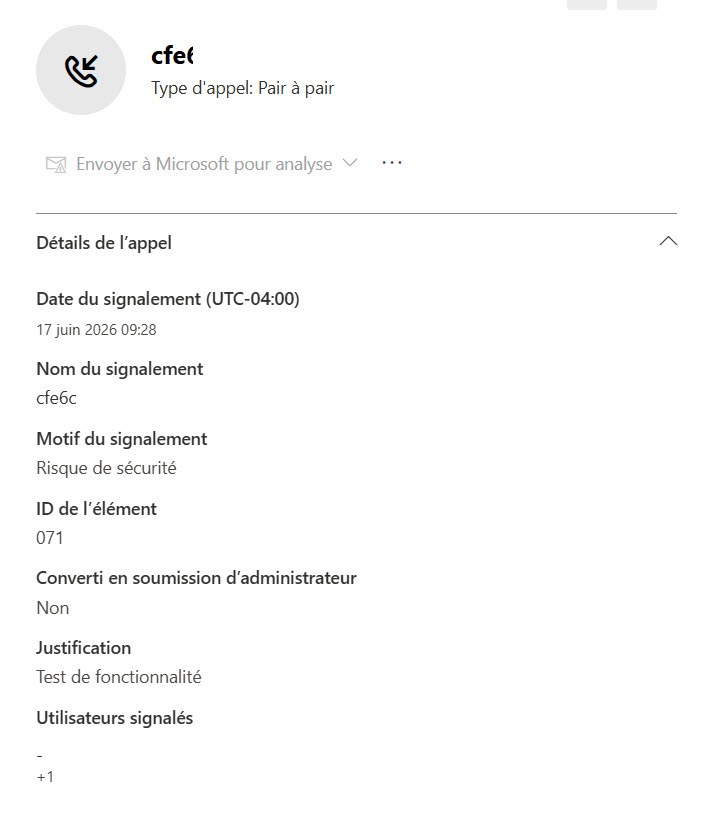
      • La vue des soumissions utilisateur se trouve à l'adresse https://security.microsoft.com/reportsubmission?viewid=user.

    Les informations disponibles sont beaucoup plus détaillées, il est aussi possible de positionner un status sur le signalement.

    Informations disponibles ici:

    https://learn.microsoft.com/fr-fr/defender-office-365/submissions-teams

    https://learn.microsoft.com/en-us/microsoftteams/end-user-reporting-teams-calling 

  • [Microsoft Teams] Consulter et fusionner un appel dans une réunion Microsoft Teams

    Microsoft Teams est en constante évolution.

    Je travaille sur des projets de déploiement de solutions de communications unifiées Microsoft depuis la version OCS 2007 R1. Combien de fois ai-je entendu cette question, comment ajouter un participant par téléphone via l'audioconférence lorsque cet utilisateur ne possède pas de numéro direct?

    19 ans plus tard (oui, ça ne me rajeunit pas!), la fonctionnalité débarque enfin dans MS Teams!

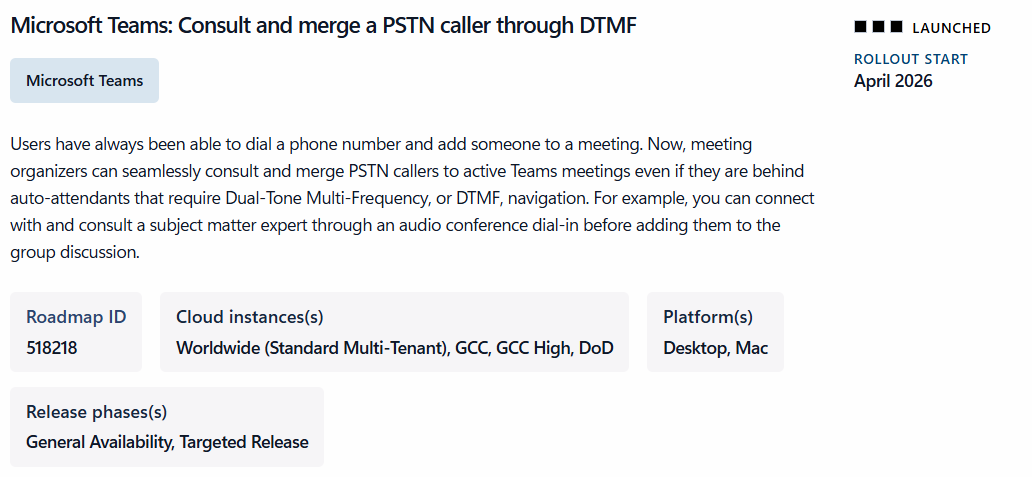
    Les organisateurs de réunion peuvent désormais consulter et fusionner des appelants RTC dans des réunions Teams actives, même lorsqu'une navigation dans un menu DTMF (Dual-Tone Multi-Frequency) est requise.

    Pendant une réunion Teams, vous pourriez avoir besoin de consulter rapidement quelqu'un avant de l'intégrer à la conversation.

    Vous pouvez désormais démarrer un appel de consultation directement depuis la réunion, parler à la personne en privé, puis fusionner l'appel dans la réunion lorsque vous êtes prêt.

    Feuille de route: https://www.microsoft.com/en-us/microsoft-365/roadmap?filters=Microsoft+Teams&searchterms=518218#owRoadmapMainContent

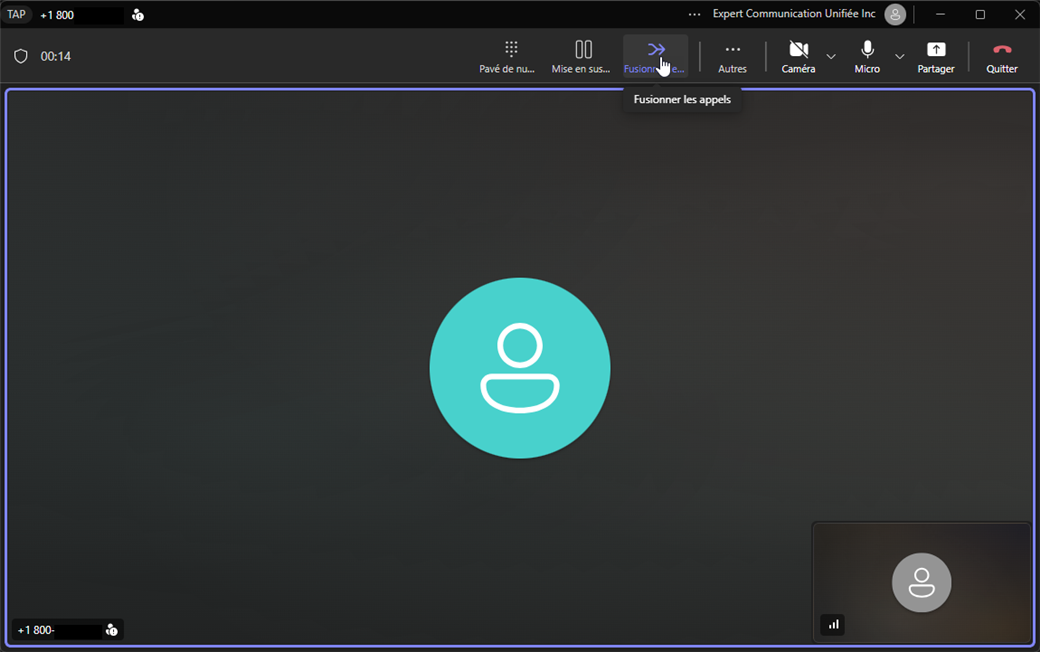
    Une nouvelle interface permet aux utilisateurs d'accéder à un pavé numérique pour naviguer dans les systèmes IVR et les standards automatiques à l'aide de tonalités DTMF.

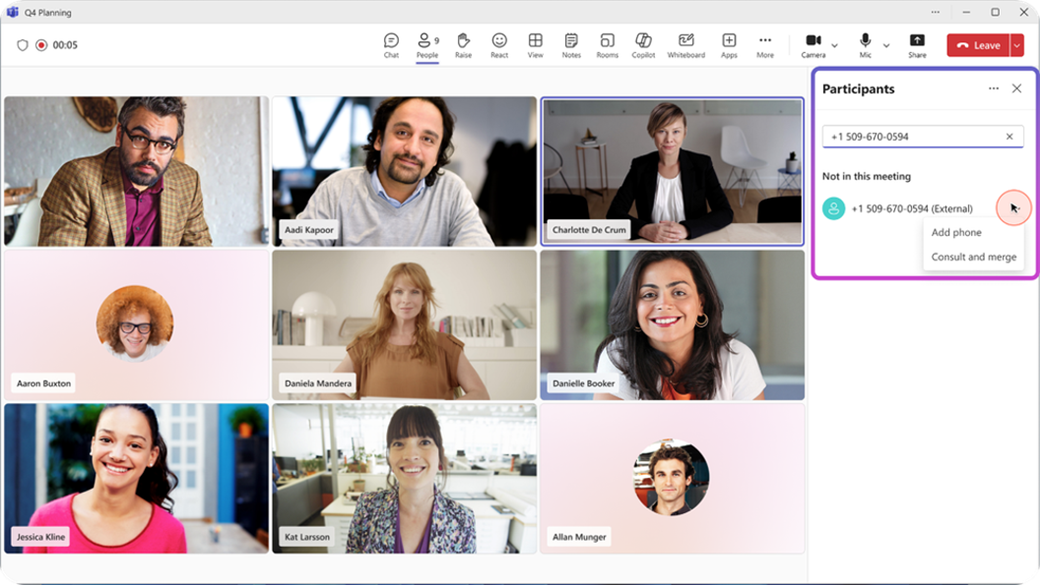
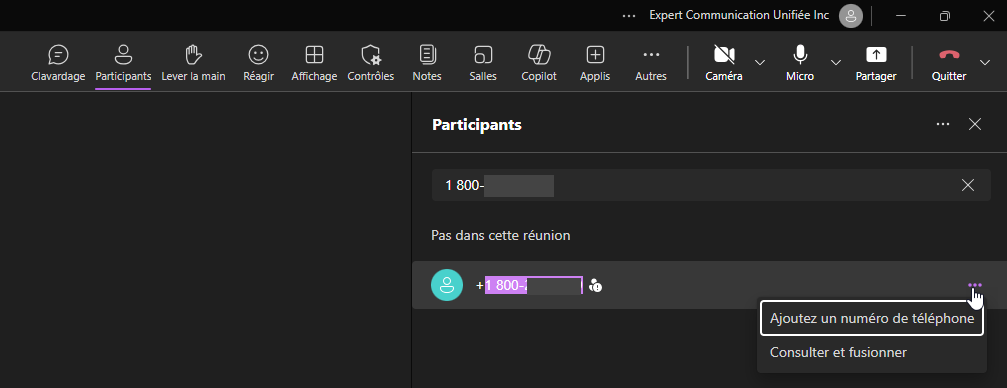
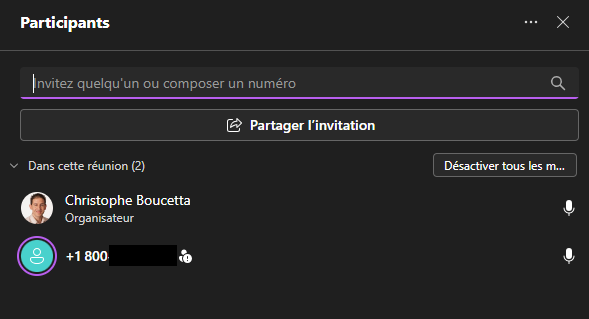
    Depuis l'onglet Personnes de la réunion, saisissez un numéro de téléphone, une nouvelle option "Consulter et fusionner" est disponible.

    Cette nouvelle option ouvre une fenêtre d'appel avec le numéro de téléphone, vous permettant de naviguer dans le menu et de parler à la personne sur l'appel de consultation. Lorsque vous êtes prêt à l'intégrer à la réunion, sélectionnez Fusionner les appels.

    Votre appel est automatiquement amener comme un participant dans la réunion MS Teams!

    Quelques notes:

    • La fusion d'appels n'est pas disponible pour les appels en ligne partagée effectués par un patron et ses délégués.
    • Vous pouvez utiliser la fusion d'appels pour ajouter à un appel de groupe un utilisateur situé derrière un IVR : effectuez un nouvel appel individuel vers l'IVR, utilisez le pavé numérique DTMF pour joindre l'utilisateur ciblé, puis fusionnez cet appel avec votre appel existant ou votre appel de groupe.
    • Pour consulter et fusionner un appel dans une réunion, l'organisateur de la réunion doit disposer d'une licence Audio Conferencing ou d'une licence PSTN. Les events, webinaires et town halls ne sont pas pris en charge.
    • Le pavé numérique n'est disponible que pendant l'appel de consultation. Une fois l'appel fusionné, le pavé numérique n'est plus affiché.

    Informations disponibles ici:

    https://support.microsoft.com/en-us/teams/calls-devices/merge-calls-in-microsoft-teams 

  • [Microsoft Teams] Découvrir le nouveau HP Spaces Designer

    Il y a quelque temps, je vous avais présenté Poly Space, un outil en ligne très pratique pour concevoir vos espaces collaboratifs et choisir les équipements adaptés à chaque type de salle : https://microsofttouch.fr/default/b/boucettachristophemvp/posts/microsoft-teams-creer-vos-espaces-collaboratifs-avec-poly-space

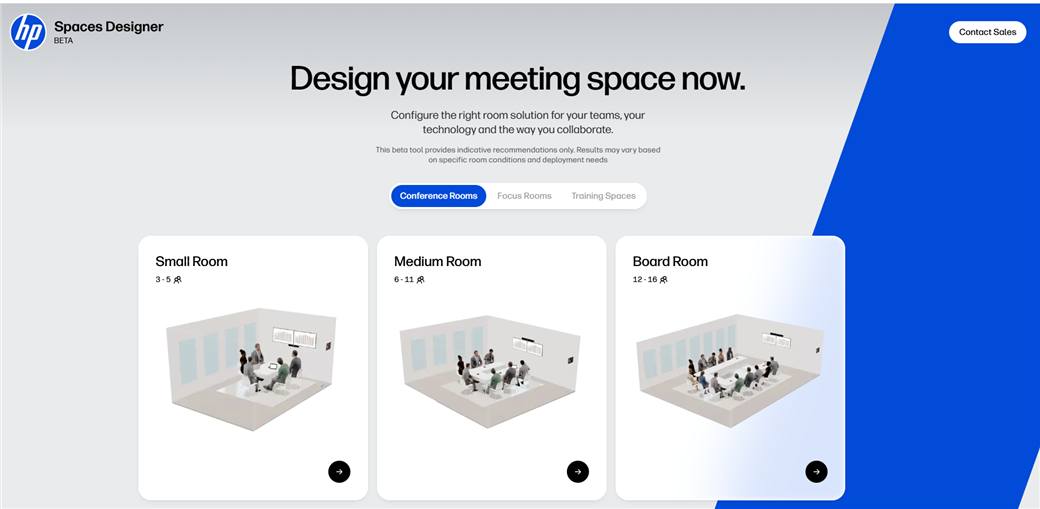
    HP vient de mettre en ligne HP Spaces Designer, accessible à l'adresse suivante: https://workspaces-designer.hp.com/

    HP le décrit comme un outil permettant de configurer la bonne solution de salle en fonction de vos équipes, de votre technologie et de votre façon de collaborer.

    À noter que l'outil est actuellement proposé en version bêta, HP précise que les recommandations sont fournies à titre indicatif et que les résultats peuvent varier selon les conditions réelles de la salle et les besoins du déploiement.

    L'outil est également mis en avant directement sur la page principale HP Poly (hp.com/ca-en/poly.html), avec la mention « Find the right set up for your meeting rooms with HP Spaces Designer ».

    Dans le contexte actuel où les projets d'équipement de salles Microsoft Teams Rooms continuent de croître, ce type d'outil reste une excellente ressource pour préparer vos projets, l'outil permet d'affiner et visualiser le choix des équipements avant de valider le dimensionnement final pour votre espace de collaboration.

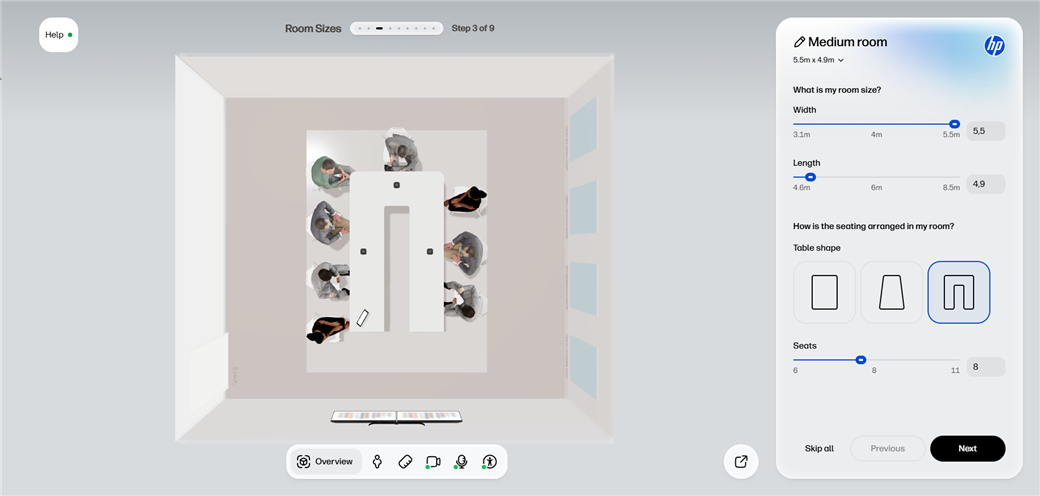
    À l'ouverture, l'outil propose de définir les paramètres de votre espace collaboratif.

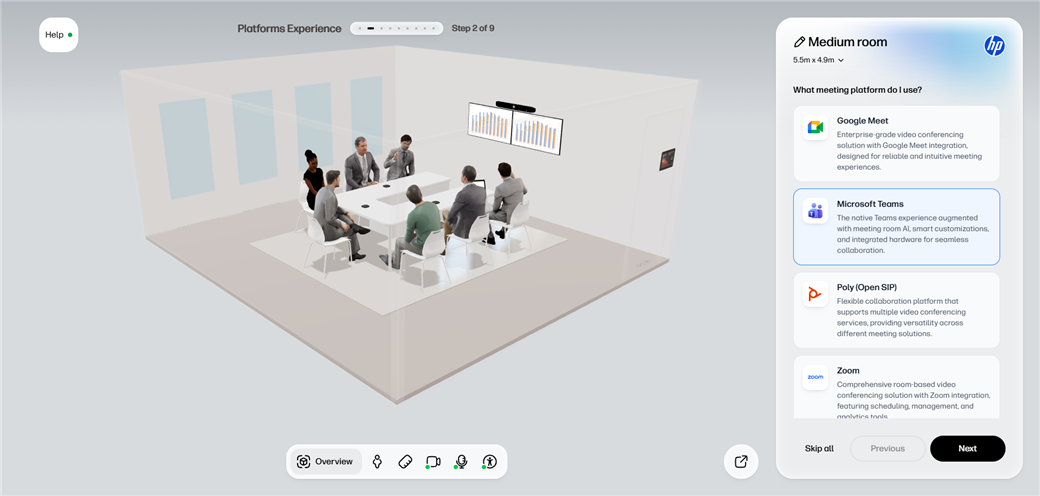
    Comme pour l'ancien Poly Space, vous sélectionnez la plateforme cible de votre espace collaboratif en fonction de la taille et de l'usage.

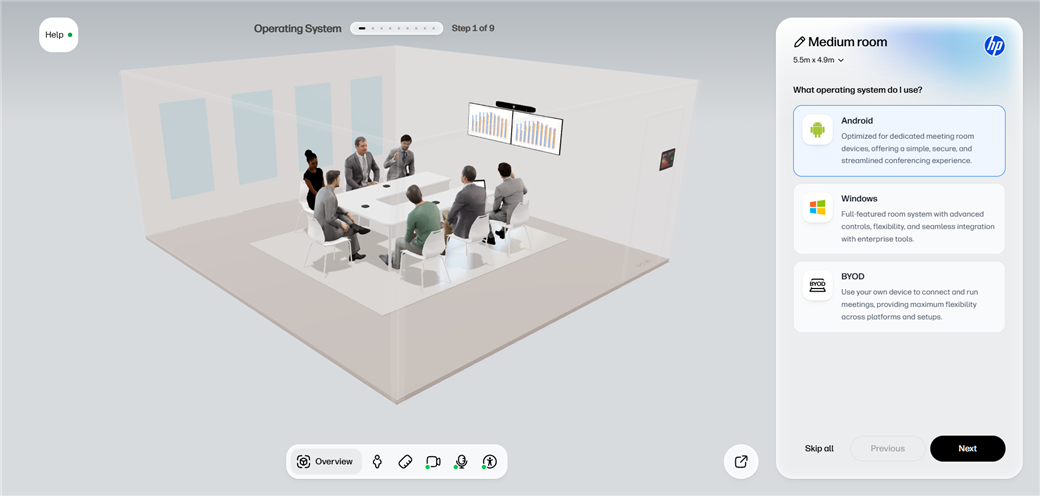
    Il est nécessaire ensuite de préciser le type de salle Android, Windows ou BYOD

    A ce stade, vous allez pouvoir préciser la plateforme d'utilisation pour vos équipements AV.

    L'outil propose ensuite plusieurs options de personnalisation pour représenter fidèlement votre espace collaboratif.

    Vous définissez les dimensions de la salle (largeur et longueur), puis l'aménagement des places assises ainsi que la forme de la table et nombre de sièges.

    Le design s'adapte immédiatement suite à vos personnalisations.

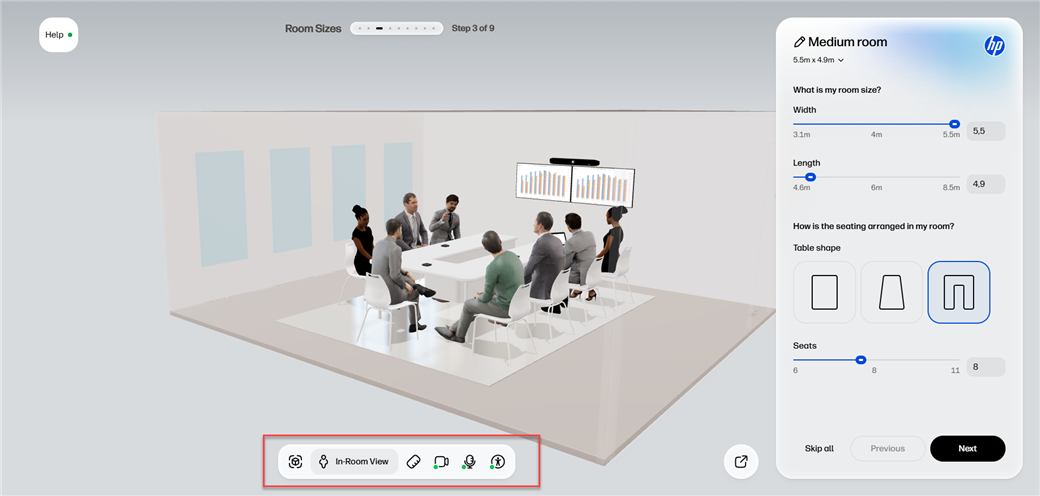
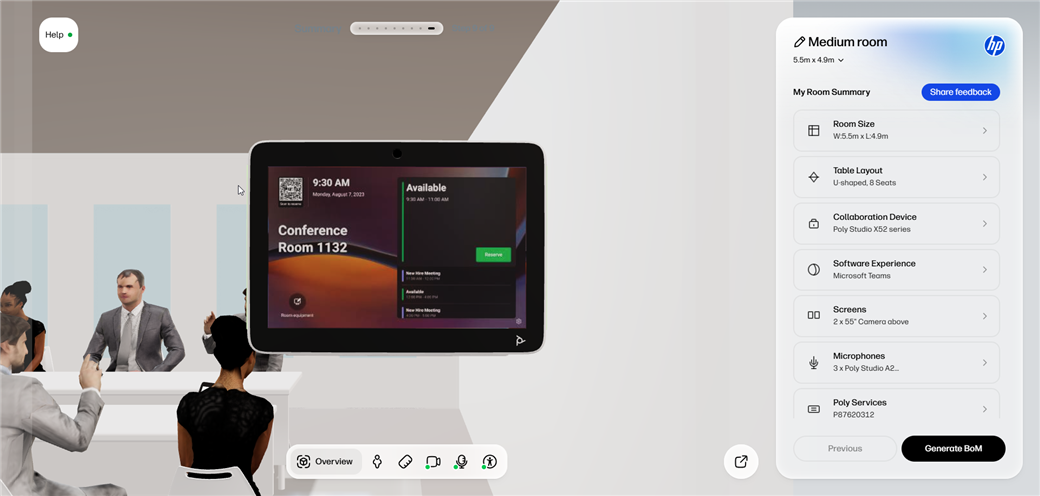
    Une barre d'outil permet aussi de présenter la prise de vue des caméras, la capture audio,...

    Très appréciable, le mode « In room view » offre une navigation immersive au sein de l'espace collaboratif, permettant de se projeter dans la salle telle qu'elle sera équipée.

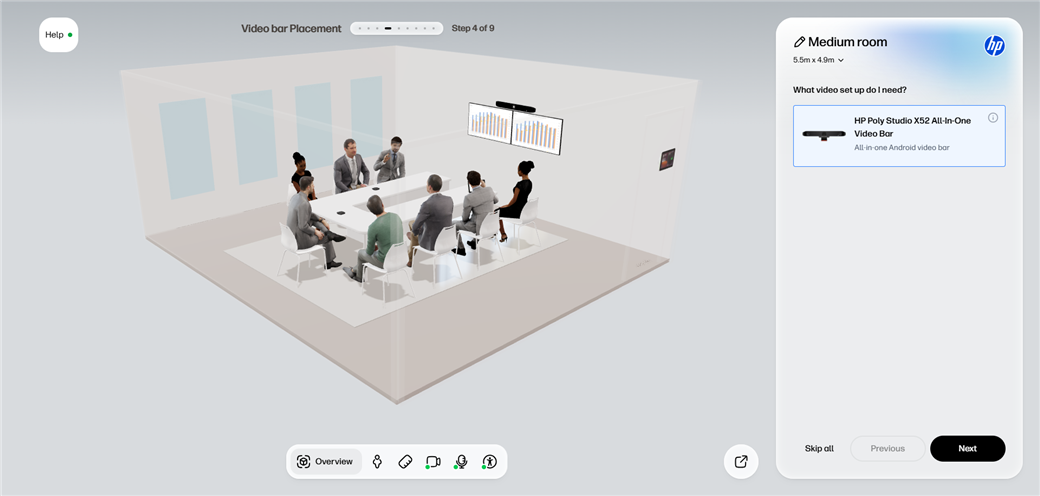
    En fonction de vos sélections, l'outil suggère les solutions HP Poly adaptées à l'environnement cible.

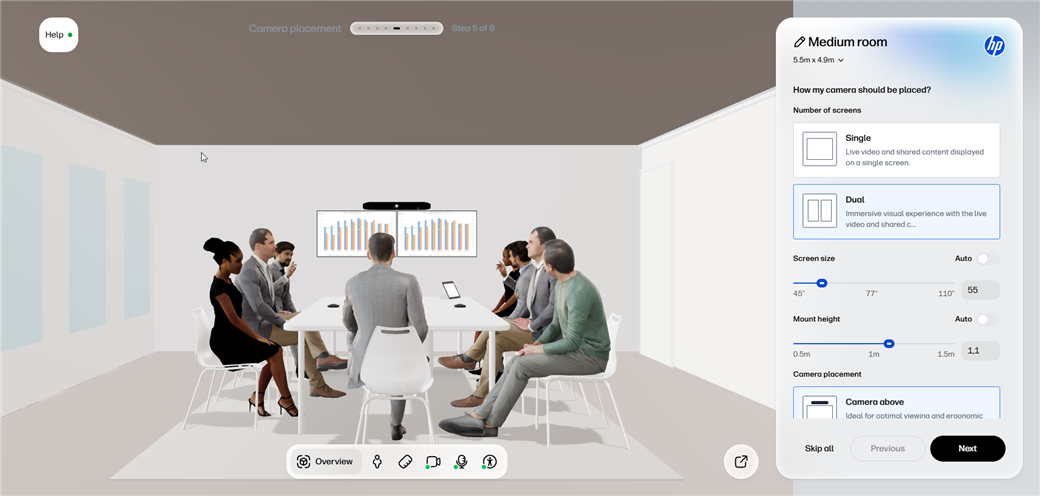
    L'outil permet également de personnaliser l'affichage et la captation vidéo comme le nombre d'écrans (simple ou double, ce dernier offrant une expérience plus immersive en séparant la vidéo des participants et le contenu partagé), taille des écrans, hauteur de fixation, ainsi que le positionnement de la caméra au-dessus ou en dessous de l'écran.

    Vous allez pouvoir ensuite définir la couverture audio de la salle et, optionnellement, ajouter un Teams Panel

    A la fin du processus, vous allez pouvoir générer un BOM représentant l'ensemble des éléments avec les SKU associés, facilitant ainsi le processus pour obtenir les prix.

    Le nouveau HP Spaces Designer modernise l'expérience offerte par l'ancien Poly Space et s'inscrit dans la continuité de l'intégration de Poly au sein du portefeuille HP. C'est un outil à conserver dans vos favoris pour préparer vos projets de salles Microsoft Teams Rooms.

  • [Microsoft Teams] Tester le micro et le haut-parleur avant de rejoindre une réunion

    Microsoft Teams est en constante évolution.

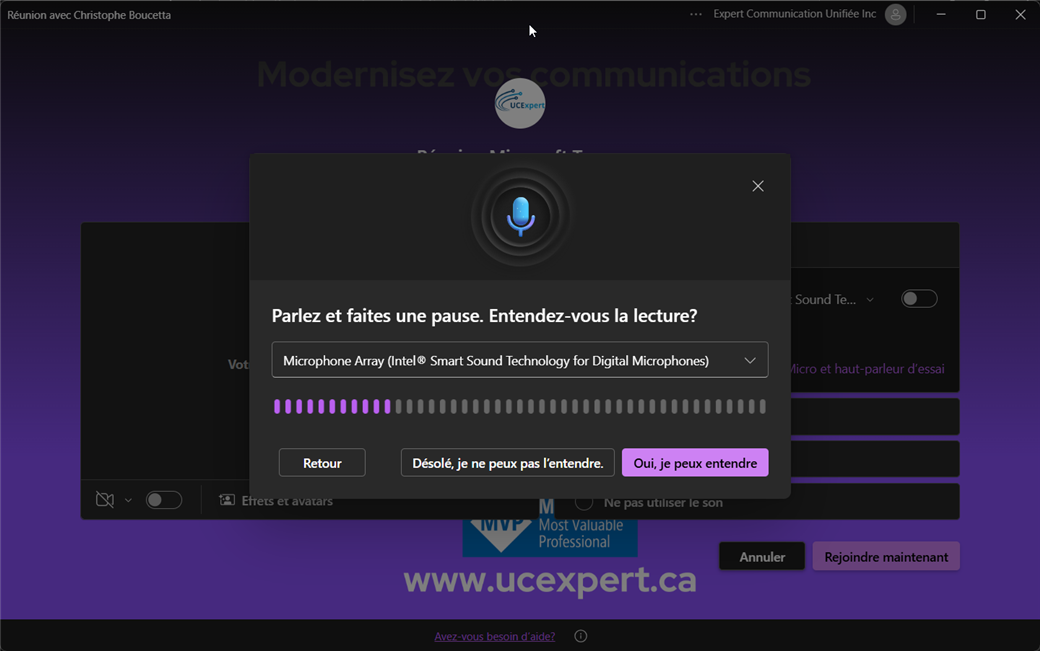
    Microsoft introduit la possibilité pour les utilisateurs de tester leur microphone et leur haut-parleur avant de rejoindre une réunion.

    La scène est familière, un participant rejoint la réunion et prend la parole, mais personne ne l'entend.

    Cette amélioration permet à l'utilisateur de vérifier que le bon périphérique audio est sélectionné et que les autres participants pourront l'entendre clairement.

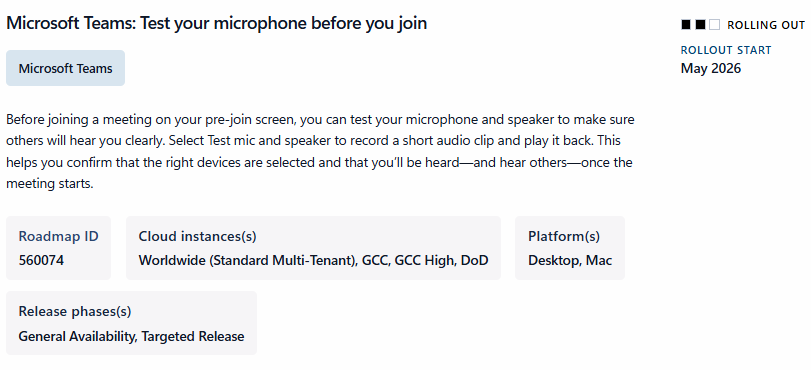
    Cette nouveauté est associée au message du Centre de messages MC1288530 ainsi qu'à la feuille de route Microsoft 365 Roadmap ID 560074.

    Feuille de route: https://www.microsoft.com/en-us/microsoft-365/roadmap?filters=Microsoft+Teams&searchterms=560074#owRoadmapMainContent

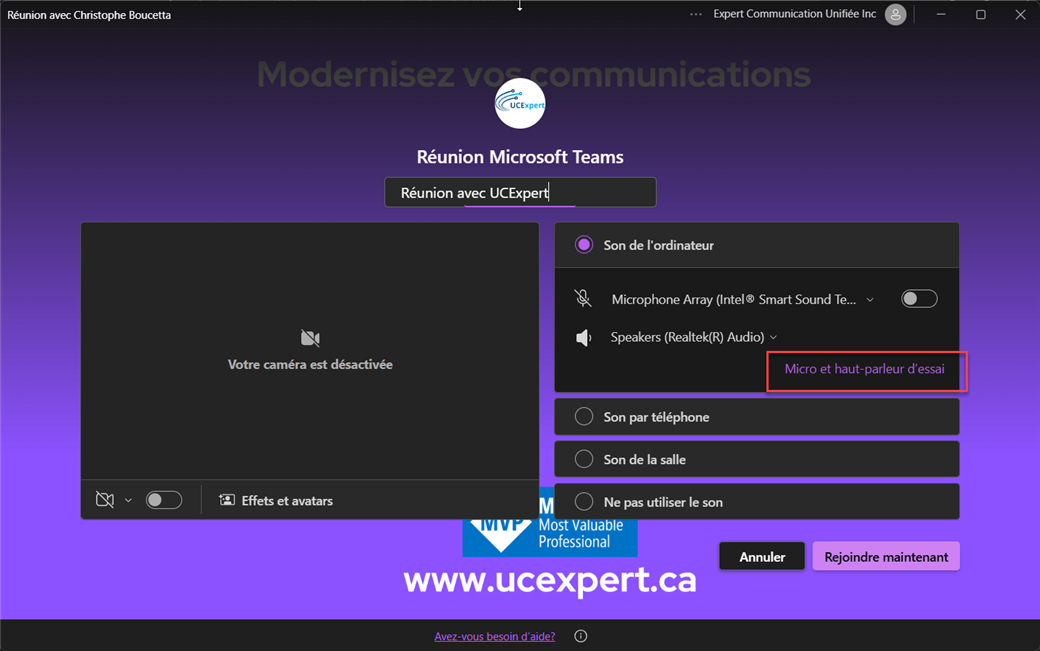
    Avant de rejoindre une réunion, une option Tester le micro et le haut-parleur est désormais présente sur l'écran de pré rencontre.

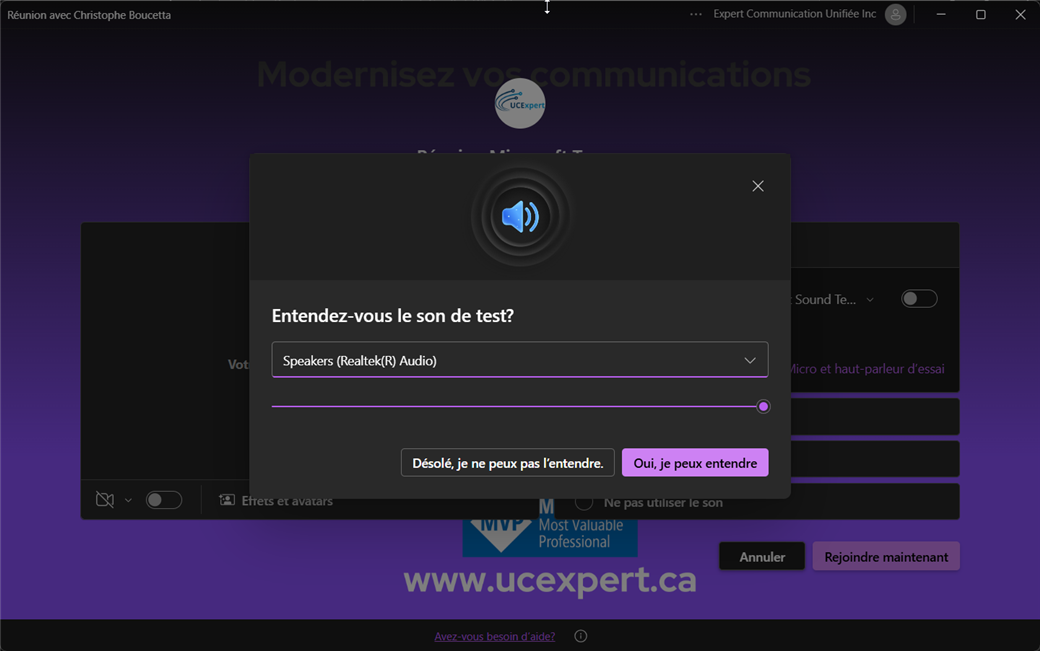
    En sélectionnant cette option, l'utilisateur peut enregistrer un court extrait audio puis le réécouter, afin de confirmer que son microphone et son haut-parleur fonctionnent correctement.

    Cela permet de s'assurer que les bons périphériques sont sélectionnés et d'éviter de découvrir un problème audio une fois la réunion commencée.

  • [Microsoft Teams] Nouvel outil de diagnostique Teams Premium Details disponible dans Microsoft Remote Connectivity Analyzer

    Une nouvelle capacité de diagnostique est disponible avec l'analyseur de connectivité à distance de Microsoft.

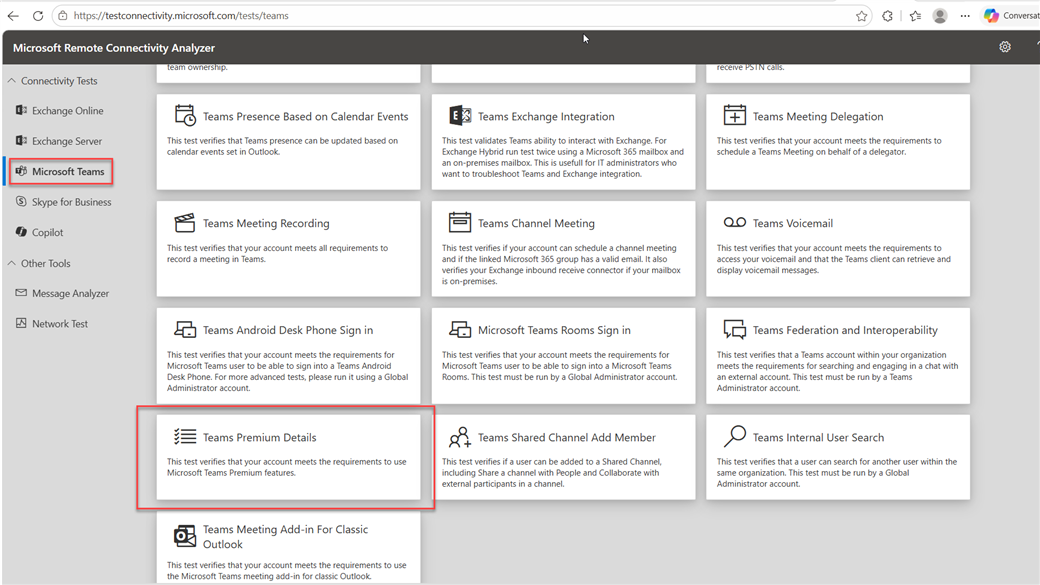
    L’outil Teams Premium Details est disponible sur Microsoft Remote Connectivity Analyzer.

    Le Microsoft Remote Connectivity Analyzer est un outil de diagnostic web gratuit qui aide les administrateurs IT à résoudre les problèmes de connectivité dans les déploiements Exchange Online, Exchange Server, Microsoft Teams, Microsoft 365 Copilot et Skype for Business Server.

    Teams Premium Details est un outil basé sur le web, conçu pour aider les administrateurs IT à valider la disponibilité des licences, l'activation des fonctionnalités et les paramètres de stratégie du tenant pour Teams Premium.

    Ce test vérifie que votre compte remplit les conditions nécessaires à l'utilisation des fonctionnalités Microsoft Teams Premium.

    Lien direct vers l'outil: https://testconnectivity.microsoft.com/tests/TeamsPremiumDetails/input

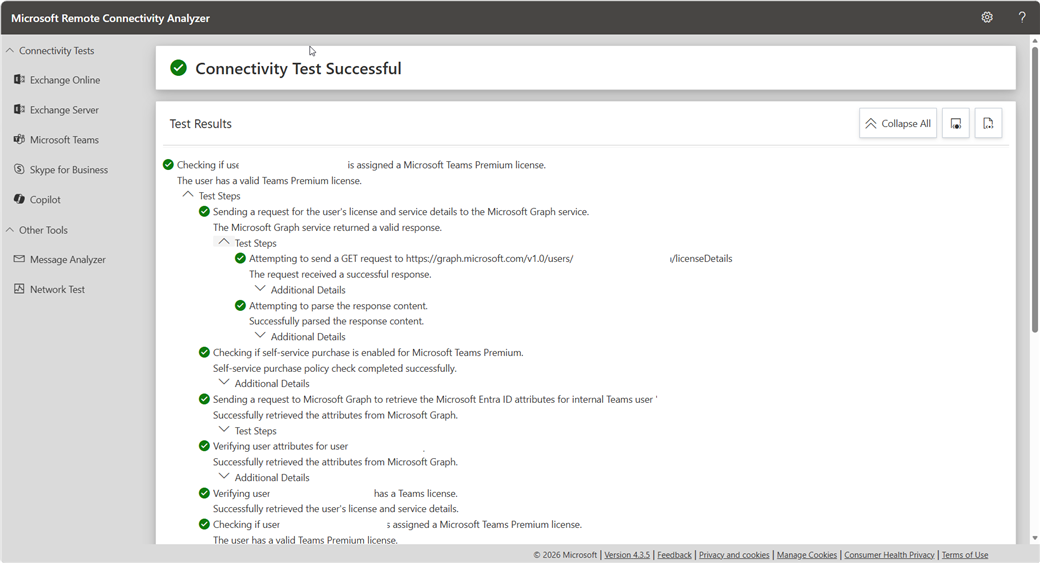
    Une fois lancé, le diagnostic passe en revue l'ensemble de la chaîne de configuration Teams Premium : validité de la licence assignée, attributs Entra ID, et activation de chaque fonctionnalité Premium individuellement. Point notable, une nouvelle vérification signale désormais aux administrateurs si l'achat en libre-service est activé sur le tenant, ce qui permet à des utilisateurs d'acquérir Teams Premium sans aucune approbation administrative, une situation qui peut passer inaperçue.

    Pour utiliser cet outil, vous devez entrer les informations d’identification d’un compte de travail à partir du domaine que vous souhaitez tester.

    Le Microsoft Remote Connectivity Analyzer est un outil web permettant aux utilisateurs et aux administrateurs IT de tester à distance la connectivité vers les services Microsoft.

    Pour l'utiliser, vous devez saisir les informations d'identification d'un compte actif du domaine que vous souhaitez tester.

    Pour des raisons de sécurité, il est fortement recommandé d’utiliser un compte de test temporaire et de le supprimer dès la fin des tests afin de préserver la sécurité de votre environnement.

    Résultat du test:

    Informations disponibles ici:

    https://learn.microsoft.com/en-us/connectivity-analyzer/exchange-remote-connectivity-analyzer-tool

    https://learn.microsoft.com/en-us/connectivity-analyzer/microsoft-teams/self-help-diagnostics-for-microsoft-teams

    https://techcommunity.microsoft.com/blog/microsoftteamssupport/new-mrca-diagnostic-teams-premium-license--configuration-check/4523328 

  • [Microsoft Teams] Créer des alertes pour les changements d'état des SBC en Direct Routing

    Microsoft Teams est en constante évolution.

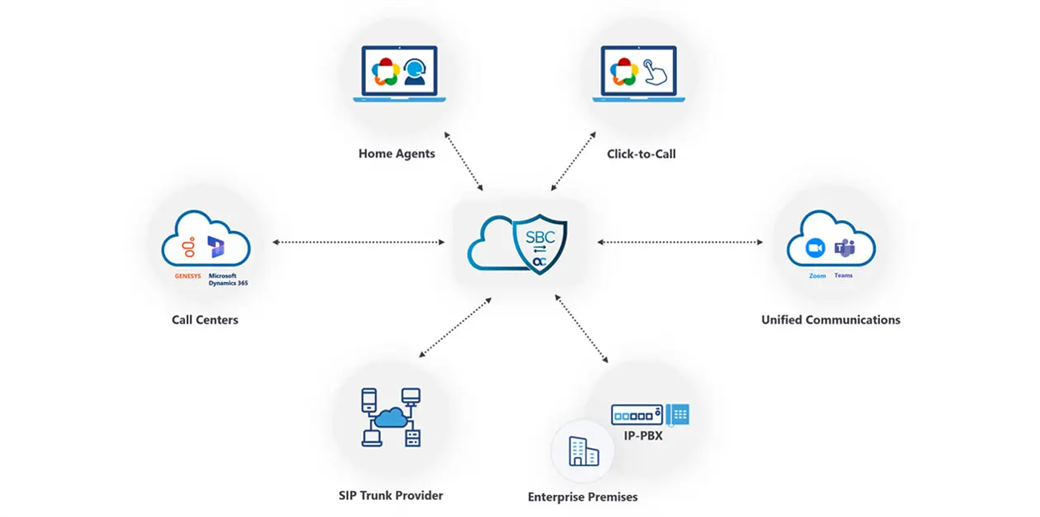
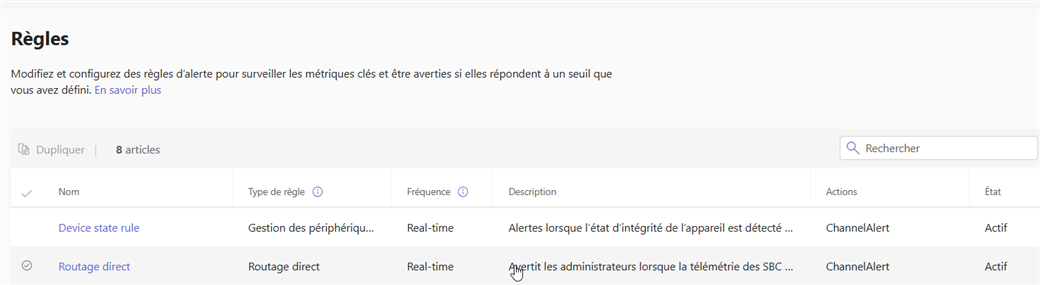
    Une nouvelle règle de surveillance est désormais disponible dans le centre d'administration Teams : Routage Direct. Elle permet d'avertir proactivement les administrateurs lorsque la télémétrie des SBC sélectionnés présente un comportement anormal.

    Les capacités de surveillance et d'alertes pour Microsoft Teams sont disponibles dans le centre d'administration Teams.

    Les administrateurs MS Teams ont la capacité d'utiliser les différentes règles disponibles dans la section Notifications et alertes du centre d'administration Teams pour surveiller les fonctionnalités de Teams et recevoir des alertes.

    Cette nouvelle règle est particulièrement pertinente pour les organisations utilisant la téléphonie en Routage Direct. Pour celles disposant de leur propre infrastructure SBC, une surveillance proactive était déjà envisageable afin de monitorer l'état des intégrations. En revanche, pour les organisations ayant recours à un scénario de Routage Direct as a Service, aucune capacité de surveillance native n'était jusqu'ici disponible côté Microsoft Teams. Cette nouvelle règle comble donc ce manque en offrant une visibilité directement depuis le centre d'administration Teams, indépendamment du modèle de déploiement.

    La documentation Microsoft, en date du blog, ne présente pas encore cette nouvelle capacité de surveillance.

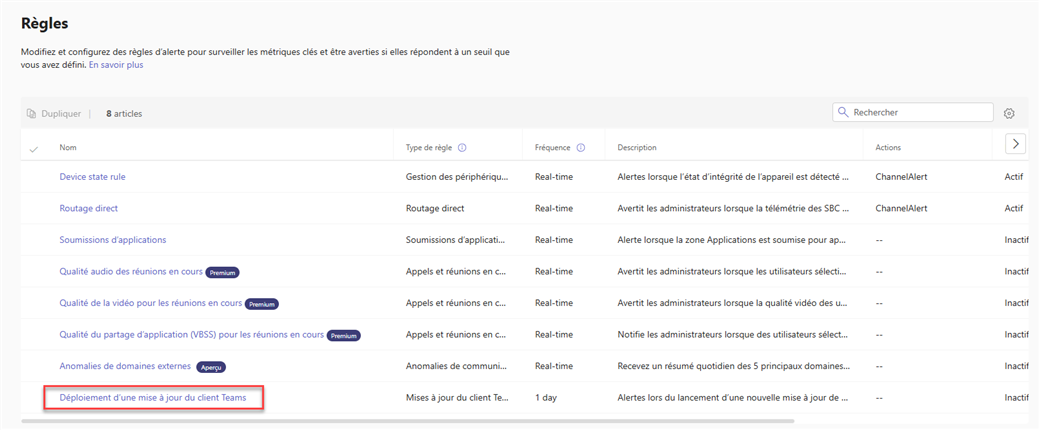
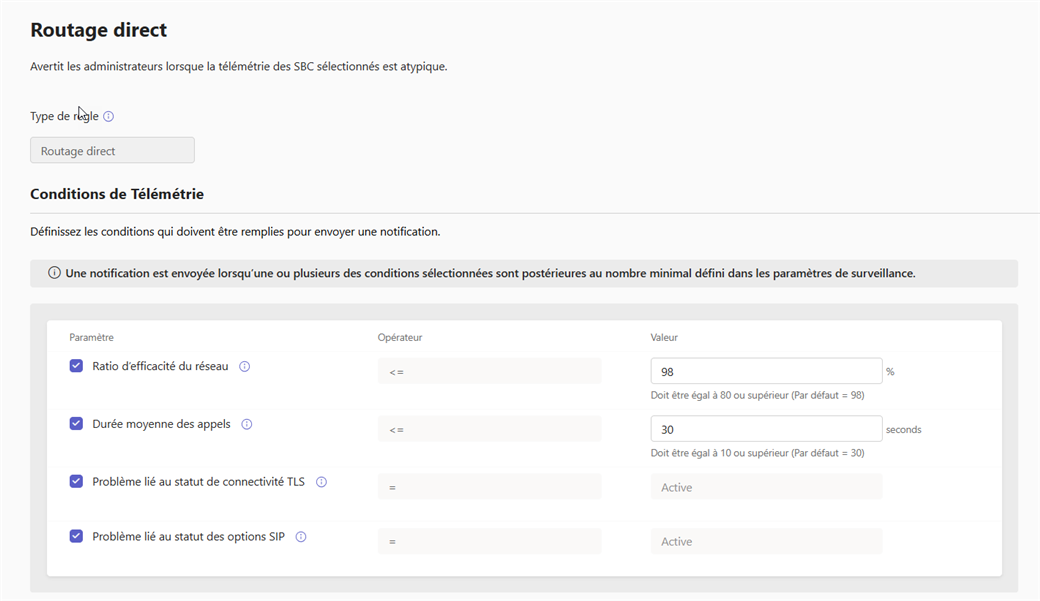
    En accédant au centre d'administration Teams, sous Notifications et alertes puis Règles, vous pourrez désormais voir la règle Routage direct que vous pouvez configurer :

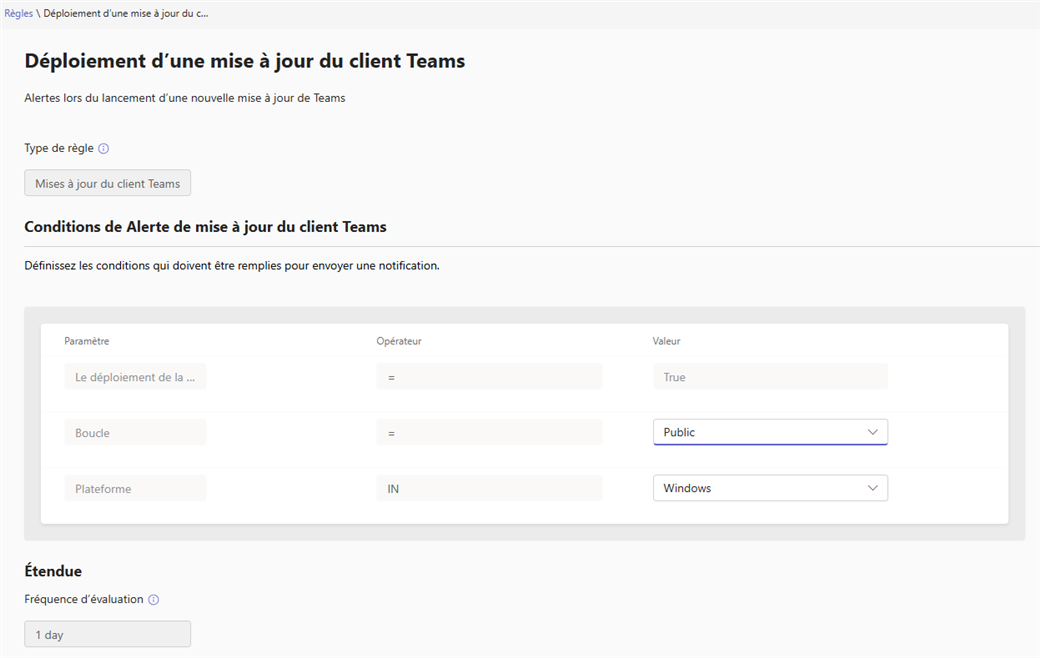
    Vous pouvez définir différentes conditions qui déclencheront l'envoi d'une notification.

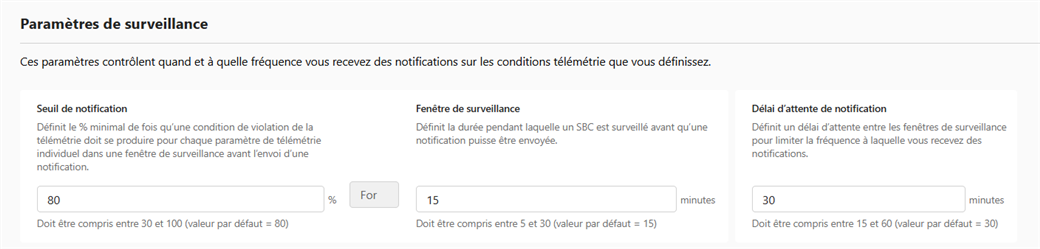
    Vous pouvez également configurer les Paramètres de surveillance, qui contrôlent à quel moment et à quelle fréquence vous recevez des notifications en fonction des conditions de télémétrie que vous avez définies.

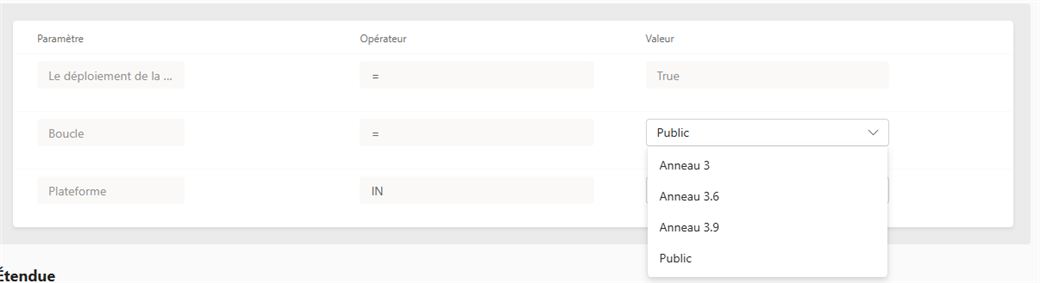
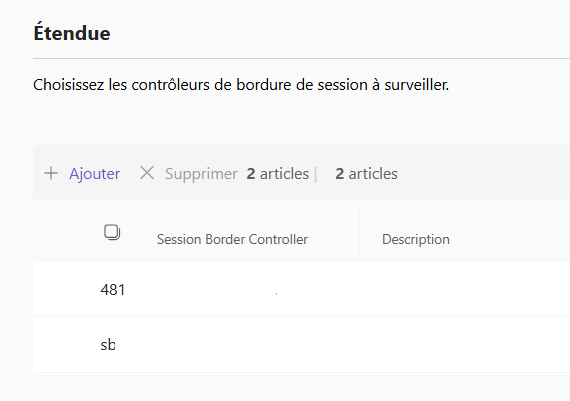
    Séléctionner les contrôleurs de bordure de session à surveiller.

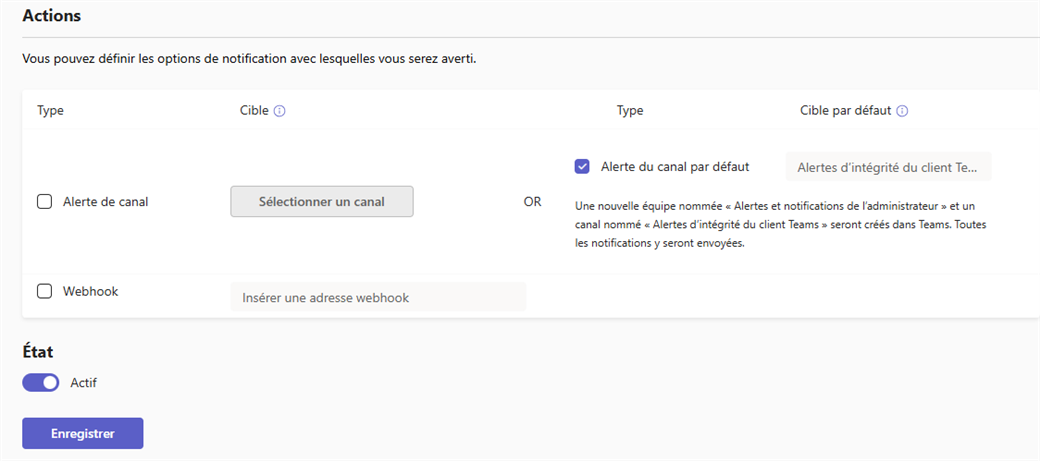
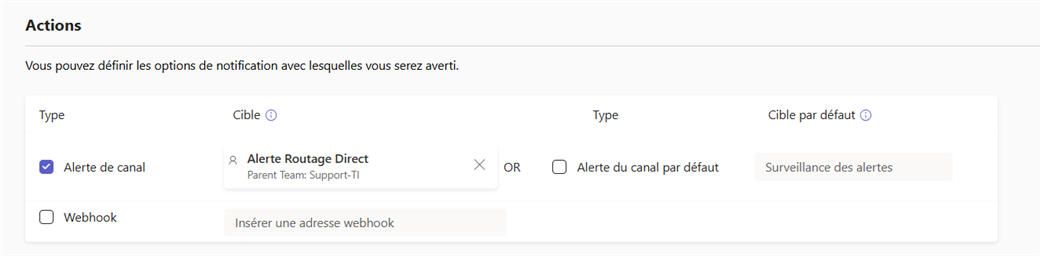
    Vous pouvez définir les modalités de notification par lesquelles vous serez alerté.

    Une fois la configuration terminée, cliquez sur le bouton Enregistrer pour activer la règle et commencer à recevoir les alertes.

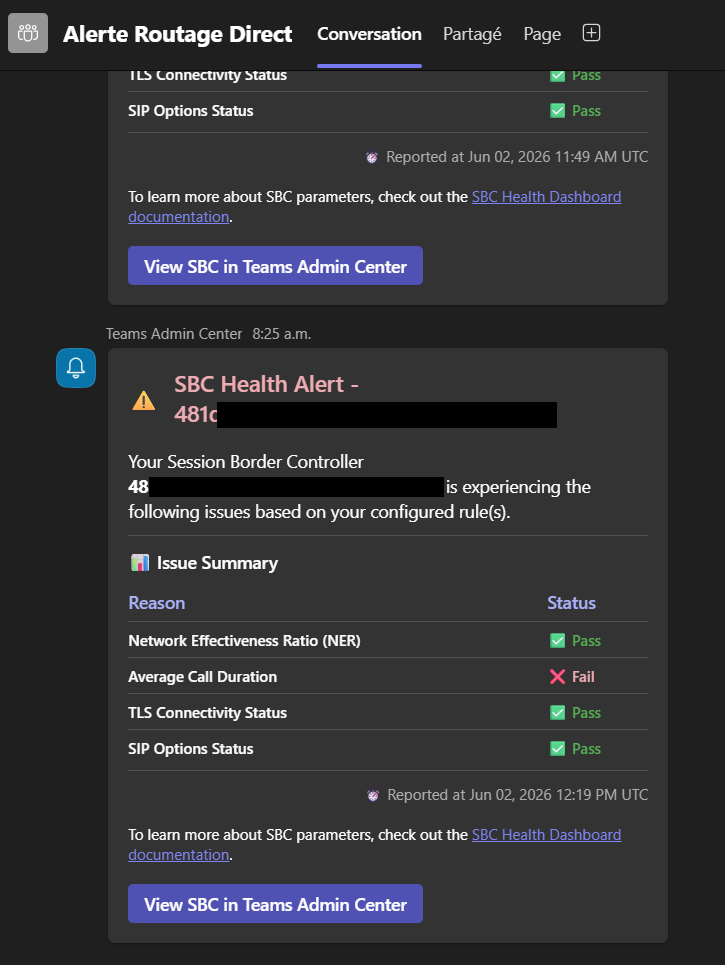
    Pour consulter ces alertes, il suffit de se rendre dans le canal Teams dédié :

    Informations:

    https://learn.microsoft.com/en-us/microsoftteams/alerts/teams-admin-alerts

  • [Microsoft Teams] Mise a jour Microsoft Teams Room Windows - Mai 2026 - Version 5.6.135.0

    Microsoft à rendu disponible une nouvelle mise à jour pour les Microsoft Teams Room basé sur un système d'exploitation Windows.

    La version 5.6.135.0 de l’application Microsoft Teams Rooms sera la version de production recommandée pour les salles inscrites dans le portail Teams Meeting Room Pro Management.

    Cette mise à jour apporte plusieurs nouveautés importantes pour Teams Rooms sur Windows. Elle inclut notamment la prise en charge de Miracast pour le partage d'écran sans fil sur les tableaux tactiles tout-en-un, l'affichage de notifications en bannière pour signaler proactivement les problèmes d'état des salles, ainsi qu'une détection améliorée des anomalies avec auto-remédiation via Teams Rooms Pro Management.

    Cette version introduit également l'application automatique d'un facteur de mise à l'échelle recommandé selon la résolution de l'affichage en façade de salle, et apporte des changements importants dans la manière de configurer la résolution et la mise à l'échelle sur les appareils Teams Rooms.

    Version: 5.6.135.0

    Date: 27 mai 2026

    Informations:

    Dans le cadre de la politique de cycle de vie des mises à jour de l’application Microsoft Teams Rooms, la prise en charge prend fin après l’expiration du cycle de vie de douze (12) mois d’une version particulière (N), ou si plus de deux mises à jour ont été publiées (N-2). Dans ce cas, les clients doivent effectuer une mise à jour vers une version prise en charge (N ou N-1).

    https://learn.microsoft.com/en-us/microsoftteams/rooms/update-management#microsoft-teams-rooms-app-update-lifecycle-policy 

    A noter aussi que certaines des nouvelles fonctionnalités sont disponibles en fonction du type de licence associé à votre salle de conférence, par exemple, si vous utilisez des licences Teams Room Pro ou Basique, les nouvelles fonctionnalités nécessitant la licence Teams Room Pro ne seront pas disponibles.

    Les nouvelles capacités disponibles avec cette mise a jour:

    • Miracast :  En plus de Teams Cast et de l'ingestion HDMI, les tableaux tactiles tout-en-un fonctionnant sous Windows prendront en charge Miracast pour le partage d'écran sans fil. Miracast permet la duplication sans câble de l'écran de votre appareil pour partager des présentations ou d'autres contenus. (Remarque : les appareils Teams Rooms sur Windows équipés d'une console prendront en charge Miracast dans une prochaine version du client.).

    • Signaux et notifications sur l'état de la salle : Lorsque des problèmes critiques affectent le fonctionnement d'une salle, les utilisateurs voient une notification en bannière sur l'affichage en façade de salle ainsi que sur la console dans Teams Rooms sur Windows. Cette notification ne peut pas être désactivée et contribue à définir les attentes des utilisateurs en signalant de manière proactive les problèmes d'état de la salle, garantissant ainsi des réunions productives. 
    • Détection améliorée des problèmes dans Teams Rooms sur Windows et auto-remédiation avec Teams Rooms Pro Management :   Des capacités de détection des signaux en salle améliorées, qui vont au-delà de la surveillance des périphériques existante dans le portail Pro Management. Teams Rooms sur Windows évalue désormais intelligemment la qualité de la sortie audio de la salle, les sorties de caméra noires ou vides, et vérifie que l'application Teams s'affiche correctement pendant la fenêtre de maintenance nocturne. Teams Rooms Pro Management remédie automatiquement à ces problèmes par des modifications de configuration ou des réinitialisations d'appareils. Cela garantit aux utilisateurs des salles de réunion fiables et prêtes à l'emploi, tandis que les administrateurs informatiques bénéficient d'une réduction des interventions manuelles et d'une meilleure disponibilité. 
    • Application forcée de la résolution et de la mise à l'échelle de l'affichage en façade de salle : L'application Teams Rooms vérifie la résolution d'affichage actuelle en façade de salle et applique un facteur de mise à l'échelle recommandé afin de garantir une taille cohérente des éléments à l'écran. Une résolution de 1920x1080 utilise par défaut une mise à l'échelle à 100 %, et une résolution de 3840x2160 utilise 200 % ; une échelle progressive basée sur ces configurations est appliquée pour les autres résolutions. Ce changement s'appliquera à tous les appareils pour lesquels la mise à l'échelle n'a pas été remplacée via les paramètres du portail Pro Management ou le fichier XML. Ces méthodes peuvent également être utilisées pour modifier ce comportement après le déploiement de cette mise à jour. 
    • Modifications de la configuration de la résolution et de la mise à l'échelle : La configuration de la résolution et de la mise à l'échelle pour un appareil Teams Rooms doit être effectuée uniquement via les paramètres du portail Pro Management ou le fichier XML, afin de s'assurer qu'une configuration personnalisée ne soit pas écrasée. Le script de configuration fonctionne toujours, mais peut être remplacé si des paramètres en dehors des valeurs attendues sont configurés.

    Problèmes résolus :

    • Correction d'un problème où les paramètres audio et vidéo de la jonction de réunion coordonnée (Coordinated Meeting Join) n'étaient pas appliqués correctement dans les réunions Tableau blanc (Whiteboard).
    • Correction d'un problème où la console tactile se figeait après être entré dans une salle de sous-groupe (breakout room) ou en être sorti.

    Informations disponibles ici: https://learn.microsoft.com/en-us/microsoftteams/rooms/rooms-release-note?tabs=Windows#561350-5272026