Le Cloud de Christophe BOUCETTA

Voici le blog sur les communications unifiées et la collaboration Microsoft par un MVP nominé depuis 11 ans
  • [Microsoft Teams] Diagnostiquer les problèmes affectant le Direct Routing avec la fonctionnalité « Tests SBC »

    Microsoft Teams est en constante évolution.

    Depuis plusieurs années, un script PowerShell permet de tester la configuration de base de votre déploiement SBC en mode Direct Routing pour Microsoft Teams.

    Informations ici:  [Microsoft Teams ] Script PowerShell pour tester les déploiements Teams Direct Routing  

    Aujourd’hui, ces capacités ont considérablement évolué et se sont modernisées.

    En tant qu’administrateur, il est possible désormais diagnostiquer plus facilement les problèmes affectant le Direct Routing directement depuis le centre d’administration Microsoft Teams, grâce à des outils de test intégrés. Les tests sont équivalents à ceux du script.

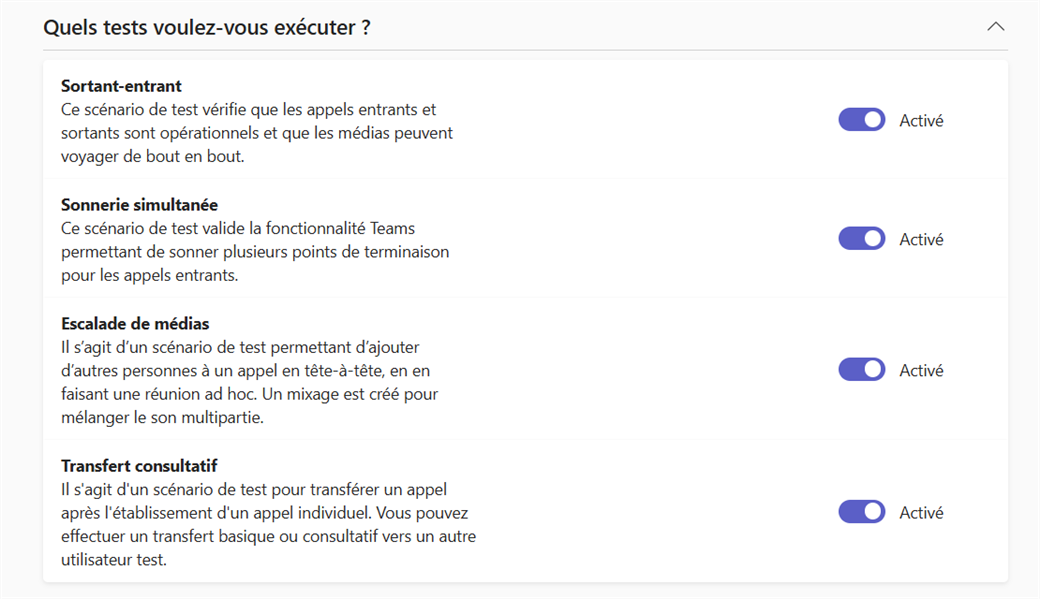
    Les tests permettent d’évaluer les scénarios suivants:
       • appel entrant et sortant: Ce scénario de test vérifie que les appels entrants et sortants sont opérationnels et que les médias peuvent voyager de bout en bout.
       • sonnerie simultanée: Ce scénario de test valide la fonctionnalité Teams permettant de sonner plusieurs points de terminaison pour les appels entrants.
       • escalade d'un appel: Il s’agit d’un scénario de test permettant d’ajouter d’autres personnes à un appel en tête-à-tête, en en faisant une réunion ad hoc. Un mixage est créé pour mélanger le son multipartie.
       • transfert consultatif: Il s'agit d'un scénario de test pour transférer un appel après l'établissement d'un appel individuel. Vous pouvez effectuer un transfert basique ou consultatif vers un autre utilisateur test.

    Ces tests ne se contentent pas d’analyser votre configuration, ils fournissent également des recommandations concrètes et exploitables pour vous aider à corriger rapidement les anomalies détectées.

    Pour vérifier si un utilisateur est correctement configuré pour le Direct Routing dans Microsoft Teams, il est désormais possible de créer et d’exécuter une suite de tests dédiée depuis le centre d’administration Microsoft 365. Cette approche simplifie grandement les opérations de diagnostic et contribue à améliorer la fiabilité globale de votre déploiement.

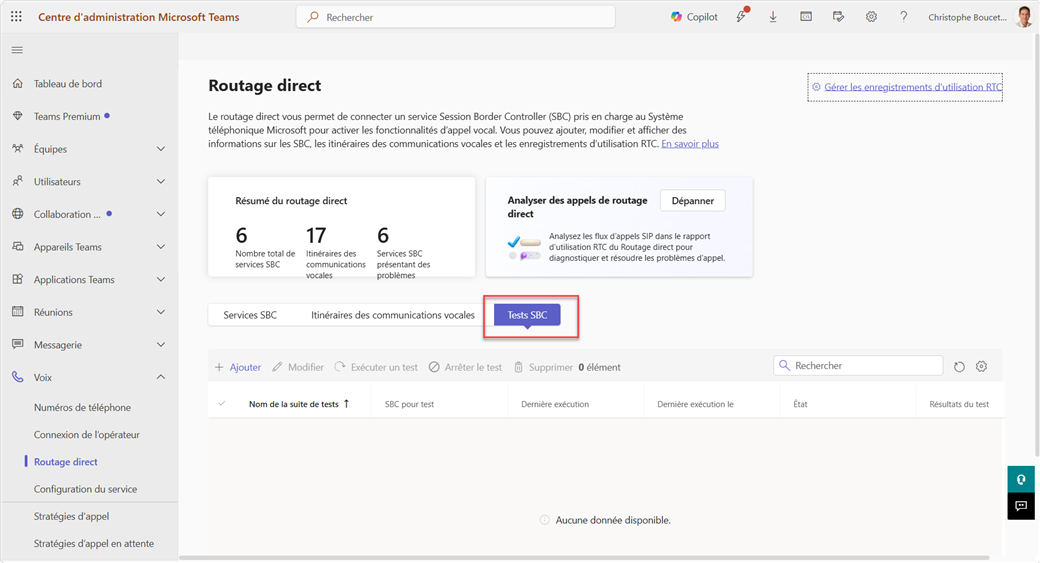
    Naviguer dans Voix puis Routage direct, une nouvelle section "Tests SBC" est disponible.

    Il est possible de créer plusieurs scénarios de tests différents.

    Chaque scénario ne peut être associé que a un domaine représentant un environnement SBC.

    Sélectionner les tests souhaités dans votre scénario.

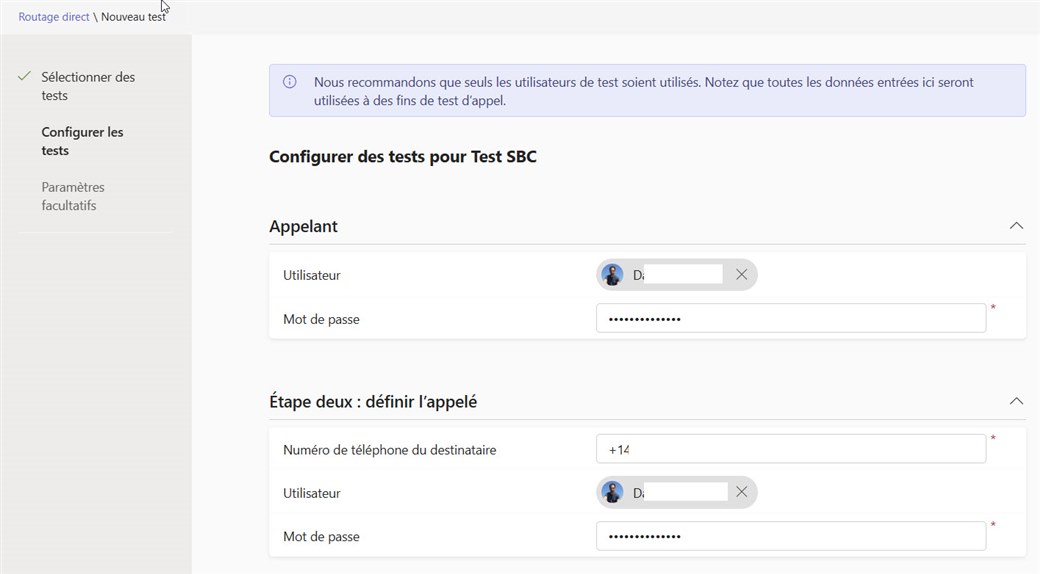
    Pour chaque test sélectionné, renseignez les informations nécessaires relatives à l’utilisateur de test, telles que son nom d’utilisateur, son mot de passe et son numéro de téléphone, selon le scénario. 

    Ces informations sont indispensables pour permettre à l’utilisateur de test de se connecter à l’environnement de test.

    Il est préférable d'utilisateur un compte Microsoft de test, a noter aussi que le MFA n'est pas supporté et fonctionnel dans ce scénario d'utilisation.

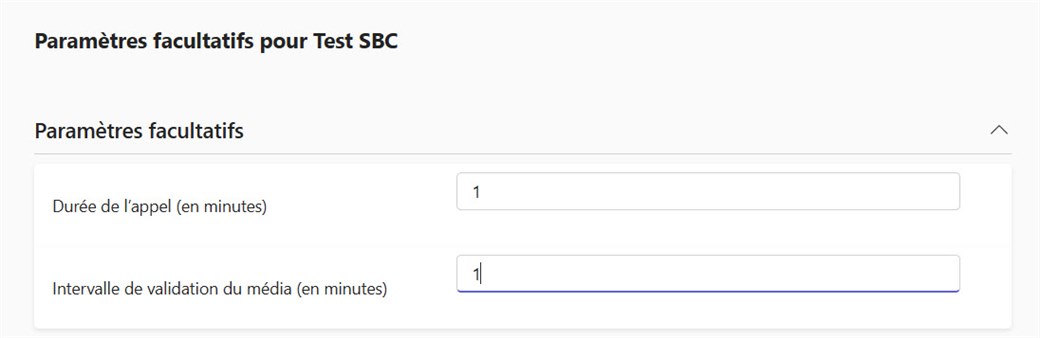
    Vous pouvez, si vous le souhaitez, spécifier une valeur en minutes pour les paramètres de test Durée de l’appel et Intervalle de validation des médias.

    Une fois le test terminé, sélectionnez-le, puis cliquez sur le lien Afficher les résultats pour consulter le résultat du test ainsi que les recommandations permettant de résoudre les problèmes affectant le tenant, l’utilisateur ou la configuration des stratégies.

    Informations disponibles ici: https://learn.microsoft.com/en-us/troubleshoot/microsoftteams/phone-system/direct-routing/diagnose-direct-routing-issues

  • [Microsoft Teams] Les résumés IA des réunions incluent désormais les éléments visuels qui ont façonné la conversation.

    Microsoft Teams est en constante évolution.

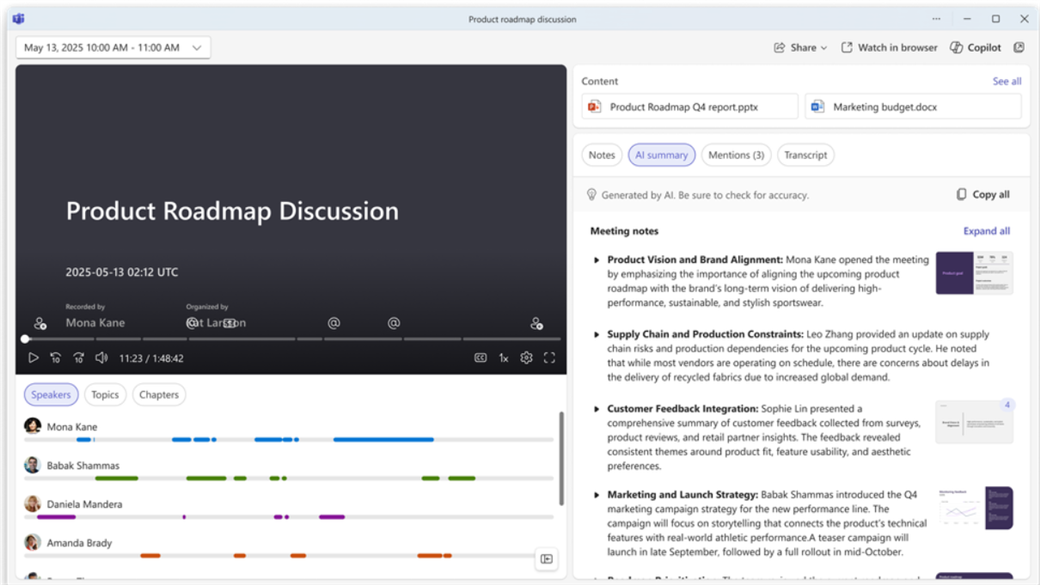
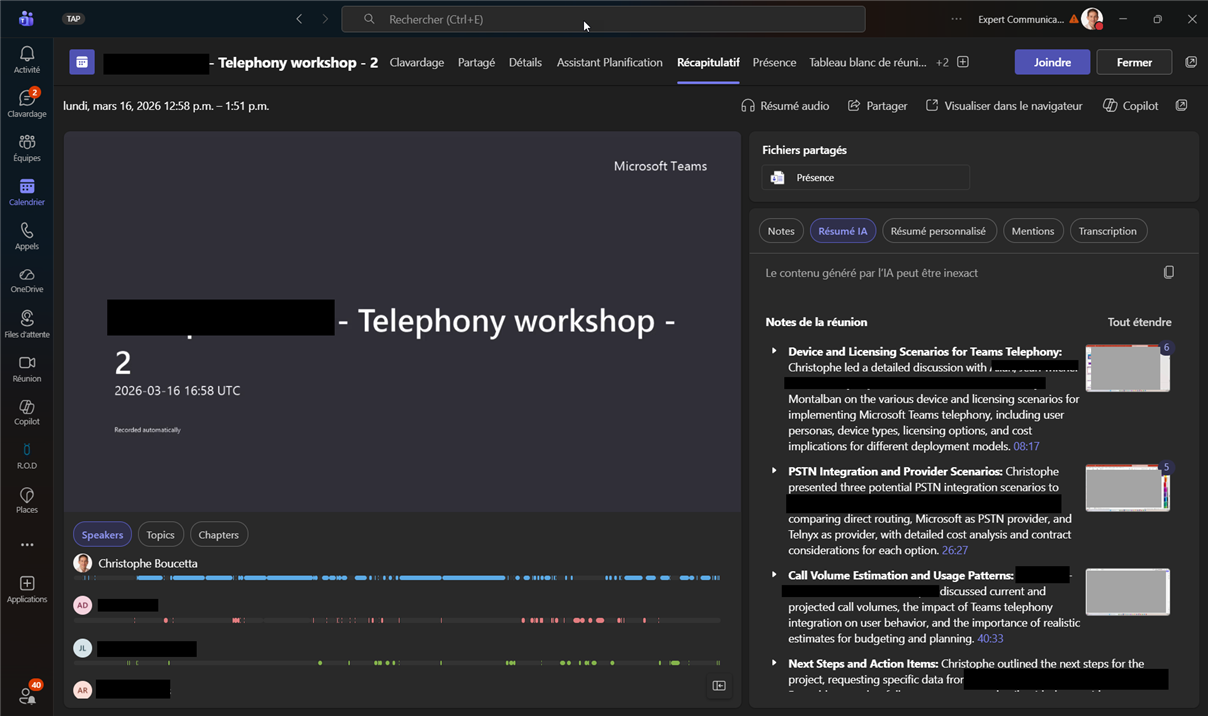
    Les résumés IA des réunions incluent désormais les éléments visuels qui ont façonné la conversation.

    Les comptes rendus de réunion générés par l’IA associent désormais les moments clés de partage d’écran aux notes correspondantes, rendant les récapitulatifs plus intuitifs et faciles à parcourir, afin que les équipes puissent rapidement relier les décisions à ce qui a été présenté.

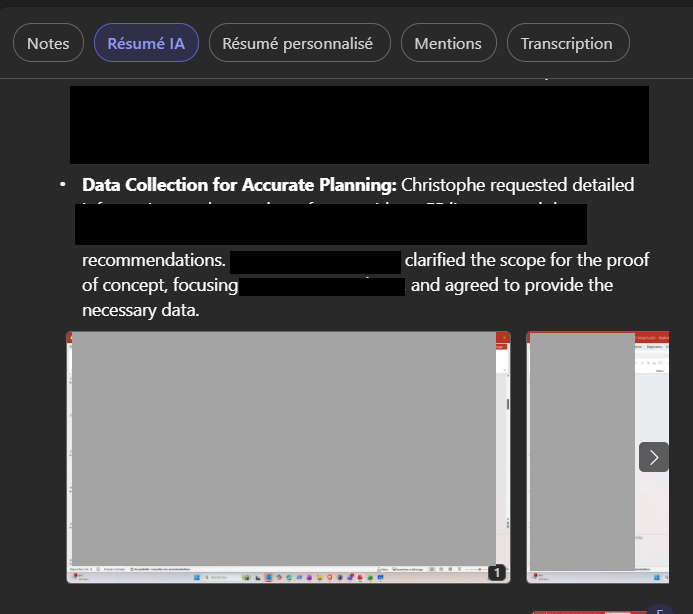
    Lorsqu’un écran est partagé pendant une réunion enregistrée, les moments clés affichés à l’écran sont capturés et placés directement à côté des sections correspondantes du résumé, afin que les utilisateurs puissent voir l’écran tel qu’il apparaissait pendant la discussion.

    Chaque sujet est enrichi d’images choisies intelligemment, regroupées et extensibles, ce qui facilite grandement le suivi du déroulement de la réunion et la compréhension des moments clés d’un coup d’œil.

    Les notes restent centrées sur la conversation, mais elles sont désormais accompagnées du contexte visuel qui a donné vie à ces idées.

    Le résultat est un récapitulatif plus intuitif et facile à parcourir, qui aide les équipes à relier rapidement les décisions à ce qui a été présenté, sans avoir à parcourir l’enregistrement.

    Cette fonctionnalité a été déployée en février en aperçu public pour Microsoft Teams sur le bureau et le web.

    La nouvelle expérience est désormais disponible directement depuis le récapitulatif intelligent de votre réunion MS Teams, et offre les fonctionnalités suivantes dans la section résumé IA:

    • Visuels contextuels : capture les moments clés affichés à l’écran et les place à côté des parties correspondantes du résumé.

    • Relecture plus rapide : permet aux équipes de parcourir les récapitulatifs sans avoir à naviguer dans l’enregistrement.

    • Traçabilité des décisions : relie les décisions et les points de discussion à ce qui a été précisément montré.

    Lorsque vous cliquez sur un chapitre de la section, tous les moments clés des partages d’écran associés à cette partie deviennent accessibles pour défilement.

  • [Microsoft Teams] Le reporting historique de l’application Microsoft Teams Queues supporte désormais jusqu’à 45 jours de données.

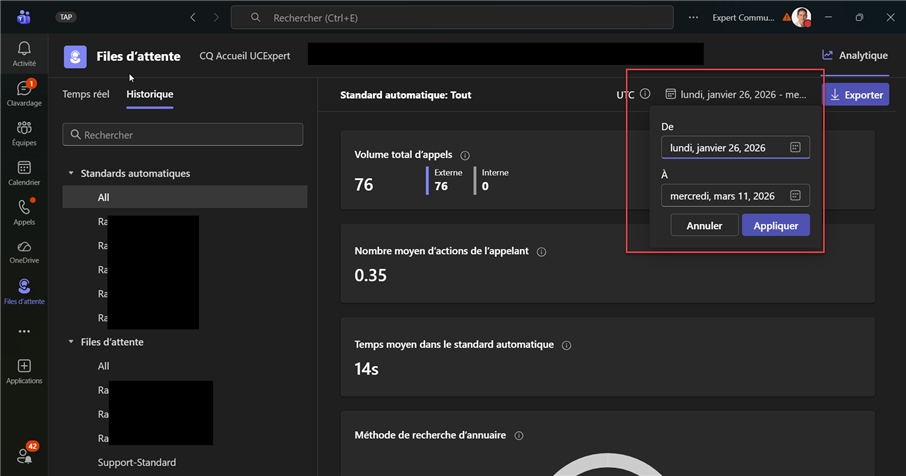
    À partir du début mars 2026, l’application Microsoft Teams Queues prendra en charge jusqu’à 45 jours de données historiques pour les files d’attente d’appels, les serveurs vocaux automatisés (auto attendants) et les rapports des agents, contre 27 à 28 jours auparavant.

    Par défaut, les rapports s’afficheront sur une période de 7 jours, avec la possibilité de personnaliser l’affichage jusqu’à 45 jours afin d’obtenir des analyses plus détaillées et approfondie.

    Cette disponibilité générale s’inscrit dans le cadre du message MC1219789 publié le 21 janvier 2026 et porte sur les points clés suivants :

      • Historique étendu : Les superviseurs et les utilisateurs autorisés peuvent accéder à jusqu’à 45 jours d’historique d’appels, contre une limite précédente de 30 jours.
      • Analyse des tendances : La période de reporting élargie permet d’identifier les schémas de volumes d’appels et les tendances de service sur plusieurs semaines, plutôt que sur quelques jours seulement.

      • Plages de dates flexibles : Les rapports s’affichent par défaut sur 7 jours, mais peuvent être étendus pour analyser une activité mensuelle ou sur une demi‑mensualité.

      • Amélioration du service : L’accès à des données étendues favorise de meilleures décisions en matière de dotation, la réduction des temps d’attente clients et une amélioration globale de la qualité de service.

    Il s’agit d’une évolution appréciable, mais encore largement insuffisante au regard des attentes des superviseurs et gestionnaires de lignes d’affaires, pour lesquels un historique d’au moins un an serait nécessaire afin de répondre aux besoins réels d’analyse et de pilotage.

  • [Microsoft Teams] Personnaliser le comportement de la touche Entrée lors d'un clavardage MS Teams

    Microsoft Teams est en constante évolution.

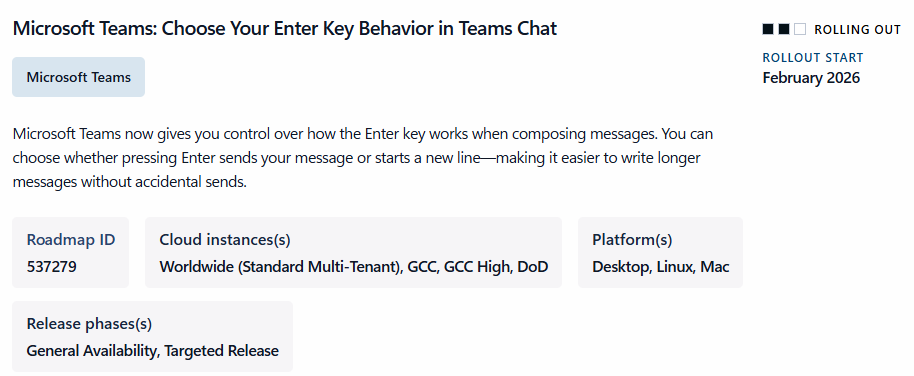
    Microsoft Teams vous permet désormais de contrôler le fonctionnement de la touche Entrée lors de la rédaction de messages.

    Vous pouvez choisir si appuyer sur Entrée envoie votre message ou crée une nouvelle ligne, ce qui facilite la rédaction de messages plus longs sans les envoyer par accident.

    Feuille de route: Microsoft 365 Roadmap | Microsoft 365

    Il est désormais possible de choisir ce que fait la touche Entrée lorsque vous rédigez un message :

    • Cela vous permet de contrôler si Entrée envoie le message ou crée une nouvelle ligne.
    • Cela réduit les envois accidentels.

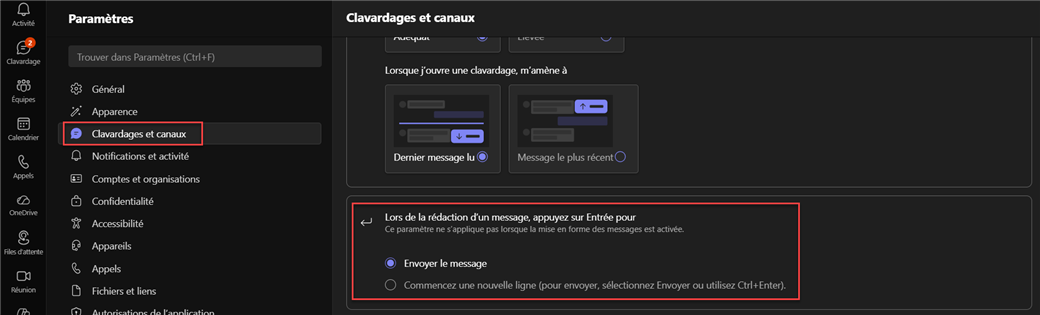
    Vous trouverez ce paramètre dans Paramètres > Clavardages et canaux, puis dans la section "Lors de la rédaction d’un message, appuyez sur Entrée pour"

    Vous pouvez choisir entre les deux options suivantes:


    • Si Entrée envoie votre message ou crée une nouvelle ligne.


    • Si Maj + Entrée ajoute toujours une nouvelle ligne.

  • [Microsoft Teams] Disponibilité des API Microsoft Graph pour l’administration de Teams et l’activation de la téléphonie

    Depuis octobre 2025, Microsoft Graph proposait déjà, en version bêta (MC1169072), de nouvelles API d’administration Teams dédiées à la configuration des utilisateurs, à la gestion des numéros de téléphone et à l’attribution des stratégies.

    Ces API permettaient aux administrateurs d’explorer de nouveaux scénarios d’automatisation et d’intégration pour la gestion de Microsoft Teams, aussi bien avec des permissions déléguées qu’avec des permissions applicatives, dans les environnements commerciaux.

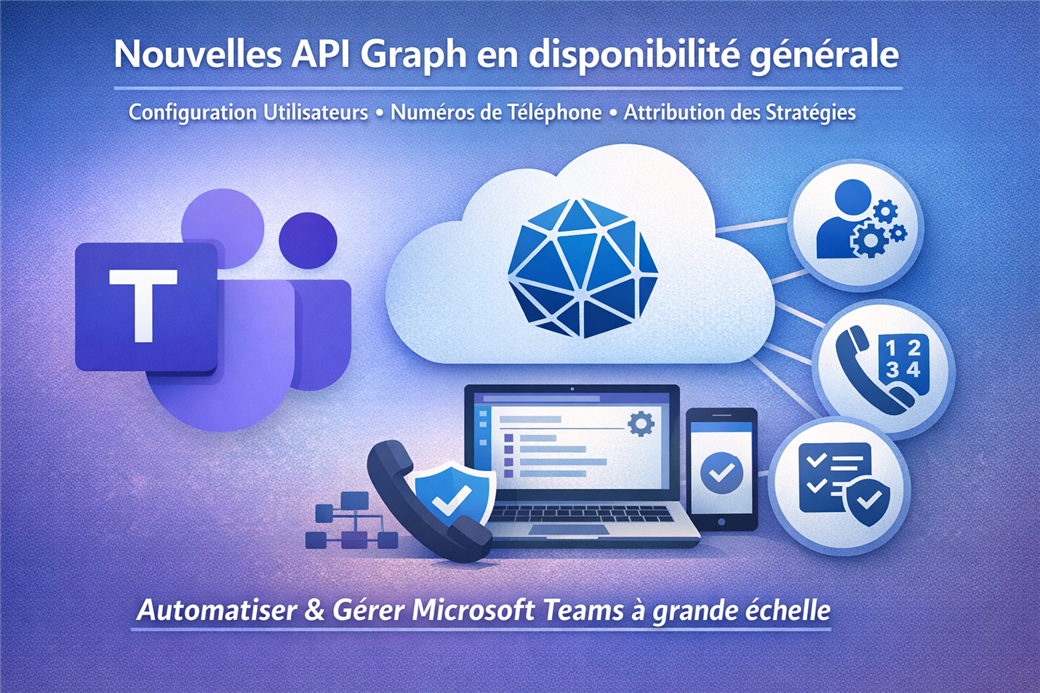
    Les API Microsoft Graph pour la configuration des utilisateurs Teams, la gestion des numéros de téléphone et l’attribution des stratégies sont désormais disponibles en disponibilité générale (GA).

    Les API Microsoft Graph pour la configuration des utilisateurs Teams, la gestion des numéros de téléphone et l’affectation des stratégies constituent aujourd’hui une brique essentielle pour piloter Teams de manière programmatique.

    Les API offrent une solution programmatique complète pour gérer les utilisateurs Teams, les stratégies et les numéros de téléphone. Les organisations peuvent s’appuyer sur ces outils pour automatiser l’administration de Microsoft Teams et l’activation de la téléphonie à grande échelle.

    Par exemple, il devient possible de simplifier les tâches récurrentes telles que l’attribution automatique des stratégies vocales aux nouveaux employés ou la configuration des paramètres d’appel pour les équipes terrain et les collaborateurs en première ligne.

    Ces nouvelles capacités permettent aux équipes IT d’intégrer l’administration Teams dans les workflows existants de l’entreprise, d’optimiser les processus d’onboarding et de garantir des configurations prévisibles, cohérentes et conformes, y compris dans des environnements complexes, étendus et distribués.

    Informations sur les API:

    API de configuration des utilisateurs Teams :
    Permet de récupérer les paramètres détaillés de Teams pour les utilisateurs, y compris les attributions de stratégies effectives et les attributs vocaux.
    Détails : Lister les configurations utilisateur (List userConfigurations).

    List userConfigurations - Microsoft Graph v1.0 | Microsoft Learn

    API de gestion des numéros :
    Permet de récupérer les détails des numéros de téléphone, ainsi que d’attribuer ou de retirer des numéros de téléphone.
    Détails : Lister les attributions de numéros (List numberAssignments).

    List numberAssignments - Microsoft Graph beta | Microsoft Learn

    API d’attribution des stratégies :
    Permet d’attribuer ou de retirer des stratégies Teams pour les utilisateurs.
    Détails : Attribuer une stratégie à un utilisateur (teamsPolicyUserAssignment: assign).

    teamsPolicyUserAssignment: assign - Microsoft Graph v1.0 | Microsoft Learn

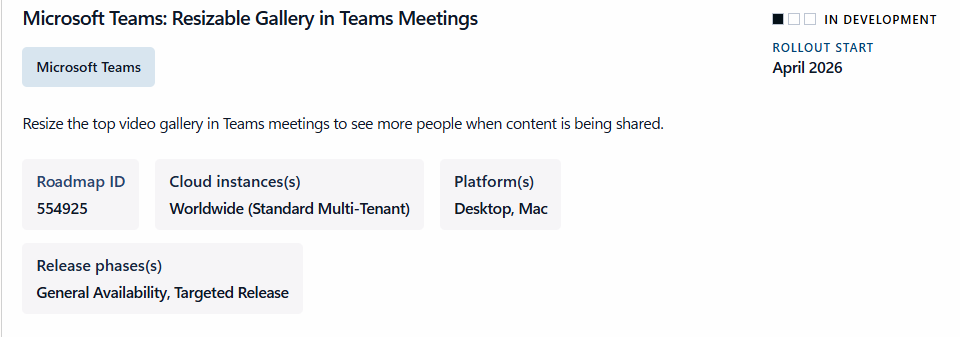
  • [Microsoft Teams] Disposition flexible pour les réunions avec séparateur redimensionnable

    Microsoft Teams est en constante évolution.

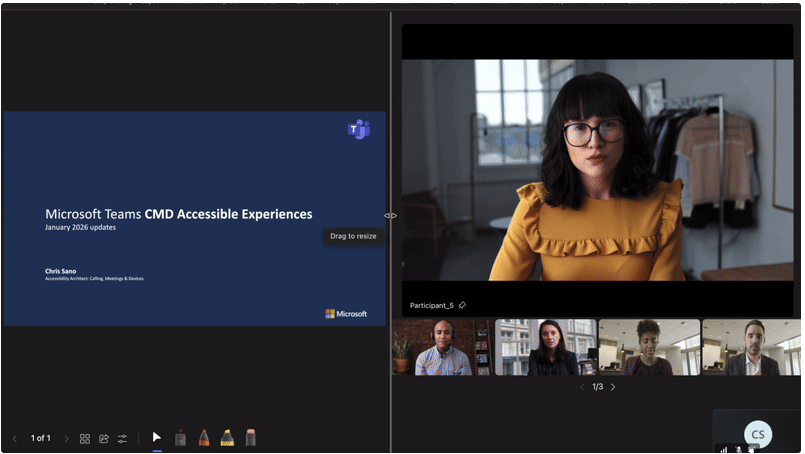
    Microsoft introduit une nouvelle option de disposition flexible dans les réunions Teams, offrant aux utilisateurs un meilleur contrôle sur l’affichage du contenu partagé et des vidéos des participants.

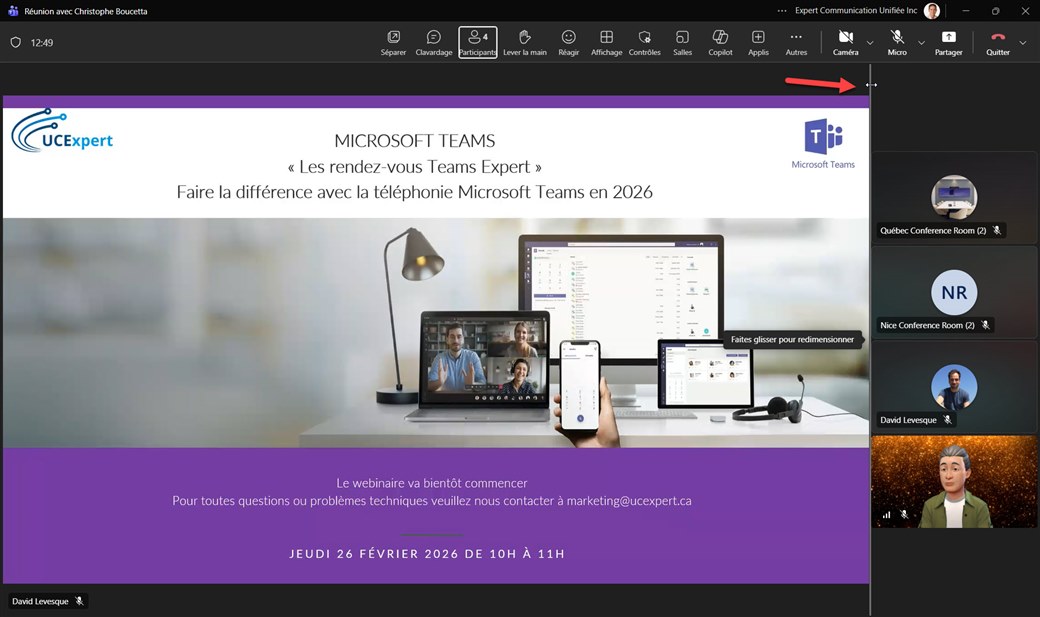
    Cette nouvelle fonctionnalité améliore la flexibilité de la disposition, la taille des vidéos et la visibilité et offre la capacité de contrôler la taille de la galerie droite lorsqu’une personne partage son écran, est mise en avant ou épinglée sur scène pendant une réunion.

    Feuille de route: Microsoft 365 Roadmap | Microsoft 365

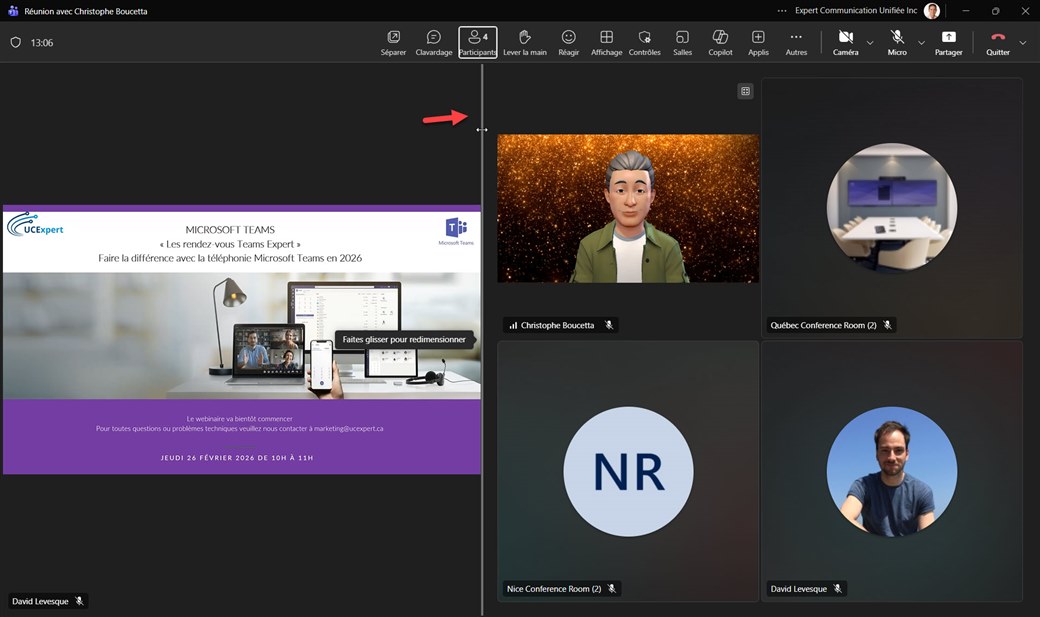
    Les utilisateurs peuvent prioriser le contenu de la présentation ou les vignettes vidéo et échanger leur position selon leurs préférences.

    Un séparateur redimensionnable dans la galerie supérieure permet aux utilisateurs d’ajuster l’espace entre le contenu partagé et la galerie vidéo.

    Cela permet de prioriser le contenu de la présentation ou les vignettes vidéo, et de échanger leurs positions selon les préférences personnelles.

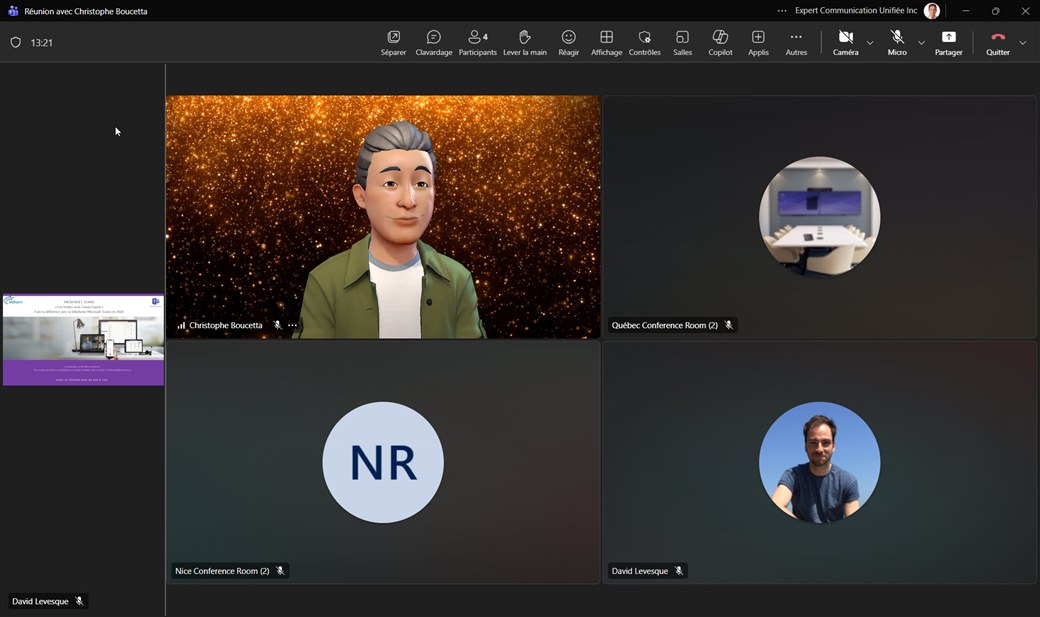
    Cette mise à jour prend en charge les intervenants mis en avant, les vidéos épinglées et le mode Speaker View, offrant une expérience plus personnalisée,  notamment sur les écrans larges ou ultra-larges.

    Vous pourrez ajuster la disposition de la réunion pour :

    • augmenter la taille du contenu et des vidéos,

    • afficher plus de participants,

    • échanger la position du contenu et des vidéos,

    • ou trouver l’équilibre qui vous convient le mieux.

    La configuration est activée par défaut et ne demande aucune action des administrateurs Microsoft 365.