Le Cloud de Christophe BOUCETTA

Voici le blog sur les communications unifiées et la collaboration Microsoft par un MVP nominé depuis 11 ans
  • [Microsoft Teams] Mise à jour - Décembre 2025 - 1449/1.0.96.2025341701 pour les Microsoft Teams Rooms sur Android

    Microsoft a rendu disponible une nouvelle mise à jour applicative pour les Microsoft Teams Rooms sur Android pour ce mois de Décembre 2025.

    Cette mise à jour Microsoft introduit des corrections de problématiques

    Date: Décembre 2025

    Problèmes résolus :

    • Correction d’un problème sur certains appareils Cisco où les commandes de mise en sourdine ne fonctionnaient pas correctement.

    • Correction d’un problème qui provoquait occasionnellement des problèmes de stockage, affectant le déploiement des mises à jour.

    Informations: Release notes for Microsoft Teams Rooms - Microsoft Teams | Microsoft Learn

  • [Microsoft Teams] Module powershell Microsoft Teams disponible en version 7.5.1 (Préversion)

    Microsoft a rendu disponible  une nouvelle version du module powershell pour Microsoft Teams en version 7.5.1 (Préversion)

    Date: 15 Décembre 2025

    Release notes: https://docs.microsoft.com/en-us/microsoftteams/teams-powershell-release-notes

    Lien: https://www.powershellgallery.com/packages/MicrosoftTeams/7.5.1-preview

    Notes de version:

    • Publication de l’applet de commande Get-CsAiAgents.
    • Publication de l’applet de commande New-CsPhoneNumberBulkUpdateTagsOrder.
    • Publication de les applets de commande [Get|Set|Remove]-CsPhoneNumberTenantConfiguration.
    • Publication de les applets de commande [New|Get|Set|Remove]-CsAutoRecordingTemplate.
    • Ajoute le paramètre AutoRecordingTemplateId aux applets de commande [New|Set]-CsCallQueue.
    • Ajoute le paramètre ResourceAccount aux applets de commande [New|Set]-InboundBlockedNumberPattern.

    mment installer le module powershell MicrosoftTeams en préversion publique?

    Install-Module -Name MicrosoftTeams -AllowPrerelease

    Comment mettre à niveau votre module powershell vers cette version?

    Update-Module -Name MicrosoftTeams -AllowPrerelease

    Comment vérifier votre version installée powershell MicrosoftTeams?

    Get-InstalledModule

  • [Microsoft Teams] Permettre aux utilisateurs de bloquer les messages de clavardage Microsoft Teams interne

    Les contrôles de clavardage de compte prioritaires permettent aux utilisateurs de gérer des communications internes indésirables via la définition de politiques.

    Les administrateurs Microsoft Teams peuvent permettre aux utilisateurs de bloquer les nouveaux chats entrants provenant de personnes de votre organisation.

    Lorsqu’une personne initie une conversation, les utilisateurs qui ont cette stratégie appliquée peuvent bloquer cette personne.

    Celle-ci ne pourra alors plus communiquer avec l’utilisateur. Les utilisateurs peuvent également débloquer des personnes depuis leur historique de conversation.

    Les utilisateurs sont informés des discussions par de nouveaux contacts, ce qui leur donne le choix d’accepter ou de bloquer les conversations.

    Cette fonctionnalité nécessite Teams Premium.

    Dans le centre d’administration Teams, naviguer dans la section « Messagerie » et sélectionner « Paramètres de messagerie ».

    Les administrateurs doivent activer les contrôles de discussion des comptes prioritaires pour protéger les utilisateurs internes contre les nouvelles communications sans approbation explicite au sein de l’organisation.

    Le paramètre de messagerie « Contrôle de discussion des comptes prioritaires » détermine si le blocage des messages est disponible dans votre organisation.

    C'est un paramètre global.

    Dans le centre d’administration Teams, naviguer dans la section « Messagerie » et sélectionner « Stratégies de messagerie ».

    Une fois les contrôles de discussion des comptes prioritaires activés, il faut configurer cette fonctionnalité dans la stratégie de messagerie pour l’assigner aux utilisateurs concernés.

    Cibler ou créer une nouvelle stratégie de messagerie à appliquer aux utilisateurs concernés par cette exigence.

    Le contrôle de la stratégie de messagerie « Contrôle de discussion des comptes prioritaires » détermine si un utilisateur auquel cette stratégie est assignée peut bloquer de nouveaux chats entrants.

    L'utilisateur étant associé a la stratégie et ayant une licence Teams Premium

    Lorsqu’une personne initie une première conversation avec un utilisateur auquel la stratégie est appliquée, une nouvelle interface est présentée au destinataire, lui permettant de bloquer ou d’accepter cet utilisateur.

    Les utilisateurs configurés avec le contrôle de discussion des comptes prioritaires ont la possibilité d’approuver ou de bloquer les communications internes

    Une demande de confirmation s’affiche pour valider la décision.

    Il est possible de débloquer un utilisateur à tout moment depuis l’historique des conversations.

  • [Microsoft Teams] Changements à venir concernant les certificats pour les organisations clientes gérant un environnement Teams Direct Routing

    Microsoft vient d'annoncer un changements à venir concernant les certificats pour les organisations clientes gérant un environnement Teams Direct Routing.

    Les organisations clientes utilisant les services Operator Connect ou Direct Routing hébergés par un tiers ne sont pas concernées.

    Les certificats de l’interface SIP de Microsoft Teams proviendront de l’une des autorités de certification (CA) listées dans la section « Autorités de certification racines » de la page des détails de l’autorité de certification Azure.

    Il est important de s'assurer que toutes les autorités de certification (CA) sont incluses dans le trust store du SBC et que le SBC est configuré pour faire confiance aux certificats clients et serveurs dont la chaîne de confiance est ancrée dans ces CA.

    Les SBC qui n’incluent pas les Root CA mises à jour dans leur liste de CA acceptées peuvent rencontrer des erreurs de validation des certificats, ce qui peut affecter la disponibilité ou le fonctionnement du service.

    Les SBC doivent faire confiance à toutes les Root CA référencée ci-dessus, la chaîne de confiance des certificats clients et serveurs de l’interface SIP de Microsoft Teams sera ancrée dans l’une de ces CA.

    Liste des autorités de certification prises en charge :

    Certificate Authority: DigiCert Global Root CA
    Thumbprint (SHA1): A8985D3A65E5E5C4B2D7D66D40C6DD2FB19C5436
    Certificate Authority: DigiCert Global Root G2
    Thumbprint (SHA1): DF3C24F9BFD666761B268073FE06D1CC8D4F82A4
    Certificate Authority: DigiCert Global Root G3
    Thumbprint (SHA1): 7E04DE896A3E666D00E687D33FFAD93BE83D349E
    Certificate Authority: DigiCert TLS ECC P384 Root G5
    Thumbprint (SHA1): 17F3DE5E9F0F19E98EF61F32266E20C407AE30EE
    Certificate Authority: DigiCert TLS RSA 4096 Root G5
    Thumbprint (SHA1): A78849DC5D7C758C8CDE399856B3AAD0B2A57135
    Certificate Authority: Microsoft ECC Root Certificate Authority 2017
    Thumbprint (SHA1): 999A64C37FF47D9FAB95F14769891460EEC4C3C5
    Certificate Authority: Microsoft RSA Root Certificate Authority 2017
    Thumbprint (SHA1): 73A5E64A3BFF8316FF0EDCCC618A906E4EAE4D74

    Ces autorités de certification sont accessible via ce lien: Azure Certificate Authority details | Microsoft Learn

    Le certificat client mTLS pour l’interface SIP de Microsoft Teams continuera de contenir l’EKU « TLS Client Authentication ». Actuellement, l’interface SIP de Microsoft Teams accepte les certificats clients SBC même s’ils ne contiennent pas l’EKU « Client Authentication ».

    À l’avenir, Microsoft exigera que tous les certificats SBC incluent cet EKU « Client Authentication ».

    Date: 12 décembre 2025

    Lien de l'annonce: What's New Direct Routing - Microsoft Teams | Microsoft Learn

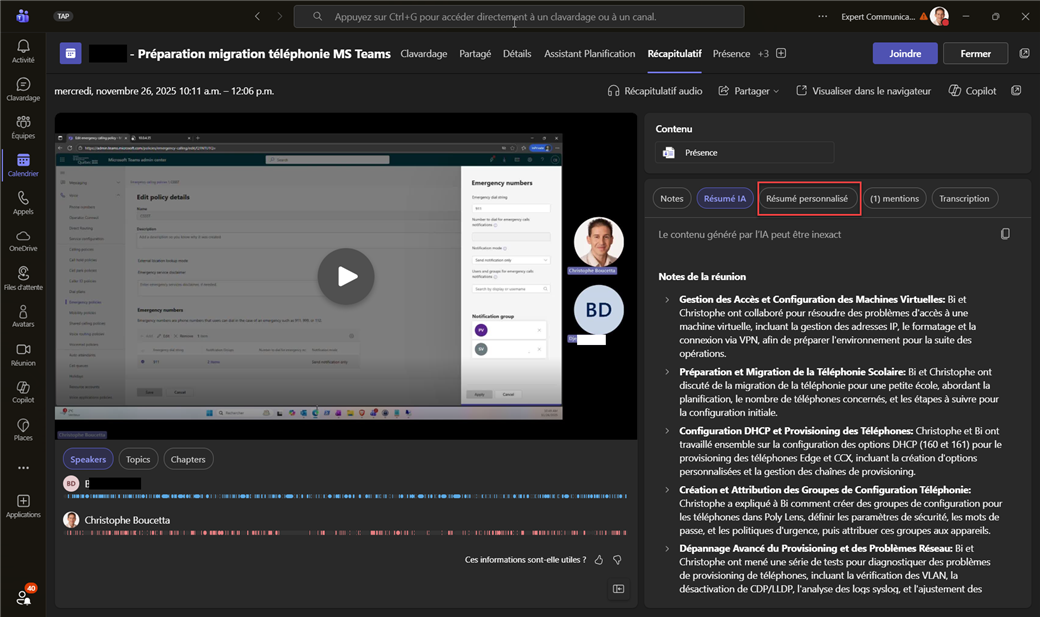
  • [Microsoft Teams] Adapter vos notes générées par l’IA avec les nouveaux modèles de compte rendu personnalisables

    Microsoft Teams est en constante évolution.

    Le récapitulatif intelligent pour Microsoft Teams utilise la technologie de l’IA pour améliorer la productivité et l’efficacité de vos utilisateurs.

    Cette fonctionnalité permet aux utilisateurs à gagner du temps en générant automatiquement des notes de réunion, des tâches recommandées et des points saillants personnalisés.

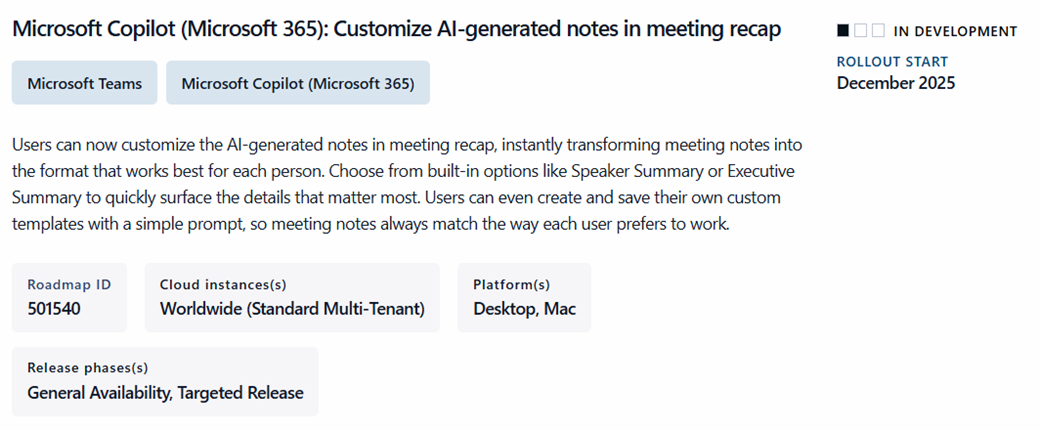
    Une nouvelle fonctionnalité permettant de créer des résumés personnalisés par IA des réunions Microsoft Teams arrive pour les utilisateurs sous licence Microsoft 365 Copilot.

    Feuille de route: https://www.microsoft.com/en-us/microsoft-365/roadmap?filters=Microsoft+Teams&searchterms=501540#owRoadmapMainContent 

    Cette fonctionnalité est disponible en préversion public sur ordinateur et mobile en décembre.

    Les utilisateurs peuvent créer des notes de réunion générées par l’IA adaptées au style de votre équipe grâce à des modèles prêts à l’emploi ou entièrement personnalisables.

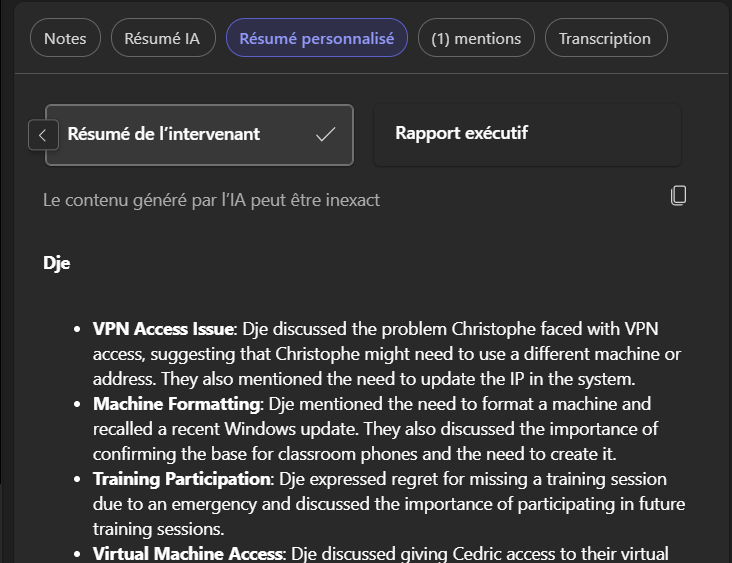
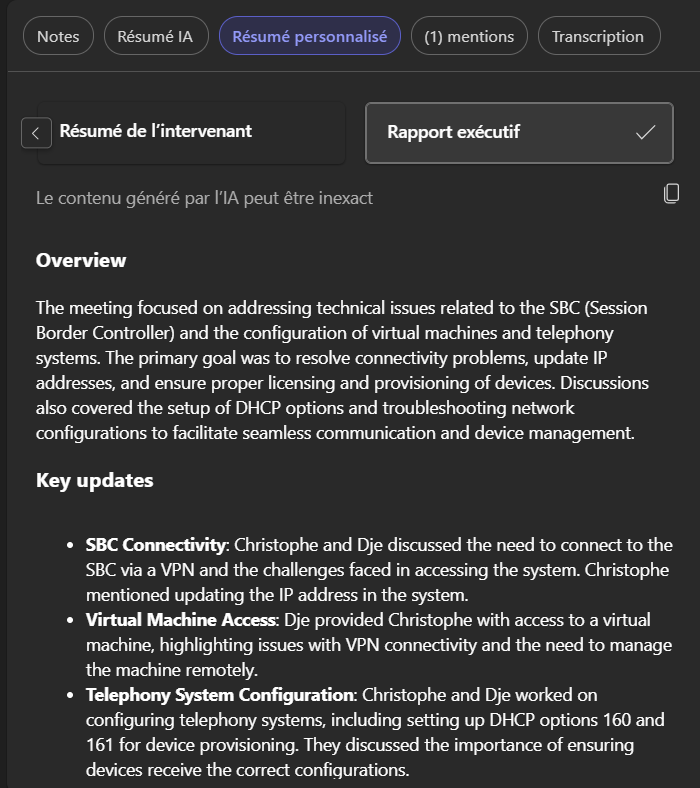
    Vous pouvez choisir parmi deux modèles prêts à l’emploi :

    • Résumé par intervenant : organise les informations par participant.

    • Résumé exécutif : met en avant les points clés en un coup d’œil.

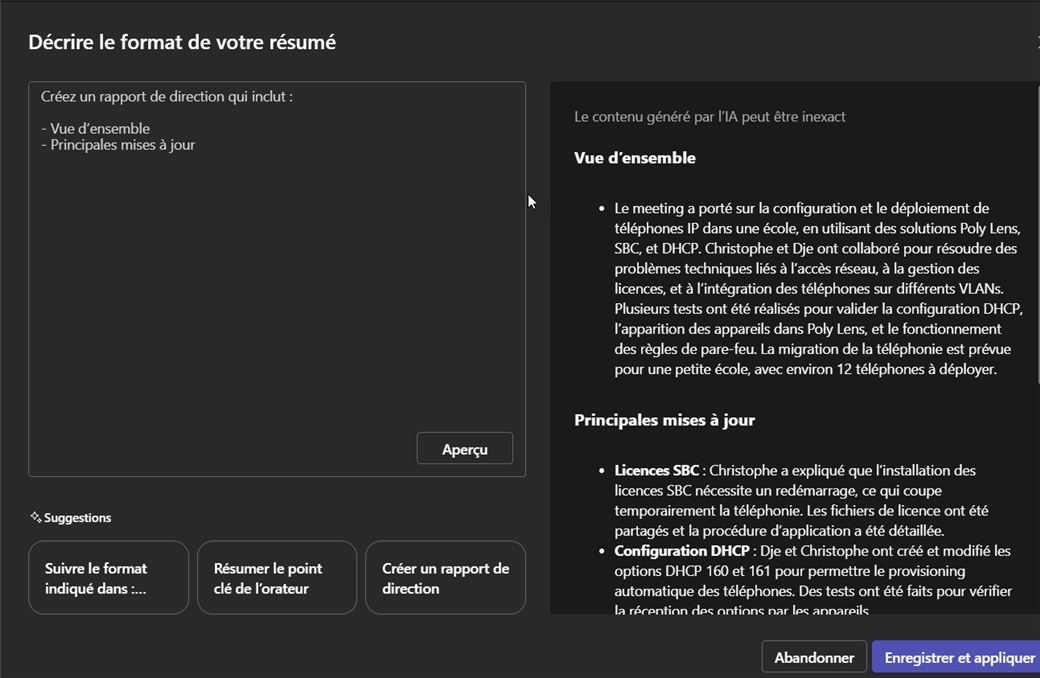
    Pour les équipes qui préfèrent leur propre style, vous pouvez créer des modèles personnalisés à l’aide d’une simple invite en texte libre en décrivant la structure souhaitée, les notes générées par l’IA vont s'adapter instantanément.

    Un aperçu est disponible vous permettant de tester votre modèle.

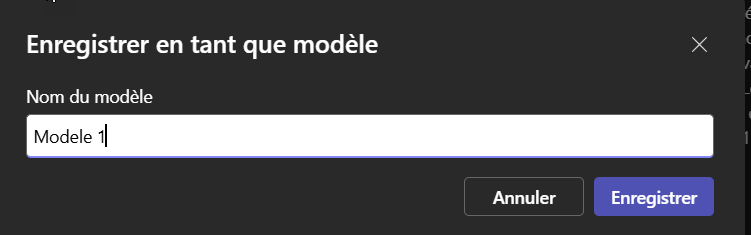
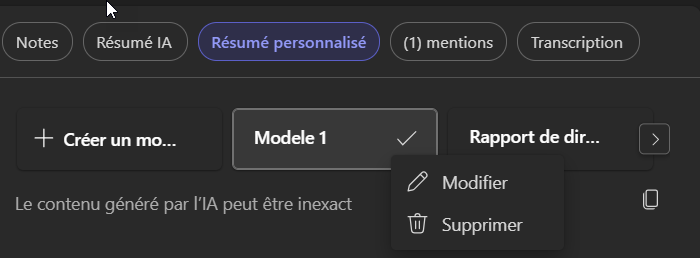
    Vous pouvez également enregistrer vos modèles personnalisés pour les réutiliser à l’avenir, garantissant à chaque réunion le même niveau de clarté, de cohérence et d’efficacité. 

    Vous pouvez ajouter ou supprimer les modèles que vous avez créés.

    Les modèles sont enregistrés dans un nouveau dossier nommé CustomSummaryTemplates, situé dans votre dossier Enregistrements sur OneDrive.

    Il contient des fichiers JSON simples, chacun stockant les instructions que vous avez ajoutées dans Teams et portant le nom que vous avez attribué à votre modèle.

  • [Microsoft Teams] Des contrôles simplifiés pour gérer la collaboration externe disponible dans le centre d'administration MS Teams

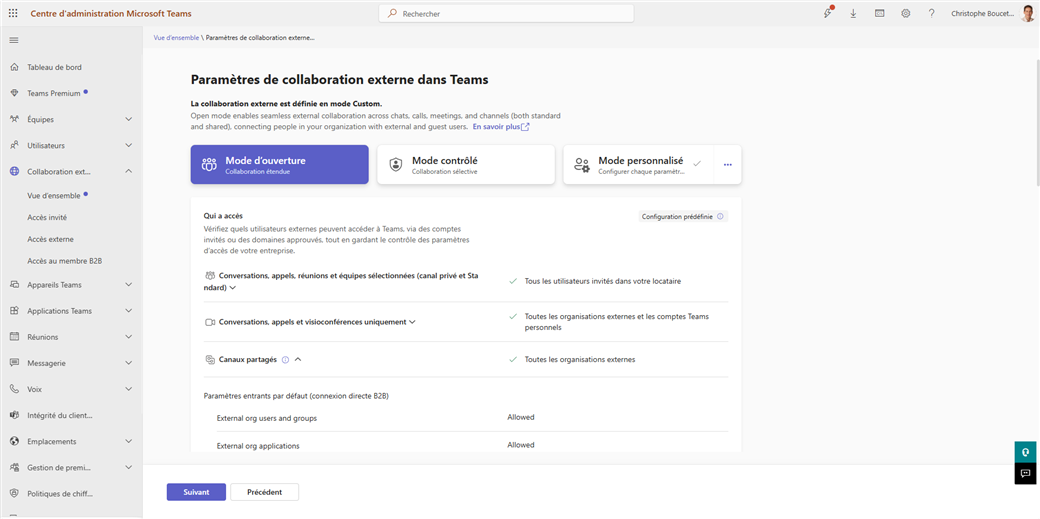
    Microsoft Teams offre désormais une expérience simplifiée pour la configuration des paramètres de collaboration externe via teams Administration Center

    Cette page permet aux administrateurs d’examiner et de modifier les paramètres de collaboration externe de leur organisation.

    Pour effectuer des changements, ils peuvent utiliser un parcours guidé et choisir l’un des modes prédéfinis ou opter pour une configuration personnalisée.

    Feuille de route: https://www.microsoft.com/en-us/microsoft-365/roadmap?filters=Microsoft+Teams&searchterms=523211#owRoadmapMainContent

    L'expérience est actuellement disponible en préversion publique, la phase de disponibilité générale est planifiée pour Février 2026.

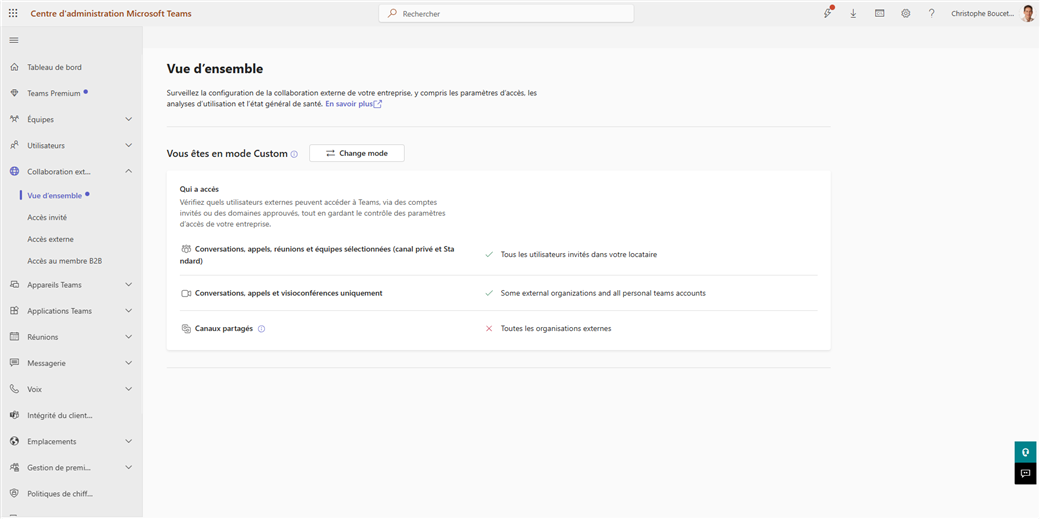
    Les administrateurs disposent désormais d’une nouvelle page de vue d’ensemble dans le Centre d’administration Teams, au sein de la section dédiée à la collaboration externe.

    Pour utiliser la nouvelle expérience de paramètres unifiés, accédez à la page « Vue d’ensemble » sous la section Paramètres de collaboration externe sur le rail de gauche.

    La page Vue d’ensemble affiche le mode de collaboration externe de votre organization au niveau du locataire, ce qui donne aux administrateurs une visibilité rapide sur les paramètres globaux.

    Les administrateurs peuvent choisir parmi trois modes de collaboration :

    Ouvert (Mode 1) : Ce mode prédéfini est recommandé pour les organisations qui sont ouvertes à la collaboration externe entre conversations, appels, réunions, appels, équipes et canaux (y compris les canaux partagés).

    • Permet les discussions, appels et réunions avec tous les domaines externes et les comptes Teams personnels via la fédération ou l’accès externe.

    • Autorise la collaboration dans Teams et les canaux avec des partenaires Microsoft et non-Microsoft via la collaboration B2B et B2B direct connect.

    Contrôlé (Mode 2) : Ce mode prédéfini offre une posture d’engagement de collaboration externe équilibrée mais significative. 

    • Correspond aux paramètres par défaut actuels pour les locataires Enterprise et EDU.

    • Permet les discussions, appels et réunions avec tous les domaines externes via la fédération ou l’accès externe.

    • Bloque la collaboration dans les canaux partagés.

    Personnalisé : Recommandé pour les organisations dont les besoins de collaboration ne sont pas satisfaits par les modes Ouvert ou Contrôlé

    • Offre un contrôle total sur chaque paramètre de collaboration externe.

    • Permet de configurer manuellement les politiques de collaboration externe à l’échelle de l’organisation pour les discussions, appels, réunions, Teams et canaux (y compris les canaux partagés).

    • Les modifications en mode personnalisé s’appliquent uniquement aux politiques et paramètres globaux de l’organisation et n’affectent pas les politiques personnalisées.

    Vous pouvez consulter ici une liste détaillée des différentes valeurs associées aux paramètres: Gestion unifiée des paramètres de collab externe (préversion) - Microsoft Teams | Microsoft Learn