Le Cloud de Christophe BOUCETTA

Voici le blog sur les communications unifiées et la collaboration Microsoft par un MVP nominé depuis 13 ans

  • [Microsoft Teams] Templates QER Power BI disponible en version 5.3

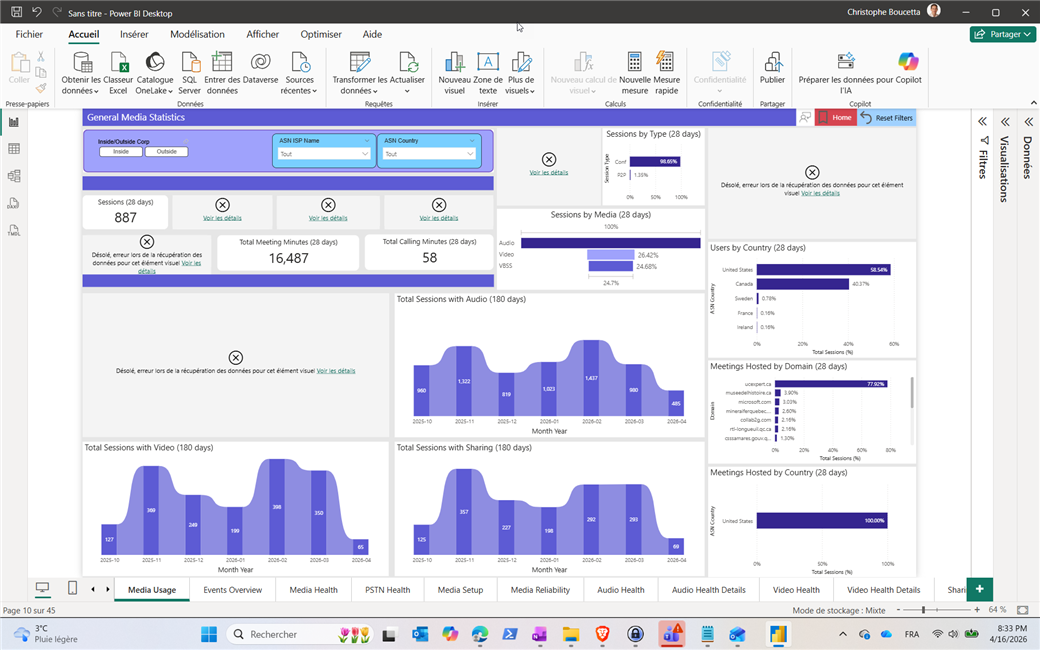
    Le modèle de rapport sur la qualité de l'expérience (QER) permet aux clients de identifier de manière proactive les problèmes qui ont un impact sur l'expérience des réunions et des appels Teams en anticipation d'enjeux d'expériences utilisateurs.

    Une nouvelle version 5.3 est désormais disponible.

    Date: 15 avril 2026

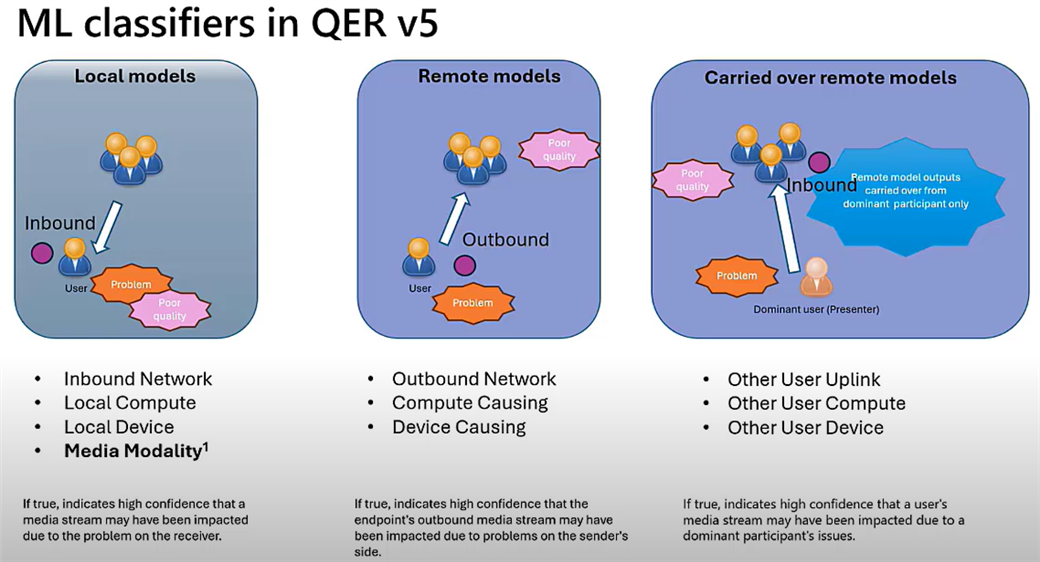
    Les classificateurs intelligents de qualité des médias dans CQD utilisent des algorithmes d’apprentissage automatique (ML) qui permettent d’identifier précisément les zones problématiques dans la qualité des flux. Comparée à la classification des flux classique dans CQD, la classification intelligente de la qualité des médias offre aux administrateurs informatiques une analyse plus avancée de la causalité, de la dégradation des médias et des causes profondes. Ces classificateurs permettent de prendre des mesures proactives pour résoudre et prévenir les problèmes de qualité des appels.

    Une famille de 40 classificateurs a été développée, couvrant toutes les modalités de médias en temps réel (audio, vidéo et partage d'écran) ainsi que les deux types de sessions (P2P et conférence), cela inclus des classificateurs de machine learning intégrés dans tous les rapports.

    Voici les liens pour découvrir les nouveaux classificateurs intelligents de qualité des médias dans CQD et pour télécharger le nouveau modèle Power BI QER:

    Classificateurs intelligents de qualité des médias dans CQD : https://learn.microsoft.com/en-us/microsoftteams/cqd-intelligent-media-quality-classifiers 

    Téléchargez le nouveau modèle Power BI QER ici : Download CQD Power BI Query Templates from Official Microsoft Download Center

    Les nouveautés pour la version 5.3 sont les suivantes:

    Recherche (Search)

    • Ajout d'un filtre dans le visuel des résultats par Conference ID pour exclure les participants aux TLE et Townhall qui se connectent via CDN.
    • Ajout d'un nouveau champ Thread ID (ancien format de réunion) et mise à jour de la documentation pour le nouveau format d'URL courte.
    • Suppression du champ Meeting Organizer pour réduire les doublons.

    Santé des réunions (Event Meeting Health)

    • Correction des heures de début et de fin.

    VDI (tous les clients)

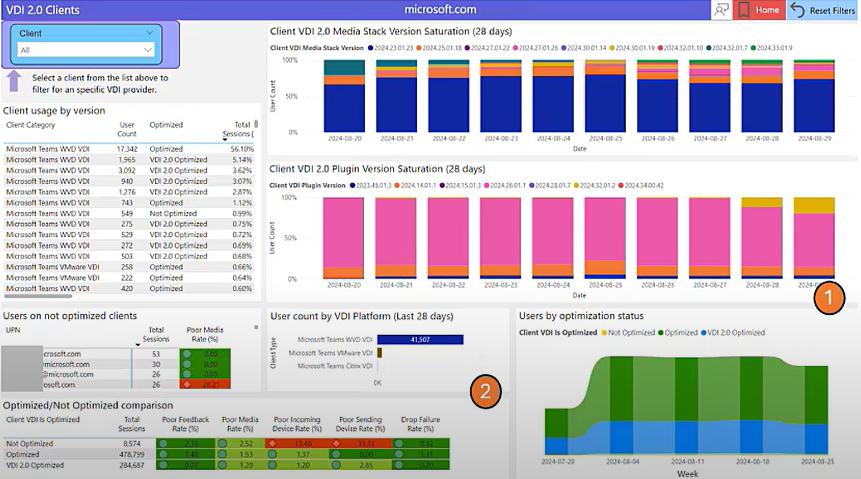
    • Correction de l'affichage des utilisateurs sur clients non optimisés pour inclure toutes les versions des clients non optimisés.

    Rapports quotidiens (Dailies)

    • Ajout des dimensions Conference ID à tous les visuels pour permettre l'exploration jusqu'à un Conference ID spécifique, facilitant ainsi le dépannage.

    Santé PSTN et détails utilisateurs (PSTN Health and User Details)

    • Ajout d'un filtre pour exclure les appels de moins de 5 secondes, car ceux-ci ne contiennent aucune télémétrie.
    • Ajout d'un filtre PSTN Trunk FQDN dans le rapport PSTN Health.

    Détails de santé des appels P2P (Call Health Details P2P)

    • Ajout du type de média aux classificateurs pour identifier quel classificateur s'est déclenché pour quel type de média.
    • Suppression du visuel « First is Caller » (défectueux).

    Retours utilisateurs (User Feedback)

    • Mise à jour du libellé pour refléter le nouveau format de sondage pouce en haut / pouce en bas.

    Transport

    • Correction du visuel TCP par emplacement pour exclure l'UDP.

    • Autres améliorations de l’expérience utilisateur (corrections de bogues)

    Comment déployer ces rapports?

    Les étapes d'installations sont les suivantes:

    Prérequis: Power BI Desktop

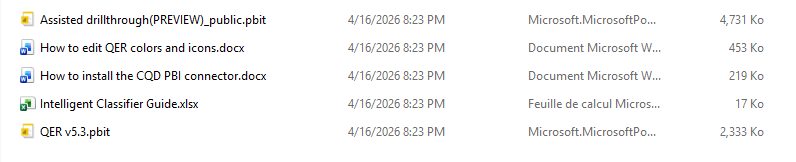
    1/ Installation CQD Connector

    Il est nécessaire d'installer ou mettre a jour le CQD Connector

    Naviguer vers le repertoire (ou créer le si non existant) [Documents]\Power BI Desktop\Custom Connectors 

    Copier le fichier MicrosoftCallQuality.pqx vers ce repertorie

    Lorsqu'une nouvelle version du connecteur Power BI pour Microsoft Teams est disponible, la mise à jour est simple : remplacez l'ancien fichier de connecteur dans le répertoire Custom Connectors par le nouveau fichier, puis redémarrez Power BI Desktop.

    Démarrer Power BI Desktop

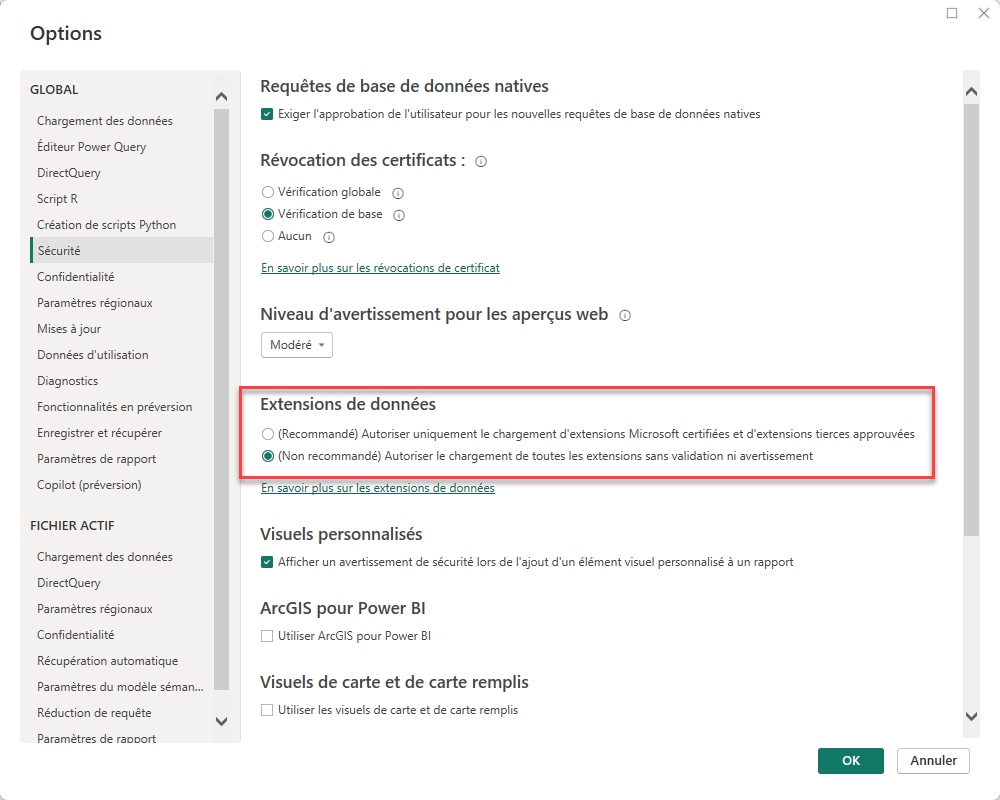
    Naviguer dans les options de sécurité vers Select Fichier > Options et paramètres > Options > Securité

    Sous "Extensions de données", sélectionner (Non recommandé) Autoriser le chargement de toutes les extensions sans validation ni avertissement

    Redémarrer Power BI Desktop

    2/ Publier les rapports QER

    Prérequis, il est nécessaire de disposer de privilèges permettant d'avoir accès au call analytics

    Lancer le fichier QER v5.3.pbit

    Au lancement, Power BI vous demandera peut-être de vous authentifier. Connectez-vous avec vos informations d'identification Azure AD qui disposent des accès nécessaires au Tableau de bord de qualité des appels (CQD) de Microsoft.

    Une fois connecté, le modèle s'ouvre automatiquement et établit la liaison avec le CQD. Pour confirmer que la connexion est bien active, jetez un œil au volet Champs : si vous y voyez apparaître une liste de dimensions et de mesures, vous êtes prêt à analyser vos données.

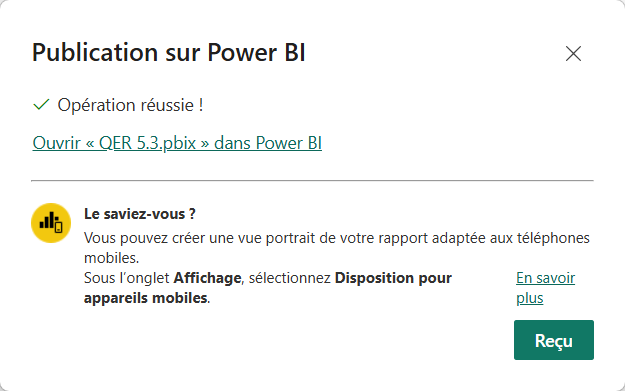
    Vous pouvez maintenant publier ces rapports dans votre espace personnel PowerBI.

  • [Microsoft Teams] Le récapitulatif audio est désormais disponible en sept langues supplémentaires

    Microsoft Teams est en constante évolution.

    Le récapitulatif audio des réunions Teams exploite la puissance des grands modèles de langage (LLM) pour capturer et résumer les sujets clés abordés lors de vos réunions Teams, en s'appuyant sur les transcriptions de jusqu'à 8 réunions sur la période de votre choix. Les résumés sont fournis en format audio, permettant de passer en revue les points essentiels de manière efficace, sans avoir à consulter chaque récapitulatif individuellement.

    Les récapitulatifs audio sont générés à partir des transcriptions de vos réunions et sont stockés dans votre OneDrive. Seules les réunions disposant d'une transcription peuvent être utilisées pour générer un récapitulatif audio.

    Voir mon précédent blog concernant le fonctionnement:  [Microsoft Teams] Écouter un récapitulatif audio de vos réunions dans Teams  

    Le récapitulatif audio prend désormais en charge des langues supplémentaires, permettant aux équipes internationales de faire le point sur leurs réunions de la manière qui leur convient le mieux.

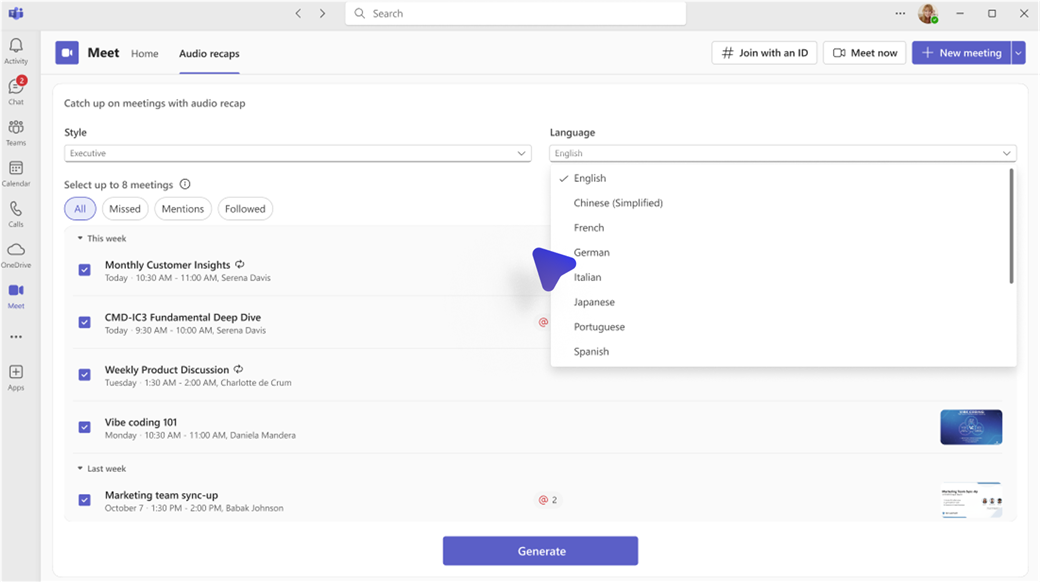
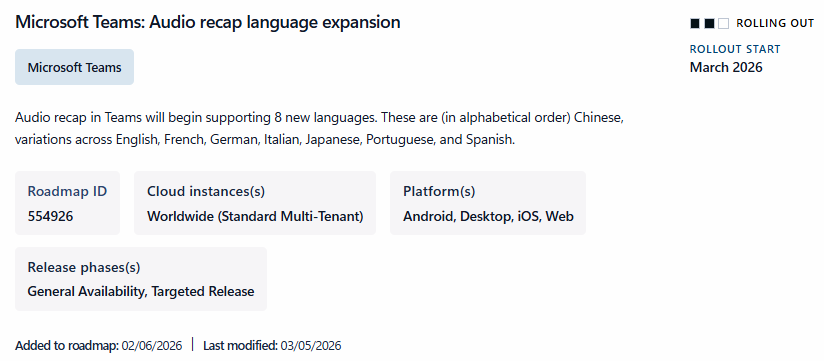
    Le récapitulatif audio est maintenant disponible en sept nouvelles langues, soit le chinois, le français, l'allemand, l'italien, le japonais, le portugais et l'espagnol, en plus de l'anglais.

    Feuille de route: https://www.microsoft.com/en-us/microsoft-365/roadmap?filters=Microsoft+Teams&searchterms=554926#owRoadmapMainContent

    Que vous soyez en déplacement, en train de faire plusieurs choses à la fois, ou que vous préfériez simplement écouter plutôt que lire, le récapitulatif audio vous livre les points de discussion essentiels, les décisions prises et les actions à entreprendre issus d'une ou plusieurs réunions disponible maintenant dans davantage de langues.

    Pour écouter un récapitulatif audio de vos réunions, plusieurs points d'accès sont disponibles, l'application Meet dans Teams, le chat de la réunion, ainsi que la page de détails de la réunion.

    Pour savoir comment accéder aux récapitulatifs audio et les utiliser sur votre appareil mobile, vous pouvez consulter ce lien: https://support.microsoft.com/en-us/office/how-to-use-meeting-audio-recaps-on-mobile-devices-06f6efb9-daec-4370-8771-af2581866e8a 

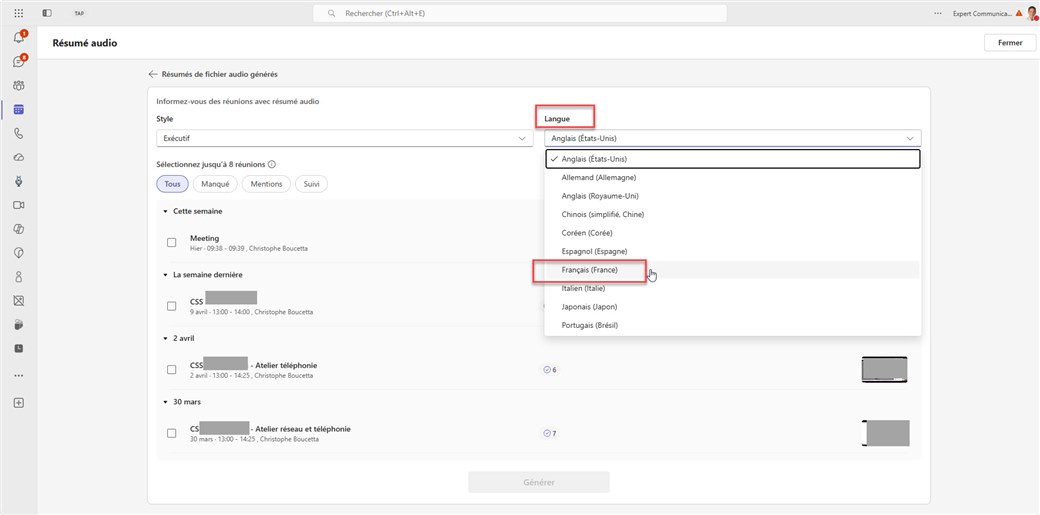
    Les utilisateurs verront ces langues proposées comme options sur la page de génération du récapitulatif audio.

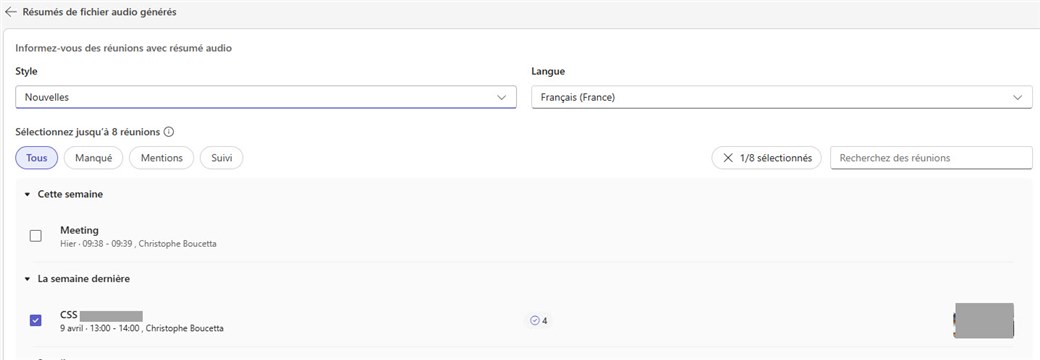
    Une nouvelle section Langue est disponible lors de la sélection du style souhaité.

    Les utilisateurs verront ces langues proposées comme options sur la page de génération du récapitulatif audio. À noter que seul le français (France) est disponible pour l'instant, le français (Canada) n'étant pas encore pris en charge.

    Cette distinction a un impact concret sur le contenu généré : le récapitulatif audio produit emploie des expressions et des tournures propres au français de France, ce qui peut sembler inhabituel pour les utilisateurs québécois ou canadiens-français. Il est donc important d'en tenir compte lors de l'interprétation du résumé.

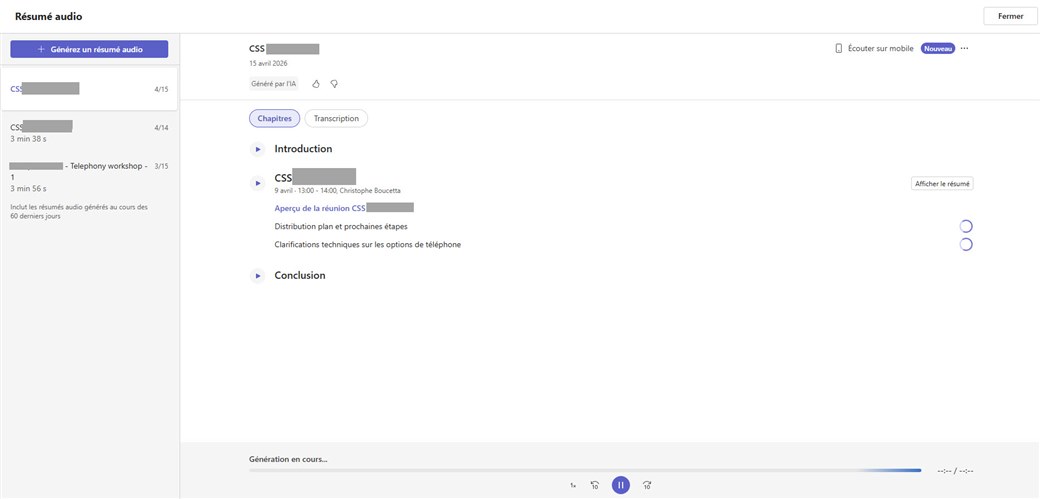
    Une fois les sélections effectuées, cliquer sur Générer.

    Le résumé audio est rapidement disponible, la qualité est vraiment intéressante.

    Informations ici: https://support.microsoft.com/en-us/office/listen-to-audio-recaps-of-your-meetings-04bd2828-5c4e-4132-ac86-a87b9ec28984 

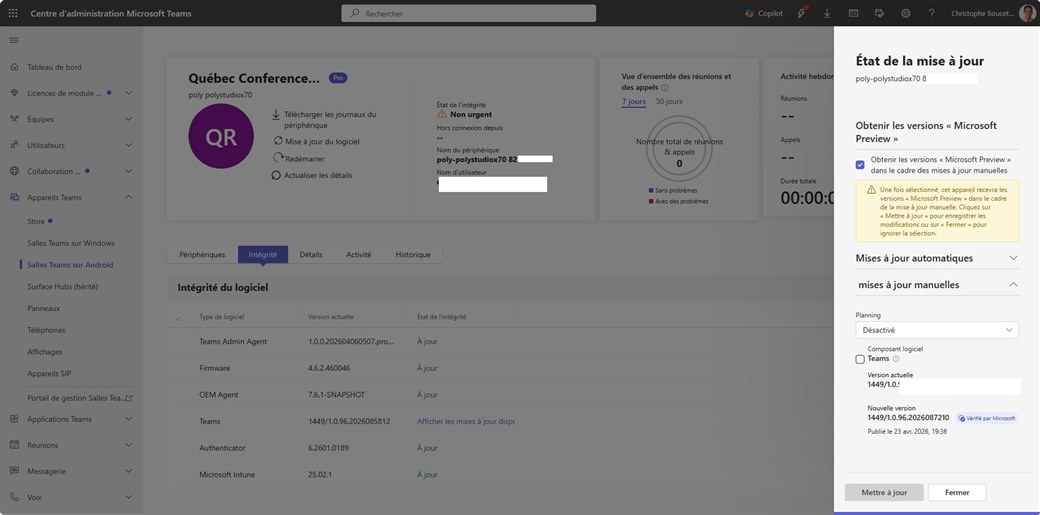
  • [Microsoft Teams] Mise à jour - Avril 2026 - 1449/1.0.96.2026048906 pour les Microsoft Teams Rooms sur Android

    Microsoft a rendu disponible une nouvelle mise à jour applicative pour les Microsoft Teams Rooms sur Android pour ce mois de Avril 2026.

    Avec la version 1449/1.0.96.2026048906 (avril 2026), un problème important de partage de contenu a été résolu.

    Cette mise à jour améliore la fiabilité des réunions et garantit une expérience de partage de contenu plus fluide pour les salles équipées d'une configuration à deux écrans, permettant aux équipes de collaborer plus efficacement sans interruptions.

    Si vous gérez ou supportez des environnements Teams Rooms, cette mise à jour représente une avancée significative pour améliorer la stabilité des salles et l'expérience utilisateur.

    Date: 11 avril 2026

    Version: 1449/1.0.96.2026048906

    Problème résolu :

    • Résolution d'un problème qui causait l'arrêt intermittent du partage de contenu lors de réunions sur les appareils Teams Rooms sur Android configurés avec deux écrans.

    Informations disponibles ici: https://learn.microsoft.com/en-us/microsoftteams/rooms/rooms-release-note?tabs=Android#144910962026048906-april-2026 
  • [Microsoft Teams] Nouvelle vue rapide des brouillons dans Microsoft Teams

    Microsoft Teams est en constante évolution.

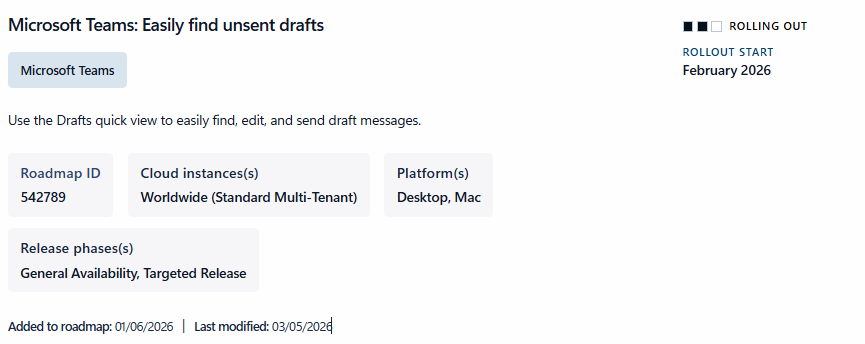
    Microsoft Teams déploie une nouvelle fonctionnalité de vue rapide des brouillons pour vous aider à retrouver, modifier et envoyer facilement vos messages en cours de rédaction.

    Dans un contexte de gestion de nombreuses conversations simultanément dans Teams, vous avez probablement déjà perdu la trace d'un brouillon.

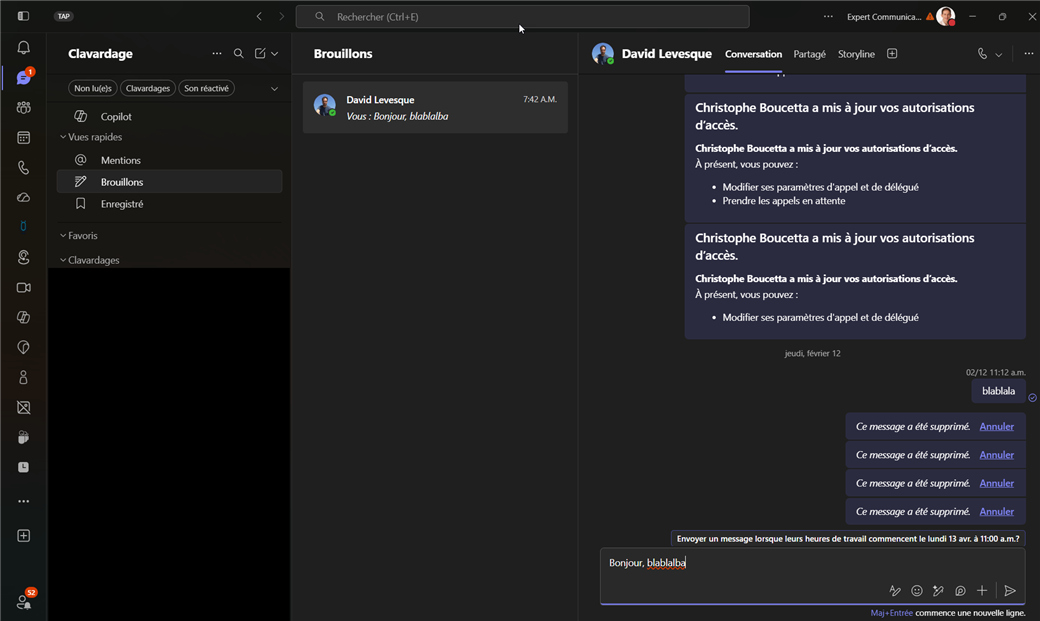
    La vue rapide des brouillons vous permet de les retrouver, les modifier et les envoyer depuis un seul endroit.

    Ce message est associé à la Feuille de route Microsoft 365 suivante: https://www.microsoft.com/en-us/microsoft-365/roadmap?filters=Microsoft+Teams&searchterms=542789#owRoadmapMainContent

    En sélectionnant Brouillons, vous accédez à l'ensemble de vos messages en cours de rédaction dans Teams, avec la possibilité de les supprimer, les modifier ou les envoyer.

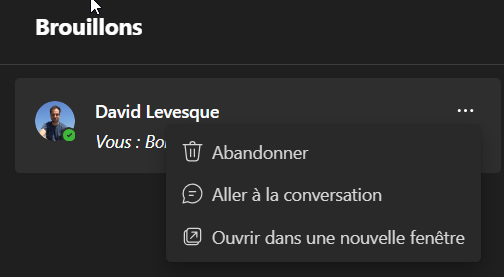
    Pour chaque brouillon, vous pouvez le supprimer, le modifier, l'envoyer, naviguer directement vers la conversation concernée ou l'ouvrir dans une fenêtre séparée.

  • [Microsoft Teams] Nouvelle version LTS 7.4 pour les SBC et Media Gateways AudioCodes

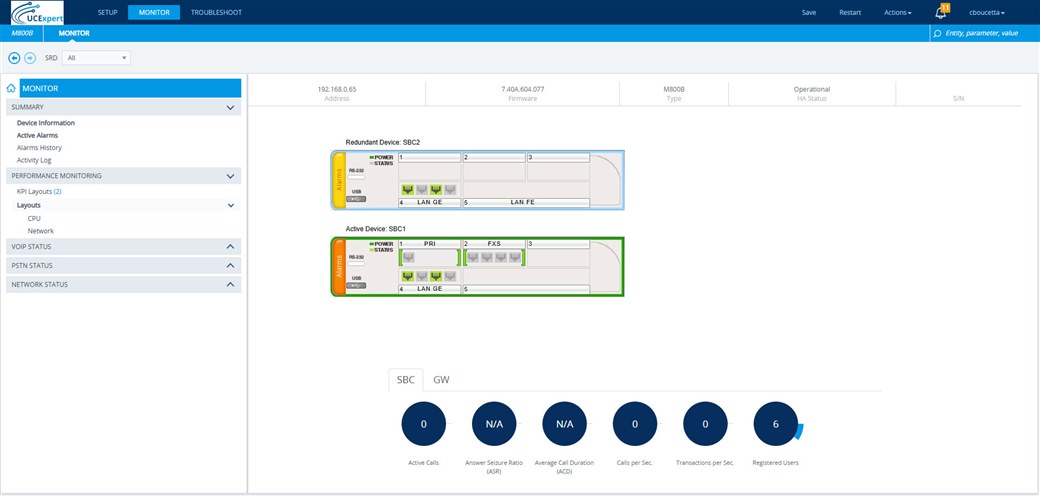
    Dans sa note officielle Product Notice #0587, AudioCodes vient d'annoncer un changement dans sa stratégie de support logiciel, le flux 7.40A.600 devient officiellement la nouvelle version Long-Term Support (LTS) pour ses Session Border Controllers (SBC) et Media Gateways, remplaçant ainsi le flux 7.40A.500.

    C'est une évolution déjà annoncée dans ce précédent article.:  [Microsoft Teams] AudioCodes fait évoluer son support long terme avec la version 7.40.600  

    Ce nouveau flux LTS est disponible à partir de la version de base 7.40A.604.077.

    Une version LTS bénéficie d'un cycle de maintenance prolongé, ce qui en fait la référence recommandée pour les environnements en production qui privilégient la stabilité à long terme. Si vous exploitez des équipements AudioCodes dans un contexte de téléphonie Teams Direct Routing ou de passerelle SIP, c'est vers ce flux qu'il faut migrer.

    Avec AudioCodes, les mises à jour logicielles des SBC ne fonctionnent pas comme de simples « patchs » classiques. Il existe en réalité deux types de versions, chacune ayant un objectif bien précis : les Latest Releases (LR) et les versions Long Term Support (LTS).
    Le flux 7.40A.500 demeure supporté en production, mais n'évoluera plus, aucune nouvelle version de maintenance ni correctif ne sera publié pour ce flux. Tout problème identifié sera désormais corrigé dans le flux 7.40A.600.
    • La dernière version majeure comprend deux versions logicielles :
      • Dernière version (LR) : Cette version offre de nouvelles fonctionnalités. Il est conseillé aux clients d'utiliser cette version uniquement pour les déploiements nécessitant les nouvelles fonctionnalités et capacités introduites dans cette version. Les versions LR sont généralement publiées tous les 4 mois. 
      • Support à long terme (LTS) : Il s'agit de la version stable la plus récente de la version majeure actuelle. Cette version ne propose que des correctifs de bogues et des correctifs liés à la sécurité (c'est-à-dire aucune nouvelle fonctionnalité), la stabilité étant l'objectif principal. Les versions LTS sont basées sur les versions LR et sont généralement publiées tous les 12 à 15 mois, avec des mises à jour environ tous les 2 mois. Les nouveaux clients ainsi que les clients existants sont encouragés à utiliser la version LTS. 
    • La version majeure précédente est disponible uniquement sous forme de version LTS (N-1) et comprend des correctifs de bogues sans mises à jour de sécurité.

    Si vos SBC AudioCodes tournent encore sur le flux 7.40A.500, c'est le bon moment de planifier la migration vers le 7.40A.600, en vérifiant au préalable les release notes.

    Nouvelles fonctionnalités de la version 7.40A.604.077:

    • Support de la fibre optique pour la série Mediant 7000
    • Nombre maximum de tentatives de reroutage d'appel configurable pour les réponses SIP 3xx
    • Préservation de la Reason-Phrase des réponses SIP entrantes pour les messages sortants
    • Manipulation des Reason Phrases pour les réponses SIP
    • Mise à jour de l'assistant de configuration SBC (version 2.61)
    • En-tête de somme de contrôle de chiffrement et validation pour les fichiers de script CLI

    Note produit: https://www.audiocodes.com/media/b4vjsdas/0587-product-notice-new-lts-74-stream-740a600-for-sbcs-and-gateways.pdf 

    Release notes: SBC-Gateway Release Notes for Long Term Support (LTS) Versions 7.40A.600 

  • [Microsoft Teams] Le tableau de bord d'inscription des profils vocaux et faciaux est disponible dans le centre d'administration Microsoft Teams

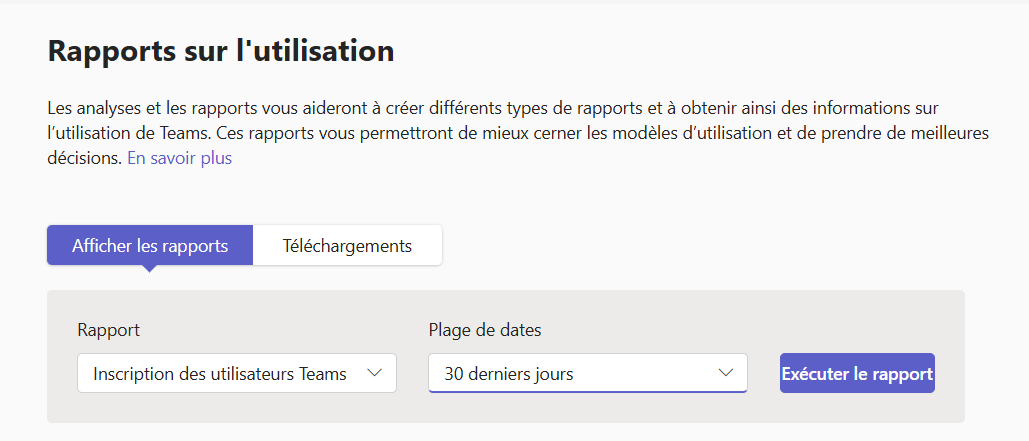
    Le rapport d'inscription des profils vocaux et faciaux est un nouveau rapport disponible dans le centre d'administration Microsoft Teams.

    L'inscription vocale et faciale dans Microsoft Teams permet aux utilisateurs de créer un profil vocal et facial personnalisé, cette fonctionnalité améliore la qualité audio et l'expérience globale lors des réunions et des appels Teams, contribue à réduire les bruits de fond et les interférences causées par d'autres locuteurs, tout en permettant l'attribution précise de la parole à chaque participant et en optimisant la précision de Microsoft Copilot dans les salles équipées d'appareils Microsoft Teams Rooms.

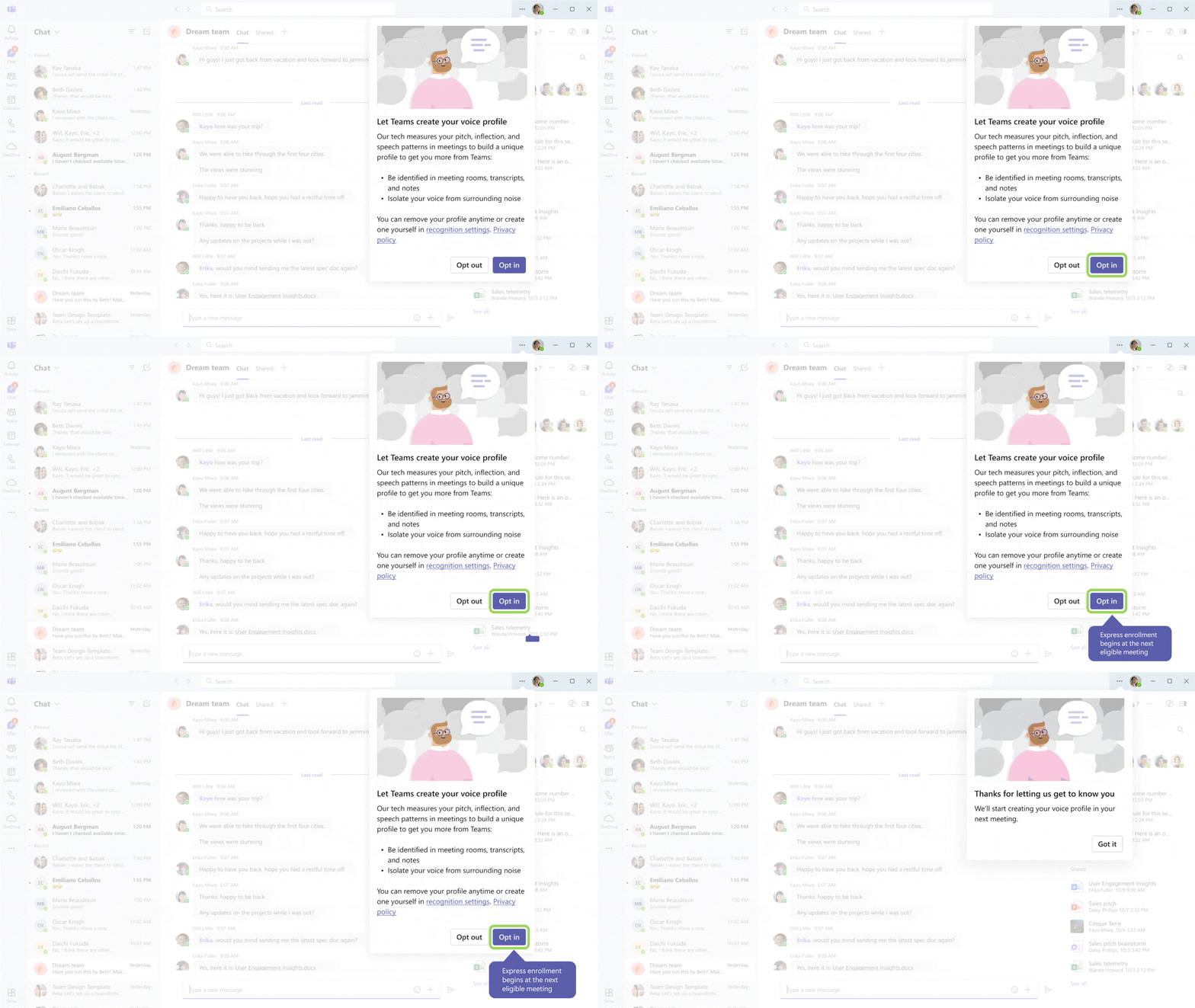
    Aussi, une nouvelle expérience d'inscription vocale dans Microsoft Teams sera disponible globalement d'ici la mi-mai 2026 sous le nom de Express voice enrollment. Si vous n'avez pas encore créé votre profil vocal, vous recevrez une invitation directement dans l'application vous proposant de vous inscrire simplement en prenant la parole lors d'une réunion.

    Feuille de route: https://www.microsoft.com/en-US/microsoft-365/roadmap?id=537269 

    Les administrateurs et les équipes de sécurité disposent des outils nécessaires pour gérer et contrôler cette fonctionnalité, notamment pour définir quels utilisateurs peuvent s'inscrire et utiliser leur profil au sein de l'organisation.

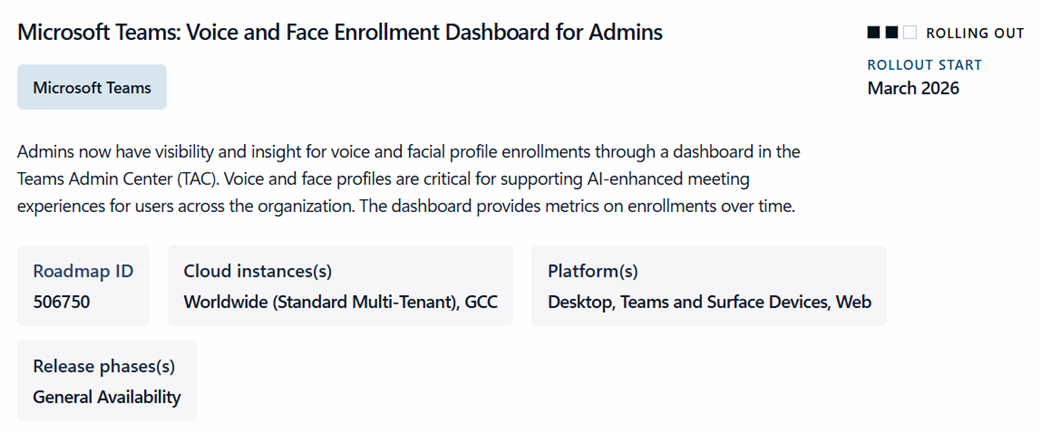
    Les administrateurs disposent désormais d'une visibilité et d'une vue d'ensemble des inscriptions de profils vocaux et faciaux grâce à un tableau de bord dans le Centre d'administration Teams (TAC).

    Les profils vocaux et faciaux sont essentiels pour offrir des expériences de réunion améliorées par l'IA aux utilisateurs de l'organisation.

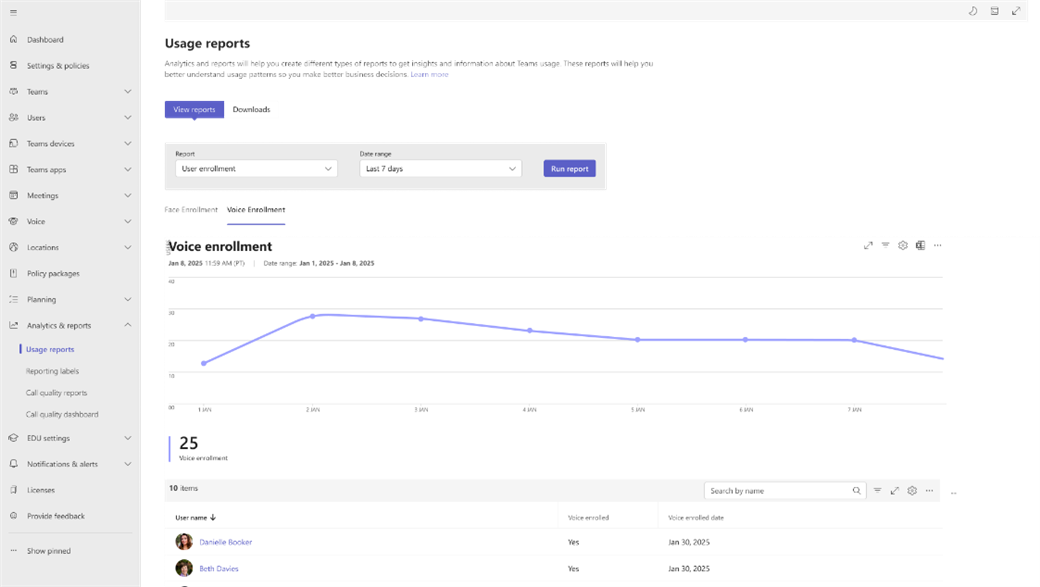
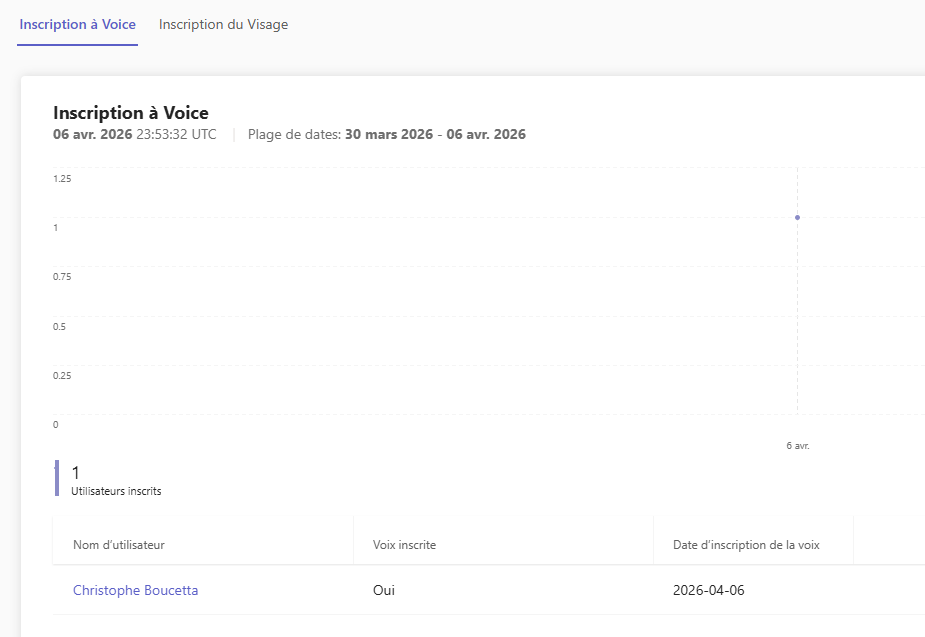
    Le tableau de bord fournit des métriques sur les inscriptions au fil du temps.

    Feuille de route: Microsoft 365 Roadmap | Microsoft 365

    Cette fonctionnalité s'inscrit dans la vision plus large de Microsoft de faire de Teams une plateforme de collaboration propulsée par l'intelligence artificielle. Elle prend en charge des scénarios concrets comme l'attribution de la parole aux participants, l'isolation vocale et la reconnaissance faciale dans les salles de réunion.

    Les administrateurs peuvent désormais suivre le taux d'adoption de ces fonctionnalités à l'échelle de leur organisation, ce qui leur permet de mieux comprendre les habitudes d'utilisation et d'optimiser leurs déploiements en conséquence.

    Le rapport est disponible en naviguant dans l'onglet Analytics & Reports puis Usage reports. puis sélectionner Inscription des utilisateurs Teams.

    Le tableau de bord présente le statut des inscriptions, les volumes et diverses métriques agrégées.

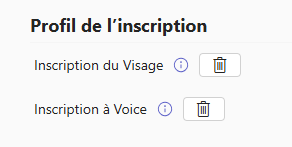
    Cette mise à jour introduit également la possibilité pour les administrateurs de consulter et de supprimer directement depuis le TAC les données d'inscription vocale et faciale des utilisateurs finaux. Ces nouveaux contrôles renforcent la posture de conformité de l'organisation et offrent une gestion plus directe de données sensibles.

  • [Microsoft Teams] Module powershell Microsoft Teams disponible en version 7.7.0

    Microsoft a rendu disponible une nouvelle version du module powershell pour Microsoft Teams en version 7.7.0

    Date: 23 janvier 2026

    Release notes: https://docs.microsoft.com/fr-fr/MicrosoftTeams/teams-powershell-release-notes 

    Lien: https://www.powershellgallery.com/packages/MicrosoftTeams/7.7.0

    Les évolutions sont résumées ci-dessous:

    7.7.0-GA (Le projet MicrosoftTeams contient les modifications jusqu'à cette version)

    • Correction du paramètre IPAddressVersion dans les cmdlets [Set|New]-CsOnlinePstnGateway.
    • Publication des cmdlets [Set|Remove]-CsPhoneNumberSmsActivation.
    • Ajout de l'attribut de sortie SmsActivationState à la cmdlet Get-CsPhoneNumberAssignment.
    • Ajout de la prise en charge de l'authentification basée sur les applications dans la cmdlet Set-CsTeamsSettingsCustomApp.
    • Mise à jour de la cmdlet Get-Team pour améliorer les performances et la fiabilité.
    • [CHANGEMENT CRITIQUE] Renommage du paramètre ConfigurationId en RelatedConfigurationId dans la cmdlet Get-CsMainlineAttendantFlow.
    • Publication des cmdlets Get-CsMainlineAttendantTenantInformation, Get-CsMainlineAttendantSupportedLanguages et Get-CsMainlineAttendantSupportedVoices.
    • Ajout des paramètres AgentId, AgentIds, ContinuationToken, DisplayNameContains, DisplayNamePrefix, MaxResult et ShowCount à la cmdlet Get-CsAiAgents.
    • Ajout de la prise en charge des descriptions basées sur des URL dans les cmdlets [New|Set]-CsMainlineAttendantQuestionAnswerFlow.
    • [CHANGEMENT CRITIQUE] Renommage du paramètre DomainBlockingForMDOAdminsInTeams en SecurityTeamAllowBlockListDelegation dans la cmdlet Set-CsTenantFederationConfiguration.
    • Publication des cmdlets [Get|New|Set|Remove]-CsAgent pour la gestion de l'agent IA dans le cadre de l'intégration des comptes de ressources.
    • Ajout du paramètre IncomingRedirectedCalls à la cmdlet New-CsSharedCallQueueHistoryTemplate.
    • Publication des cmdlets [Get|New|Set|Remove]-CsSharedCallHistoryTemplate. Ces cmdlets remplaceront les cmdlets [Get|New|Set|Remove]-CsSharedCallQueueHistoryTemplate dans une version future.
    • Ajout du paramètre SharedVoicemailHistoryTemplateId à la cmdlet New-CsAutoAttendantCallableEntity.

    Pour installer le module Microsoft Teams pour la première fois, effectuer la commande:

    Install-Module -Name MicrosoftTeams

    Si vous avez déjà installé ce module, vous pouvez le mettre à niveau avec la commande:

    Update-Module MicrosoftTeams

    Vous pouvez vérifier le résultat de la mise a jour avec la commande Get-InstalledModule