Le Cloud de Christophe BOUCETTA

Voici le blog sur les communications unifiées et la collaboration Microsoft par un MVP nominé depuis 13 ans

  • [Microsoft Teams] Changer la langue des récapitulatifs de réunion avec Copilot dans Teams

    Microsoft Teams est en constante évolution.

    Microsoft poursuit l'amélioration de l'expérience multilingue dans Teams avec une nouvelle fonctionnalité liée aux récapitulatifs de réunion générés par Copilot.

    Les utilisateurs peuvent désormais changer la langue d'un récapitulatif après sa génération, sans avoir à recréer le contenu.
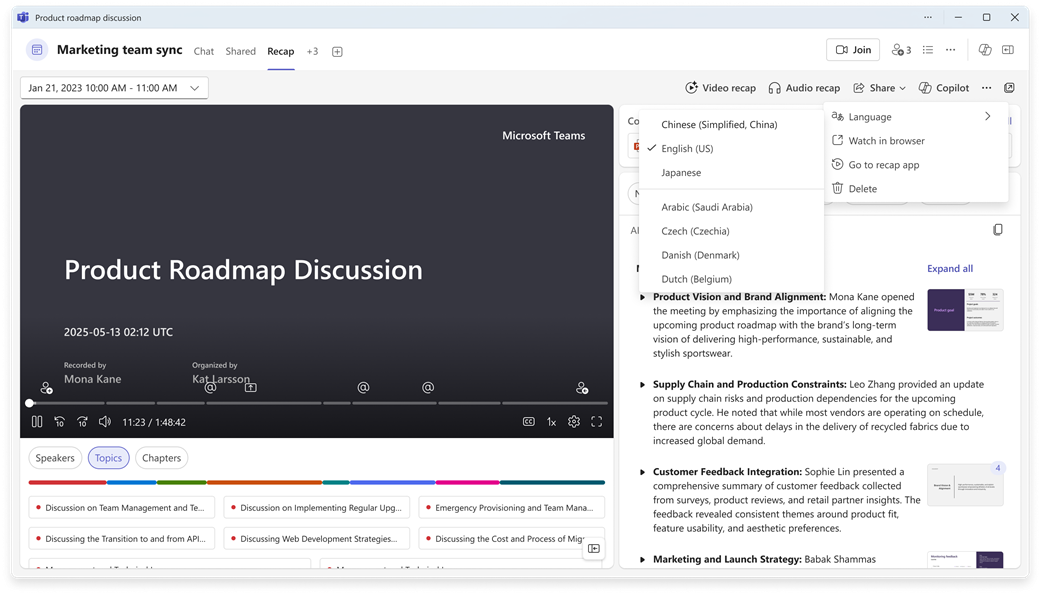
    Le récapitulatif intelligent des réunions multilingues traduit automatiquement le récapitulatif de la réunion dans la langue de chaque participant.
    À la fin de la réunion, le récapitulatif s'affiche dans la langue que chaque participant a sélectionnée pour la transcription traduite en direct.
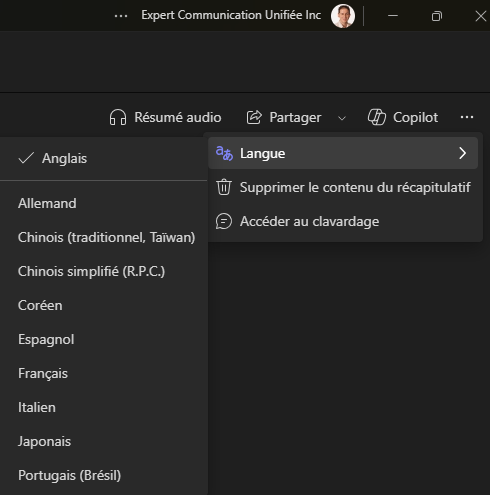
    Actuellement, le récapitulatif intelligent pour les réunions multilingues prend en charge les langues suivantes : l'anglais, l'espagnol, le japonais, le français, l'allemand, le portugais, l'italien, le mandarin (chinois simplifié) et le coréen.

    Une fois le récapitulatif de réunion généré automatiquement dans la langue de traduction choisie pendant la réunion, les utilisateurs peuvent ensuite modifier la langue d’affichage du récapitulatif selon leurs besoins.

    Cette évolution facilite la collaboration dans les environnements multilingues en permettant à chaque participant de consulter le même récapitulatif dans la langue qui lui convient. Le changement de langue agit uniquement sur l'affichage du récapitulatif et ne modifie pas le contenu source de la réunion.

    Feuille de route: https://www.microsoft.com/en-us/microsoft-365/roadmap?filters=Microsoft+Teams&searchterms=567458#owRoadmapMainContent
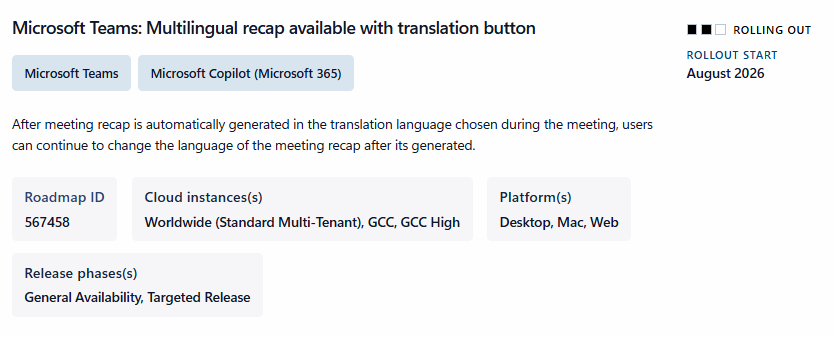
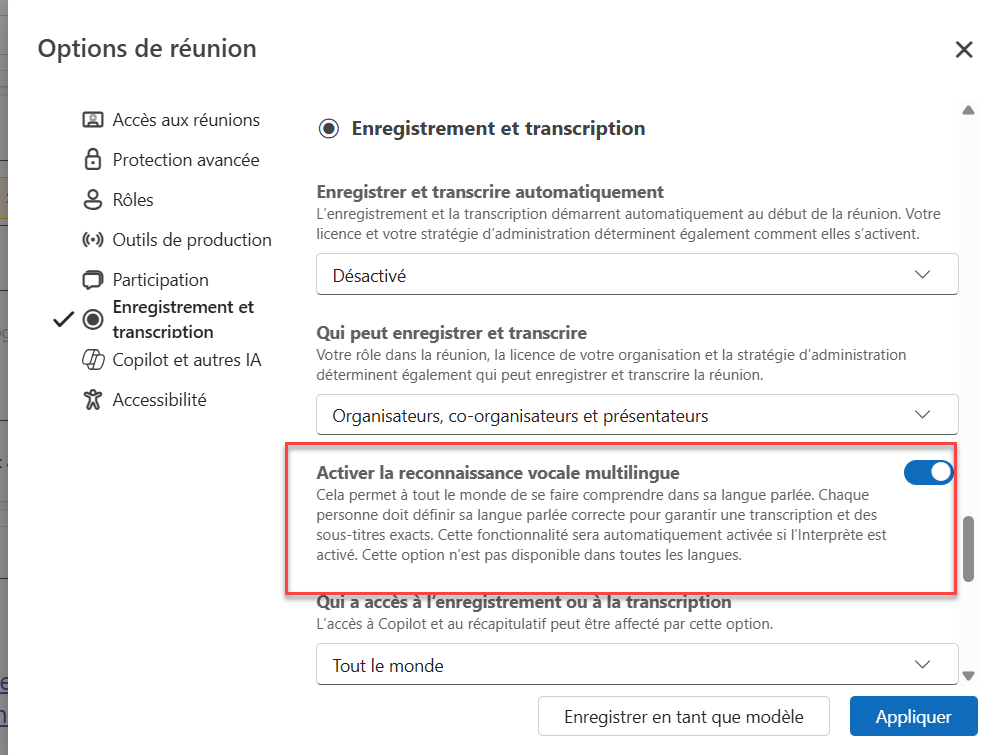
    Pour profiter de cette nouvelle fonctionnalité, il est nécessaire d’activer au préalable l’option Reconnaissance vocale multilingue dans les options de la réunion.
    Cette fonctionnalité permet à Teams et Copilot d’identifier les langues utilisées pendant la rencontre afin de générer et de proposer des récapitulatifs pouvant ensuite être consultés dans différentes langues.

    L'amélioration supplémentaire permet désormais aux participants de basculer vers une autre langue prise en charge une fois le récapitulatif disponible.

    Ce choix modifie uniquement la façon dont le récapitulatif est affiché pour l'utilisateur, sans altérer la transcription, l'enregistrement ou le contenu original de la réunion.
    Informations:

    https://techcommunity.microsoft.com/blog/microsoft-copilot-blog/what%E2%80%99s-new-in-microsoft-copilot--august-2026/4551960#community-4551960-recaps

    RM567458 - Microsoft Teams: Multilingual recap available with translation button | Microsoft 365 Message Center Archive

    https://learn.microsoft.com/en-gb/microsoftteams/intelligent-recap-calls-meetings#intelligent-recap-for-multilingual-meetings 

  • [Microsoft Teams] Module powershell Microsoft Teams disponible en version 8.0.0

    Microsoft a rendu disponible une nouvelle version du module powershell pour Microsoft Teams en version 8.0.0.

    Microsoft vient de publier la version 8.0.0-GA du module PowerShell Microsoft Teams. Bien que cette mise à jour apporte plusieurs améliorations pour Teams Phone, Direct Routing et les standards automatisés, ce sont surtout les nouvelles capacités liées à l'intelligence artificielle qui retiennent l'attention, notamment pour la messagerie vocale, Intelligent Recap et l'administration avancée des réunions Teams.

    Date: 15 septembre 2026

    Release notes: https://docs.microsoft.com/fr-fr/MicrosoftTeams/teams-powershell-release-notes 

    Lien: https://www.powershellgallery.com/packages/MicrosoftTeams/8.0.0 

    Les évolutions sont résumées ci-dessous :

      • [CHANGEMENT MAJEUR] Les paramètres RecordingEnabled, TranscriptionEnabled et AgentViewPermission deviennent obligatoires dans la commande New-CsAutoRecordingTemplate.
      • Ajout des paramètres AppointmentBookingPlatform et BookingLink aux commandes [New|Set]-CsMainlineAttendantAppointmentBookingFlow.

      • Publication des nouvelles commandes [Get|New|Set|Remove]-CsMainlineAttendantSpamDetectionTemplate.

      • Ajout des paramètres TimeoutThreshold, TimeoutDisconnectPromptType, TimeoutDisconnectPromptCustomText, AiDisclaimerType et AiDisclaimerCustomText à la commande New-CsAutoAttendantCallFlow.

      • Ajout des paramètres LocationId, AcquiredCapability, NetworkSiteId, ReverseNumberLookup et Tag à la commande New-CsOnlineDirectRoutingTelephoneNumberUploadOrder.

      • Ajout de la propriété TeamsPersonalAttendantPolicy dans la sortie de la commande Get-CsOnlineUser.

      • Ajout de la propriété AutoRecordingAnnouncementAudioFileName à la commande Get-CsAutoRecordingTemplate.

      • Mise à jour des commandes [New|Set]-CsAutoAttendant afin de permettre l'utilisation de modèles d'enregistrement automatique comportant des annonces sous forme de fichiers audio.

      • Ajout du paramètre BusyOnBusyOption à la commande Set-CsUserCallingSettings avec les valeurs PlayBusySignal, RedirectAsUnansweredCall et RingUser.

      • Ajout de l'attribut de sortie BusyOnBusyOption à la commande Get-CsUserCallingSettings.

      • Ajout des paramètres UrgencyDetectionEnabled, CategoryDetectionEnabled, CallToActionDetectionEnabled et VoiceToTextSummaryEnabled aux commandes [Get|Set]-CsOnlineVoicemailUserSettings. Ces paramètres permettent aux administrateurs de gérer, utilisateur par utilisateur, les fonctionnalités de triage assistées par l'intelligence artificielle de la messagerie vocale personnelle.

      • Ajout des paramètres EnableExternalRecordingDetection, AllowIntelligentRecap et IntelligentRecapDocxFileExpirationDays aux commandes [New|Set]-CsTeamsMeetingPolicy.

      • Ajout du paramètre DefaultChannelTypeOnCreation aux commandes [New|Set]-CsTeamsChannelsPolicy.

      • Ajout du paramètre MaximumConcurrentCalls aux commandes [Get|Set]-CsUserCallingSettings.

      • Ajout du paramètre SpamDetectionTemplateId à la commande New-CsAutoAttendant.

    • Pour installer le module Microsoft Teams pour la première fois, effectuer la commande:

      Install-Module -Name MicrosoftTeams

      Si vous avez déjà installé ce module, vous pouvez le mettre à niveau avec la commande:

      Update-Module MicrosoftTeams

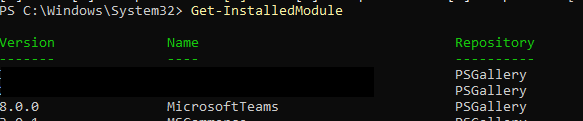
      Vous pouvez vérifier le résultat de la mise a jour avec la commande Get-InstalledModule

  • [Microsoft Teams] Mise a jour téléphones Microsoft Teams - Septembre 2026 - 1449/1.0.94.2026224505

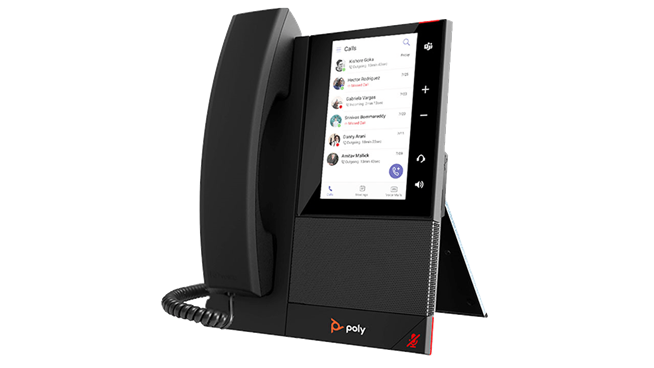
    Microsoft à rendu disponible une nouvelle mise à jour applicative pour les téléphones Teams pour le mois de Septembre 2026 concernant les appareils Yealink, Poly et Audiocodes.

    Depuis le mois de juin 2025, les applications Teams qui n'ont pas été mises à jour depuis plus de cinq mois ne pourront plus se connecter au service. Pour éviter toute interruption, il est donc important de garder à jour les versions installées sur vos téléphones. Vous trouverez tous les détails dans le Centre de messages du centre d’administration Microsoft 365: https://admin.microsoft.com/#/MessageCenter/:/messages/MC969451

    La transition de la gestion des téléphones Teams Android et des appareils SIP vers le portail Teams Rooms Pro Management (PMP) se poursuit. Depuis le 1er septembre 2026, Microsoft retire progressivement les fonctionnalités de gestion associées du Centre d’administration Teams (TAC), un processus qui doit être complété d'ici la fin septembre 2026. Les administrateurs sont invités à utiliser PMP comme portail principal pour la gestion de leurs appareils Teams. (MC1227622

    Cette mise à jour apporte plusieurs correctifs visant à améliorer la stabilité et la fiabilité de l’expérience téléphonique sur les appareils certifiés Microsoft Teams. Les améliorations concernent notamment la gestion des appels entrants, les touches de ligne et numéros abrégés, les appels vers les files d’attente d’appels et les standards automatisés, ainsi que l’application correcte des configurations avancées sur les téléphones de zones communes. Des optimisations supplémentaires ont également été apportées à la navigation, à la stabilité générale de l’application et à la fiabilité des fonctionnalités d’appel, y compris sur les modules d’extension (sidecars).

    Teams Version: 1449/1.0.94.2026224505

    Date: 10 Avril 2026

    L’application inclut plusieurs correctifs. Parmi ceux ayant un impact direct sur l’expérience utilisateur :

    • Correction d’un problème où la configuration avancée des appels pour les téléphones de zones communes (Common Area Phones) n’était pas appliquée après la mise à jour vers une version plus récente de l’application Teams.
    • Correction de plantages de l’application et de redémarrages complets lors de la réception d’appels entrants.
    • Résolution d’un problème empêchant les appels vers les comptes de ressources associés aux files d’attente d’appels (Call Queues) et aux standards automatisés (Auto Attendants) lorsqu’ils étaient composés à partir des touches de ligne ou des modules d’extension (sidecars).
    • Correction de plusieurs problèmes liés à la configuration des touches de ligne et des numéros abrégés (Speed Dial), notamment l’attribution des numéros abrégés qui ignorait les contacts non membres d’un groupe de contacts et la disparition des touches de transfert.
    • Correction du comportement du clavier de numérotation pour les comptes ne disposant pas d’un numéro PSTN. Désormais, la sélection de la touche du pavé numérique ouvre la recherche de personnes plutôt que le clavier de numérotation.
    • Améliorations supplémentaires de la stabilité, de la navigation et de la fiabilité des appels, y compris pour les modules d’extension (sidecars).

    Informations: https://learn.microsoft.com/en-us/microsoftteams/devices/devices-release-notes?branch=main&tabs=phones#september-10-2026 

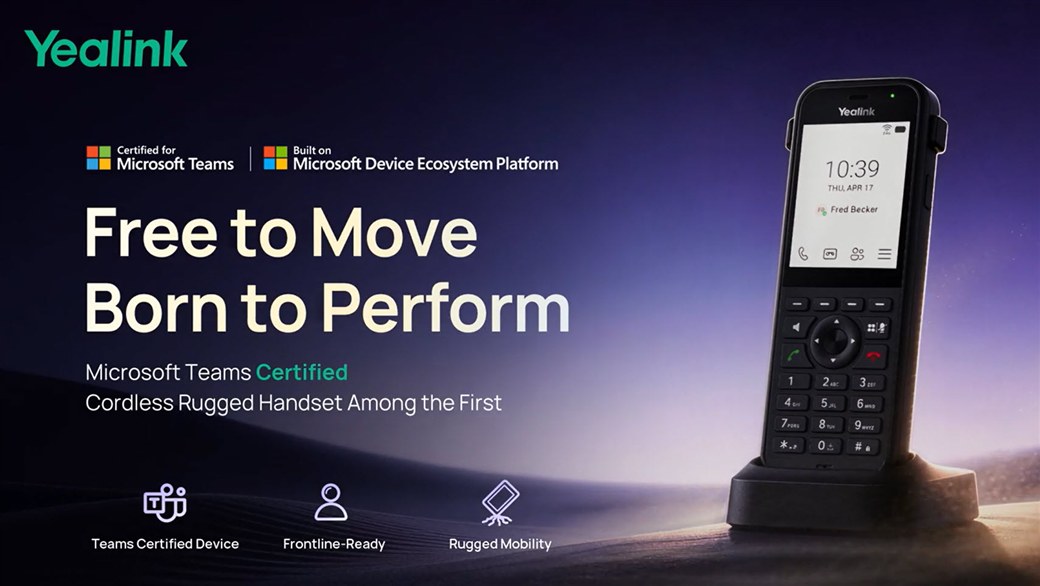
  • [Microsoft Teams] Yealink annonce le nouveau téléphone sans fil MP66W certifié Teams

    Yealink a annoncé la disponibilité prochaine du MP66W, un nouveau téléphone sans fil certifié Microsoft Teams destiné aux travailleurs de première ligne.
    Le MP66W est un téléphone Wi‑Fi portable certifié Microsoft Teams conçu pour les travailleurs mobiles.
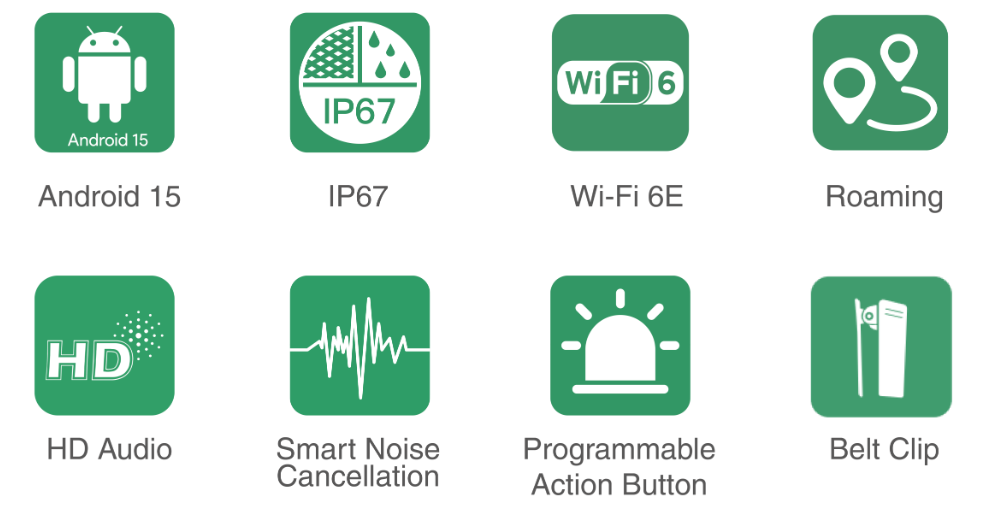
    Il combine une connectivité Wi‑Fi 6E tri-bande, une conception robuste certifiée IP67, une résistance aux chutes jusqu'à 1,8 mètre, ainsi que les technologies Optima HD Audio et de suppression du bruit.
    L'appareil vise les environnements de première ligne tels que la fabrication, la logistique, le commerce de détail, la santé et l'éducation.
    Le MP66W fonctionne entièrement sur le réseau Wi‑Fi de l'entreprise et offre une expérience Microsoft Teams native pour les appels et les réunions. L'appareil repose sur Microsoft Device Ecosystem Platform (MDEP), permettant une gestion centralisée et une sécurité renforcée pour les déploiements Teams Phone.
    Le MP66W constitue une arrivée intéressante dans l'écosystème Microsoft Teams. Alors que les téléphones Wi‑Fi certifiés Teams étaient jusqu'à présent peu nombreux et principalement basés sur SIP, ce nouveau modèle apporte une expérience Teams native basée sur MDEP pour les travailleurs mobiles et les environnements de première ligne.
    Il s'agit d'un ajout intéressant au portefeuille d'appareils disponibles pour Microsoft Teams. Historiquement, les options de téléphones Wi‑Fi certifiés Teams demeuraient relativement limitées

    Parmi les principales caractéristiques annoncées :

    • Connectivité Wi‑Fi 6E tri-bande (2,4 GHz, 5 GHz et 6 GHz) avec prise en charge de l'itinérance 802.11k/v/r pour les environnements mobiles. 
    • Certification IP67 offrant une protection contre l'eau et la poussière.
    • Résistance aux chutes jusqu'à 1,8 mètre. 
    • Audio HD avec suppression du bruit par intelligence artificielle pour améliorer la qualité des conversations. 
    • Jusqu'à 8 heures d'autonomie en conversation et jusqu'à 80 heures en veille (données de laboratoire). 
    • Bouton programmable pouvant être utilisé pour les appels d'urgence ou des actions personnalisées. 
    • Port USB‑C pour la recharge, les casques d'écoute et l'utilisation de clés de sécurité YubiKey. 
    • Intégration à Microsoft Device Ecosystem Platform (MDEP) pour l'administration et la sécurité des appareils Teams.

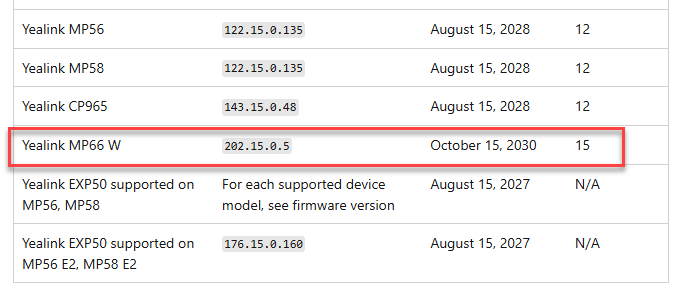
    La disponibilité mondiale du Yealink MP66W est annoncée pour la mi-octobre 2026.

    Informations disponibles ici: 
  • [Microsoft Teams] Autoriser le consentement préalable à la réunion

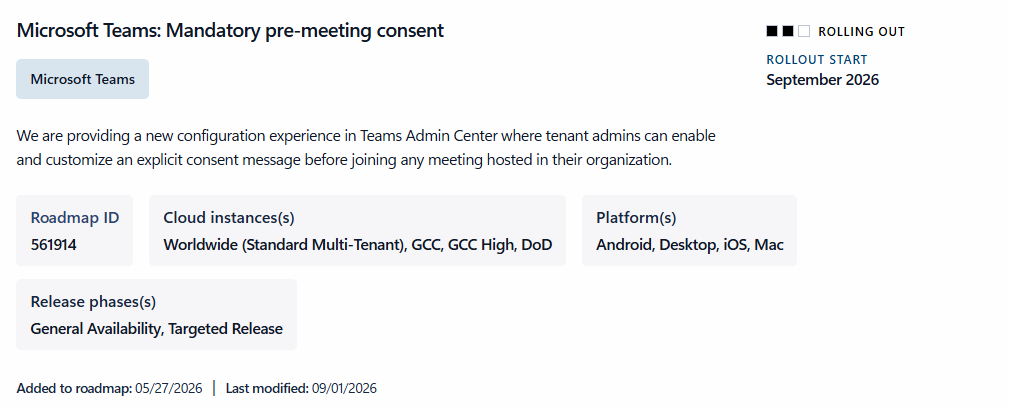
    Microsoft Teams introduit une nouvelle expérience de consentement obligatoire avant l'entrée dans une réunion.
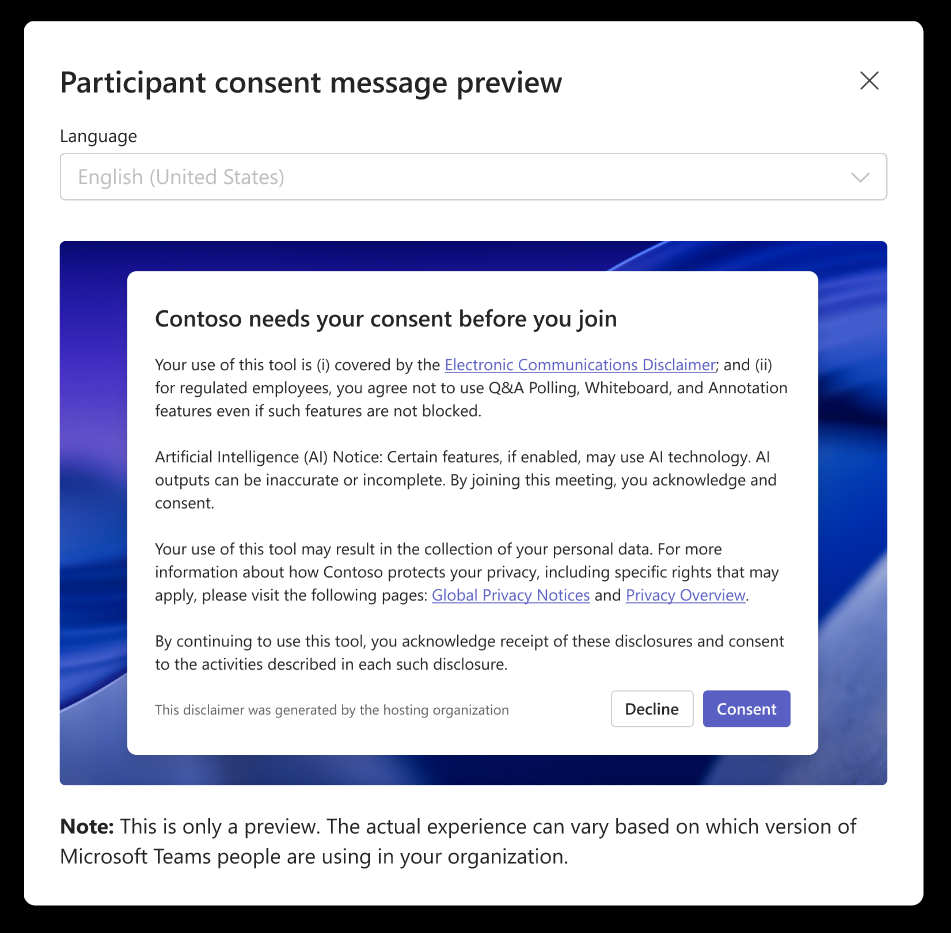
    Les administrateurs pourront afficher des avis de conformité, des mentions légales ou des directives liées à l'utilisation de l'IA que les participants devront accepter avant de rejoindre la réunion.
    Chaque acceptation sera enregistrée dans les journaux d'audit Microsoft 365 à des fins de gouvernance et de conformité.

    Lorsque cette option est activée, les participants peuvent donner leur consentement avant de rejoindre les réunions, ce qui simplifie l’expérience de connexion aux réunions.

    La fonctionnalité est désactivée par défaut.

    Feuille de route: Roadmap « l’IA au travail » | Microsoft 365

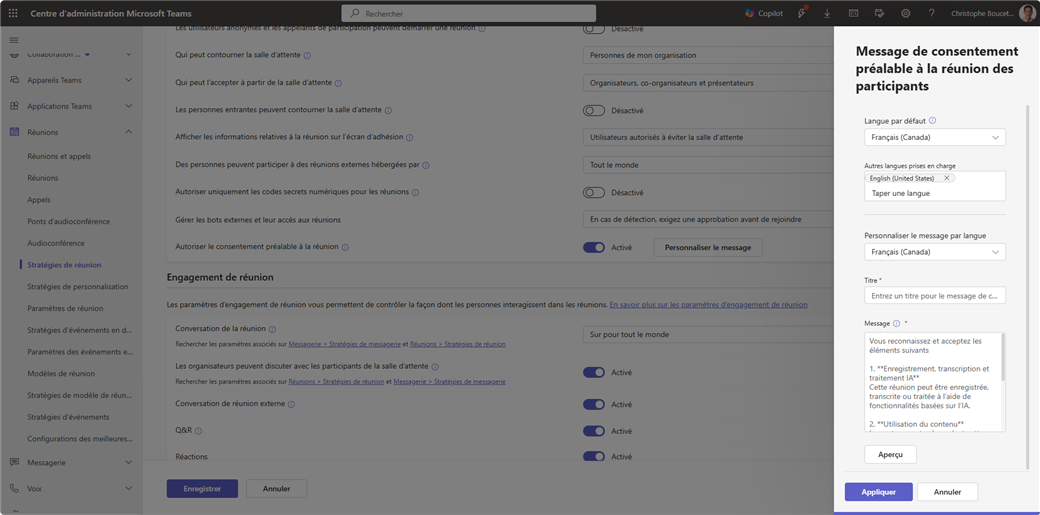
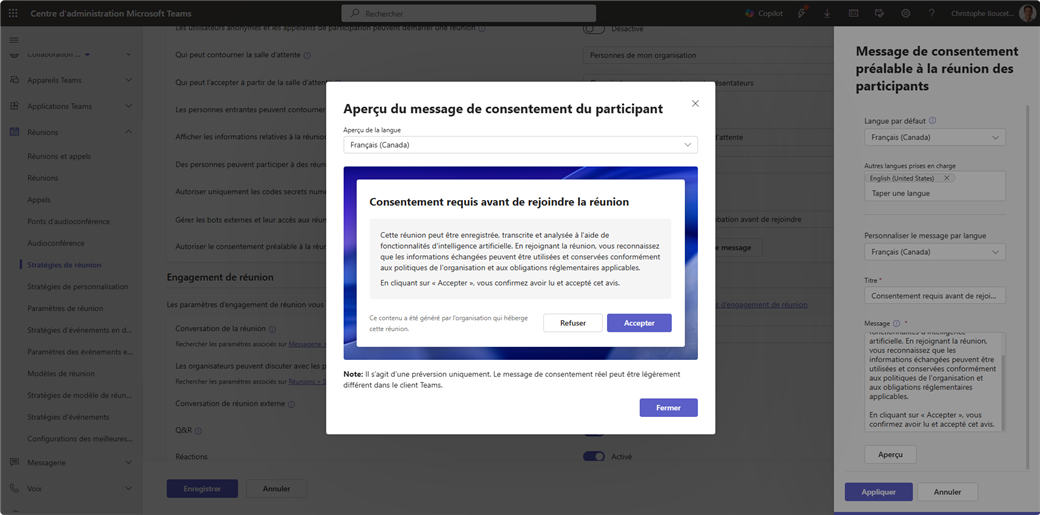
    Le processus de configuration est effectué directement dans le Centre d'administration Teams.
    Les administrateurs peuvent définir un message de consentement personnalisé, le traduire dans plusieurs langues et prévisualiser l'expérience avant son déploiement.
    Naviguer dans Réunions puis Stratégies de réunion.
    Modifier la politique cible en activant le paramètre Autoriser le consentement préalable à la réunion puis cliquer sur Personnaliser le message

    L’administrateur peut créer un message de consentement personnalisé qui sera affiché aux participants avant leur entrée dans la réunion, notamment pour communiquer des avis d’enregistrement, des mentions légales, des conditions d’utilisation, des exigences de conformité ou des directives relatives à l’utilisation responsable de l’intelligence artificielle.

    Il est possible de personnaliser le message de consentement dans une langue par défaut et le rendre disponible dans un maximum de quatre langues supplémentaires afin d'offrir une expérience adaptée à la langue des participants.
    Prévisualiser l'expérience utilisateur avant l'activation afin de valider le contenu affiché aux participants.
    Une fois activée, la politique oblige tous les participants, y compris les organisateurs, les utilisateurs externes et les participants anonymes, à accepter les conditions affichées avant de pouvoir rejoindre la réunion.

    Les participants verront automatiquement le message de consentement dans la langue configurée sur leur appareil. Si cette langue n'est pas disponible, Teams affichera la version définie comme langue par défaut par l'administrateur

    Informations: 

    MC1454114 - Microsoft Teams: Configure mandatory participant consent before joining meetings | Microsoft 365 Message Center Archive

  • [Microsoft Teams] Gérer les messages vocaux partagés des standards automatiques dans l'application Queues de Teams

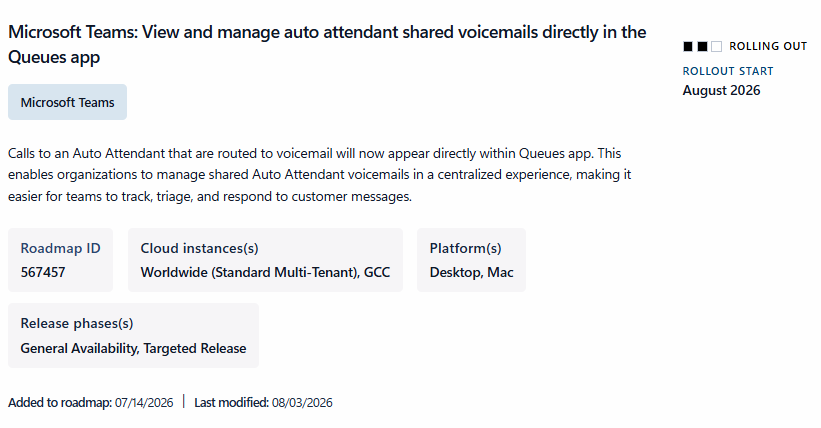
    L'application Queues continue d'évoluer et devient progressivement le point central pour les équipes qui gèrent des appels dans Microsoft Teams.

    Après l'ajout de la gestion des messages vocaux partagés des Call Queues, Microsoft étend maintenant cette expérience aux Auto Attendants.

    Les agents et utilisateurs autorisés peuvent ainsi consulter l'ensemble des messages vocaux directement dans Teams sans devoir naviguer entre l'application Queues, Outlook ou des boîtes aux lettres partagées.

    La licence Teams Premium est requise pour disposer de l'application Queues.

    Feuille de route: https://www.microsoft.com/en-us/microsoft-365/roadmap?filters=Microsoft+Teams&searchterms=567457#owRoadmapMainContent

    Cette évolution offre une expérience centralisée permettant aux équipes de consulter, analyser et traiter plus efficacement les messages laissés par les appelants.
    Les administrateurs peuvent déterminer quels utilisateurs ont accès à l'historique des messages vocaux des standards automatiques grâce aux paramètres d'autorisation configurés dans le Centre d'administration Teams
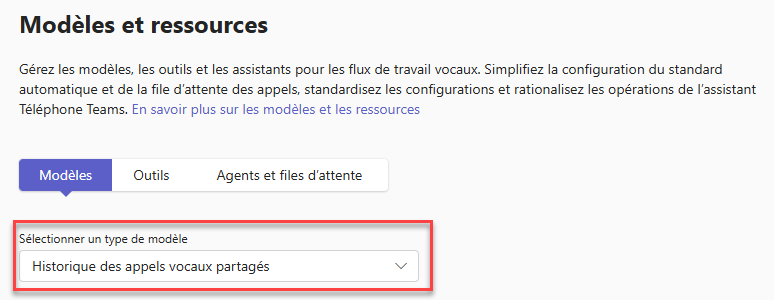
    Naviguer dans Voix puis Modèles et ressources, à partir de l'onglet Modèles, sélectionner Historique des appels partagés.
    Dans la section autorisations pour le standard automatique et les messages vocaux partagés, sélectionner l'option pertinente pour vos attentes.
    Ce paramètre contrôle qui peut voir les informations sur les appels du standard automatique passés à la messagerie vocale partagée.
    Les administrateurs peuvent contrôler l'accès à l'historique des messages vocaux des standards automatiques à l'aide de l'un des modèles d'autorisation suivants : 
    • Utilisateurs autorisés uniquement: Seuls les utilisateurs explicitement désignés par un administrateur peuvent accéder à l'historique des messages vocaux.
    • Utilisateurs autorisés et membres du groupe Microsoft 365: Les utilisateurs autorisés ainsi que les membres du groupe Microsoft 365 associé peuvent accéder à l'historique des messages vocaux
    Pour afficher et écouter les messages vocaux partagés, l’utilisateur doit également être membre du groupe de messages vocaux.
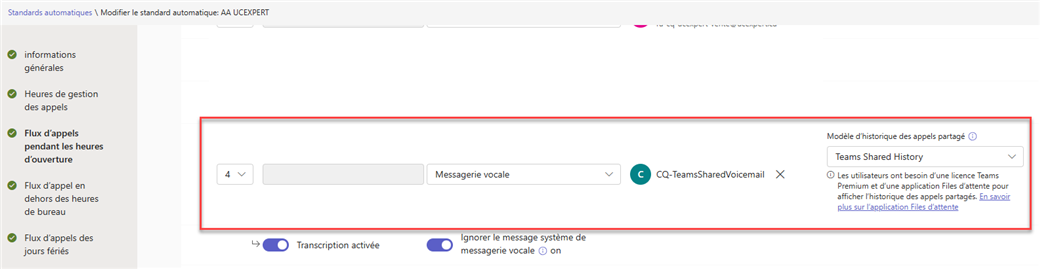
    Dans la configuration de votre menu automatisé, lors de la sélection d'un transfert vers une messagerie vocale, le paramètre Modèle d’historique des appels partagé est désormais disponible.
    Sélectionnez un modèle pour contrôler qui peut voir l’historique des appels du standard automatique routés vers la messagerie vocale partagée. L’historique des appels partagés est collecté uniquement lorsqu’un modèle est sélectionné.
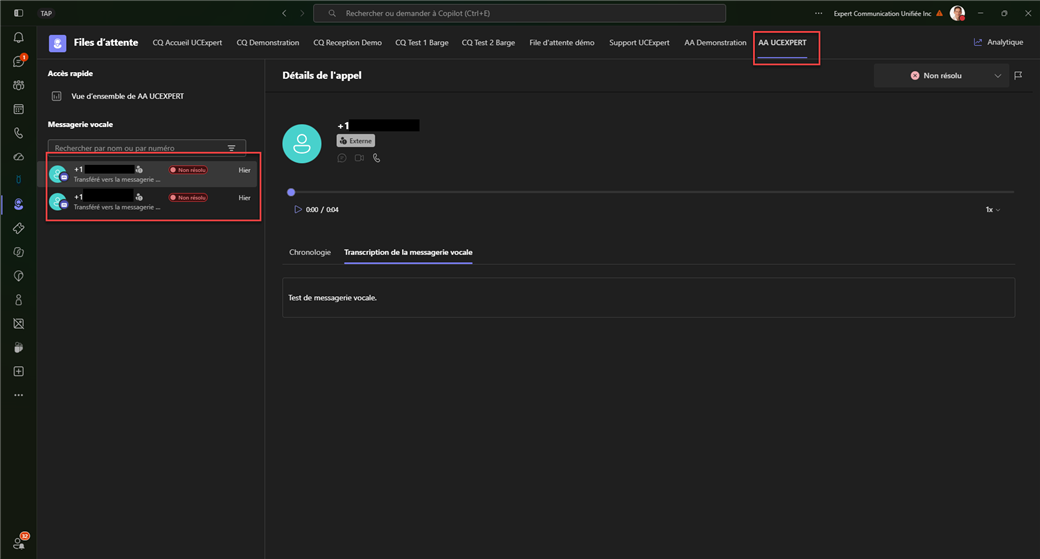
    Un nouvel onglet pour les Standards automatiques est disponible dans l'application Queues pour les personnes concernés.

    Les utilisateurs autorisés peuvent consulter l'historique des messages vocaux des standards automatiques auxquels ils ont accès directement dans l'application Queues.

    Lorsque la transcription est activée, ils peuvent également écouter les messages vocaux et consulter leur transcription.

    Afin de faciliter le suivi des demandes, chaque message peut être associé à un statut, soit Non résolu (Unresolved), En cours (In Progress) ou Résolu (Resolved).

    Les utilisateurs peuvent filtrer les messages en fonction de leur statut pour mieux gérer leur charge de travail et marquer certains messages comme urgents afin de prioriser les activités de suivi et les rappels clients.

    Informations disponibles ici:

    Manage Shared Voicemail - Microsoft Teams | Microsoft Learn

    MC1443511 - Microsoft Teams: Manage auto attendant shared voicemails in the Queues app | Microsoft 365 Message Center Archive

  • [Microsoft Teams] Nouveau rapport de détection des menaces de sécurité dans le Centre d’administration Teams

    Microsoft Teams est en constante évolution.

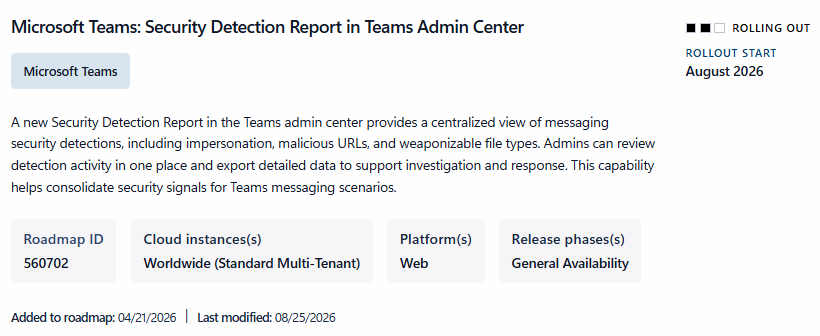
    Microsoft introduit un nouveau rapport de détection des menaces de sécurité dans le Centre d’administration Microsoft Teams.

    Ce nouveau rapport fournit aux administrateurs une vue centralisée des détections de sécurité générées dans les communications Teams.

    Il permet d’examiner les conversations potentiellement malveillantes, d’analyser les informations associées aux détections et d’exporter les résultats afin de poursuivre les investigations.

    Feuille de route: https://www.microsoft.com/en-us/microsoft-365/roadmap?filters=Microsoft+Teams&searchterms=560702#owRoadmapMainContent 

    Le rapport regroupe notamment les détections générées par les protections de sécurité Microsoft Teams suivantes :

    • les tentatives d’usurpation d’identité;
    • les URL malveillantes;
    • les types de fichiers pouvant être utilisés à des fins malveillantes.

    Cette vue centralisée permet aux équipes responsables de Microsoft Teams, de la sécurité et du soutien technique de mieux identifier et analyser les activités suspectes présentes dans les conversations Teams.

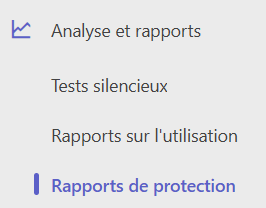
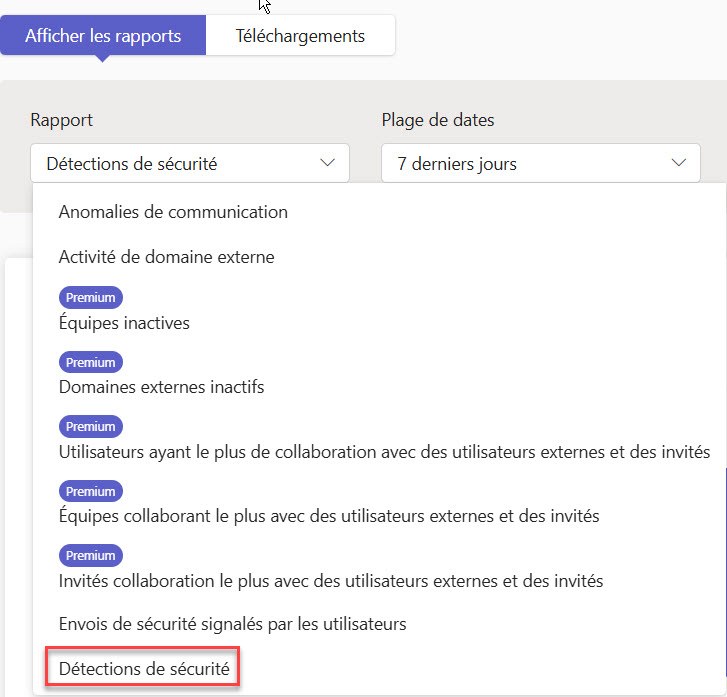
    Pour accéder au rapport à partir du Centre d’administration Microsoft Teams, naviguer dans Analytique et rapports > Rapports de protection

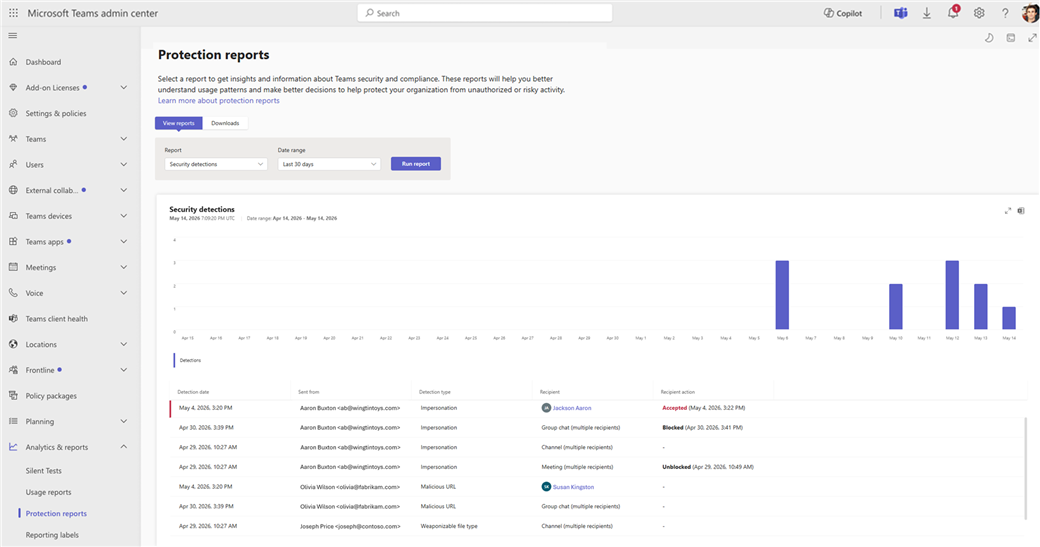
    Dans l’onglet permettant d’afficher les rapports, sélectionner ensuite le rapport Détections de sécurité.

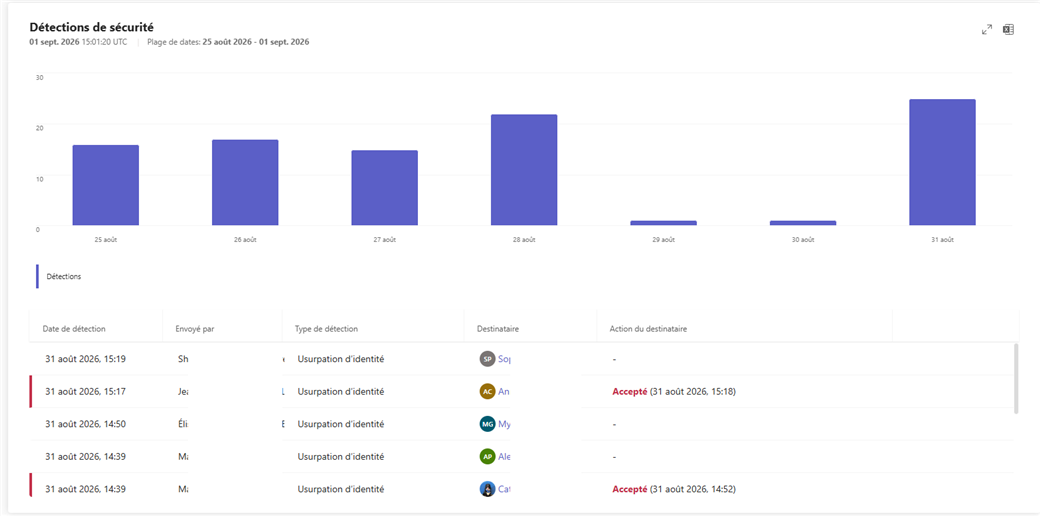
    Le rapport affiche uniquement les détections générées pendant la période sélectionnée.

    Le rapport est divisé en deux sections principales :

    • un graphique présentant le nombre de détections de sécurité générées pendant la période sélectionnée;
    • un tableau présentant individuellement les détections de sécurité identifiées pendant cette même période.

    En date du post, les informations disponibles dans le rapport incluent notamment :

    • la date et l’heure de la détection;
    • le nom de l’expéditeur;
    • l’adresse courriel de l’expéditeur, lorsqu’elle est disponible;
    • le type de détection;
    • le destinataire ou le type de conversation;
    • l’action effectuée par le destinataire dans certaines situations d’usurpation d’identité.

    Pour les conversations de groupe, les canaux ou les réunions, le rapport affiche le type de conversation plutôt que la liste complète des destinataires.

    Informations disponibles ici: 

    Security detections report in Microsoft Teams - Microsoft Teams | Microsoft Learn

    MC1311977 - Security Detection Report in Teams Admin Center | Microsoft 365 Message Center Archive