Le Cloud de Christophe BOUCETTA

Voici le blog sur les communications unifiées et la collaboration Microsoft par un MVP nominé depuis 13 ans

  • [Microsoft Teams] Module powershell Microsoft Teams disponible en version 7.9.0

    Microsoft a rendu disponible une nouvelle version du module powershell pour Microsoft Teams en version 7.9.0

    Date: 20 Juillet 2026

    Release notes: https://docs.microsoft.com/fr-fr/MicrosoftTeams/teams-powershell-release-notes 

    Lien: https://www.powershellgallery.com/packages/MicrosoftTeams/7.9.0 

    Les évolutions sont résumées ci-dessous :

    • Mise à jour de la commande Connect-MicrosoftTeams afin d’utiliser Web Account Manager (WAM) pour l’authentification et ainsi renforcer la sécurité.
    • Ajout du paramètre DisableWAM à la commande Connect-MicrosoftTeams afin de désactiver l’authentification basée sur WAM. Ce paramètre est temporaire et sera retiré dans une prochaine version.
    • Publication des nouvelles commandes [Get|New|Set|Remove]-CsSharedVoicemailTriageSettingsTemplate.
    • Ajout du paramètre SharedVoicemailTriageSettingsTemplateId aux commandes [New|Set]-CsAutoAttendant.
    • Ajout du paramètre SharedVoicemailTriageSettingsTemplateId aux commandes [New|Set]-CsCallQueue.
    • Ajout du paramètre Channel à la commande Get-CsAiAgents.
    • Mise à jour des commandes [Get|Set|Remove]-CsPhoneNumberAssignment afin d’utiliser -TelephoneNumber et -NumberType comme noms de paramètres principaux. Les paramètres -PhoneNumber et -PhoneNumberType sont conservés comme alias pour assurer la rétrocompatibilité.
    • Ajout des paramètres suivants aux commandes [New|Set]-CsTeamsChannelsPolicy :
      • AllowCreateChannel
      • AllowCreateClassicChannel
      • AllowCreatePrivateChannel
      • AllowCreateSharedChannel
      • CreateSharedChannelsByDefault
      • AllowUsersFromOutsideTeam
      • AllowGuestsFromOutsideTeam
      • AllowUsersFromOutsideTeamInPrivateChannel
      • AllowGuestsFromOutsideTeamInPrivateChannel
      • AllowSharingWithTeamInOrg
      • AllowSharingPrivateChannelWithTeamInOrg
    • Ajout des paramètres suivants aux commandes [New|Set]-CsTeamsMeetingPolicy :
      • SyntheticMediaDetection
      • SyntheticMediaDetectionAppId
      • ConditionalAccessAttendeeVerification
      • EnablePreMeetingConsent
      • PreMeetingConsentContentIdentifier
    • Ajout des paramètres suivants à la commande Set-CsTeamsMeetingConfiguration :
      • PublishedEntraAuthenticationContexts
      • EnableAttributedTranscripts
      • EnableGraphTranscriptAccess
    • Ajout des paramètres suivants aux commandes [New|Set]-CsTeamsCallingPolicy :
      • AllowMeetingKnowledgeGeneration
      • VoicePhishingDetection
    • Ajout des paramètres AllowEngagementReport et InfoShownInReportMode aux commandes [New|Set]-CsTeamsEventsPolicy.
    • Ajout du paramètre EnableVoicemailTriage aux commandes [New|Set]-CsOnlineVoicemailPolicy.
    • [CHANGEMENT CASSANT] Suppression des commandes Teams Shifts Connection suivantes, qui ne sont désormais plus prises en charge :
      • [Get|New|Set|Remove|Update]-CsTeamsShiftsConnection
      • [Get|New|Set|Remove|Update]-CsTeamsShiftsConnectionInstance
      • [Get|Remove]-CsTeamsShiftsConnectionTeamMap
      • New-CsTeamsShiftsConnectionBatchTeamMap
      • Get-CsTeamsShiftsConnectionConnector
      • Get-CsTeamsShiftsConnectionOperation
      • Get-CsTeamsShiftsConnectionSyncResult
      • [Get|Disable]-CsTeamsShiftsConnectionErrorReport
      • Get-CsTeamsShiftsConnectionWfmTeam
      • Get-CsTeamsShiftsConnectionWfmUser
      • Test-CsTeamsShiftsConnectionValidate

    Pour installer le module Microsoft Teams pour la première fois, effectuer la commande:

    Install-Module -Name MicrosoftTeams

    Si vous avez déjà installé ce module, vous pouvez le mettre à niveau avec la commande:

    Update-Module MicrosoftTeams

    Vous pouvez vérifier le résultat de la mise a jour avec la commande Get-InstalledModule

  • [Microsoft Teams] Personnaliser les réactions de réunion avec votre image de marque

    Microsoft Teams est en constante évolution.

    Les réactions de réunion comptent parmi les interactions les plus utilisées dans Teams.

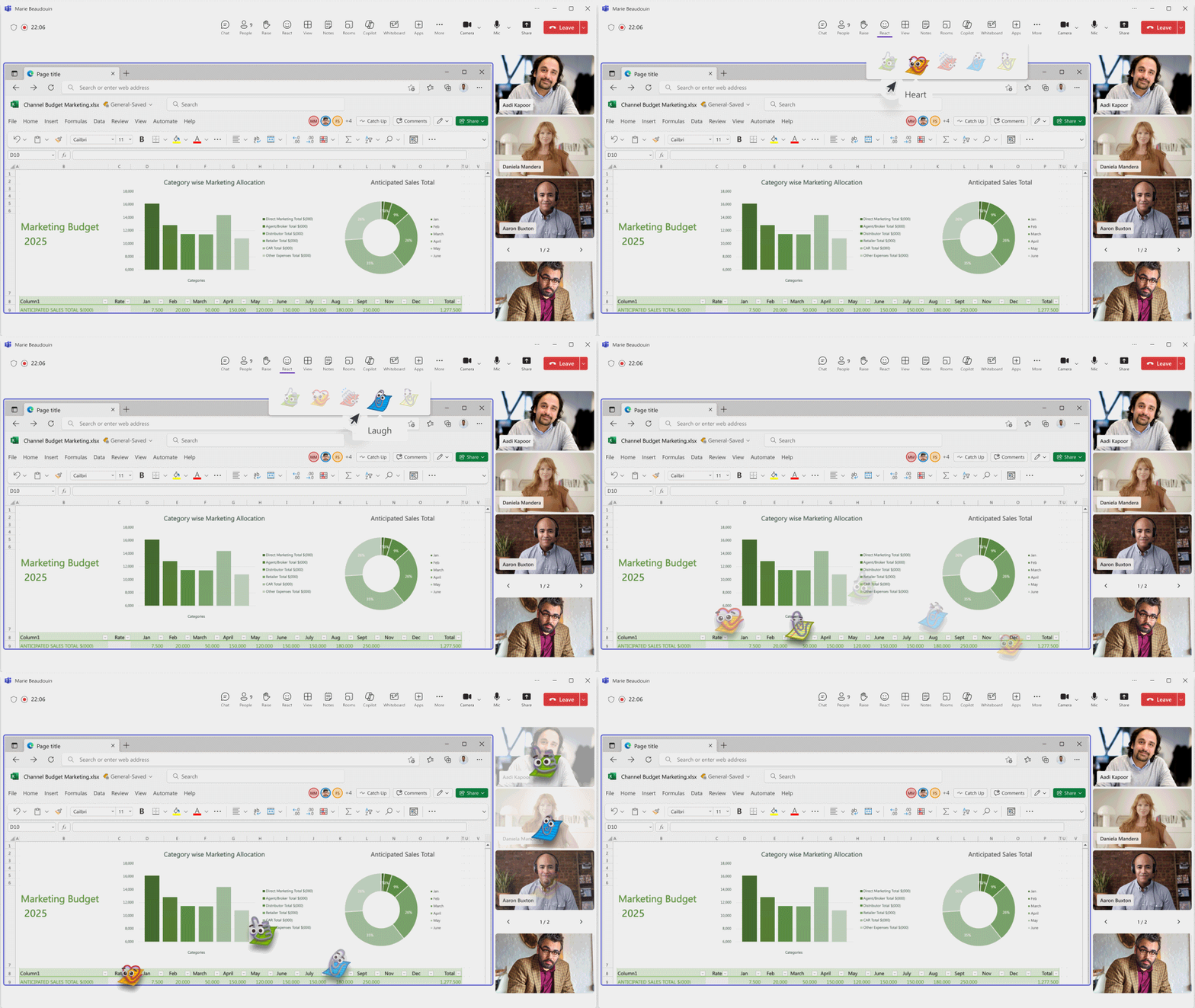
    Un rapide ThumbsupClapHeart️ ou Joy permet aux participants de s'exprimer sans interrompre le déroulement d'une réunion.

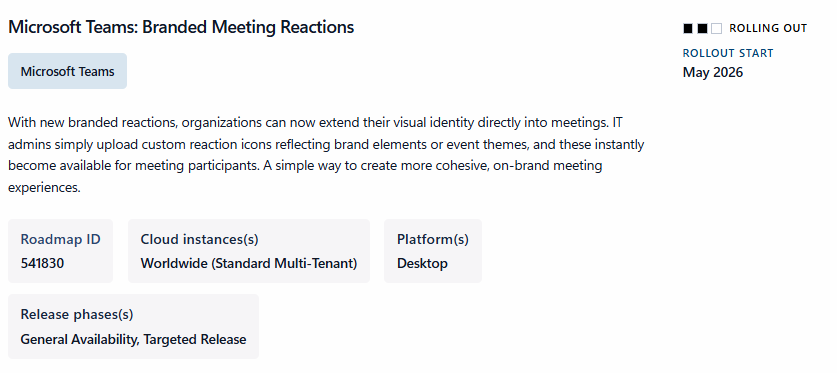
    Les organisations peuvent maintenant personnaliser les réactions en réunion pour refléter leur marque, qu'il s'agisse de logos, de mascottes, de personnages ou d'autres éléments visuels qui leur sont propres, rendant ainsi les réunions externes comme internes plus mémorables et centrées sur la marque.

    Les administrateurs MS Teams peuvent téléverser des icônes de réaction personnalisées reflétant leur marque ou des thèmes événementiels, afin que chaque réaction dans une réunion s'aligne sur leur identité visuelle.

    • Icônes personnalisées : les administrateurs IT téléversent des icônes de réaction à l'image de la marque, qui deviennent instantanément disponibles pour les participants.
    • Réunions à l'image de la marque : les applaudissements, pouces levés et célébrations reflètent l'image de l'entreprise ou de l'événement.
    • Moments événementiels : idéal pour les présentations clients, les jalons internes et les thèmes saisonniers.
    • Configuration simple : gestion centralisée par les administrateurs.

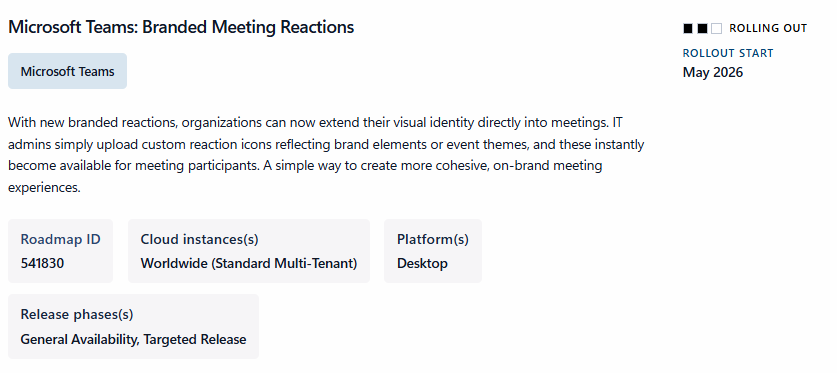
    Feuille de route: https://www.microsoft.com/fr-ca/microsoft-365/roadmap?id=541830

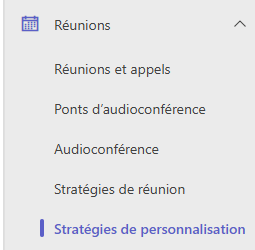
    Pour personnaliser vos réactions, naviguer dans Réunions puis Stratégies de personnalisation.

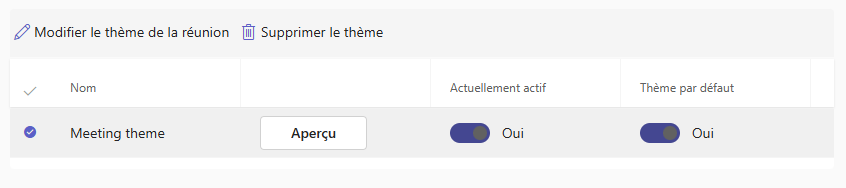
    Éditer votre thème de réunion

    Une nouvelle section Réactions liées à la marque est disponible.

    Les images que vous téléversez remplacent les images des réactions par défaut.

    Pour chaque réaction que vous souhaitez personnaliser, vous devez téléverser :

    • Un fichier PNG pour la réaction statique
    • Un sprite PNG correspondant pour la réaction animée

    Réaction statique

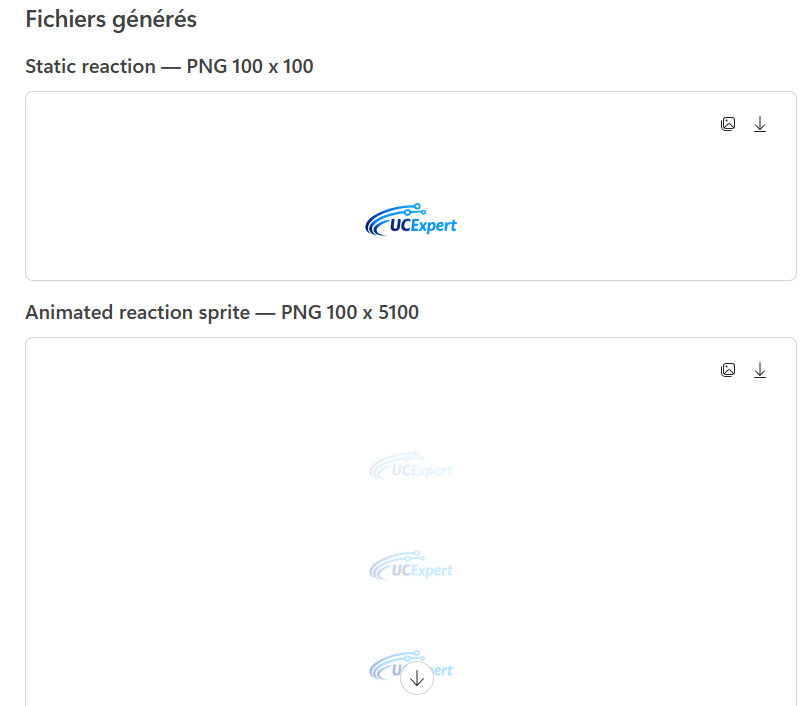
    Un fichier PNG par réaction à personnaliser, qui sert de base à l'animation : format PNG à fond transparent, dimensions 100 x 100 pixels.

    Réaction animée

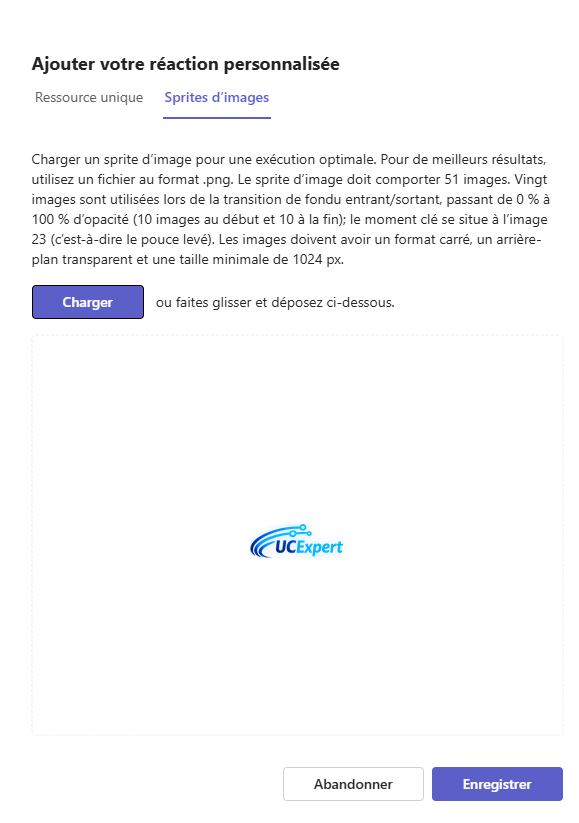
    Un sprite PNG regroupant toutes les keyframes de l'animation, à téléverser après la réaction statique. Spécifications :

    • Animation qui boucle sur place, à 24 images par seconde
    • Sprite vertical à fond transparent, 1 colonne de 100 x 5 100 pixels, sans espacement entre les frames
    • 51 frames de 100 x 100 pixels chacune
    • 20 frames de transition (10 en fondu d'entrée, 10 en fondu de sortie), le moment clé de l'animation se situant à la frame 23

    Pour mon exemple, j'ai simplement utilisé M365 Copilot pour générer le fichier et le sprite PNG.

    Importer votre fichier et sprite PNG.

    La réaction personnalisées est maintenant disponible dans une réunion MS Teams!

    Informations disponibles ici: https://learn.microsoft.com/en-us/microsoftteams/meeting-themes#images-for-branded-meeting-reactions 

  • [Microsoft Teams] Module powershell Microsoft Teams disponible en version 7.8.1 (Préversion)

    Microsoft a rendu disponible  une nouvelle version du module powershell pour Microsoft Teams en version 7.8.1 (Préversion)

    Date: 03 Juillet 2026

    Release notes: https://docs.microsoft.com/en-us/microsoftteams/teams-powershell-release-notes

    Lien: https://www.powershellgallery.com/packages/MicrosoftTeams/7.8.1-preview 

    Notes de version:

    • Met à jour la cmdlet Connect-MicrosoftTeams pour utiliser Web Account Manager (WAM) pour l'authentification afin de renforcer la sécurité.

    • Ajoute le paramètre commutateur DisableWAM à la cmdlet Connect-MicrosoftTeams pour désactiver l'authentification basée sur WAM. Ce paramètre est temporaire et sera déprécié dans une version ultérieure.

    • Publie les cmdlets [Get|New|Set|Remove]-CsSharedVoicemailTriageSettingsTemplate.

    • Ajoute le paramètre SharedVoicemailTriageSettingsTemplateId aux cmdlets [New|Set]-CsAutoAttendant.

    • Ajoute le paramètre SharedVoicemailTriageSettingsTemplateId aux cmdlets [New|Set]-CsCallQueue.

    • Ajoute le paramètre Channel à la cmdlet Get-CsAiAgents.

    • Met à jour les cmdlets [Get|Set|Remove]-CsPhoneNumberAssignment pour utiliser -TelephoneNumber et -NumberType comme noms de paramètres principaux, tandis que -PhoneNumber et -PhoneNumberType sont conservés comme alias pour assurer la rétrocompatibilité.

    Comment installer le module powershell MicrosoftTeams en préversion publique?

    Install-Module -Name MicrosoftTeams -AllowPrerelease

    Comment mettre à niveau votre module powershell vers cette version?

    Update-Module -Name MicrosoftTeams -AllowPrerelease

    Comment vérifier votre version installée powershell MicrosoftTeams?

    Get-InstalledModule
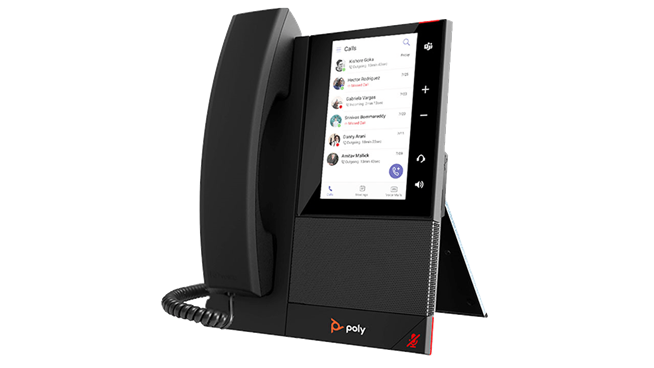
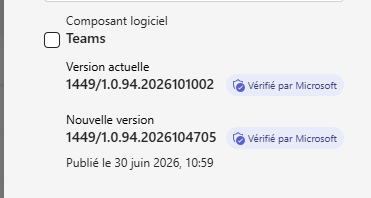
  • [Microsoft Teams] Mise a jour téléphones Microsoft Teams - 30 Juin 2026 - 1449/1.0.94.2026104705

    Microsoft à rendu disponible une nouvelle mise à jour applicative pour les téléphones Teams pour le mois de Juin 2026 concernant les appareils tactiles Yealink, Poly et Audiocodes.

    Depuis le mois de juin 2025, les applications Teams qui n'ont pas été mises à jour depuis plus de cinq mois ne pourront plus se connecter au service. Pour éviter toute interruption, il est donc important de garder à jour les versions installées sur vos téléphones. Vous trouverez tous les détails dans le Centre de messages du centre d’administration Microsoft 365: https://admin.microsoft.com/#/MessageCenter/:/messages/MC969451

    À partir de 1st August 2026, tous les téléphones Teams, quelles que soient les licences, seront transférés du Centre d’administration Teams vers Portail de gestion Teams Rooms Pro, ce qui fournit une expérience unifiée de gestion des appareils et de portail d’administration. Les clients qui utilisent le Centre d’administration Teams (TAC) disposeront de toutes les fonctionnalités incluses dans leur licence au sein du Portail de gestion des Salles Teams Pro.

    Cette version se concentre sur une série de correctifs ciblés destinés à renforcer la fiabilité et l'expérience utilisateur sur les appareils certifiés Teams, notamment l'amélioration de la stabilité et de la réactivité des appareils pendant les appels actifs, l'optimisation des touches de ligne lorsqu'elles sont utilisées avec plusieurs Call Queues, la correction des problèmes de notification et de sonnerie des appels entrants de type Call Group, ainsi qu'une meilleure fiabilité de la numérotation rapide PSTN après le redémarrage de l'appareil.

    Teams Version: 1449/1.0.94.2026088402

    Date: 07 Mai 2026

    Cette version inclut plusieurs correctifs, dont certains ayant un impact sur l'expérience utilisateur :

    • Amélioration de la stabilité et de la réactivité de l'appareil pendant les appels actifs.
    • Optimisation des performances des touches de ligne lorsqu'elles sont utilisées avec plusieurs Call Queues.
    • Correction des problèmes de notification et de comportement de sonnerie pour les appels entrants de type Call Group.
    • Amélioration de la fiabilité de la numérotation rapide PSTN après le redémarrage de l'appareil.

    Informations: https://learn.microsoft.com/en-us/microsoftteams/devices/devices-release-notes?tabs=phones#july-2-2026 

  • [Microsoft Teams] Modéliser le cheminement de vos communications avec le "Visualiseur de flux d'appels" dans le Centre d'administration Microsoft Teams

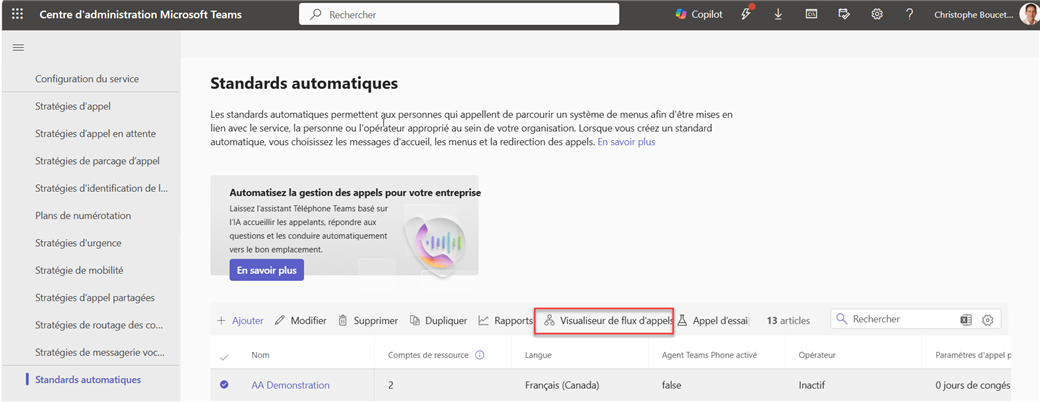
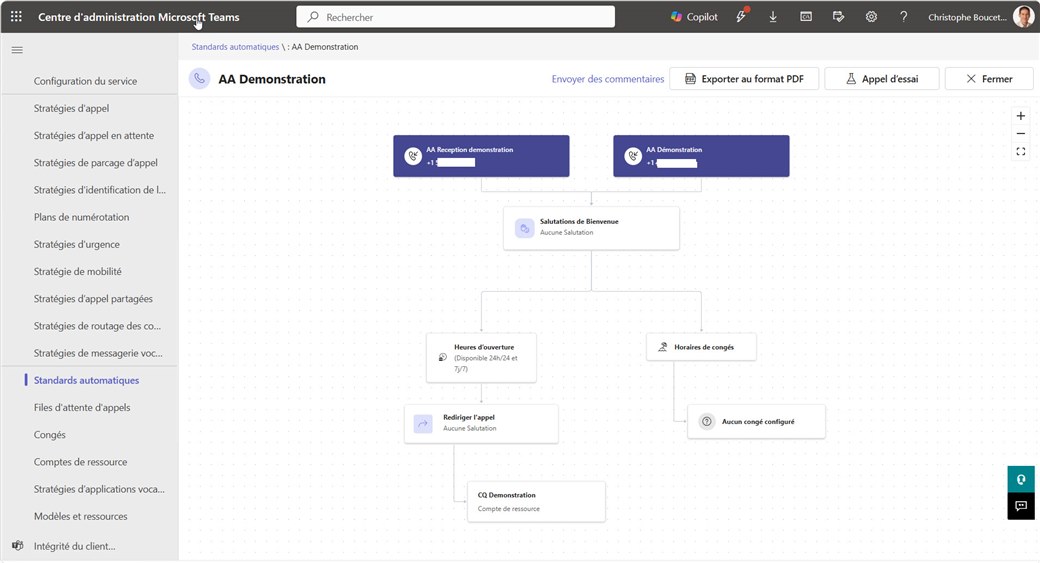
    Microsoft a rendu disponible une fonctionnalité nommée "Visualiseur de flux d'appels" dans le Centre d'administration Microsoft Teams.

    La fonctionnalité est accessible depuis la page de gestion des standards automatiques et files d'attente d'appels

    Un Auto attendant permet aux personnes qui appellent de naviguer dans un menu afin d'être dirigées vers le bon service, la bonne personne ou l'opérateur de votre organisation. 

    Dans les environnements comportant plusieurs standards automatiques et files d'attente d'appels imbriqués, suivre le cheminement d'un appel de bout en bout demande de parcourir chaque configuration.

    Intégrée nativement à la barre d'outils de la page des standards automatiques, cette fonction met à votre portée, en un seul clic, la représentation du flux d'appels directement dans le Centre d'administration Microsoft Teams et sans recourir à un outil tiers.

    La nouvelle fonctionnalité Visualiseur de flux d'appels vient s'ajouter directement dans la barre d'outils de la page des standards automatiques.

    L'administrateur Microsoft Teams dispose ainsi d'une vue d'ensemble du flux d'appels.

    Il s'agit d'un accès visuel en lecture seule, la configuration ne peut pas être modifiée depuis cette vue.

    Il reste toutefois possible d'exporter la vue au format PDF ou de lancer un appel d'essai.

    À la date de rédaction, elle n'est pas encore décrite dans l'article de référence de Microsoft Learn consacré aux standards automatiques (à jour au 13 juin 2026).

    Aucune entrée publique du Microsoft 365 Roadmap ni de Message Center n'a pu être associée à cette fonction à ce jour.

  • [Microsoft Teams] Actualiser une présentation PowerPoint Live sans interrompre le partage

    Microsoft Teams est en constante évolution.

    Les présentateurs qui utilisent PowerPoint Live peuvent désormais actualiser leur présentation au cours d'une réunion en direct afin d'en charger la dernière version enregistrée, sans avoir à la redémarrer.

    Cette amélioration les aide à rester alignés avec les modifications de dernière minute et réduit les interruptions durant la réunion, tout en favorisant la productivité individuelle et collective grâce au maintien de la synchronisation en temps réel pour l'ensemble des participants.

    Il m'arrive souvent de modifier mes présentations juste avant une réunion ou un webinaire, voire en cours de réunion, cette nouvelle fonctionnalité s'avère donc très pratique.

    La fonctionnalité est disponible par défaut et ne nécessite aucune configuration de la part de l'administrateur. Elle s'adresse aux utilisateurs qui présentent du contenu via PowerPoint Live dans les réunions Microsoft Teams et requiert un abonnement Microsoft 365.

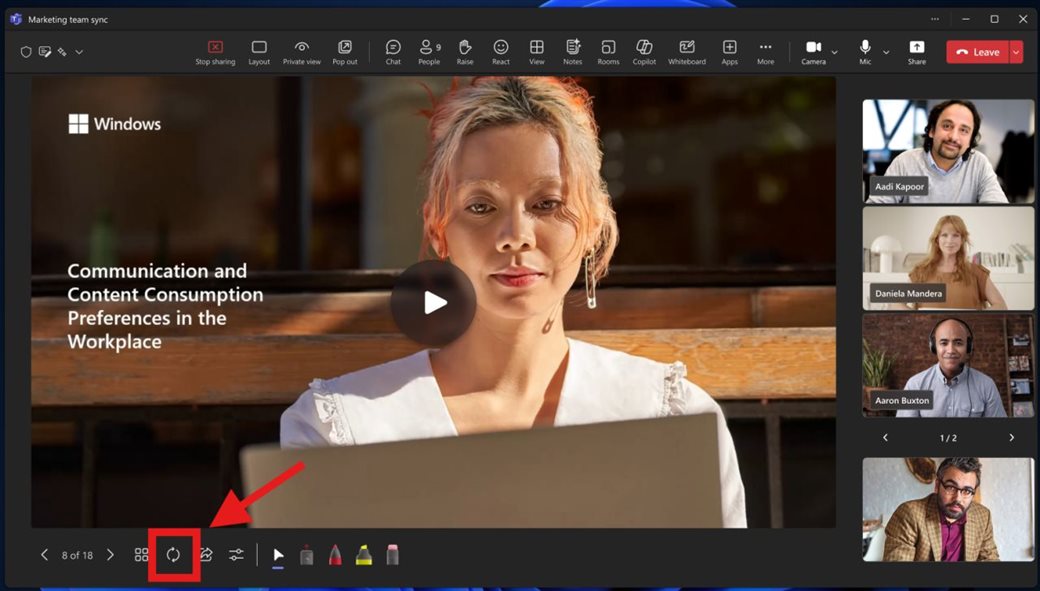
    Le présentateur dispose d'une option en un clic pour recharger la dernière version enregistrée du fichier, et la présentation se poursuivra sans devoir arrêter puis reprendre le partage.

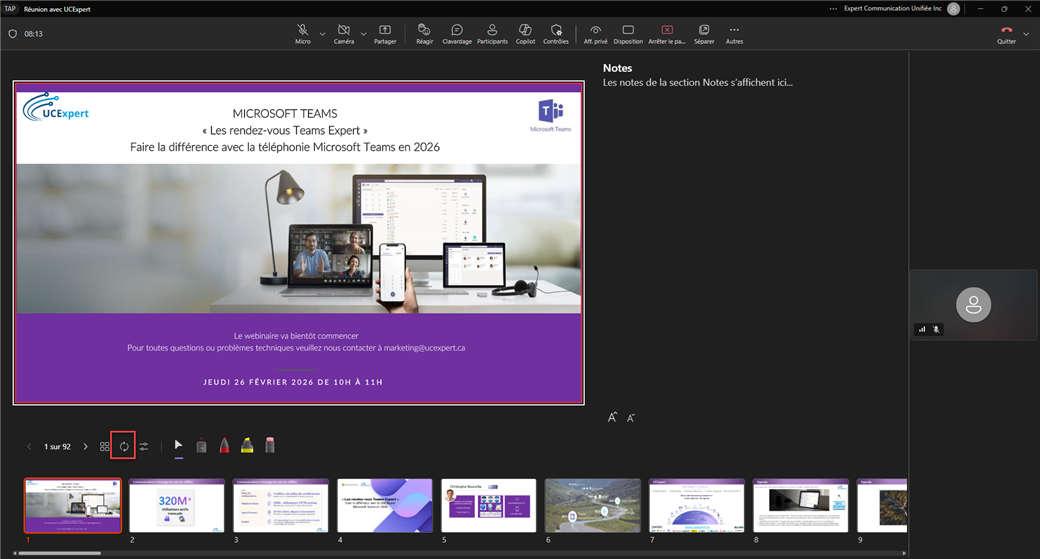
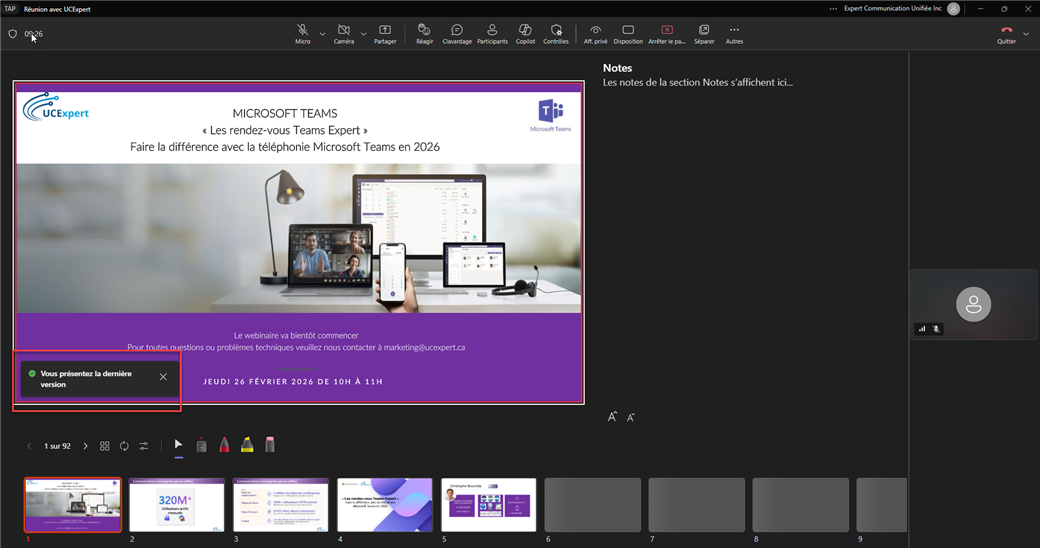
    Commencer à présenter votre document PowerPoint avec PowerPoint Live dans votre réunion Teams, puis cliquer sur le bouton Refresh (deux flèches circulaires) pour recharger la dernière version de la présentation.

    La sélection du bouton recharge la dernière version enregistrée de la présentation.

    La présentation se poursuit sans qu'il soit nécessaire d'arrêter puis de redémarrer le partage.

    Pour confirmer que la dernière version est maintenant chargée, repérez le message « Vous présentez la dernière version » dans le coin inférieur gauche.

    Informations: 

    https://mc.merill.net/message/MC1324281 

    https://techcommunity.microsoft.com/blog/microsoft365insiderblog/stay-in-sync-in-powerpoint-live/4529908