Microsoft Teams introduit une nouvelle expérience de consentement obligatoire avant l'entrée dans une réunion.
Les administrateurs pourront afficher des avis de conformité, des mentions légales ou des directives liées à l'utilisation de l'IA que les participants devront accepter avant de rejoindre la réunion.
Chaque acceptation sera enregistrée dans les journaux d'audit Microsoft 365 à des fins de gouvernance et de conformité.
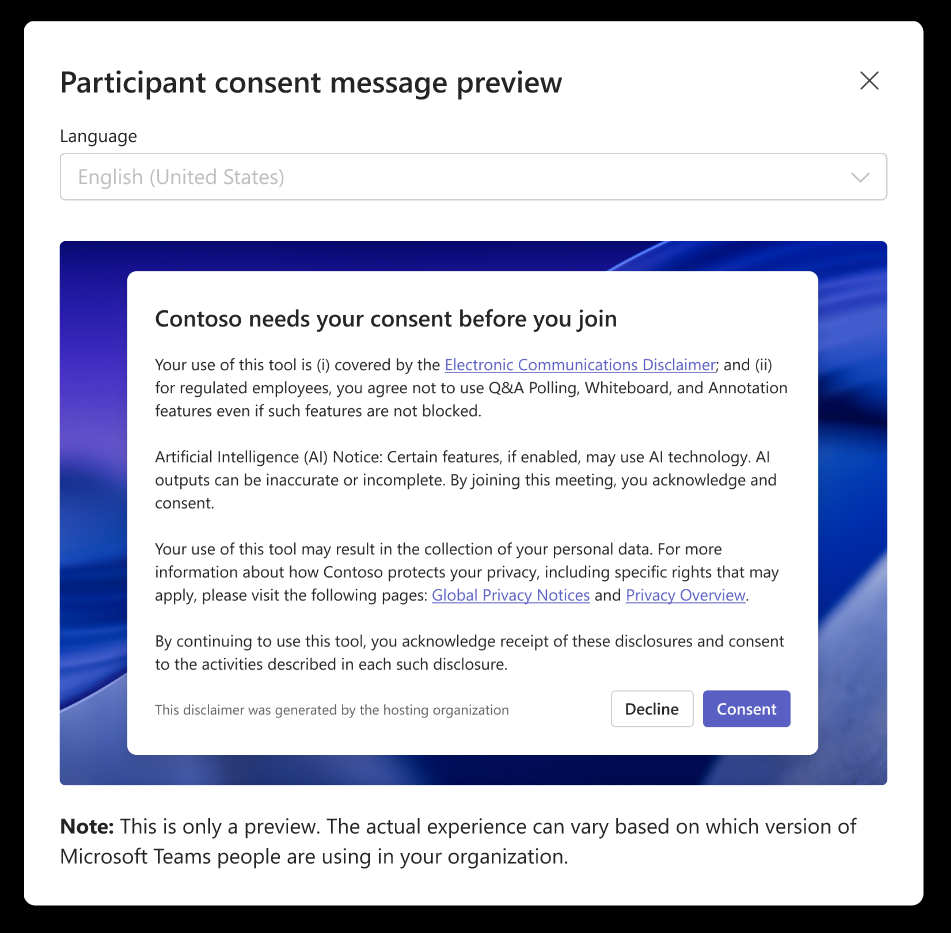
Lorsque cette option est activée, les participants peuvent donner leur consentement avant de rejoindre les réunions, ce qui simplifie l’expérience de connexion aux réunions.
La fonctionnalité est désactivée par défaut.

Feuille de route: Roadmap « l’IA au travail » | Microsoft 365
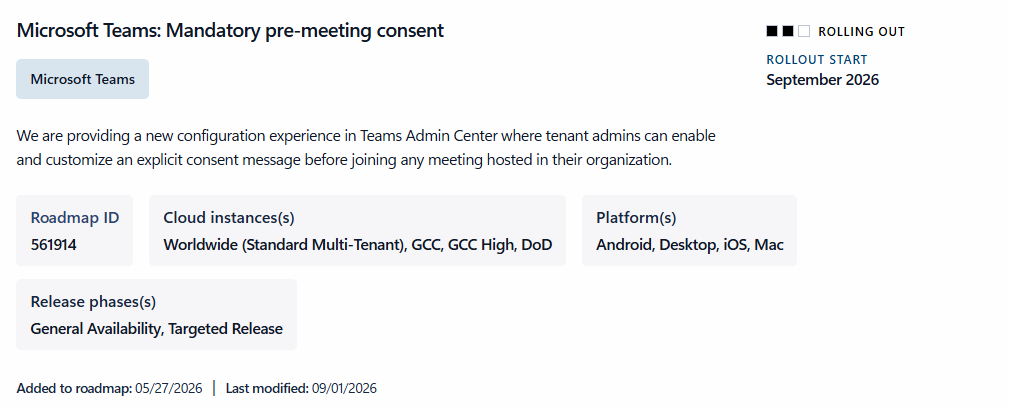
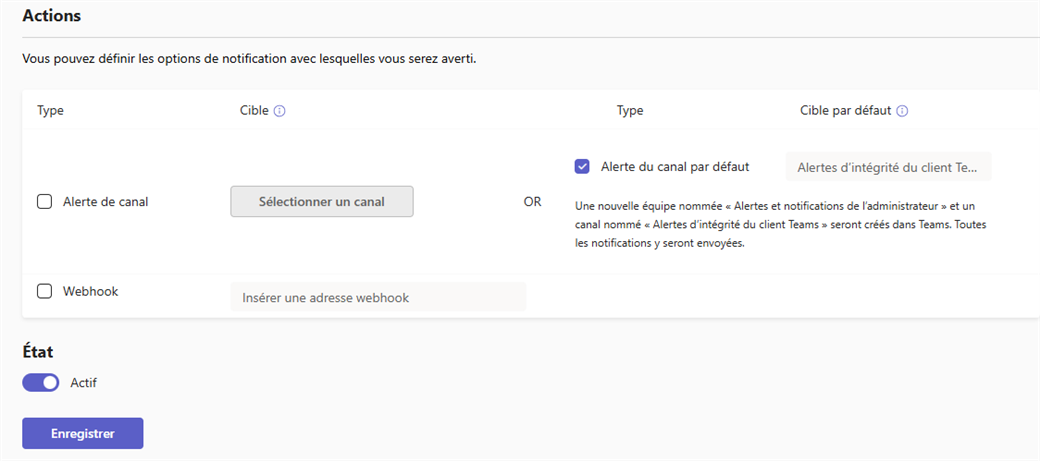
Le processus de configuration est effectué directement dans le Centre d'administration Teams.
Les administrateurs peuvent définir un message de consentement personnalisé, le traduire dans plusieurs langues et prévisualiser l'expérience avant son déploiement.
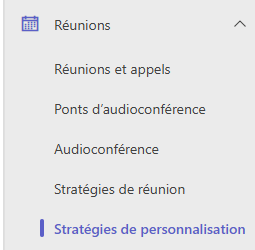
Naviguer dans Réunions puis Stratégies de réunion.
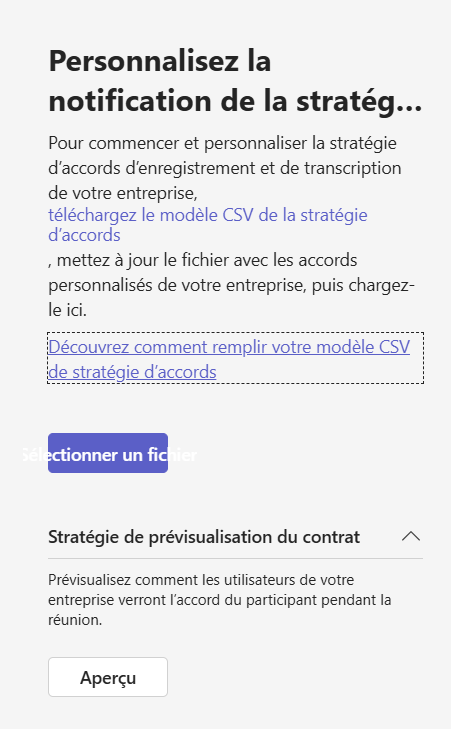
Modifier la politique cible en activant le paramètre Autoriser le consentement préalable à la réunion puis cliquer sur Personnaliser le message

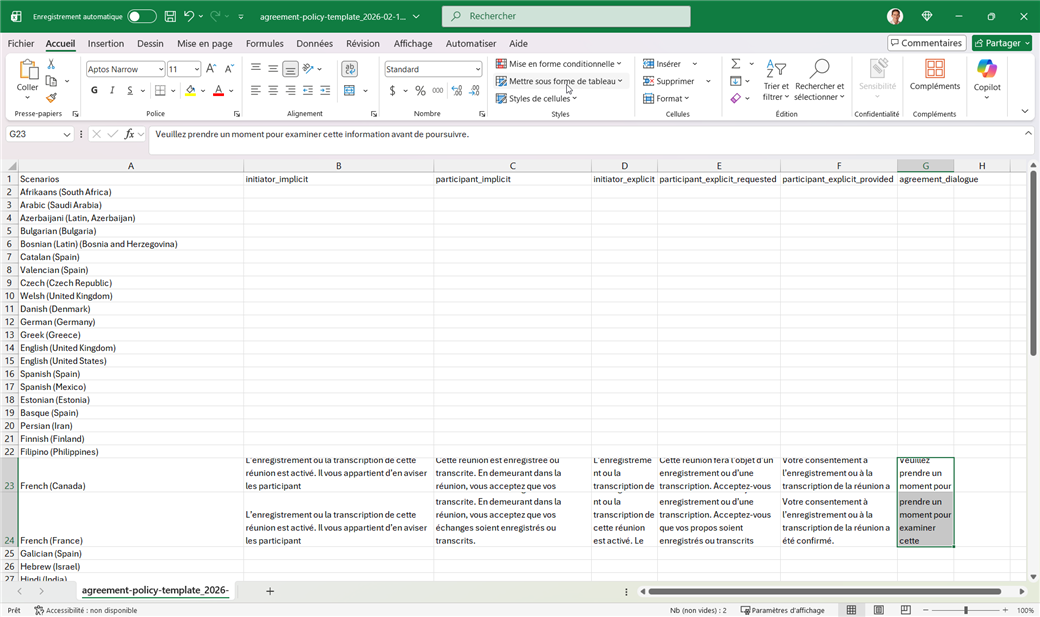
L’administrateur peut créer un message de consentement personnalisé qui sera affiché aux participants avant leur entrée dans la réunion, notamment pour communiquer des avis d’enregistrement, des mentions légales, des conditions d’utilisation, des exigences de conformité ou des directives relatives à l’utilisation responsable de l’intelligence artificielle.
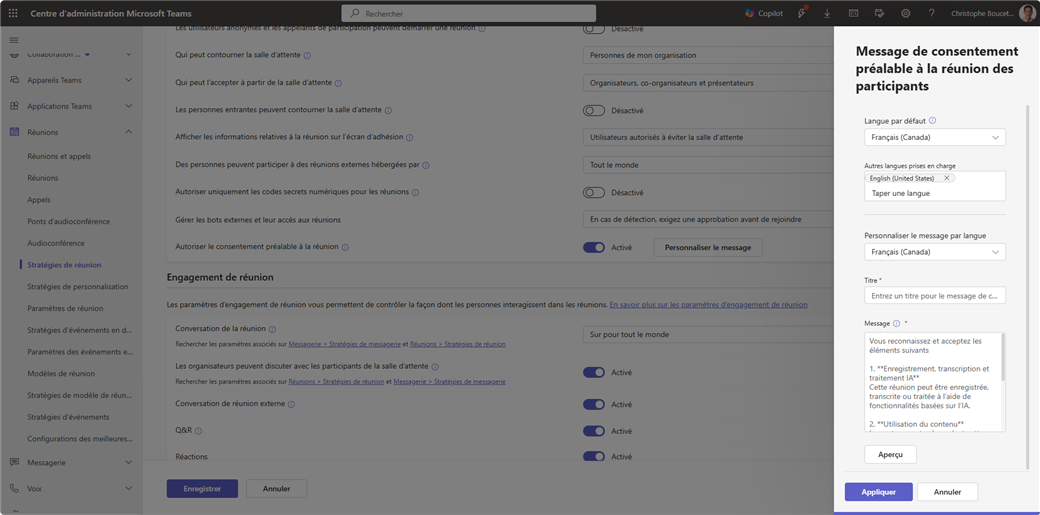
Il est possible de personnaliser le message de consentement dans une langue par défaut et le rendre disponible dans un maximum de quatre langues supplémentaires afin d'offrir une expérience adaptée à la langue des participants.
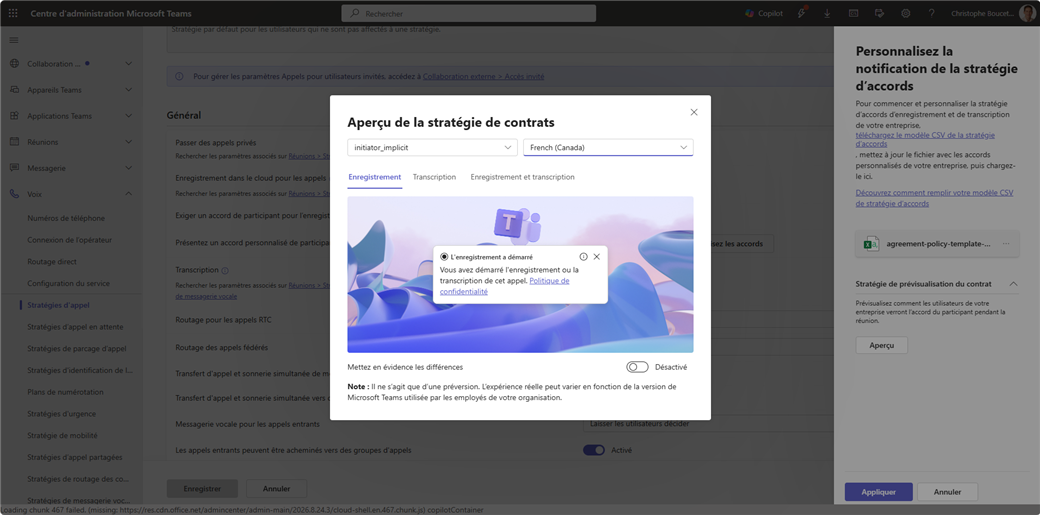
Prévisualiser l'expérience utilisateur avant l'activation afin de valider le contenu affiché aux participants.
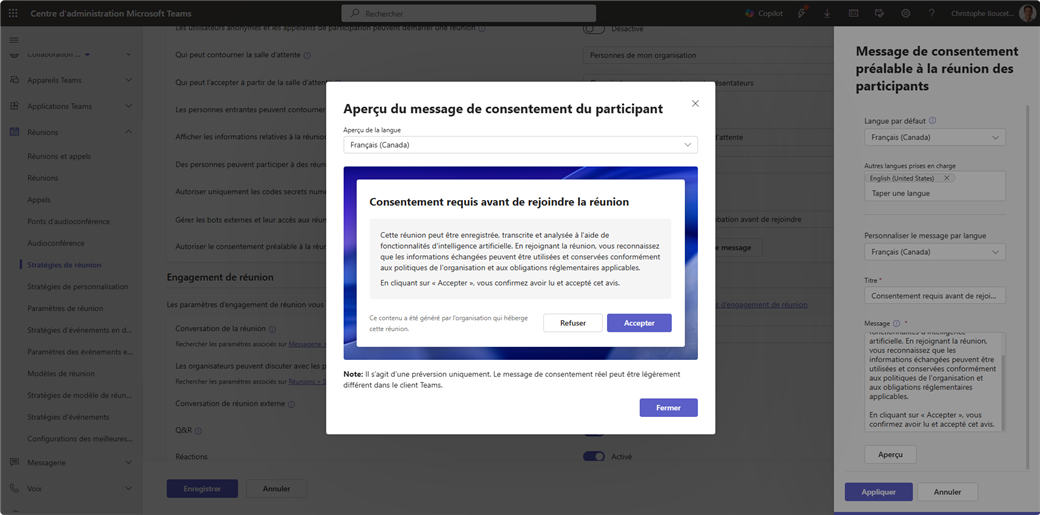
Une fois activée, la politique oblige tous les participants, y compris les organisateurs, les utilisateurs externes et les participants anonymes, à accepter les conditions affichées avant de pouvoir rejoindre la réunion.
Les participants verront automatiquement le message de consentement dans la langue configurée sur leur appareil. Si cette langue n'est pas disponible, Teams affichera la version définie comme langue par défaut par l'administrateur
Informations:
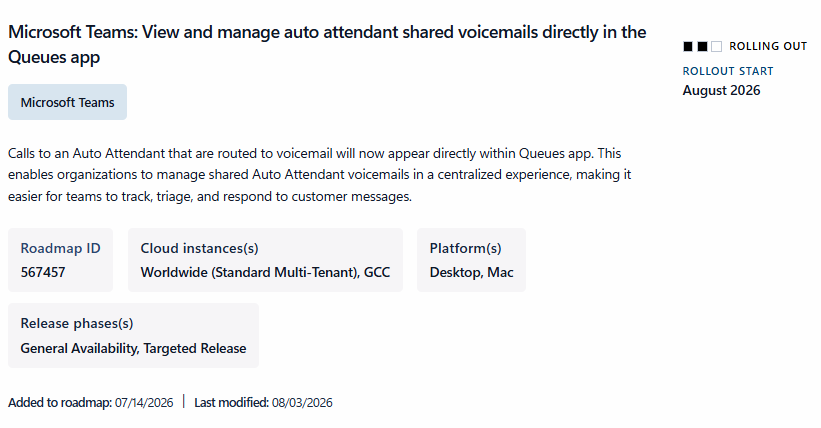










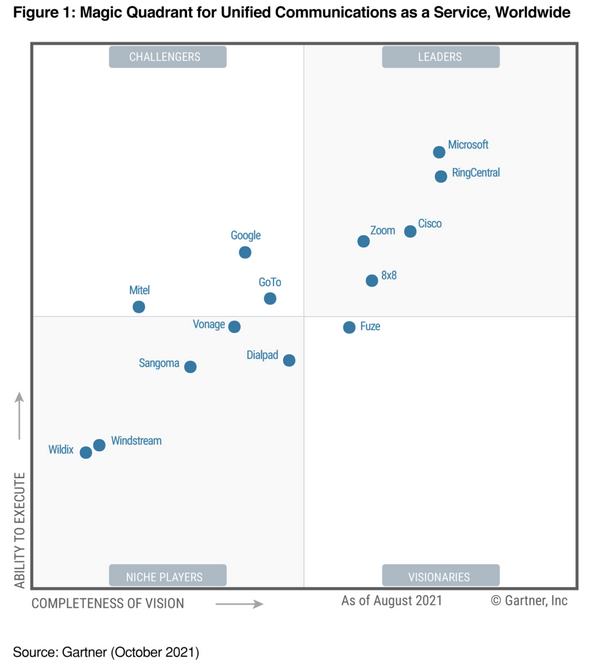
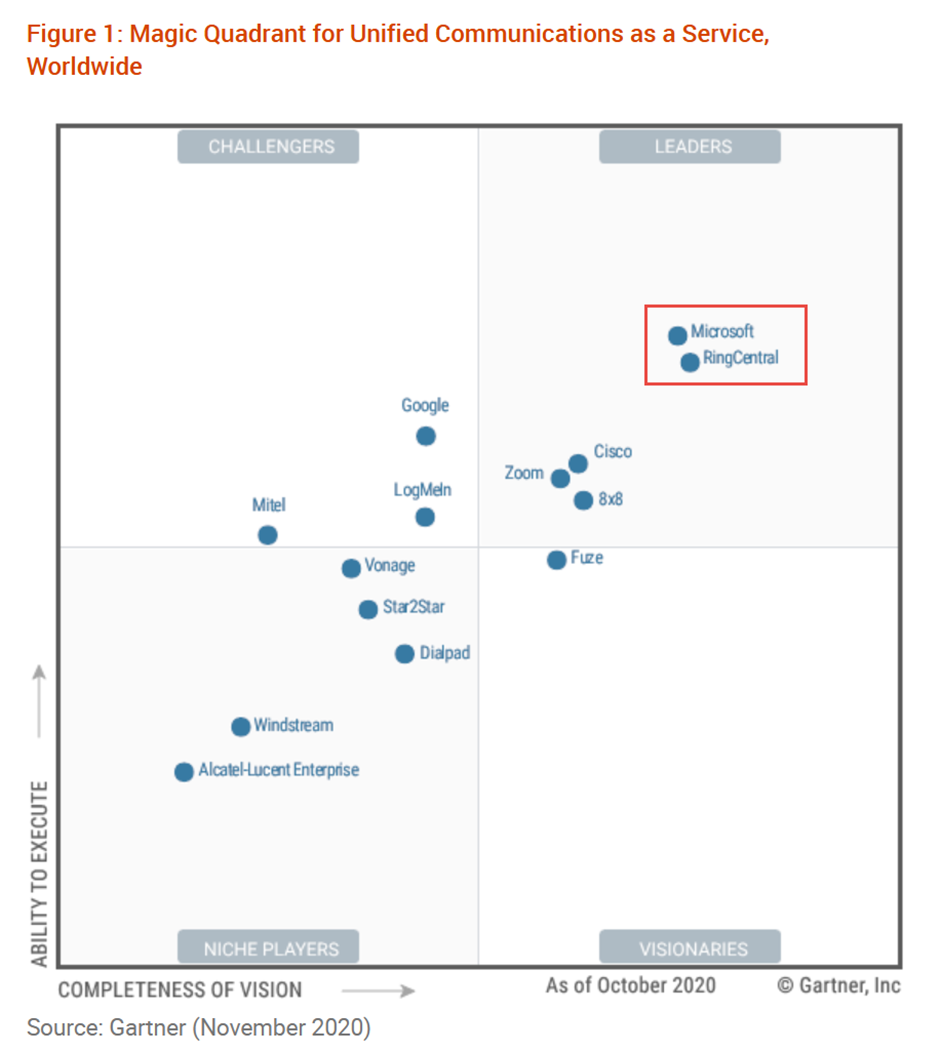
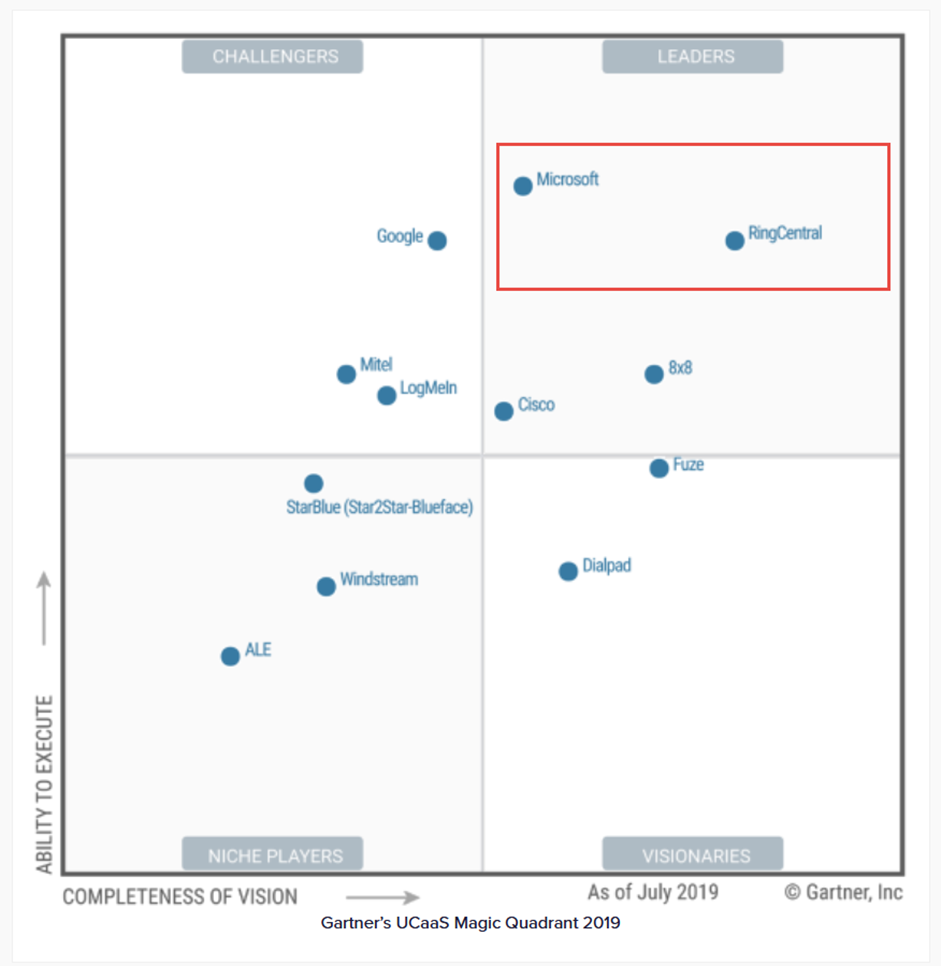




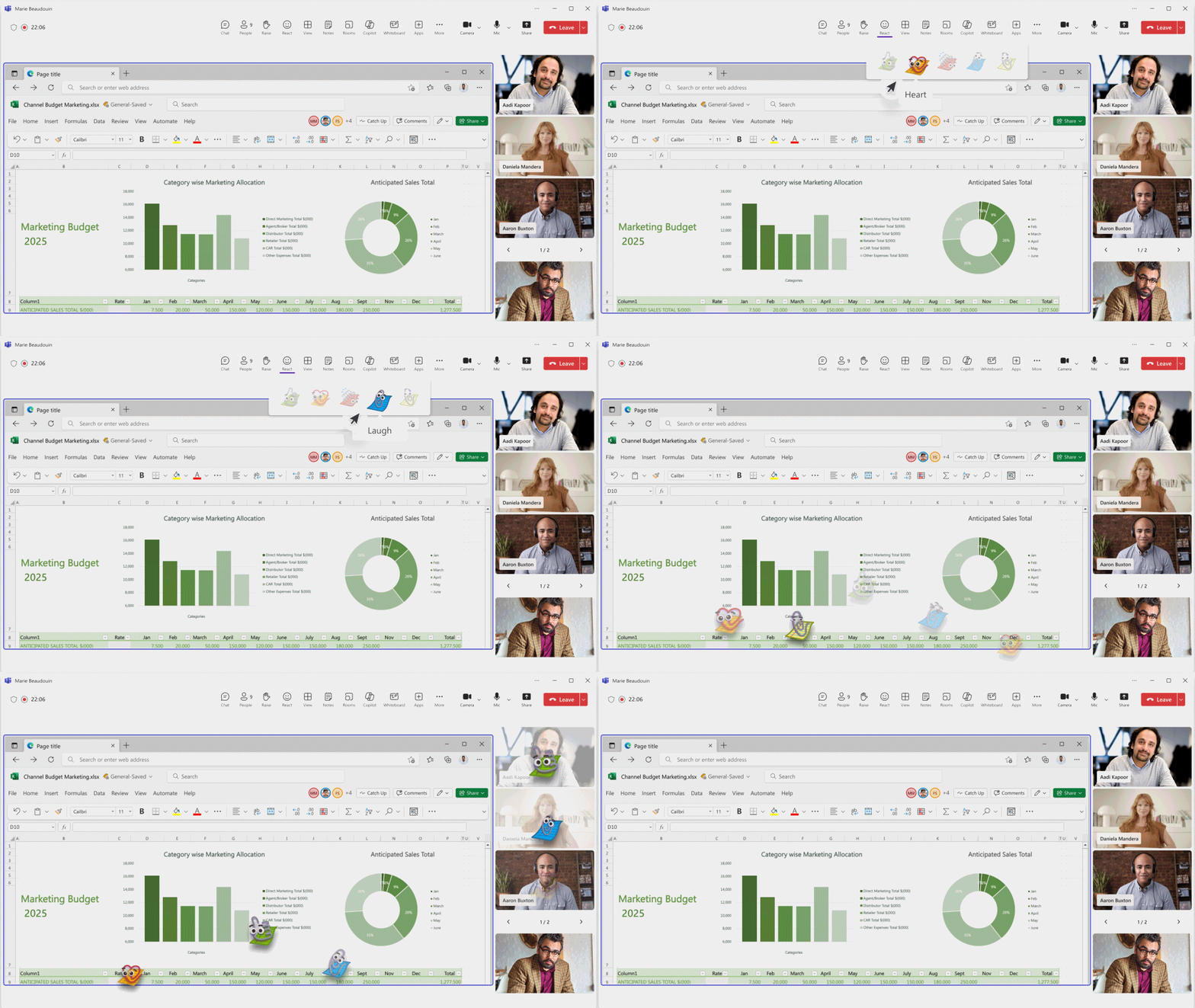


 sont disponibles uniquement avec une licence Teams Rooms Pro.
 : lorsqu'un appareil Teams Rooms sur Android est invité comme présentateur dans un webinaire ou une réunion structurée, l'écran principal de la salle affiche par défaut la vue participant. Les présentateurs conservent en tout temps le contrôle complet depuis la console, y compris la gestion de la green room (salle de préparation) et des coulisses, et peuvent basculer l'écran principal vers la vue présentateur sans affecter les participants.
  : lorsqu'un appareil Teams Rooms sur Android est organisateur, coorganisateur ou présentateur d'une conférence (town hall), vous avez accès à un clavardage privé de gestion d'événement appelé le Groupe d'événement (Event Group). Vous pouvez aussi basculer vers un clavardage distinct avec les participants, assurant une expérience d'événement fluide pour tous.
 : rejoignez des réunions tierces via SIP plutôt que via Direct Guest Join, offrant une interopérabilité multiplateforme élargie. Cette capacité permet aux utilisateurs de se connecter à des services de réunion externes directement depuis Teams Rooms, tout en maintenant une expérience de réunion cohérente et fiable dans des environnements variés.