

Microsoft Teams est en constante évolution.
Les administrateurs informatiques peuvent désormais personnaliser le message d’enregistrement et de transcription ainsi que le lien de confidentialité, utilisés pour informer implicitement ou obtenir le consentement explicite des participants à la réunion concernant l’utilisation de l’enregistrement et de la transcription pendant la réunion.
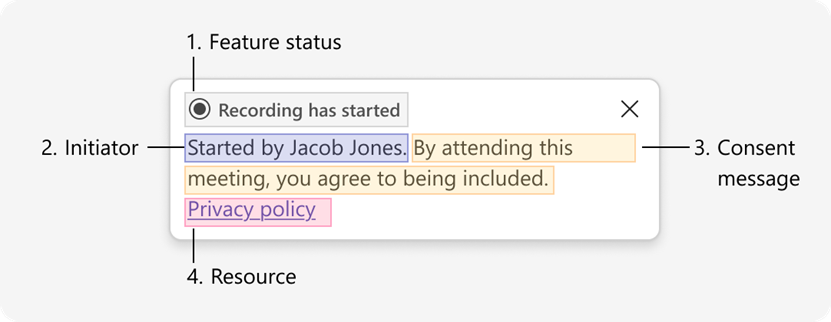
Il est possible de personnaliser les scénarios de notification par langue :
- Initiateur / Participant : indique si la personne démarre l’enregistrement/la transcription ou si elle est simplement participante.
- Implicite / Explicite : indique si la réunion nécessite un consentement explicite pour l’enregistrement/la transcription.
- Requis / Fourni : indique si le participant doit donner son consentement ou s’il l’a déjà fourni.
- Boîte de dialogue d’accord : la fenêtre de consentement s’affiche dans les réunions avec consentement explicite lorsqu’un utilisateur démarre l’enregistrement/la transcription ou active le micro/la caméra.
Les messages personnalisés ne peuvent pas dépasser 200 caractères ; les messages plus longs ne sont pas autorisés.
Lorsqu’un message personnalisé est activé dans une stratégie de réunion, tous les utilisateurs concernés voient ces notifications dans les réunions qu’ils organisent. Les participants à ces réunions reçoivent alors les messages selon les paramètres définis par l’organisateur.
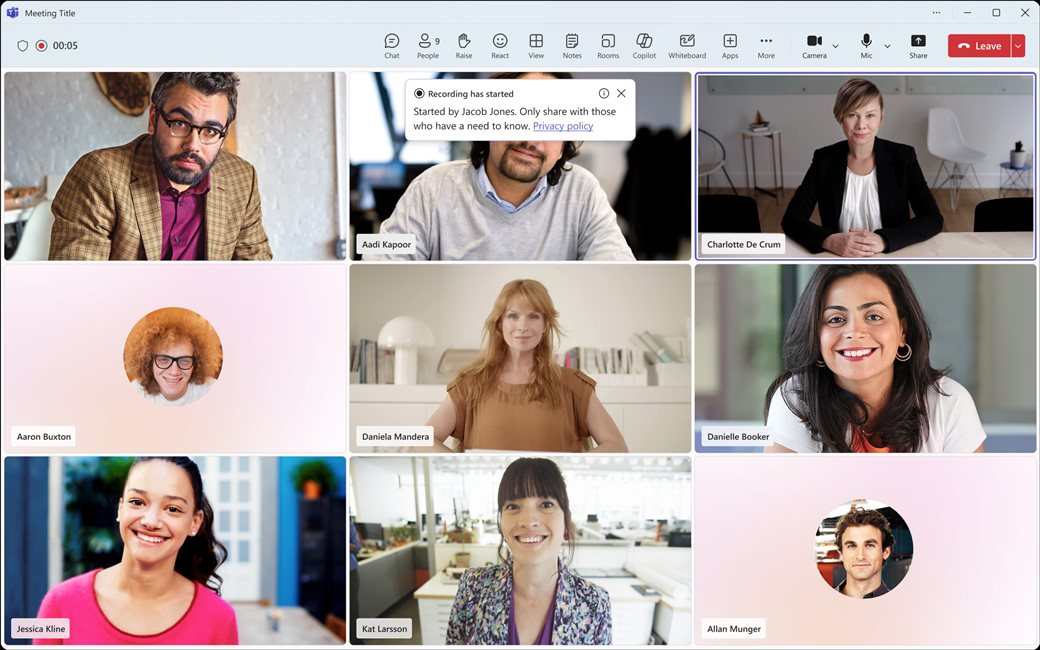
Le contenu affiché varie en fonction du scénario et de la langue utilisée par le participant. Si aucun message personnalisé n’est disponible pour une langue ou un scénario donné, le message par défaut de Teams sera affiché.
Les administrateurs peuvent procéder a ces configurations par le centre d'administration MS Teams en naviguant dans Réunions, puis Stratégies de réunion.
Sélectionner ou créer une nouvelle stratégie de réunion et naviguer dans la section "Enregistrement et Transcription".
Une nouvelle capacité "Présentez un accord personnalisé de participant pour l’enregistrement et la transcription" est maintenant disponible, vous pouvez l'activer pour démarrer le processus de personnalisation.
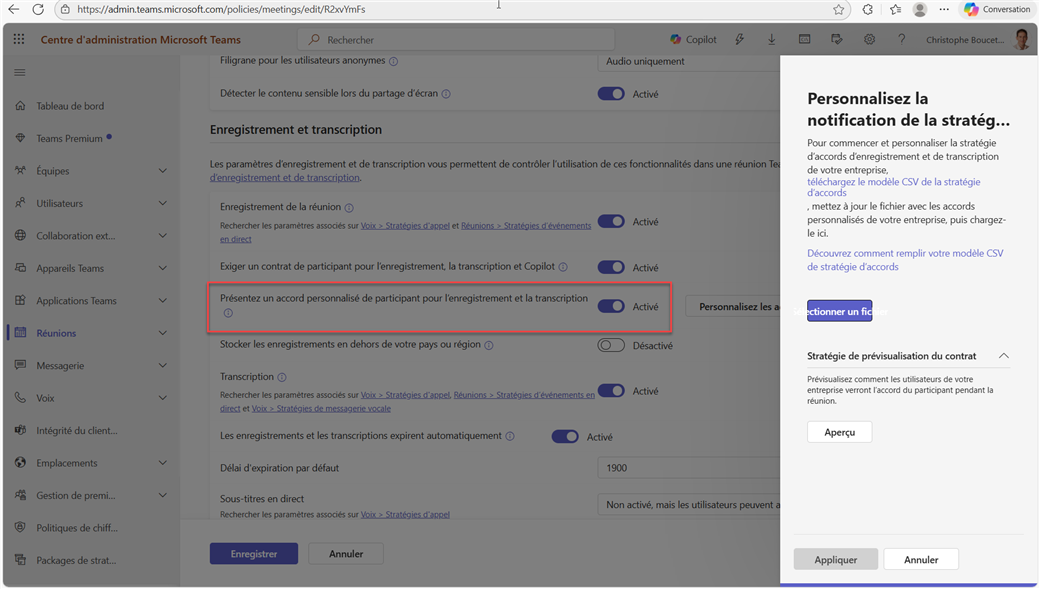
Pour procéder aux personnalisations, vous pouvez télécharger le modèle CSV disponible via l'interface.
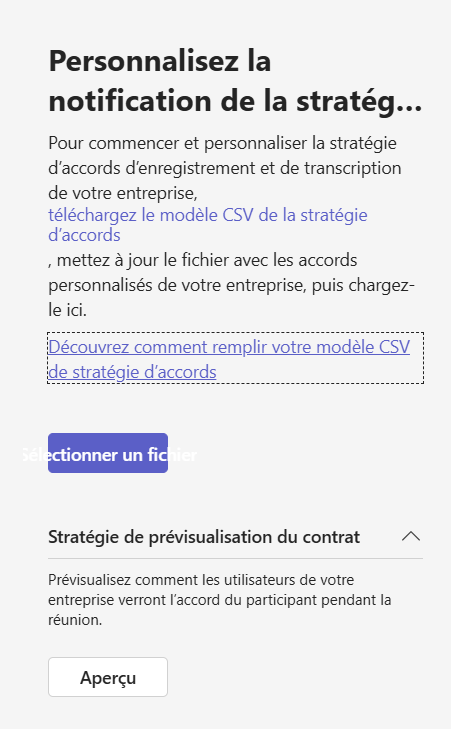
Il est possible de personnaliser les messages pour plusieurs langues en fonction de votre contexte d'usage de la technologie.
Si vous ne souhaitez afficher aucun message (en dehors des informations fixes), vous pouvez saisir <empty> pour la langue ou le scénario concerné. Dans ce cas, seule l’information fixe sera affichée dans la notification.
Il n’est pas nécessaire de renseigner toutes les langues.
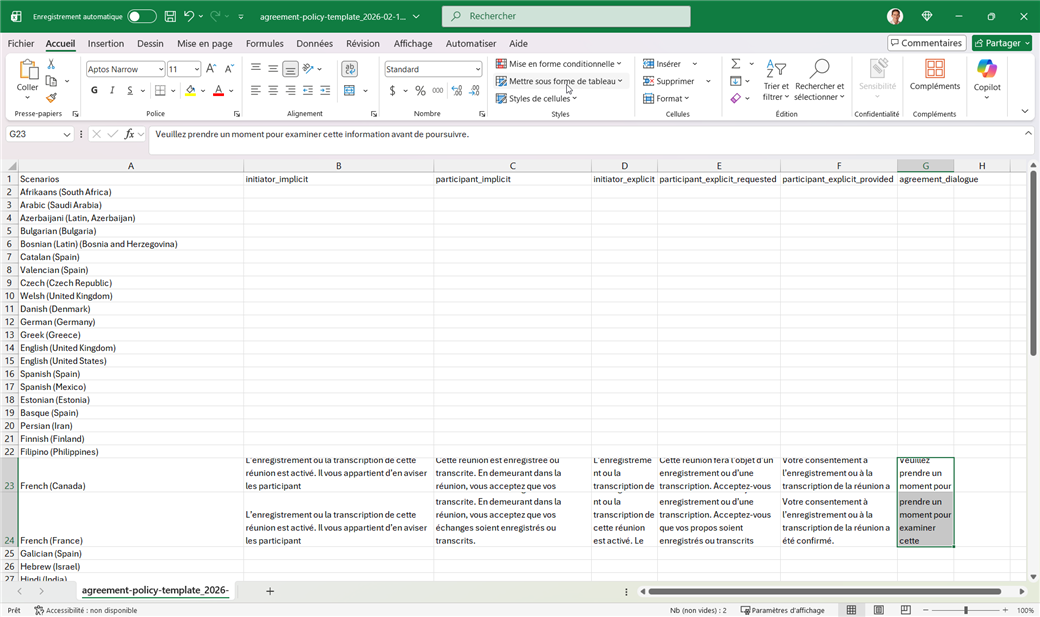
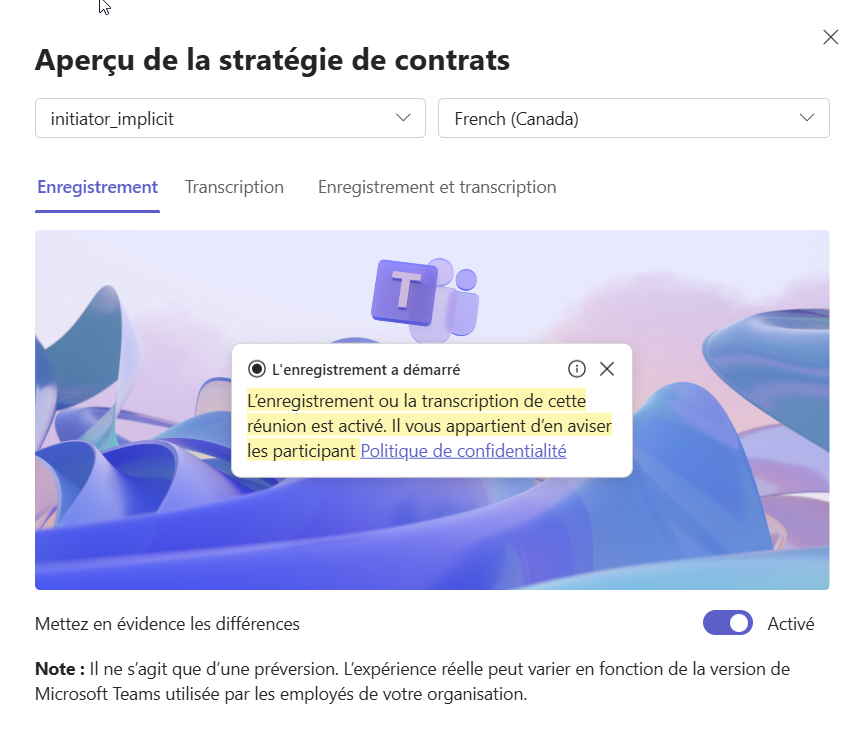
Importer ensuite votre csv dans la stratégie de réunion pour appliquer cette personnalisation, un aperçu est disponible avant de confirmer la configuration.
Il est aussi possible de configurer et gérer ces configurations en PowerShell.
Microsoft a publié cinq cmdlets PowerShell pour Teams permettant de gérer ces modèles de messages :
-
Get-CsTeamsRecordingAndTranscriptionCustomMessage
-
New-CsTeamsRecordingAndTranscriptionCustomMessage
-
New-CsTeamsRecordingAndTranscriptionLocalizationCustomMessage
-
Remove-CsTeamsRecordingAndTranscriptionCustomMessage
-
Set-CsTeamsRecordingAndTranscriptionCustomMessage
Informations disponibles ici: Custom banner for recording and transcription - Microsoft Teams | Microsoft Learn
