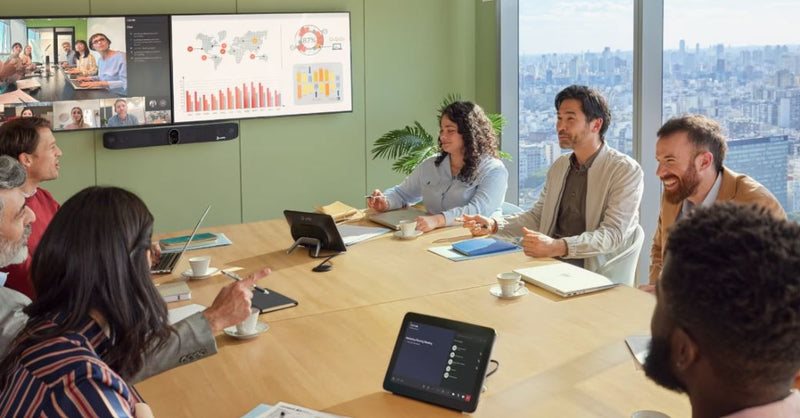
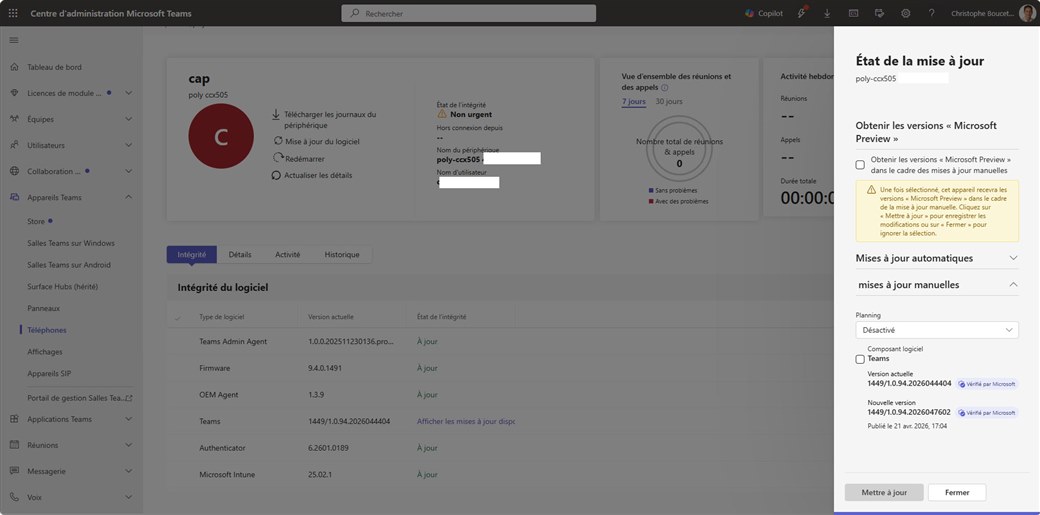
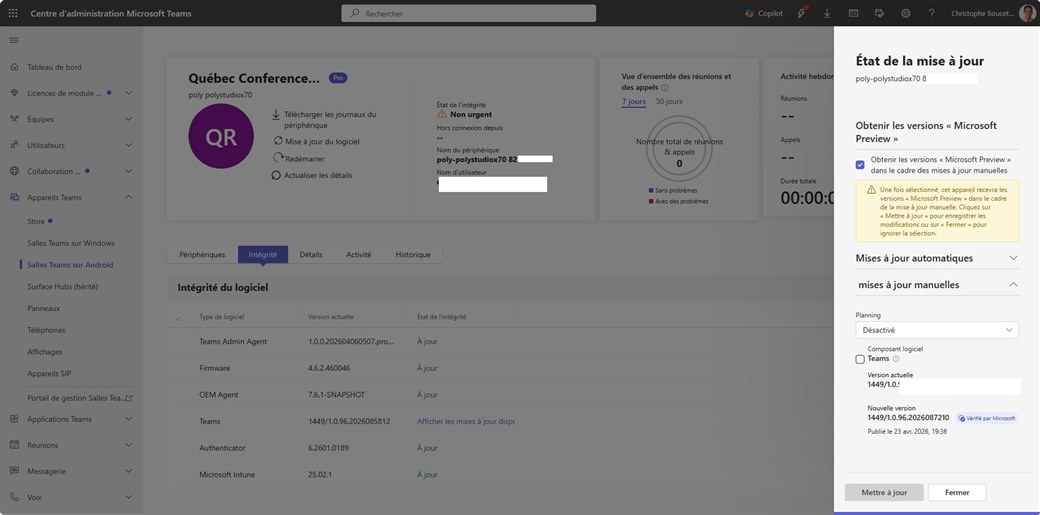
Microsoft a rendu disponible une nouvelle mise à jour applicative pour les Microsoft Teams Rooms sur Android pour ce mois de Juin 2026.
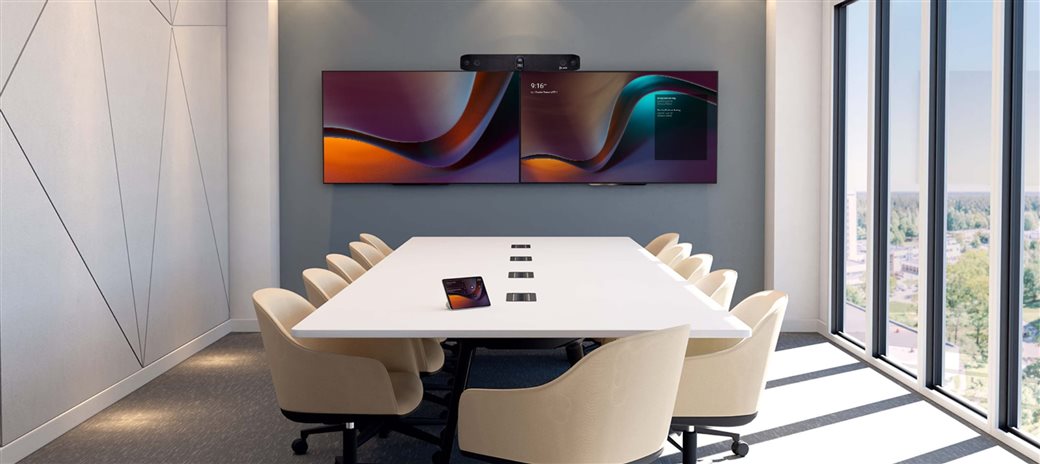
Microsoft vient de déployer la version 1449/1.0.96.2026129709 (juin 2026) pour Teams Rooms sur Android, et cette mise à jour apporte trois nouvelles fonctionnalités qui valent le détour : le support des Webinaires et Réunions structurées, les appels vidéo SIP/H.323, et le clavardage de gestion d'événement (Event Group) pour les conférences (Town Hall).
Date: 25 juin 2026
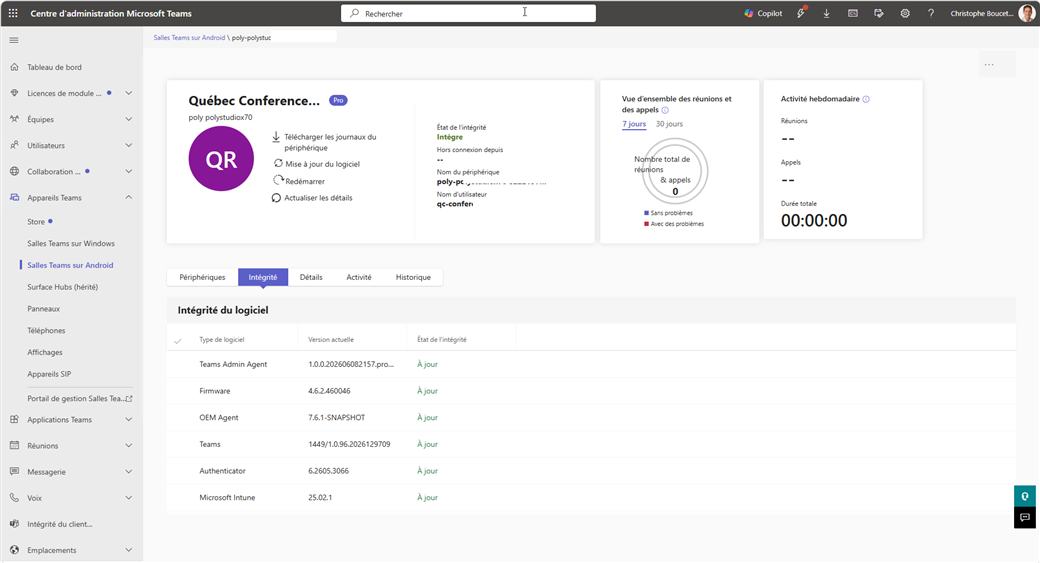
Version: 449/1.0.96.2026129709
Nouveautés de cette mise à jour:
Les fonctionnalités marquées  sont disponibles uniquement avec une licence Teams Rooms Pro.
- Contrôle de l'affichage principal de la salle pour les Webinaires et les Réunions structurées dans Teams Rooms sur Android
 : lorsqu'un appareil Teams Rooms sur Android est invité comme présentateur dans un webinaire ou une réunion structurée, l'écran principal de la salle affiche par défaut la vue participant. Les présentateurs conservent en tout temps le contrôle complet depuis la console, y compris la gestion de la green room (salle de préparation) et des coulisses, et peuvent basculer l'écran principal vers la vue présentateur sans affecter les participants.
 - Clavardage pour les organisateurs et présentateurs en conférence (Town Hall)
 : lorsqu'un appareil Teams Rooms sur Android est organisateur, coorganisateur ou présentateur d'une conférence (town hall), vous avez accès à un clavardage privé de gestion d'événement appelé le Groupe d'événement (Event Group). Vous pouvez aussi basculer vers un clavardage distinct avec les participants, assurant une expérience d'événement fluide pour tous.
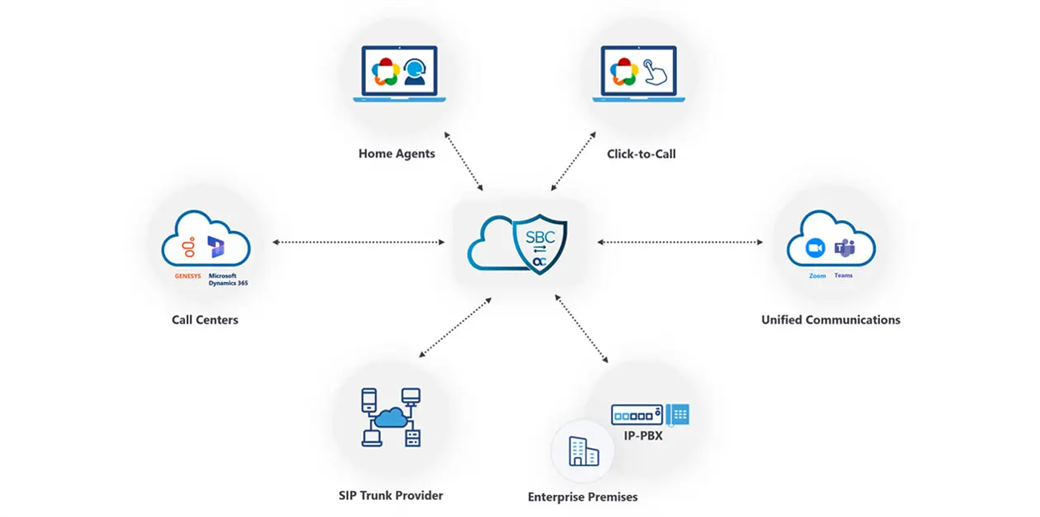
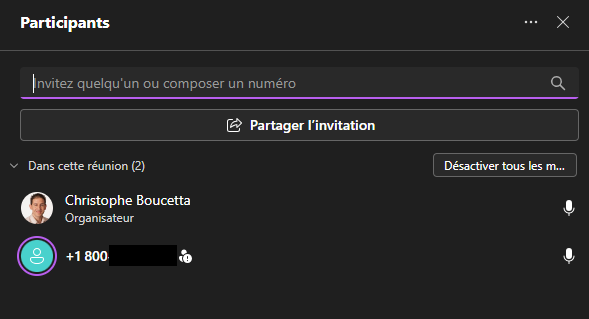
 - Appels SIP/H.323 : passez des appels vidéo SIP ou H.323 s'ils sont configurés via un partenaire pris en charge. Remarque : les appels SIP entrants ne sont pas pris en charge avant la prochaine mise à jour de fonctionnalités.
- Connexion intersystème améliorée via SIP
 : rejoignez des réunions tierces via SIP plutôt que via Direct Guest Join, offrant une interopérabilité multiplateforme élargie. Cette capacité permet aux utilisateurs de se connecter à des services de réunion externes directement depuis Teams Rooms, tout en maintenant une expérience de réunion cohérente et fiable dans des environnements variés.
 - Améliorations de la scène de réunion : plusieurs améliorations, notamment la possibilité pour les utilisateurs de la salle de basculer la vidéo des participants distants entre remplir le cadre (fill frame) et ajuster au cadre (fit to frame) et vice-versa depuis la carte de contact, une refonte de l'apparence de la carte de contact, le centrage des participants affichés dans les barres latérale et inférieure en affichage Galerie, l'affichage de jusqu'à 3 avatars de participants dans la vignette de dépassement, ainsi que d'autres ajustements de l'interface.
- Ouverture du volet de clavardage par défaut en affichage Galerie : le volet de clavardage s'ouvre désormais par défaut avec les affichages Galerie et Grande galerie. Les utilisateurs peuvent ouvrir ou fermer le volet d'une seule touche à l'aide du bouton de clavardage, qui a été déplacé du sélecteur d'affichage vers la barre d'utilitaires de réunion pour en faciliter la découverte. Les administrateurs informatiques peuvent modifier le comportement par défaut du volet de clavardage au moyen d'un paramètre local de l'appareil.
- Optimisation de l'affichage Focus sur le contenu : le contenu est agrandi et le volet de droite est fermé par défaut dans l'affichage Focus sur le contenu, pour une meilleure expérience de visionnement. Les utilisateurs peuvent ouvrir à la demande les volets de clavardage, de notes ou de transcription.
- Activation/désactivation des haut-parleurs d'une seule touche : coupez ou réactivez rapidement les haut-parleurs de la salle en touchant l'icône de haut-parleur.
- Retrait du pavé numérique en réunion : le pavé numérique est retiré des options supplémentaires en réunion, par souci d'alignement avec Teams pour ordinateur et Teams Rooms sur Windows.
- Inférence d'emplacement pour les utilisateurs RTC dans le déploiement en Inde : l'inférence d'emplacement permet de déterminer automatiquement la localisation de l'utilisateur durant les appels RTC (PSTN) afin de respecter la conformité aux réglementations locales en télécommunications. Cela garantit que les appels sont routés et traités conformément aux exigences propres à l'Inde.
- Abandon du Mode Ensemble : la vue Mode Ensemble (Together Mode) dans les réunions Teams est abandonnée pour tous les clients Teams.
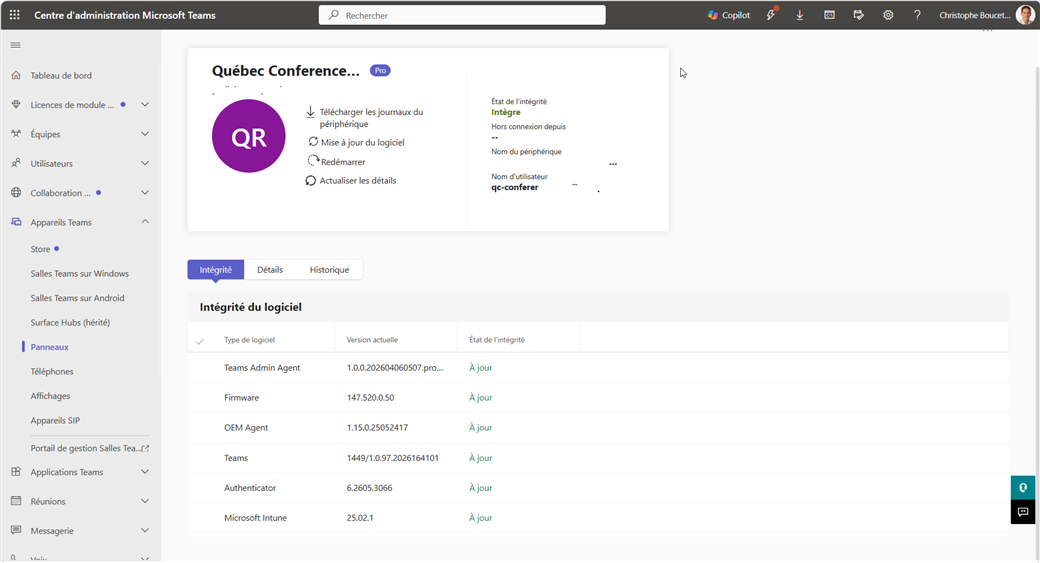
- La gestion des paramètres liés aux fonctionnalités de cette version et des versions futures est disponible uniquement dans le portail de gestion Teams Rooms Pro. Pour activer cette fonctionnalité, assurez-vous que les appareils exécutent l'Agent d'administration Teams (Teams Admin Agent) version 1.0.0.202606082157 ou supérieure.
Problème résolu :
- Correction d'un problème où des flux vidéo en double apparaissaient dans l'affichage Grande galerie.
Informations disponibles ici:
 En plus de Teams Cast et de l'ingestion HDMI, les tableaux tactiles tout-en-un fonctionnant sous Windows prendront en charge Miracast pour le partage d'écran sans fil. Miracast permet la duplication sans câble de l'écran de votre appareil pour partager des présentations ou d'autres contenus. (Remarque : les appareils Teams Rooms sur Windows équipés d'une console prendront en charge Miracast dans une prochaine version du client.).