

Microsoft Teams est en constante évolution.
Une nouvelle règle de surveillance est désormais disponible dans le centre d'administration Teams : Routage Direct. Elle permet d'avertir proactivement les administrateurs lorsque la télémétrie des SBC sélectionnés présente un comportement anormal.
Les capacités de surveillance et d'alertes pour Microsoft Teams sont disponibles dans le centre d'administration Teams.
Les administrateurs MS Teams ont la capacité d'utiliser les différentes règles disponibles dans la section Notifications et alertes du centre d'administration Teams pour surveiller les fonctionnalités de Teams et recevoir des alertes.
Cette nouvelle règle est particulièrement pertinente pour les organisations utilisant la téléphonie en Routage Direct. Pour celles disposant de leur propre infrastructure SBC, une surveillance proactive était déjà envisageable afin de monitorer l'état des intégrations. En revanche, pour les organisations ayant recours à un scénario de Routage Direct as a Service, aucune capacité de surveillance native n'était jusqu'ici disponible côté Microsoft Teams. Cette nouvelle règle comble donc ce manque en offrant une visibilité directement depuis le centre d'administration Teams, indépendamment du modèle de déploiement.
La documentation Microsoft, en date du blog, ne présente pas encore cette nouvelle capacité de surveillance.
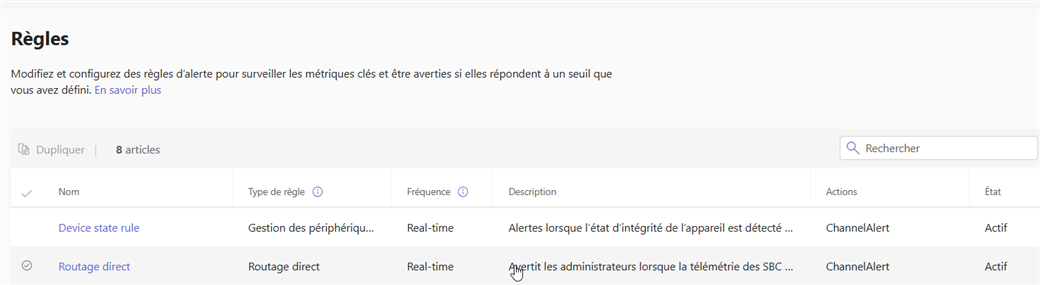
En accédant au centre d'administration Teams, sous Notifications et alertes puis Règles, vous pourrez désormais voir la règle Routage direct que vous pouvez configurer :
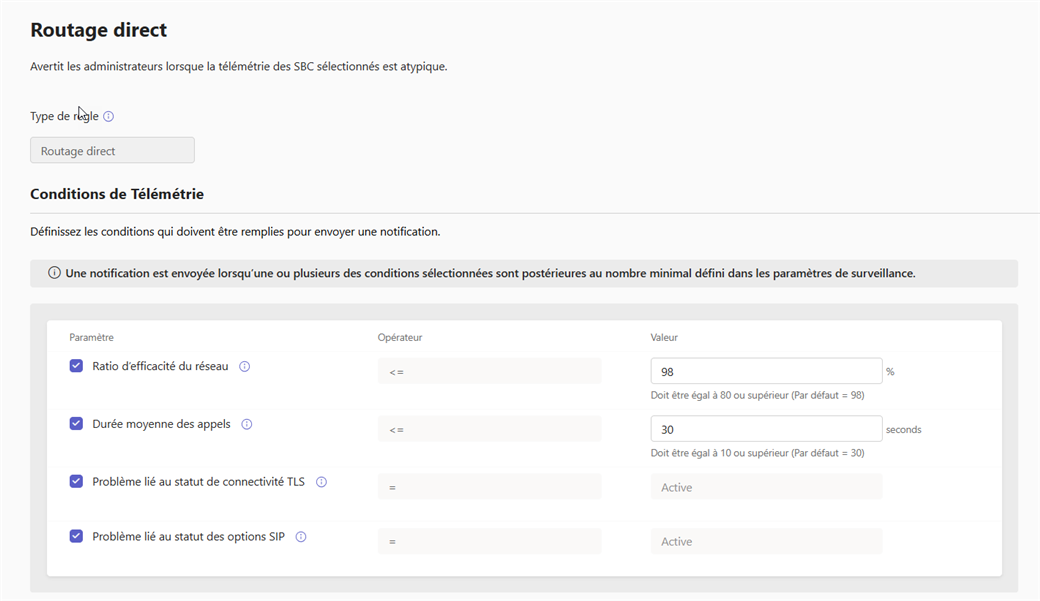
Vous pouvez définir différentes conditions qui déclencheront l'envoi d'une notification.
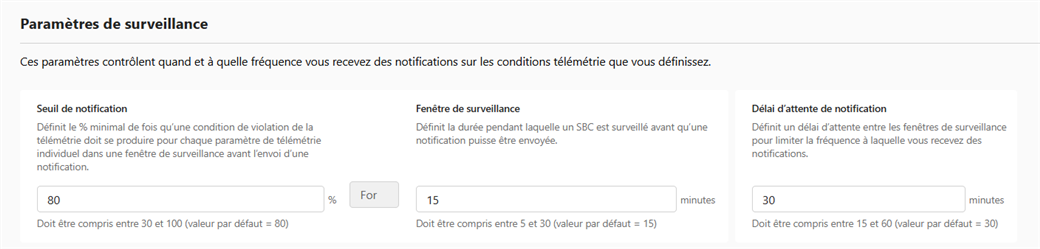
Vous pouvez également configurer les Paramètres de surveillance, qui contrôlent à quel moment et à quelle fréquence vous recevez des notifications en fonction des conditions de télémétrie que vous avez définies.
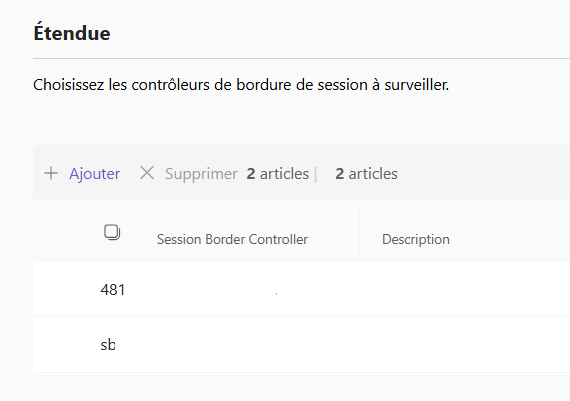
Séléctionner les contrôleurs de bordure de session à surveiller.
Vous pouvez définir les modalités de notification par lesquelles vous serez alerté.
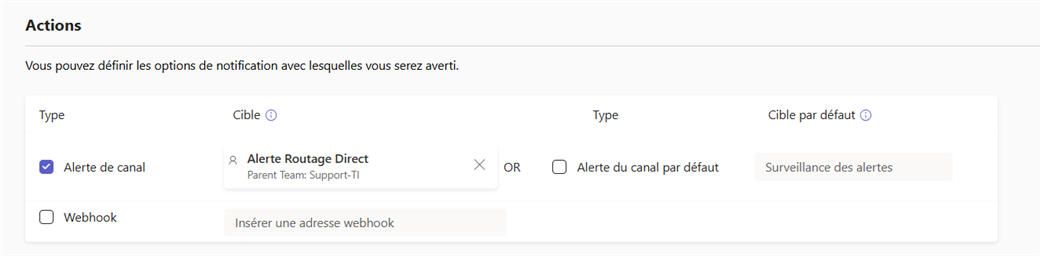
Une fois la configuration terminée, cliquez sur le bouton Enregistrer pour activer la règle et commencer à recevoir les alertes.
Pour consulter ces alertes, il suffit de se rendre dans le canal Teams dédié :
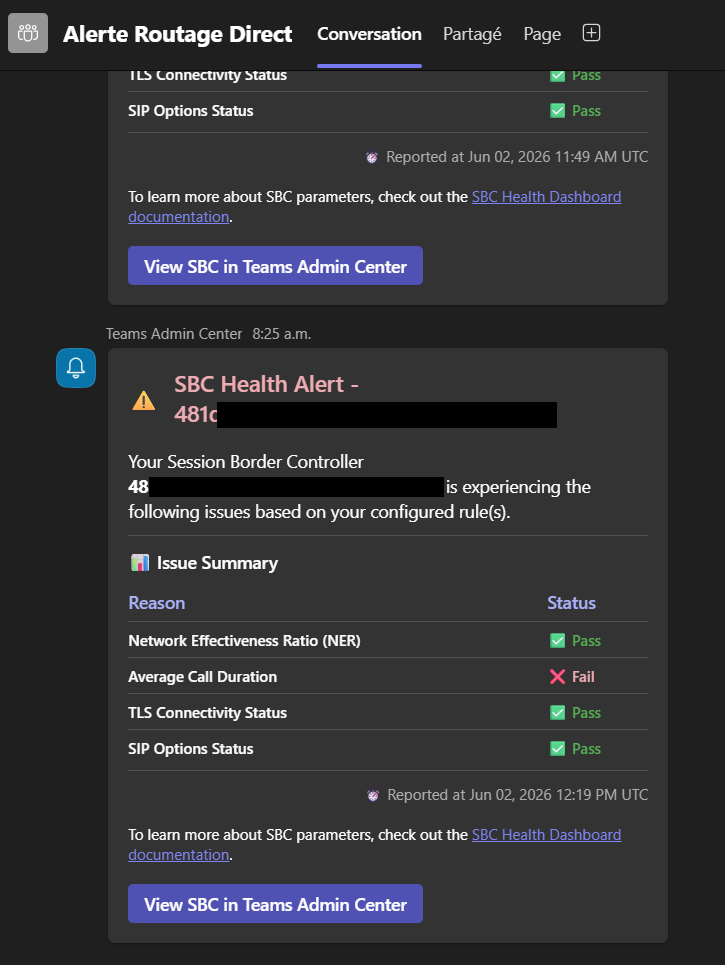
Informations:
https://learn.microsoft.com/en-us/microsoftteams/alerts/teams-admin-alerts
