Microsoft a rendu disponible une fonctionnalité nommée "Visualiseur de flux d'appels" dans le Centre d'administration Microsoft Teams.
La fonctionnalité est accessible depuis la page de gestion des standards automatiques et files d'attente d'appels
Un Auto attendant permet aux personnes qui appellent de naviguer dans un menu afin d'être dirigées vers le bon service, la bonne personne ou l'opérateur de votre organisation.
Dans les environnements comportant plusieurs standards automatiques et files d'attente d'appels imbriqués, suivre le cheminement d'un appel de bout en bout demande de parcourir chaque configuration.
Intégrée nativement à la barre d'outils de la page des standards automatiques, cette fonction met à votre portée, en un seul clic, la représentation du flux d'appels directement dans le Centre d'administration Microsoft Teams et sans recourir à un outil tiers.
La nouvelle fonctionnalité Visualiseur de flux d'appels vient s'ajouter directement dans la barre d'outils de la page des standards automatiques.
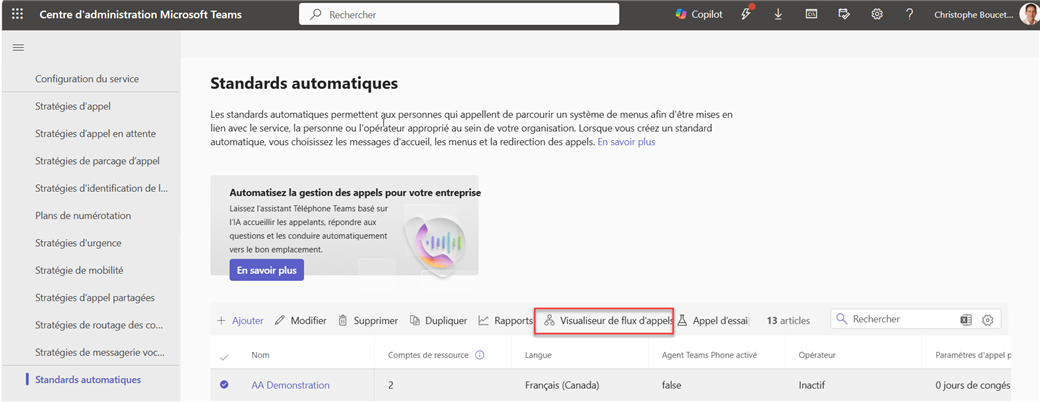
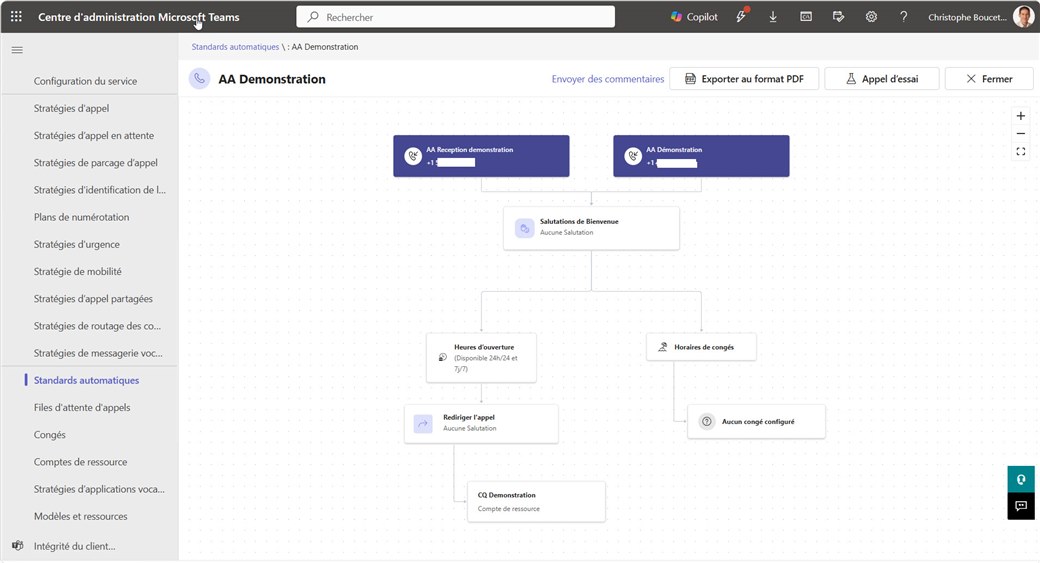
L'administrateur Microsoft Teams dispose ainsi d'une vue d'ensemble du flux d'appels.
Il s'agit d'un accès visuel en lecture seule, la configuration ne peut pas être modifiée depuis cette vue.
Il reste toutefois possible d'exporter la vue au format PDF ou de lancer un appel d'essai.
À la date de rédaction, elle n'est pas encore décrite dans l'article de référence de Microsoft Learn consacré aux standards automatiques (à jour au 13 juin 2026).
Aucune entrée publique du Microsoft 365 Roadmap ni de Message Center n'a pu être associée à cette fonction à ce jour.

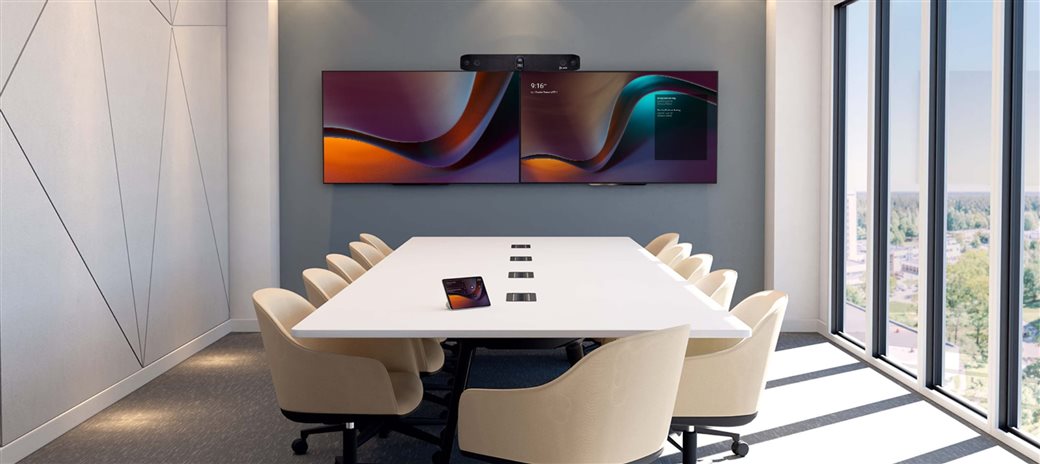
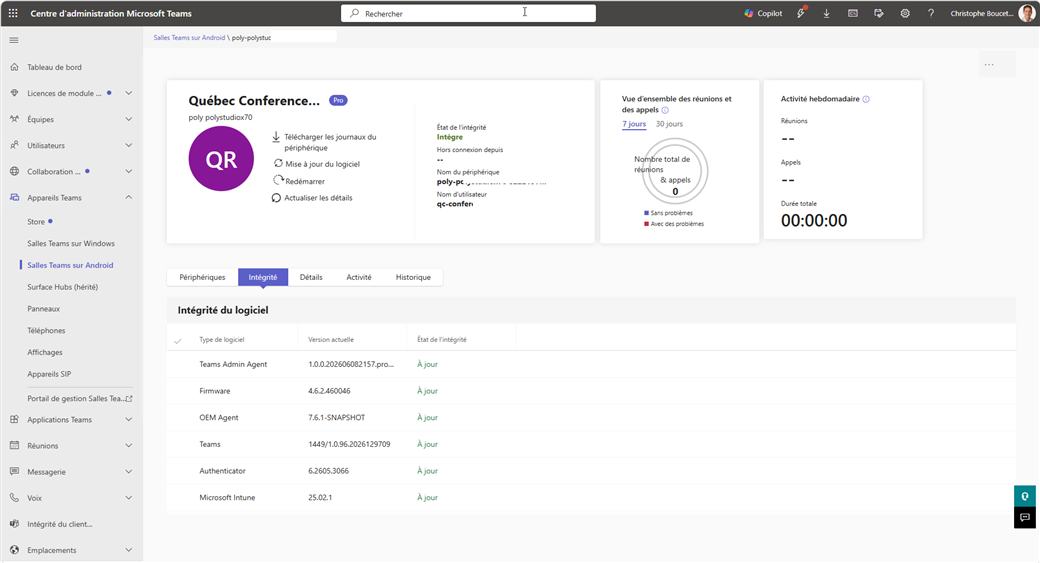
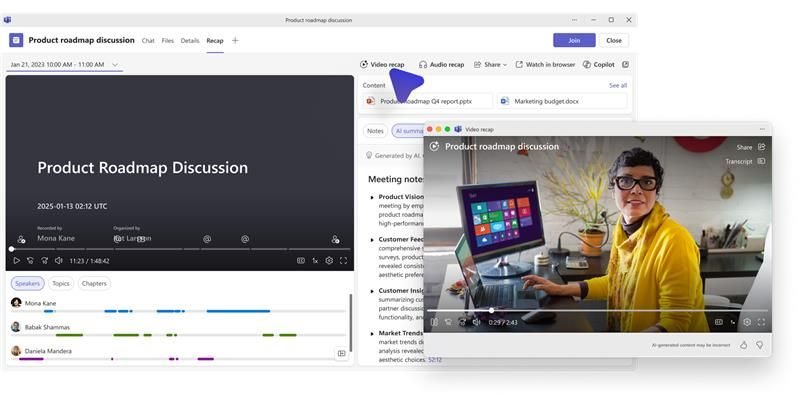
 sont disponibles uniquement avec une licence Teams Rooms Pro.
 : lorsqu'un appareil Teams Rooms sur Android est invité comme présentateur dans un webinaire ou une réunion structurée, l'écran principal de la salle affiche par défaut la vue participant. Les présentateurs conservent en tout temps le contrôle complet depuis la console, y compris la gestion de la green room (salle de préparation) et des coulisses, et peuvent basculer l'écran principal vers la vue présentateur sans affecter les participants.
  : lorsqu'un appareil Teams Rooms sur Android est organisateur, coorganisateur ou présentateur d'une conférence (town hall), vous avez accès à un clavardage privé de gestion d'événement appelé le Groupe d'événement (Event Group). Vous pouvez aussi basculer vers un clavardage distinct avec les participants, assurant une expérience d'événement fluide pour tous.
 : rejoignez des réunions tierces via SIP plutôt que via Direct Guest Join, offrant une interopérabilité multiplateforme élargie. Cette capacité permet aux utilisateurs de se connecter à des services de réunion externes directement depuis Teams Rooms, tout en maintenant une expérience de réunion cohérente et fiable dans des environnements variés.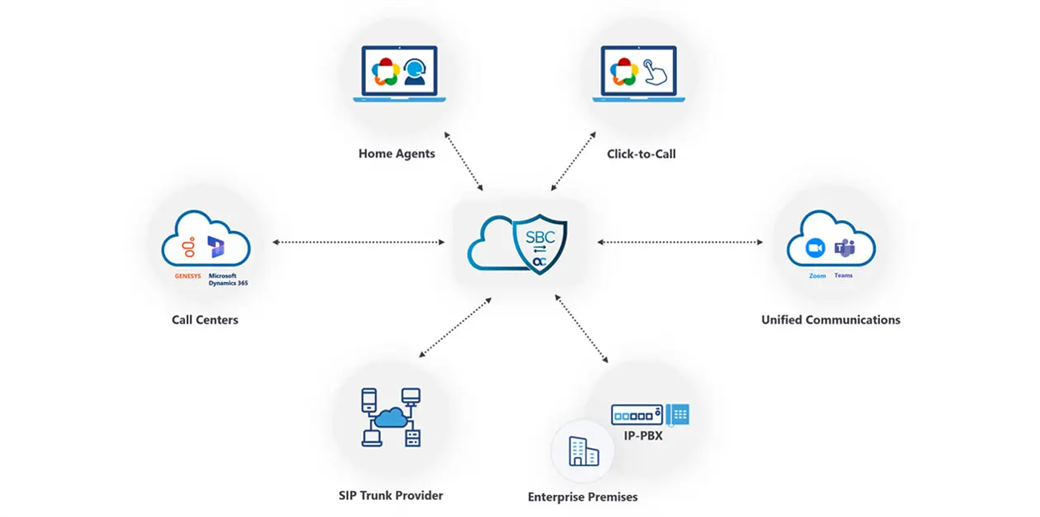
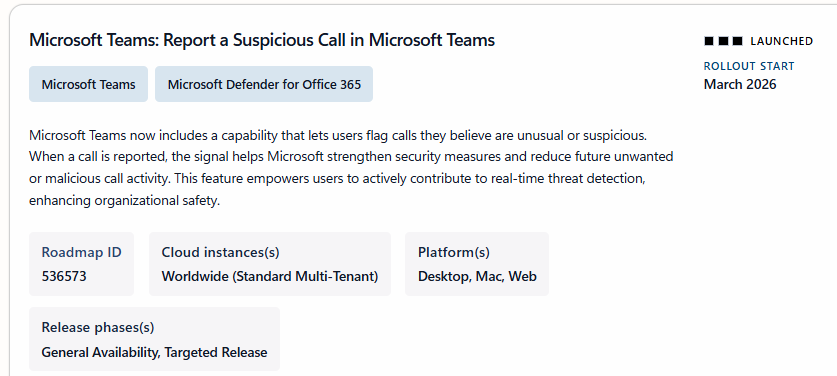
 En plus de Teams Cast et de l'ingestion HDMI, les tableaux tactiles tout-en-un fonctionnant sous Windows prendront en charge Miracast pour le partage d'écran sans fil. Miracast permet la duplication sans câble de l'écran de votre appareil pour partager des présentations ou d'autres contenus. (Remarque : les appareils Teams Rooms sur Windows équipés d'une console prendront en charge Miracast dans une prochaine version du client.).