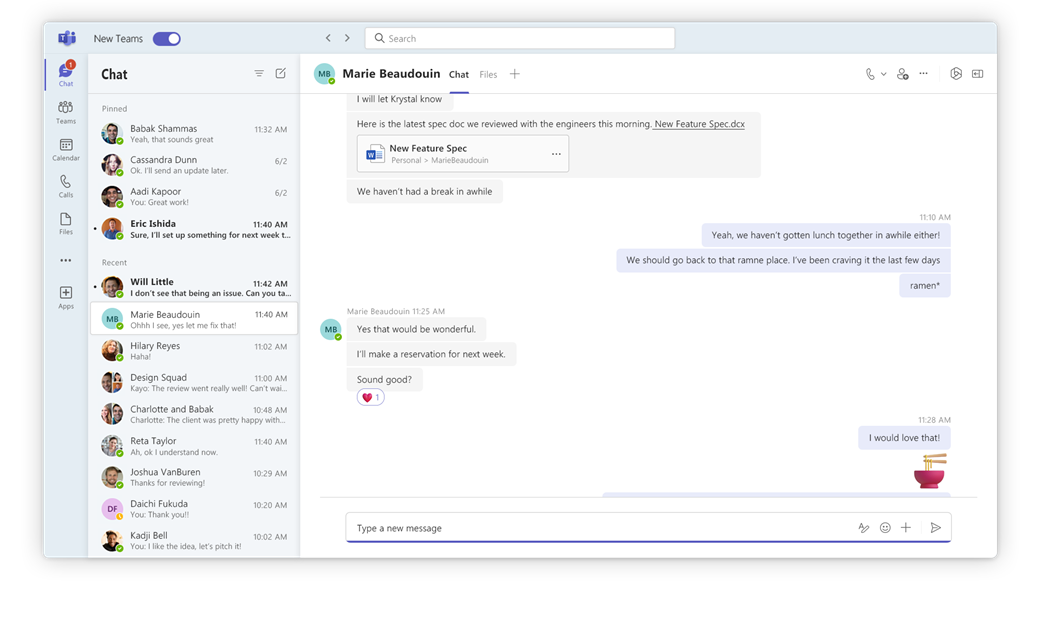
En date du 5 octobre 2023, la nouvelle application Microsoft Teams est maintenant globalement disponible pour les utilisateurs de Windows et de MacOS, y compris ceux du secteur de l'éducation.

Depuis la préversion publique, le nouveau client Teams dispose désormais d’une parité complète de fonctionnalités pour presque toutes les fonctionnalités.
Feuille de route: https://www.microsoft.com/microsoft-365/roadmap?rtc=1%26filters=&searchterms=122540

L'une des améliorations majeures réside dans une gestion plus fluide et transparente entre les tenant, le nouveau Teams inclut la prise en charge des organisations mutualisées (MTO) et des organisations multi-locataires
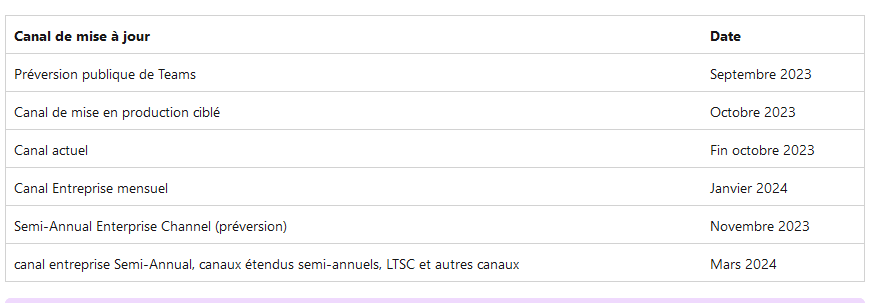
Pour profiter du nouveau client, aucune migration n'est requise ; le client sera automatiquement mis à jour au cours des prochains mois selon le calendrier ci-dessous, ou vous pouvez donner des instructions à vos utilisateurs finaux pour qu'ils activent le nouveau mode Teams en utilisant le bouton situé en haut à gauche.

Calendrier de mise à jour (en date du blog)

Les échéanciers importants sont les suivants
- Début janvier 2024 , pour les organisations (tenant) et les utilisateurs qui continuent d'utiliser Teams classique, Microsoft définira le nouveau Teams comme client Teams par défaut. Les administrateurs auront toujours la possibilité de définir Teams classique pour leurs utilisateurs via une politique, s'ils choisissent de mettre à niveau leurs utilisateurs vers le nouveau Teams selon un calendrier différent.
- Début juin 2024 - Toutes les nouvelles fonctionnalités et améliorations seront exclusivement disponibles en tant que partie du nouveau Teams. Afin de garantir que nos utilisateurs puissent profiter des dernières innovations de Teams, tous les utilisateurs restants de Teams classique seront automatiquement mis à niveau vers le nouveau Teams à ce moment-là.
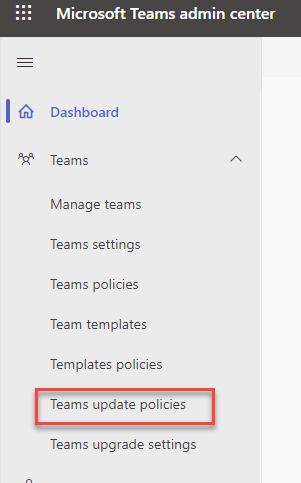
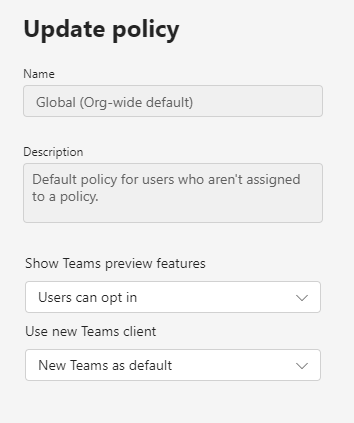
Les administrateurs Microsoft Teams peuvent contrôler la disponibilité du nouveau client en utilisant les stratégies de mises à jours.
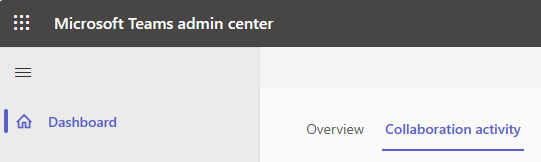
Connectez-vous au centre d'administration de Microsoft Teams puis sélectionnez Équipes puis Politiques de mise à jour des équipes dans le volet de navigation de gauche.

Sélectionnez Ajouter pour créer une nouvelle politique ou sélectionnez une politique existante pour ouvrir la politique de mise à jour.
Nommez la politique de mise à jour, ajoutez une description et sélectionnez le paramètre pour "Utiliser le nouveau client Teams".

Informations:


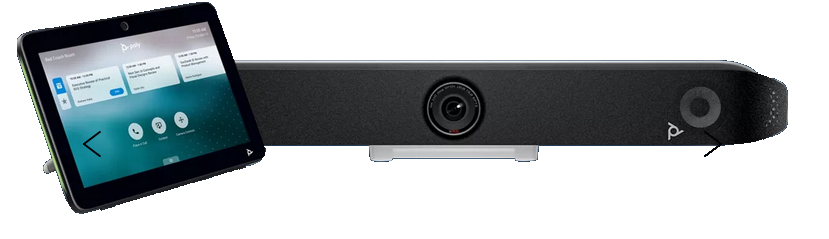
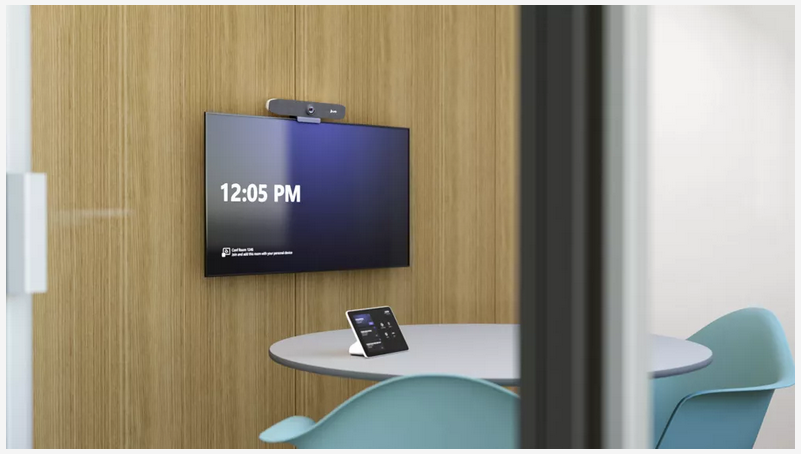
. Cloud IntelliFrame makes non-AI cameras smarter. With Cloud IntelliFrame, participants in the room appear similar to remote attendees, creating an immersive and engaging experience for everyone. Whether working from home or in the office, participants are able to see every facial expression and cue, just as if they were there in person.
. IntelliFrame enables multi-stream video, face recognition of in-room participants, active speaker recognition, attributed voice-based transcription, and panoramic video on front-of-room (180-degree view) and center-of-room (360-degree view) cameras, taking Teams Rooms on Windows cameras to the next level of intelligence.
. It removes individual backgrounds, adjusts video participant’s size, and applies a unified background for remote participants to make them appear as if they are in the same room. This reduces distractions and provides in-room meeting participants with better connection to remote participants in Teams meetings.
. Spatial Audio brings next-generation audio to the Front Row experience when connected to stereo speakers. This intelligent audio technology delivers a more natural and inclusive experience for in-room participants by playing audio from channel closer to physical location of remote participants on Front row layout, making it feel like remote people are in the room with them and reducing meeting fatigue.