Microsoft a rendu disponible une nouvelle mise à jour applicative pour les Microsoft Teams Rooms sur Android pour ce mois de Aout 2026.
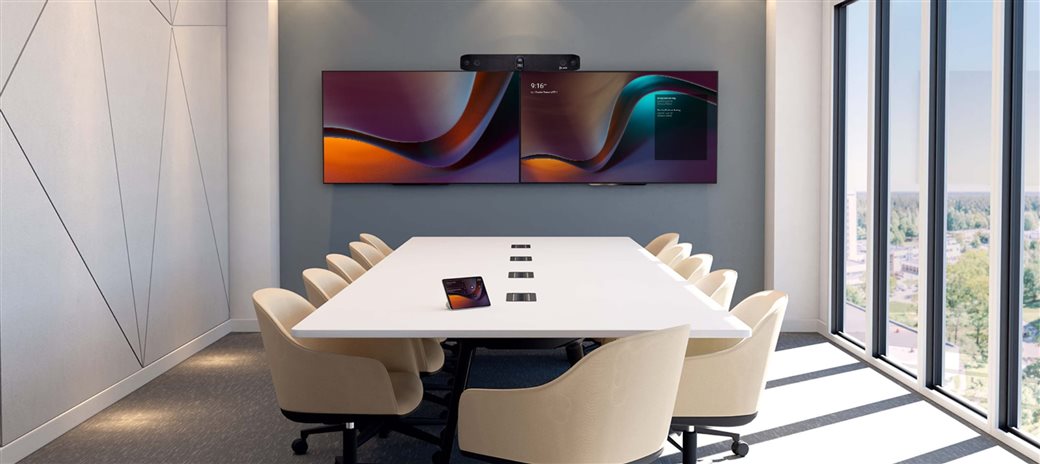
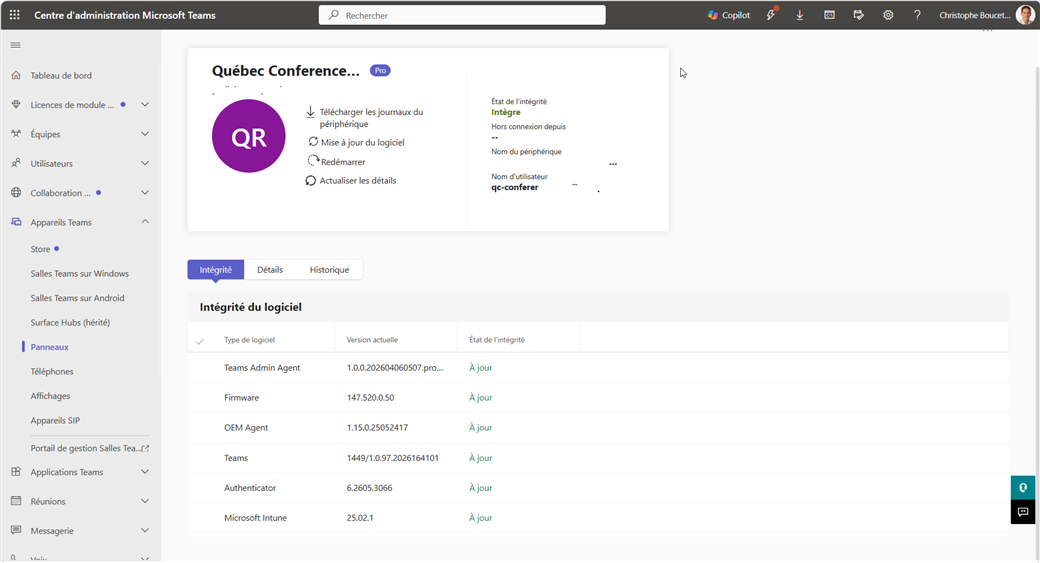
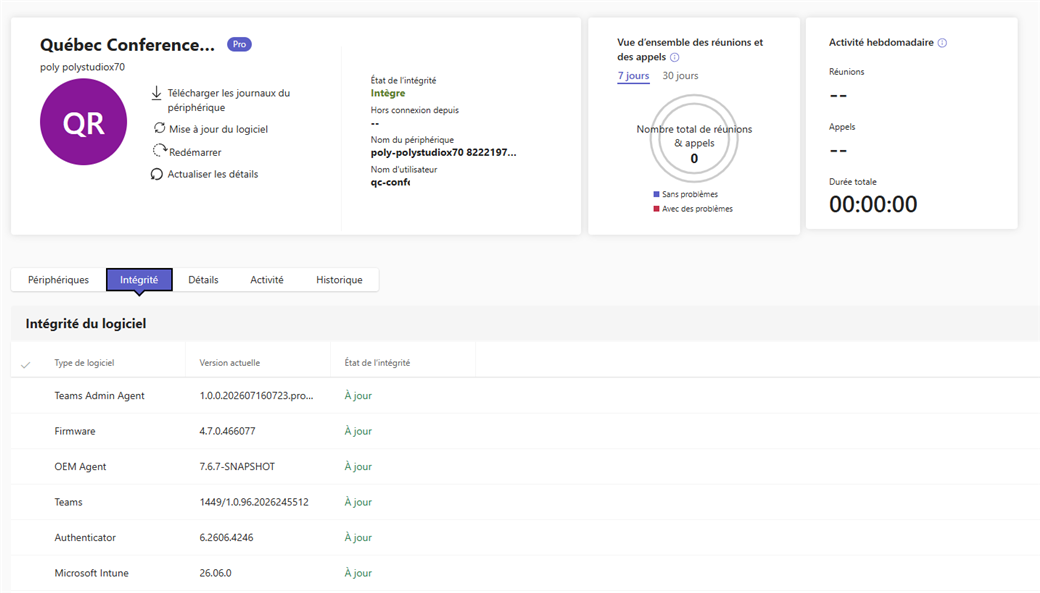
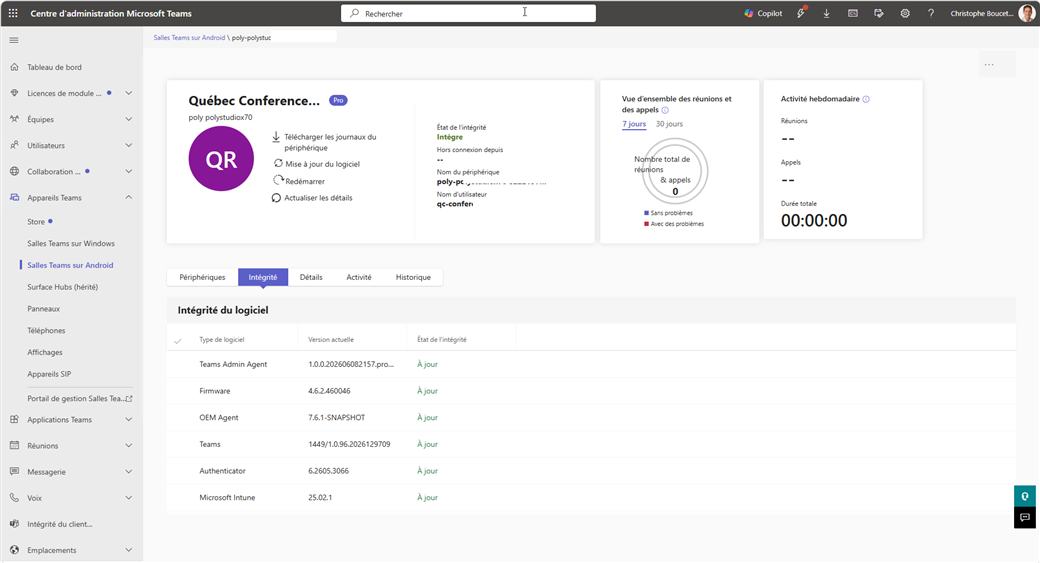
Microsoft a publié une nouvelle mise à jour pour Microsoft Teams Rooms sur Android, version 1449/1.0.96.2026144512, visant principalement à corriger plusieurs problèmes affectant le partage de contenu HDMI et la stabilité des appareils lors des réunions.
Date: 11 aout 2026
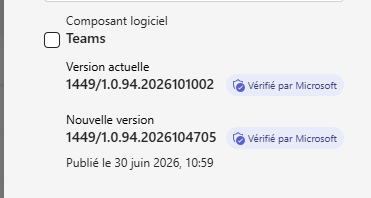
Version: 1449/1.0.96.2026144512
Il peut y avoir un délai entre le moment où une fonctionnalité est publiée par Microsoft et celui où elle devient disponible pour une marque ou un modèle d’appareil spécifique. Si une mise à jour n’est pas encore offerte sur votre appareil, consultez le fabricant de celui-ci pour obtenir des renseignements sur sa date de disponibilité éventuelle.
Problèmes corrigés
- Correction d'un problème pouvant empêcher le partage de contenu HDMI sur les Poly Studio X70, X50 et X30 avec contrôleur TC8 après la mise à jour vers Teams Rooms sur Android 1449/1.0.96.2026142702.
- Correction d'un problème sur les Poly X52 exécutant Poly OS 5.0 qui pouvait empêcher le partage d'une présentation HDMI directement depuis l'écran d'accueil de la console tactile.
- Correction d'un problème pouvant entraîner la mise en veille inattendue des appareils pendant un événement Town Hall.
Informations disponibles ici:









 sont disponibles uniquement avec une licence Teams Rooms Pro.
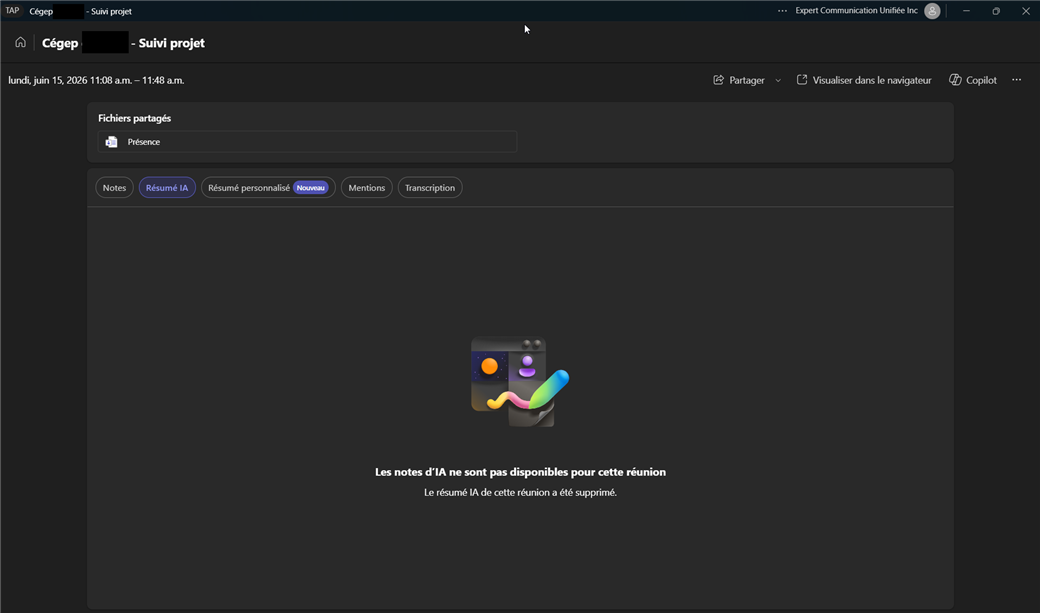
 : lorsqu'un appareil Teams Rooms sur Android est invité comme présentateur dans un webinaire ou une réunion structurée, l'écran principal de la salle affiche par défaut la vue participant. Les présentateurs conservent en tout temps le contrôle complet depuis la console, y compris la gestion de la green room (salle de préparation) et des coulisses, et peuvent basculer l'écran principal vers la vue présentateur sans affecter les participants.
  : lorsqu'un appareil Teams Rooms sur Android est organisateur, coorganisateur ou présentateur d'une conférence (town hall), vous avez accès à un clavardage privé de gestion d'événement appelé le Groupe d'événement (Event Group). Vous pouvez aussi basculer vers un clavardage distinct avec les participants, assurant une expérience d'événement fluide pour tous.
 : rejoignez des réunions tierces via SIP plutôt que via Direct Guest Join, offrant une interopérabilité multiplateforme élargie. Cette capacité permet aux utilisateurs de se connecter à des services de réunion externes directement depuis Teams Rooms, tout en maintenant une expérience de réunion cohérente et fiable dans des environnements variés.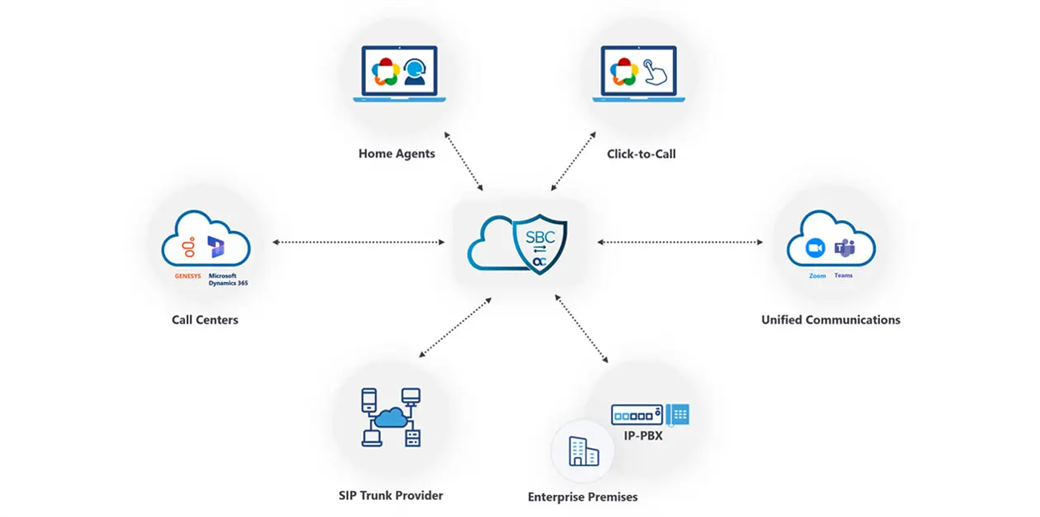
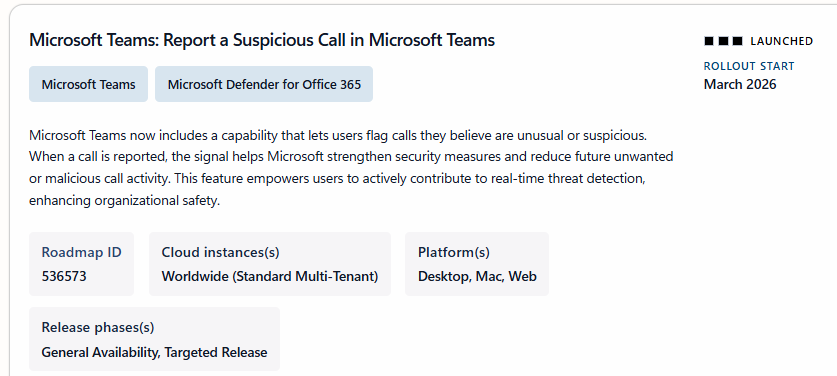
 En plus de Teams Cast et de l'ingestion HDMI, les tableaux tactiles tout-en-un fonctionnant sous Windows prendront en charge Miracast pour le partage d'écran sans fil. Miracast permet la duplication sans câble de l'écran de votre appareil pour partager des présentations ou d'autres contenus. (Remarque : les appareils Teams Rooms sur Windows équipés d'une console prendront en charge Miracast dans une prochaine version du client.).