
Microsoft a mis à jour son outil permettant de télécharger et créer une clé USB ou une ISO de Windows.
Microsoft a publié un billet à propos de la nouvelle version du portail d’entreprise (Company Portal) de Microsoft Intune à destination d’iOS. Cette version comprend un retravaille complet du design.
Vous pouvez tester cette version en avant-première via le lien suivant : https://aka.ms/intune_ios_cp_testflight
Vous devez pour cela avoir les prérequis suivants :
Pour plus d’informations et obtenir un aperçu du rendu graphique : https://blogs.technet.microsoft.com/intunesupport/2018/01/11/coming-soon-user-experience-update-to-the-intune-ios-company-portal-app/
Luca Vitali (MVP) a créé un tableau comparatif très intéressant sur les fonctionnalités présentes dans Skype for Business On-Prem, Online et Teams. Vous obtenez une vue synthétique de ce qui est déjà présent, sur la roadmap ou non encore planifié.
Source : https://lucavitali.wordpress.com/2017/10/01/sfb-teams-features-comparison-table/
NOTE : La date de fin de vie a été déplacée au 31 août 2018
A partir du 2 avril 2018, Microsoft ne permettra plus la gestion des périphériques mobiles (MDM) dans l’ancien portail Microsoft Intune en Silverlight. En lieu et place, il sera nécessaire d’utiliser le portail Intune dans Microsoft Azure.
Ainsi, seule la gestion classique des PCs avec l’agent Intune restera dans le portail Silverlight.
Vous devez vérifier que la migration de votre tenant s’est bien passé en validant les stratégies, les messages dans le centre Office Message Center.
A noter que pour les entreprises qui utilisent Microsoft Intune dans mode hybride couplé à System Center Configuration Manager, la configuration d’Android for Work et des solutions de Mobile Threat Defense se feront toujours depuis le portail Silverlight.
Microsoft a publié la version finale de PowerShell Core 6. Cette version est proposée comme une solution OpenSource cross-plateforme. Le but est d’adresser des besoins et changements demandés par les clients dans des délais plus courts que ce qui a été le cas avec Windows PowerShell. Il n’y a plus de dépendance sur le Framework .NET.
Pour rappel, Microsoft a renommé l’exécutable PowerShell en pwsh.exe pour PowerShell Core 6. Les versions précédentes et les extensions de fichiers ne sont pas impactées.
Les plateformes supportées sont les suivantes :
On retrouve aussi des packages et versions non supportées pour :
Plus d’informations sur : https://blogs.msdn.microsoft.com/powershell/2018/01/10/powershell-core-6-0-generally-available-ga-and-supported/
Télécharger
Avec l’arrivée de Windows 10, Microsoft a travaillé son système d’exploitation pour offrir un nouvel écosystème aux développeurs. La promesse est grande, la plateforme universelle Windows doit offrir une expérience commune quelque soit le périphérique (fonction, taille, écran, etc.). En outre, ce modèle doit révolutionner dont les applications sont proposées, déployées, maintenues etc. L’objet de cet article est d’aborder les applications converties en applications universelles (APPX) via Desktop Bridge ou Desktop App Converter
Avant d’aller plus loin, je vous invite à lire la première partie de cette série qui traite de la conversion d’une application.
Une fois convertie, il existe différents moyens de déployer l’application :
Une fois convertie, vous pouvez déployer manuellement l’application via AppInstaller inclus dans Windows 10 mais vous devez pour cela autoriser le chargement d’applications dans l’application Settings (Paramètres) – Update & Security – For Developers. Sélectionnez Sideload apps :
Vous n’avez plus qu’à double cliquer sur l’AppX pour lancer l’installation :
Note : Le certificat qui a signé l’application doit être délivré par une autorité de confiance et/ou déployé dans le store Trusted People ou Trusted Root Certification Authorities.
Les applications sont installées dans le dossier C:\Program Files\WindowsApps\<Nom du Package>. On y retrouve l’exécutable et le fichier manifest (AppxManifest.xml)
Une fois installée, l’application peut ensuite être désinstaller par l’utilisateur via le menu démarrer :
L’installation manuelle n’est clairement pas envisageable dans le monde de l’entreprise. En lieu et place, nous allons détailler comment déployer l’application via Microsoft Intune. Notez que le processus similaire peut être adopté avec System Center Configuration Manager.
Si vous avez utilisez un certificat autosigné, vous devez le déployer sur les périphériques. Il en est de même si vous avez utilisé un certificat provenant de votre autorité de certification interne. Vous devez alors déployer le certificat de l’autorité racine.
Note : Cette opération n’est pas nécessaire si vous avez utilisé un certificat de signature de code provenant d’une autorité publique.
Commencez par ouvrir le portail Microsoft Intune puis naviguez dans Device configuration puis Profiles. Faites Create profile.
Renseignez le nom du profil et la description. Sélectionnez la plateforme Windows 10 and later. Choisissez le type de profil : Trusted Certificate.
Enfin sur la page de configuration, renseignez le fichier du certificat (.cer) et le magasin de destination : Computer certificate store – Root.
Cliquez sur OK puis Create.
Une fois le profil créé, assignez-le à un groupe contenant les périphériques Windows 10.
Note : Ce groupe doit être créé par vos soins. Je vous invite à lire mon article sur le sujet.
Maintenant que le profil du certificat est déployé, vous pouvez déployer l’application. Pour ce faire sur le portail Microsoft Intune, naviguez dans Mobile Apps – Apps. Cliquez sur Add. Sélectionnez le type d’application Line-of-business app et renseignez le fichier d’application APPX.
Sur l’écran App Information, renseignez les informations de l’application :
Cliquez sur Ok puis Add.
Vous pouvez suivre l’upload de l’application via la partie notifications du portail :
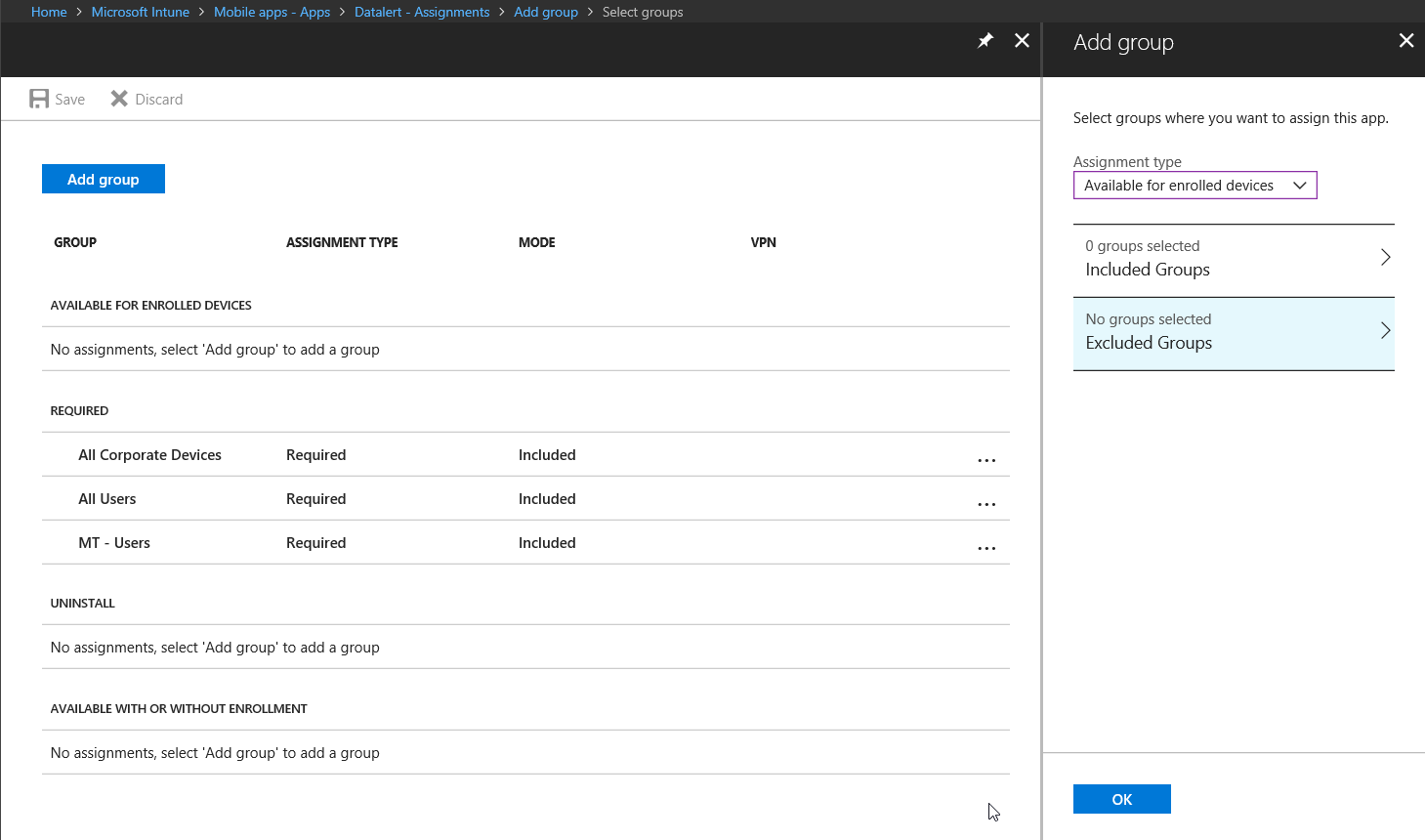
L’application créée, vous pouvez compléter la partie Assignments pour choisir à qui et comment déployer l’application. Sélectionnez le groupe cible puis la façon dont elle doit être mise à disposition : De manière obligatoire ou en libre-service.
Maintenant que vous avez déployé le certificat et l’application, jetons un coup d’œil à une machine Windows 10 enregistrée dans Microsoft Intune. Après synchronisation des stratégies, on peut voir apparaître le certificat dans le magasin Trusted Root Certification Authorities :
Rappel : Ceci n’est pas nécessaire avec un certificat provenant d’une des autorités listées dans ce magasin (Ex : GeoTrust, GlobalSign, Entrust, Digicert, etc.)
Dès lors que la machine est gérée par Microsoft Intune et qu’une application universelle a été chargée sur le poste, Microsoft Intune se charge de passer le paramètre de chargement des applications à la valeur adéquate :
L’application déployée apparaît dans le Menu Démarrer :
Elle peut être démarrée de manière transparente :
Dépannage du déploiement par Microsoft Intune
De manière à déployer le déploiement d’une application universelle (APPX), vous pouvez ouvrir l’observateur d’événements (EventViewer) et naviguez dans Applications and Services Logs - Microsoft – Windows. Vous retrouvez les trois catégories :
Vous retrouverez dans ces journaux des informations sur le déploiement, l’enregistrement, la maintenance des applications universelles (APPX).
En outre à partir de Windows 10 1709, vous pouvez générer un rapport de diagnostic à partir de l’application Settings (Paramètres) – Accounts – Access work or school en cliquant sur le compte puis Info. Dans la section Connection Info, vous pouvez choisir Create Report puis Export. Un fichier MDMDiagReport.html est exporté dans C:\Users\Public\Documents\MDMDiagnostics.
Par le biais d’un message (MC#125098), Microsoft a communiqué qu’à partir de février 2018, Microsoft Intune ne supportera plus que l’enregistrement des périphériques macOS X 10.11 et plus. Les versions de mac OS X 10.10 (Yosemite) et 10.9 (Mavericks) ne pourront plus être enregistrées mais continueront d’être gérées si elles ont déjà été enregistrées avant. L’utilisateur accédera encore au site web du portail d’entreprise.
Cependant si vous avez activé l’accès conditionnel (CA), l’accès aux ressources de l’entreprise pour les périphériques mac OS X 10.9 et 10.10 sera bloqué.
Pour identifier ces versions, vous pouvez :
Microsoft a publié un livre blanc permettant de configurer Windows 10 Enterprise de manière à être conforme et supporter HIPAA. Cette version du livre blanc ajoute les éléments relatifs à Windows 10 1709. Pour rappel, Health Insurance Portability and Accountability Act (HIPAA) garantit que les particuliers ont certaines protections pour leurs renseignements personnels et le droit de conserver une copie de leur propre dossier de santé et exige que les "entités couvertes" et leurs "associés" se conforment aux règles de sécurité, de confidentialité et de notification des atteintes à la vie privée. Cette loi est un standard américain mais qui peut s’appliquer à votre entreprise si elle est internationale.
Télécharger : HIPAA Compliance with Microsoft Windows 10
L’équipe PowerShell et Jeffrey Snover vont proposer un événement de questions/réponses. Cet évènement aura lieu le jeudi 11 janvier de 18h à 19h (heure française). Ask Microsoft Anything est une belle opportunité pour poser des questions sur PowerShell avec une réponse directe.
Vous devez être membre de Tech Community pour poster vos questions via l’adresse : http://aka.ms/community/Windows10
Pour s’inscrire : https://aka.ms/PowerShellAMA.
Avec l’arrivée de Windows 10, Microsoft a travaillé son système d’exploitation pour offrir un nouvel écosystème aux développeurs. La promesse est grande, la plateforme universelle Windows doit offrir une expérience commune quelque soit le périphérique (fonction, taille, écran, etc.). En outre, ce modèle doit révolutionner dont les applications sont proposées, déployées, maintenues etc. L’objet de cet article est de traiter de la transformation ou modernisation des applications existantes en applications universelles (APPX) via Desktop Bridge ou Desktop App Converter
Dans les faits, les applications universelles de Windows 10 offrent les bénéfices suivants :
Le principal bénéfice dont nous allons parler ici est la fiabilité liée au mode de packaging et au déploiement des applications universelles. Si on reprend les applications Win32, on retrouve différentes solutions de packaging (MSI, InstallShield, etc.) demandant plus de complexité dans le déploiement de ces applications.
Les applications universelles offrent une solution bien plus robuste de packaging :
D’un point de vue déploiement, c’est le graal pour tous les administrateurs :
En théorie, il faut développer l’application avec le Framework Universal Windows Platform pour bénéficier de tous les avantages cités plus haut. Néanmoins, Microsoft a créé Desktop App Converter (nom de code Centennial) pour convertir des applications Desktop (Win32) existantes.
Pour plus d’informations sur le processus de conversion, vous pouvez lire : Behind the scenes of the Desktop Bridge
Un des bénéfices cible principalement la gestion moderne via Microsoft Intune. Par défaut, Windows 10 ne permet le déploiement que des applications au format MSI (un seul fichier) ou des applications universelles. Avec Desktop App Converter, il devient possible de déployer la majorité des applications bien que le poste ne soit pas géré que de façon moderne (sans Co-Management avec Microsoft Intune).
Notez que Microsoft Intune propose Intune Management Extension permettant d’exécuter des scripts PowerShell et par conséquent d’exécuter l’installation d’applications. Néanmoins, cette solution ne propose pour l’instant pas la gestion de repository de sources et doit être couplée avec des serveurs locaux ou des solutions de gestion de sources (Chocolatey).
Aujourd’hui des milliers d’applications ont déjà été converties et sont proposées au travers du Microsoft Store. C’est par exemple le cas d’Office 365 Personal.
Les prérequis de la conversion sont les suivants :
Maintenant que nous avons planté le décor, nous allons pouvoir passer dans le vif du sujet en commençant par préparer une machine de référence. Je vous recommande l’utilisation d’une machine dédiée qui répond aux prérequis suivants :
Récupérez la Windows Software Development Kit (SDK) for Windows 10 et procédez à l’installation :
Passez les différents écrans et validez que l’ensemble des composants sont installés :
Une fois le SDK installé, vous devez télécharger et installer l’application Desktop App Converter depuis le Microsoft Store.
Vous devez ensuite télécharger l’image de base correspondant à la version de Windows 10 que vous utilisez pour Desktop App Converter. Sauvegardez l’image dans un dossier sur votre disque. Par exemple : C:\DesktopAppConverter\Images\
Une fois ces prérequis validés, vous pouvez ouvrir le menu démarrer puis localiser Desktop App Converter. Cliquez droit faire More (Plus) puis Run as administration (Exécuter en tant qu’administrateur). Ceci est primordial pour permettre de réaliser les opérations nécessaires avec l’outil.
Une fois l’outil lancé, vous devez installer l’image téléchargée. Cette opération installera notamment les fonctionnalités Windows dont notamment Containers.
Pour ce faire, exécutez la commande : DesktopAppConverter.exe -Setup -BaseImage <CheminVersLimage>\<Image>.wim
Un redémarrage peut être initié pour activer la fonctionnalité Containers, vous devez alors vous reconnecter. Une fenêtre PowerShell apparaîtra puis disparaîtra une fois l’opération terminée.
Votre environnement est maintenant prêt à convertir/packager des applications. Vous devez donc récupérer les sources des applications que vous souhaitez packager. Dans le cadre de ce billet, j’ai pris l’exemple d’Adobe Reader. Vous devez cibler une application qui doit pouvoir s’installer de manière silencieuse et répondre aux prérequis précédents.
Lancez Desktop App Converter en tant qu’administrateur. Exécutez la commande suivante :
DesktopAppConverter.exe -Installer <CheminVersLapplication> -InstallerArguments "<Arguments>" -Destination <DossierUtiliserPourStockerLePackage> -PackageName "<NomDuPackage>" -PublisherName "CN=<Nom de l’entreprise>" -Version <VersionSur4Digit> -MakeAppx -Sign -Verify
Note : Desktop App Converter ne prend pas en charge Unicode ; ainsi, aucun caractère chinois ou caractères non-ASCII ne peut être utilisé avec l'outil.
Desktop App Converter fait le travail de conversion en spécifiant un certain nombre de validations. Une fois terminé, il a généré le fichier APPX, les fichiers de journalisation et le certificat autosigné utilisé pour signer l’application.
Dans le dossier PackageFiles, vous retrouvez les éléments essentiels du package dont notamment :
Note : Desktop App Converter adopte une approche très conservatrice. Si vous le souhaitez, vous pouvez consulter le dossier VFS et supprimer tous les fichiers dont votre installateur n'a pas besoin. Vous pouvez également consulter le contenu de Registry. dat et supprimer toutes les clés qui ne sont pas installées/nécessaires à l'application. Vous devrez alors regénérer le fichier APPX via la commande MakeAppx.
Considération importante : Comme avec Microsoft Application Virtualization (App-V), vous devez supprimer tous les comportements inclus dans l’application et modifiant sa structure d’installation. Ainsi si l’application inclut un mécanisme de mise à jour automatique (AutoUpdater, etc.), il doit être neutralisé via les arguments d’installation. Dans le cas contraire, cela pose deux problèmes :
Vous devez donc gérer les mises à jour des versions indépendamment en repackageant l’application et en déployant la nouvelle version.
Nous avons vu comment créer une application de manière simplifiée avec un certificat autogénéré. Cette solution n’est clairement pas idéale pour le monde de l’entreprise et doit être substituée à l’une d’elle (par ordre de préférence) :
Quelle que soit la méthode ci-dessus, nous reviendrons sur la façon permettant de déployer le certificat par Microsoft Intune dans l’article suivant.
Si vous souhaitez partir sur la 3ème méthode, voici comment générer un certificat autosigné avec le SDK de Windows 10 :
Une fois votre certificat de signature de code acquis ou généré, vous pouvez maintenant convertir l’application sans la signer avec la ligne de commande :
DesktopAppConverter.exe -Installer <CheminVersLapplication> -InstallerArguments "<Arguments>" -Destination <DossierUtiliserPourStockerLePackage> -PackageName "<NomDuPackage>" -PublisherName "<CN COMPLET du certificat>" -Version <VersionSur4Digit> -MakeAppx -Verify
Note : J’attire votre attention sur le PublisherName qui doit correspondre au nom commun complet du certificat qui sera utilisé pour signer l’application. Par exemple : CN = MicrosoftTouch Company, O = MicrosoftTouch, L = LYON, S = France, C = FR. Si ce n’est pas le cas, la signature échouera avec l’erreur : « Error : SignerSign() failed. " (-2147024885/0x8007000b) "
Outre les paramètres que nous avons vu jusqu’à maintenant, Desktop App Converter propose aussi :
Si vous souhaitez packager une application qui n’a pas d’assistant d’installation et qui ne correspond qu’à un exécutable, voici la ligne de commande : DesktopAppConverter.exe -Installer <CheminVersLapplication> -AppExecutable MyApp.exe -Destination <DossierUtiliserPourStockerLePackage> -PackageName "<NomDuPackage>" -PublisherName "<CN COMPLET du certificat>" -Version <VersionSur4Digit> -MakeAppx -Verify
Une fois le fichier APPX généré, vous pouvez le signer avec votre certificat via la procédure suivante :
Pour en apprendre plus, je vous invite à consulter le blog suivant : http://aka.ms/AppInstaller
On retrouve des solutions payantes :
Vous pouvez maintenant passer au déploiement de cette application convertie.
Microsoft va procéder à des Webinars sur Azure Active Directory.
Retrouvez-moi dans Office Café le 16 Janvier 2018 pour parler de la gestion moderne de Windows 10 et des bénéfices qu’elle apporte. J’aurais l’occasion de donner mon avis sur ce changement majeur dans la gestion du poste de travail.
Office Café, c’est quoi ?
Votre rendez-vous mensuel en ligne pour découvrir les nouvelles solutions digitales qui vont booster l’efficacité de votre entreprise.
Episode 4 : Comment simplifier la gestion de parc informatique tout en favorisant la créativité des collaborateurs ?
72% des collaborateurs estiment que leur réussite au travail dépend de leur capacité à être créatif. Pour répondre aux attentes des collaborateurs de votre entreprise tout en bénéficiant d’une gestion simplifiée de votre parc informatique nous vous proposons de vous faire découvrir une nouvelle façon de gérer votre IT de façon plus intégrée et plus sécurisée. En effet avec les dernières offres Microsoft on constate une réduction de 20% du temps dédié à la gestion informatique.
Microsoft vous présentera une démonstration de l’intégration d’un employé du premier allumage de son PC à son utilisation des outils de bureautique.
Vous aurez la possibilité par la suite de regarder cette vidéo à la demande sur aka.ms/officecafe
Microsoft a mis à jour (v7.0) le célèbre outil Sysmon de SysInternals. Cette version apporte les changements suivants :
L’équipe Exchange vient de publier le 8ème Cumulative Update (CU8) (15.01.1415.002) pour Exchange Server 2016. Microsoft a changé la stratégie d’assistance sur le cycle de vie d’Exchange ne nécessitant plus l’application des derniers Cumulative Update pour être supporté.
Ce correctif cumulatif ajoute :
Il apporte les changements suivants :
Enfin, on retrouve un Changement de comportement en ce qui concerne la configuration des paramètres TLS et de cryptographie. Les mises à jour cumulatives précédentes écrasent la configuration existante d'un client. En raison des commentaires des clients, Microsoft a modifié le comportement du produit pour configurer les paramètres TLS et de cryptographie uniquement lorsqu'un nouveau serveur Exchange est installé. L'application d'une mise à jour cumulative n'écrasera plus la configuration existante du client.
Télécharger :
On commence à voir fleurir des questions et problématiques sur les forums à propos de TLS 1.2 et la désactivation de SSL 3.0/TLS 1.0/1.1 avec System Center Configuration Manager.
Je souhaitais rappeler que le support de TLS 1.2 et la désactivation de SSL 3.0/TLS 1.0/1.1 n’est assuré qu’à partir de System Center Configuration Manager 1702 avec l’Update Rollup (KB 4019926).
Si vous utilisez une version antérieure et vous devez mettre à niveau cette version sur un environnement où les algorithmes précédents (SSL 3.0/TLS 1.0/1.1) ont déjà été désactivés, vous devez les réactiver !
Dans le cas contraire, vous rencontrerez des erreurs comme suit :
*** [08001][18][Microsoft][ODBC SQL Server Driver][Shared Memory]SSL Security error3000 (0x0BB8)
*** [01000][1][Microsoft][ODBC SQL Server Driver][Shared Memory]ConnectionOpen (SECCreateCredentials()).
*** Failed to connect to the SQL Server, connection type: SERVERNAME.DOMAIN MASTER.
*** [08001][18][Microsoft][ODBC SQL Server Driver][Shared Memory]SSL Security error
*** [01000][1][Microsoft][ODBC SQL Server Driver][Shared Memory]ConnectionOpen (SECCreateCredentials()).
*** Failed to connect to the SQL Server, connection type: SERVERNAME.DOMAIN.
Lire Comment activer TLS 1.2 sur System Center Configuration Manager ?
L’équipe Exchange vient de publier le 19ème Cumulative Update (CU19) (15.00.1365.001) pour Exchange Server 2013. Pour rappel, Microsoft a changé la stratégie d’assistance sur le cycle de vie d’Exchange ne nécessitant plus l’application des derniers Cumulative Update pour être supporté.
Ce correctif cumulatif ajoute :
Il apporte les changements suivants :
Enfin, on retrouve un Changement de comportement en ce qui concerne la configuration des paramètres TLS et de cryptographie. Les mises à jour cumulatives précédentes écrasent la configuration existante d'un client. En raison des commentaires des clients, Microsoft a modifié le comportement du produit pour configurer les paramètres TLS et de cryptographie uniquement lorsqu'un nouveau serveur Exchange est installé. L'application d'une mise à jour cumulative n'écrasera plus la configuration existante du client.
Télécharger :
L’équipe Exchange vient de publier le 19ème Rollup (KB4035162) pour Exchange Server 2010 SP3 (version 14.03.0382.000).
Ce Rollup contient un correctif pour un problème important affectant la coexistence entre Exchange Server 2010 et Exchange Server 2016. Le guide de déploiement indique que lorsque ces versions sont déployées ensemble, les adresses IP privées des load balancers peuvent (doivent) être dirigées vers des serveurs exécutant Exchange Server 2016. Exchange Server 2016 se charger des appels proxy vers une version de serveur appropriée en fonction de l'emplacement de la boîte aux lettres à laquelle vous accédez. Une condition peut permettre aux appels EWS d'accéder à des boîtes aux lettres sur le serveur 2010 auxquelles un utilisateur ne devrait pas avoir accès.
Télécharger Update Rollup 19 For Exchange 2010 SP3 (KB4035162)
Microsoft a mis à jour (v2.24) le célèbre outil Bginfo de SysInternals. Cette version corrige des régressions introduites dans la version 4.23.
Il est à noter que les fichiers bgi créés avec la version v4.23 ne sont pas compatibles avec cette version.
Après la version pour 2012 R2, voici celui pour System Center Orchestrator 2016. Dirk Brinkmann (MSFT) avait signalé dans un article le problème survenant après l’application de l’Update Rollup 4. Microsoft vient de publier un correctif (7.3.185). En effet, il s’avère qu’après la mise à jour le service Runbook ne démarre pas. Le problème provient lors de la connexion à la base de données. L’outil DataStore Configuration n’utilise plus les mêmes librairies SQL que dans la version précédente.
On retrouve deux solutions :
Télécharger Hotfix for Microsoft System Center Orchestrator 2016 UR4 (KB4058492)
Microsoft a publié des ressources permettant de vous accompagner dans le projet d’implémentation de Microsoft Teams. On retrouve les différentes phrases du projet :
Parmi les ressources, on retrouve un fichier Word comprenant les grandes étapes et une question ainsi qu’un PowerPoint avec l’ensemble des éléments à prendre en compte.
Télécharger :
Avec chaque version de Windows, la supportabilité des nouveaux ou des anciens processeurs peut se poser. C’est aussi vrai d’une version de Windows 10 à l’autre.
Par exemple, Windows 10 1703 supporte jusqu’aux processeurs Intel de Génération 7 (Intel Core i3/i5/i7/i9-7xxx, Core m3-7xxx, et Xeon E3-xxxx v6), et la 8ème Generation (Intel Core i7-8xxxU) et AMD de génération 7 (A-Series Ax-9xxx & E-Series Ex-9xxx & FX-9xxx), et AMD Ryzen 3/5/7 1xxx.. Pour la version 1709, elle supporte jusqu’aux processeurs Intel de Génération 8 (Intel Core i3/i5/i7-8xxx) et AMD de génération 7 (A-Series Ax-9xxx & E-Series Ex-9xxx & FX-9xxx), et AMD Ryzen 3/5/7 1xxx.
Pour suivre ces évolutions, on retrouve l’article : Windows Processor Requirements
Le portail Microsoft Azure est un portail complet avec l’ensemble des éléments relatifs aux solutions Cloud de Microsoft : Azure AD, IaaS, Microsoft Intune, etc. Pour faciliter l’accès à des ressources précises, Microsoft a créé des liens courts :
Microsoft IT a publié un article sur la gestion des mises à jour logicielles et la conformité associée avec System Center Configuration Manager. Le modèle décrit peut-être reporté pour d’autres entreprises afin d’assurer un bon niveau entre la sécurité et l’expérience utilisateur associée.
Microsoft IT gère plus de 360 000 postes de travail avec 250 000 utilisateurs sur une hiérarchie avec un CAS, 6 sites primaires et 13 sites secondaires. Microsoft utilise les règles de déploiement automatique (ADR) pour distribuer les mises à jour, en créant un groupe de mises à jour logicielles par mois.
Parmi les bonnes pratiques, on retrouve :
Outre ces aspects, on apprend que Microsoft possède trois modes de déploiement :
Lors du processus, Microsoft commence par déployer les mises à jour de manière totalement silencieuse sans générer de redémarrage. Ceci permet d’améliorer l’expérience utilisateur. La date butoir est fixée deux heures après la date de mise à disponible. Microsoft se base entièrement sur le redémarrage naturel des utilisateurs ou les périodes de maintenance, ce qui représente pas moins de 70% des machines. Après 6 jours, Microsoft convertit le déploiement pour interagir avec l’utilisateur afin de générer des notifications. Le déploiement ne supprime plus le redémarrage et le force au bout de 2 jours. Dans le même temps, Microsoft approuve aussi les mises à jour directement dans WSUS pour que les machines puissent récupérer les patchs soit à partir de SCCM soit à partir de WSUS.
Pour les mises à jour hors cycle, Microsoft effectue une première phase d’une journée avec des interactions utilisateur. Au bout de la première journée, une date butoir est fixée dans les 24 heures. Ceci permet d’atteindre un taux de 97,29% dans les 10 jours qui suivent le démarrage du déploiement.
Je vous recommande vivement de lire l’article en détails : How we do it: Manage and exceed security update compliance
Depuis plusieurs années, je profite de ce billet sur les vœux pour faire un bilan de l’année. Microsoft continue sa transformation ! Microsoft ne voit plus que le monde Windows et s’ouvre à Linux, Mac, Android, iOS, etc.
Sur la partie gestion des périphériques, Microsoft a continué le travail initié sur System Center Configuration Manager en proposant des fonctionnalités directement remontées par la communauté. Ainsi, on a pu voir arriver les séquences de tâches imbriquées, etc. Il est impressionnant de voir le nombre de fonctionnalités intégrées en moins d’un an, le nombre de clients qui ont migrés sur System Center Configuration Manager Current Branch et de voir l’euphorie à chaque sortie de version. Ce fut aussi l’occasion de rappeler que ConfigMgr avait 25 ans. Cette année marque aussi l’arrivée du Co-Management pour commencer cette transition vers la gestion moderne.
En outre, Microsoft a complété la suite Enterprise Mobility + Security (EMS) en étendant sa solution à des solutions tierces. Les produits et solutions Microsoft sont de plus en plus intégrées pour offrir une expérience continue et Microsoft s’ouvre à d’autres plateformes (Citrix, Jamf, etc.)
D’un autre côté, la sécurité est toujours au cœur de la stratégie de Microsoft avec Windows 10, Windows Defender Advanced Threat Protection, Office 365 Advanced Threat Protection, EMS, etc. On retrouve notamment un focus important dans Windows 10 1709 avec Windows Defender Application Control, Windows Defender Application Guard, Windows Defender Exploit Guard, etc.
Me concernant, l’année 2017 est marquée par un renouvellement comme MVP Enterprise Mobility pour la 8ème année. J’en ai profité aussi pour communiquer différemment avec vous au travers de vidéos. Enfin en novembre dernier, j’ai participé au Hackathon entre l’équipe System Center Configuration Manager et les MVPs lors d’un événement dédié. Vous avez pu voir de nombreuses fonctionnalités apparaitre dans la version 1712.
La communauté MicrosoftTouch continue son chemin. Vous avez pu notamment voir que la plateforme est passée en HTTPs pour offrir plus de sécurité.
En 2018, nous allons continuer de fournir toujours plus de connaissances en libre accès via cette plateforme. Je tiens d’ailleurs à remercier Christophe BOUCETTA, Florent APPOINTAIRE, Vincent BIRET, et Sylver SCHORGEN pour leur participation à cette plateforme. Pour rappel, nous ne touchons aucune rémunération (publicités, partenaires, etc…) pour le travail fourni afin de garder une indépendance impartiale. Nous accueillons bien entendu toute personne qui souhaiterait participer à l’aventure tout en respectant les valeurs que nous mettons en avant.
Je me permets de vous faire passer mes meilleurs vœux pour cette année 2018. Je vous souhaite beaucoup de réussite personnelle et professionnelle.
Stay Tuned !