



L’équipe produit a annoncé le support de .NET Framework 4.6.1 et 4.6.2 par System Center 2012 R2 Virtual Machine Manager (SCVMM). Microsoft a aussi validé le Windows Management Framework 5.0 (WMF 5.0) avec Windows Server 2012 R2.
L’équipe produit a annoncé le support de .NET Framework 4.6.1 et 4.6.2 par System Center 2012 R2 Virtual Machine Manager (SCVMM). Microsoft a aussi validé le Windows Management Framework 5.0 (WMF 5.0) avec Windows Server 2012 R2.
Avec l’arrivée de Windows 10 1607, Microsoft a amélioré la fonctionnalité AppLocker visant à restreindre l’usage d’applications conformément à certaines règles. On peut apparenter ceci à une liste blanche d’applications. Auparavant, vous deviez définir une liste fixe qui pouvait parfois être difficile à maintenir. Avec Windows 10 1607, il est possible d’utiliser une nouvelle règle permettant d’autoriser l’exécution des applications installées par une certaine source/autorité. Vous pouvez donc déployer vos applications avec ConfigMgr tout en les faisant automatiquement approuvée par le système cible.
Dune Desormeaux (ConfigMgr PM – MSFT) a écrit un article pour détailler comment mettre en œuvre cette solution en utilisant System Center Configuration Manager 1606.
Je vous invite à lire son billet : https://blogs.technet.microsoft.com/enterprisemobility/2016/06/20/configmgr-as-a-managed-installer-with-win10/
Vous utilisez le connecteur Exchange de System Center Configuration Manager ou Microsoft Intune pour gérer des périphériques qui ne peuvent pas être enregistrés avec Microsoft Intune. Il existe un scénario où ce dernier peut ne rien découvrir lorsque vous ciblez une infrastructure Exchange On-Premises.
Ceci survient si vous êtes en train d’effectuer une migration de boite aux lettres. En effet le connecteur peut ne pas découvrir les périphériques si l’attribut ServerName de la boite aux lettres ne reflète pas le nom du serveur de boite aux lettres. Vous pouvez valider la valeur en utilisant la cmdlet Get-CASMailbox.
Pour résoudre le problème, vous devez mettre à jour la valeur de l’attribut ServerName pour refléter le bon Mailbox Server. Vous pouvez utiliser le script suivant : https://blogs.technet.microsoft.com/rmilne/2014/12/04/exchange-servername-points-to-wrong-or-decommissioned-server/
Si vous êtes au milieu d’une migration, vous devez faire pointer le connecteur Exchange sur un serveur CAS spécifique.
Mise à jour : Microsoft a publié une révision à cette mise à jour pour corriger des problèmes dans la logique d'installation.

Microsoft vient d’annoncer la publication d’une mise à jour (4.10.205.0) pour sa plateforme anti logiciels malveillants. Cette mise à jour concerne les clients System Center 2012 EndPoint Protection SP1/SP2/R2/R2 SP1 et System Center Configuration Manager Current Branch qu’ils soient gérés ou non. La mise à jour est publiée à travers Microsoft Updates sous la catégorie Critical Updates et le produit Forefront EndPoint Protection.
Que fait cette mise à jour ?
Plus d’informations sur la KB3188693 : September 2016 anti-malware platform update for Endpoint Protection clients
Il y a quelques jours, un client me demandait où était le Management Pack de System Center Operations Manager pour Exchange Server 2016 ? N’ayant pas eu à implémenter la supervision de ce dernier, je ne m’étais pas penché sur le sujet. En regardant de plus près, Microsoft n’a pas pour objectif de sortir un Management Pack.
La raison est que le Management Pack pour Exchange Server 2013 avait été complétement retravaillé pour utiliser le concept Managed Availability. Du coup c’est Exchange qui gère la supervision et le Management Pack n’est qu’une interface entre SCOM et l’infrastructure.
Ainsi si vous souhaitez supervision Exchange Server 2016, il vous suffit d’utiliser le Management Pack Exchange Server 2013.
Scott Breen (MSFT) a publié un script PowerShell visant à lister les consoles connectées à une infrastructure System Center Configuration Manager Current Branch. Cette fonctionnalité a été introduite à partir de la version 1602 et propose notamment une table v_CMConsoleUsageData. La procédure spCMUpsertConsoleUsageData est appelée pour mettre à jour les informations de télémétrie.
Son script liste les éléments de la table dont notamment :
Télécharger Get Configuration Manager Connected Consoles (Script)

Aujourd’hui, je vous propose un tour d’horizon d’un nouveau service appelé Azure Active Directory Identity Protection. Ce service est disponible dans les abonnements :
La solution vous donne un aperçu de l’usage des différentes identités de votre entreprise et vous permet d’identifier les menaces, les événements, les risques, les vulnérabilités et éventuellement mettre en œuvre des stratégies adaptives. Azure AD Identity Protection est la transposition des mécanismes de sécurité utilisés par Microsoft pour les identités publiques dans le Cloud depuis une dizaine d’années. Microsoft utilise aussi des algorithmes de Machine Learning pour apprendre le comportement des utilisateurs et adapter la réponse aux différentes opérations d’identification. Le service peut être utilisé pour des identités Cloud, synchronisées ou fédérées.
On retrouve les types d’événements à risque suivants :
L’ensemble de ces événements peuvent indiqués que l’identifiant a été compromis. Le risque spécifié pour chaque événement est calculé en fonction de la sévérité et de la confiance de l’information recueillie. Par exemple, une connexion à partir d’une adresse IP avec des activités suspicieuses ne veut pas nécessairement dire que la connexion à lieu depuis la machine qui effectue ces activités suspicieuses puisque l’adresse IP publique peut cacher des centaines de machines.
Création de l’environnement
Afin de créer l’environnement, vous devez disposer d’un annuaire Azure Active Directory et d’une licence Azure AD Premium P2 ou Entreprise Mobility + Security E5.
Connectez-vous au nouveau portail Microsoft Azure. Allez dans le MarketPlace et ajoutez Azure AD Identity Protection. Une fois ajouté, ouvrez la solution. La partie Getting started vous donne la liste des étapes à mettre en œuvre. Cliquez sur Onboard. Choisissez l’annuaire et cliquez sur Create pour activer la solution.
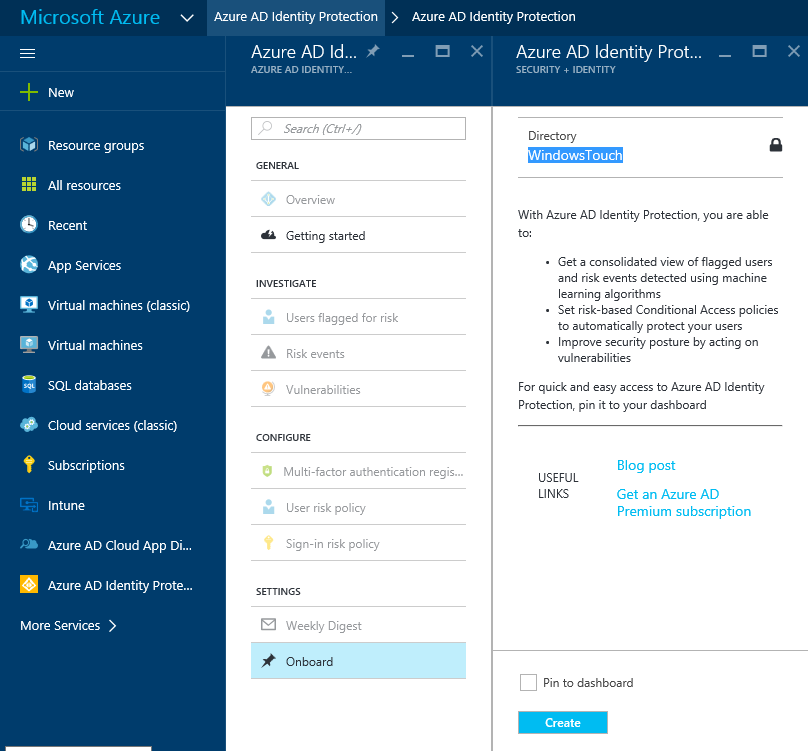
D’une manière générale, une fois la création de l’environnement effectuée, il est conseillé d’attendre une période d’au moins 14 jours pour commencer à créer des stratégies de gestion du risque.
Exploitation des données
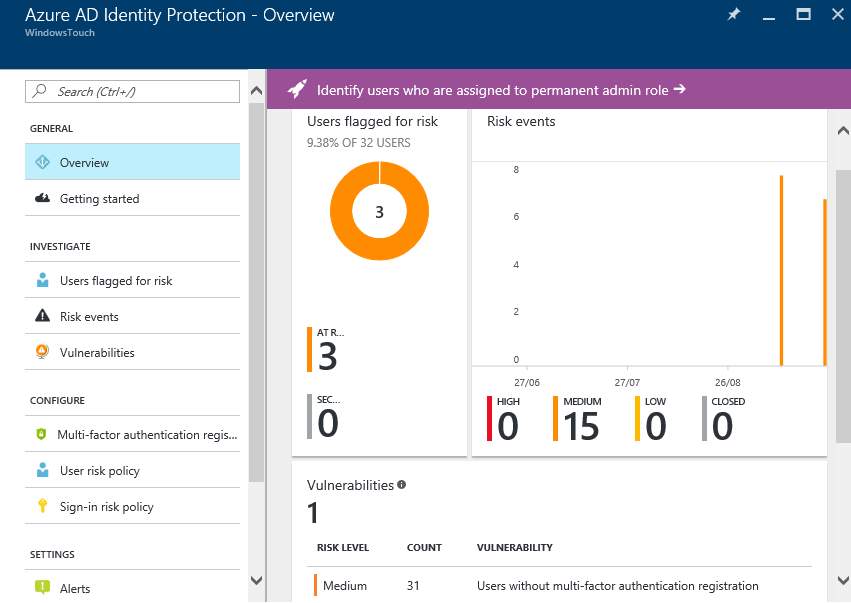
Une fois l’environnement créé, vous commencez à obtenir des informations sur les utilisateurs de l’annuaire Azure Active Directory utilisé. La partie Overview donne cette vision avec le nombre d’utilisateur marqués comme à risque ou sécurisé. Vous retrouvez aussi les différents événements avec leur niveau ainsi que les vulnérabilités détectées sur votre environnement :
Une partie importante constitue l’investigation. Vous pouvez pour cela utiliser la partie Users flagged for risk pour obtenir une visibilité des utilisateurs à risque, le nombre d’événements, le statut et si l’utilisateur a une authentification à facteurs multiples configurées.
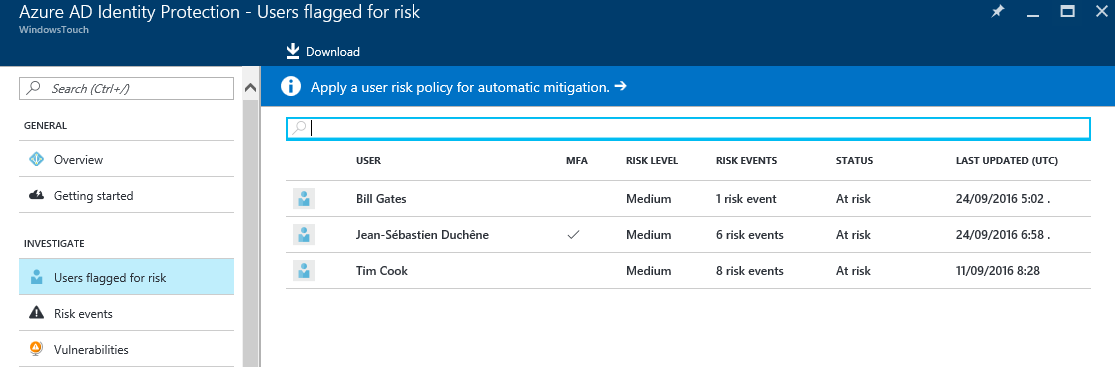
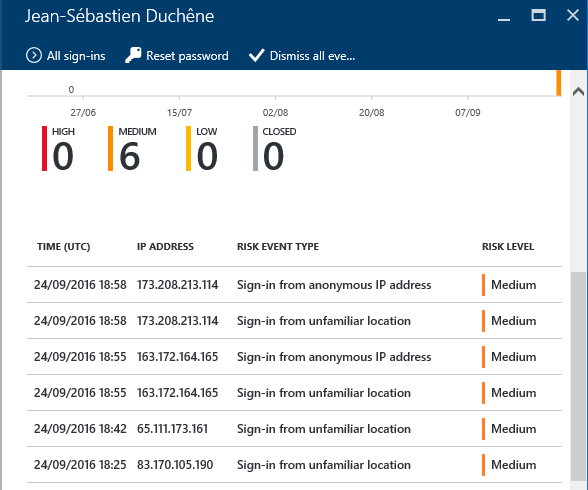
Vous pouvez obtenir plus de détails (la liste des types d’événement, les adresses IP, la date, le niveau de risque) sur chaque utilisateur en cliquant dessus. Vous pouvez voir l’ensemble des connexions de l’utilisateur, acquitter les événements à risque ou réinitialiser le mot de passe de l’utilisateur.
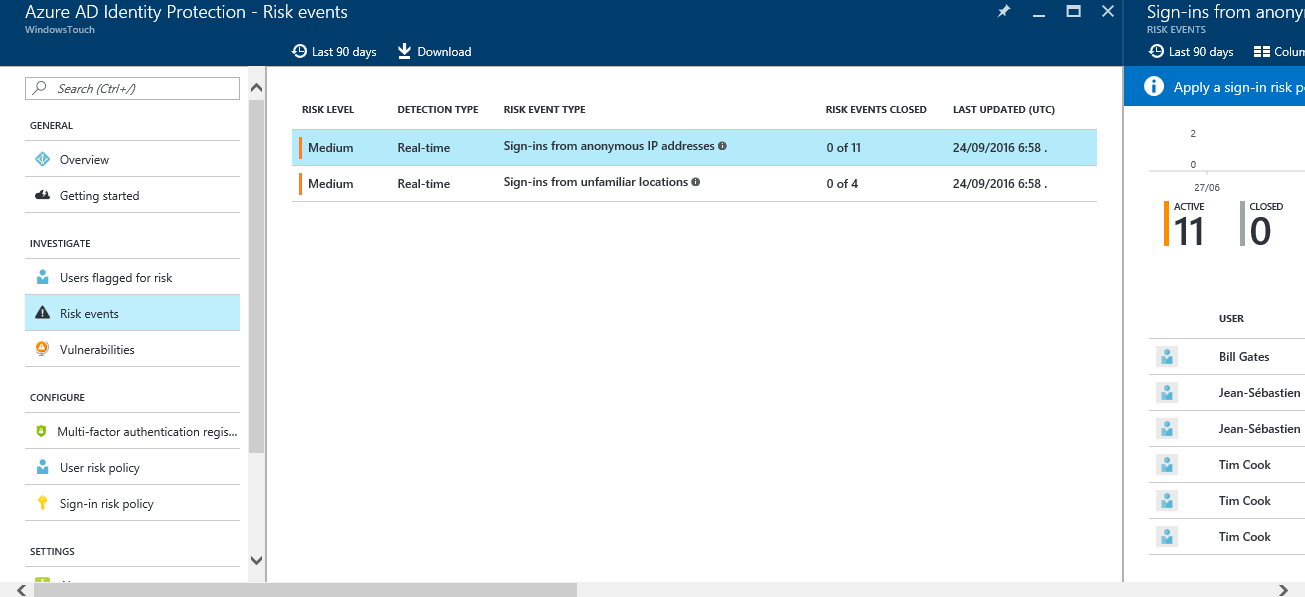
La vue Risk Events donne une visibilité non pas tournée sur les utilisateurs mais sur les différents types d’événements découverts en ayant le type de détection, le niveau de risque et le nombre. Pour chaque type d’événements, vous pouvez obtenir la liste des événements et utilisateurs concernés :
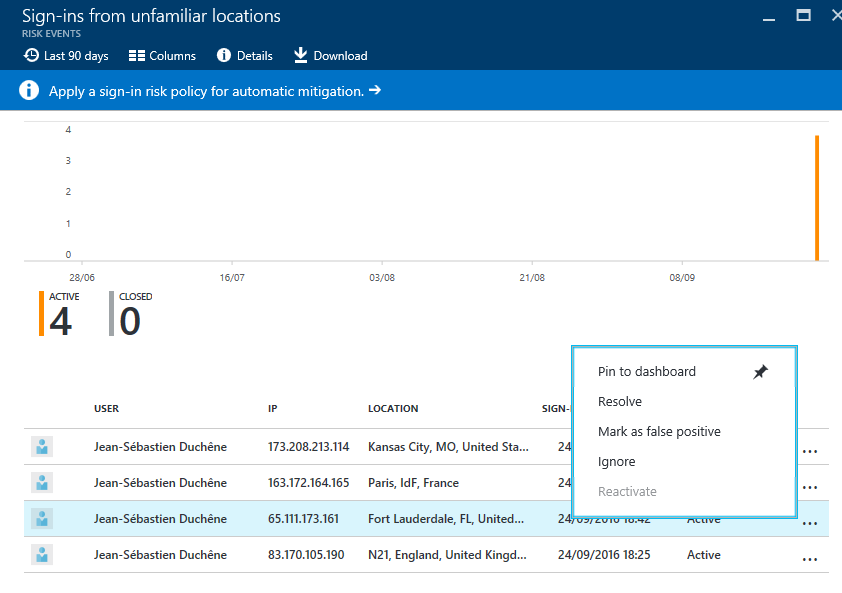
A partir de ces vues, vous pouvez gérer les différents événements en les marquant comme résolu (Resolve), faux positif (Mark as false positive), ignoré (Ignore), ou réactivé (Reactive).
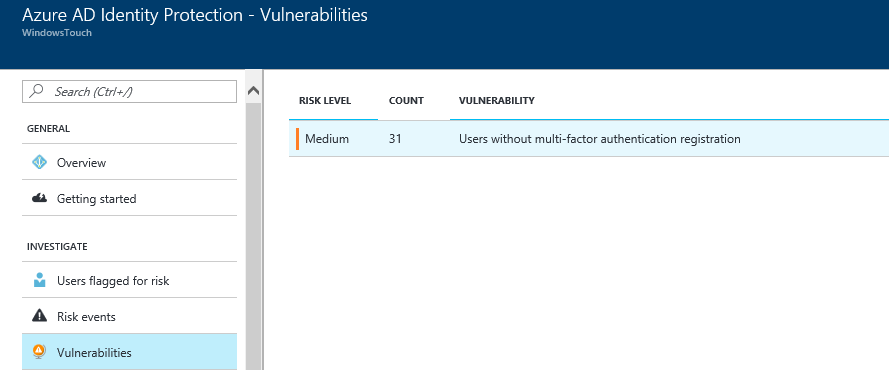
La vue Vulnerabilities affiche la liste des vulnérabilités de votre environnement pour chaque utilisateur. Les vulnérabilités sont des faiblesses de votre environnement qui peuvent être exploitées par n attaquant. On retrouve notamment des vulnérabilités :
Configuration pour limiter les risques
Une fois les données collectées, Azure AD Identity Protection permet la configuration de nombreuses stratégies visant à limiter les risques.
Il est par exemple possible de forcer l’enregistrement d’une authentification à facteurs multiples via la partie Multi-factor authentication registration policy. Vous devez commencer par définir quels utilisateurs seront ciblés (par défaut tous les utilisateurs) et quels utilisateurs doivent être exclus. Vous devez choisir le contrôle qui doit être appliqué à savoir autoriser l’accès mais demander un enregistrement à Azure MFA.
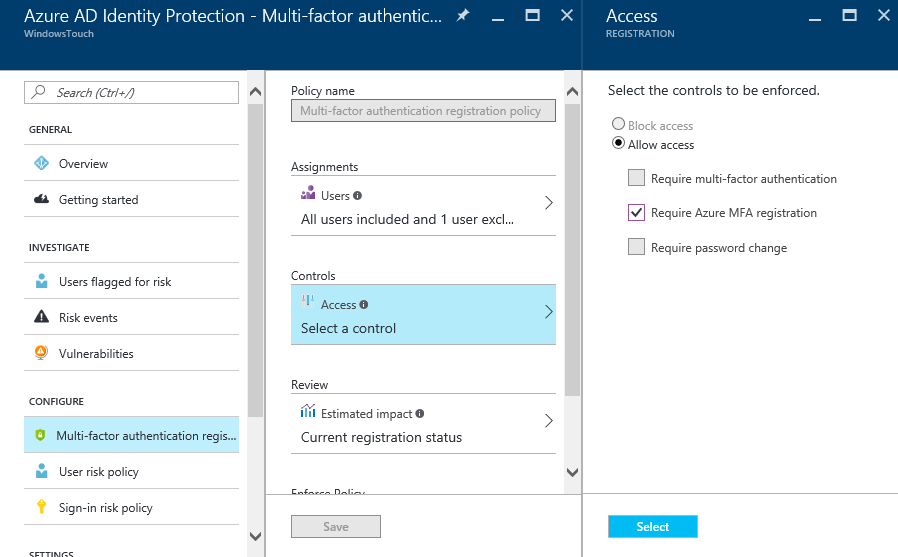
Une partie Estimated Impact vous permet de voir le nombre d’utilisateurs impactés :
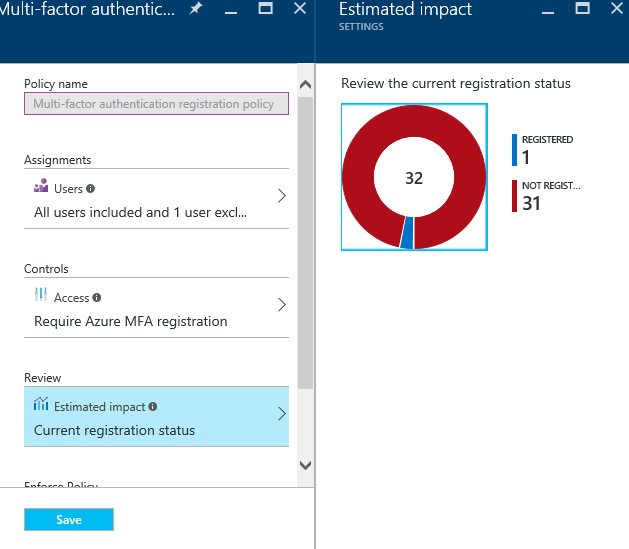
Enfin l’option Enforce Policy vous permet de valider que vous appliquez bien la stratégie configurée.
Parmi les autres stratégies disponibles, on retrouve User risk Policy proposant une stratégie d’accès conditionnel qui évalue le risque d’un utilisateur spécifique et applique une action de remédiation. Cette stratégie s’applique lorsqu’un utilisateur a été marqué comme à risque et lorsqu’il a déjà eu des connexions à risque.
Comme précédemment, vous devez commencer par définir quels utilisateurs seront ciblés (par défaut tous les utilisateurs) et quels utilisateurs doivent être exclus. Vous devez ensuite choisir les conditions ; c’est-à-dire le niveau de risque auquel appliquer la stratégie parmi des types d’événements marqués comme faible ou plus, moyen ou plus, ou simplement élevé.
Vous devez ensuite choisir quel contrôle d’accès appliquer. Vous pouvez choisir de :
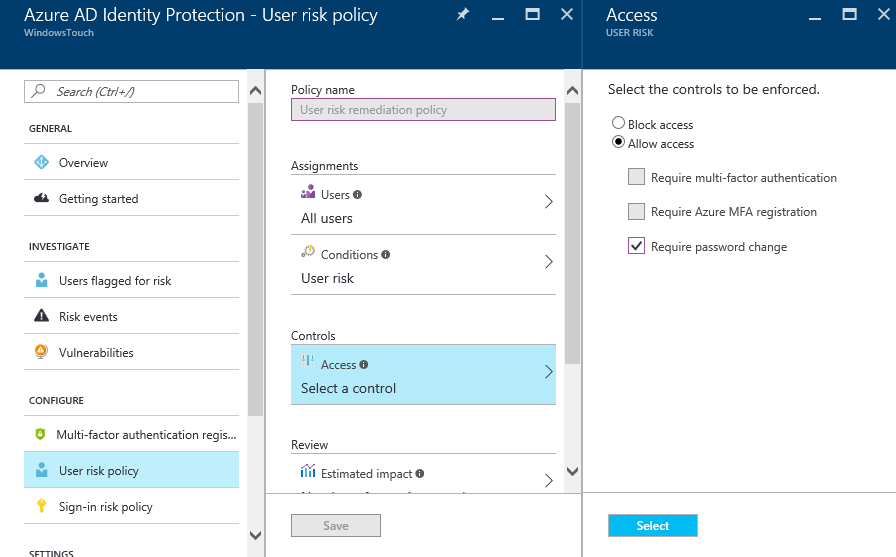
Comme pour toute stratégie, une partie Estimated Impact vous permet de voir le nombre d’utilisateurs impactés à une instant t. Enfin l’option Enforce Policy vous permet de valider que vous appliquez bien la stratégie configurée.
Enfin la dernière stratégie Sign-in risk policy s’applique lorsqu’un utilisateur effectue une connexion à risque. Elle intervient dans tous types d’événements décrits plus haut dans l’article et donc bien avant qu’un utilisateur soit marqué à risque.
Comme précédemment, vous devez commencer par définir quels utilisateurs seront ciblés (par défaut tous les utilisateurs) et quels utilisateurs doivent être exclus. Vous devez ensuite choisir les conditions ; c’est-à-dire le niveau de risque auquel appliquer la stratégie parmi des types d’événements marqués comme faible ou plus, moyen ou plus, ou simplement élevé.
Le contrôle d’accès appliqué à cette stratégie revient à demander une authentification à facteurs multiples afin d’autoriser l’authentification.
Note : Vous devez valider que les utilisateurs ont enregistré une méthode d’authentification à facteurs multiples. Ceci peut être forcé notamment par la stratégie associée et décrite plus haut. Ceci constitue une bonne pratique.
Comme pour toute stratégie, une partie Estimated Impact vous permet de voir le nombre d’utilisateurs impactés à une instant t.
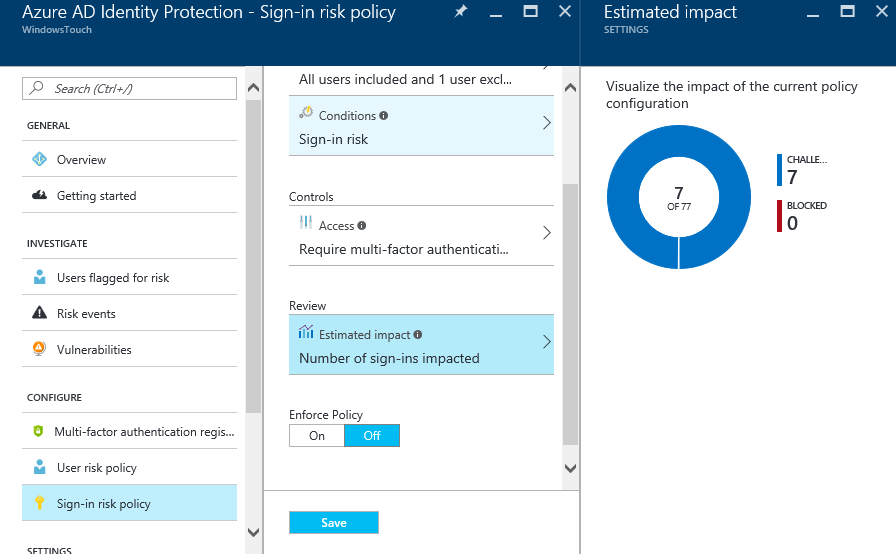
Enfin l’option Enforce Policy vous permet de valider que vous appliquez bien la stratégie configurée.
L’ensemble des stratégies décrites doivent vous permettre de minimiser l’impact en termes de sécurité sur les identités de l’entreprise (vol d’identifiants, etc.)
Configuration additionnelles
Outre les stratégies, on retrouve différentes configurations comme la configuration :
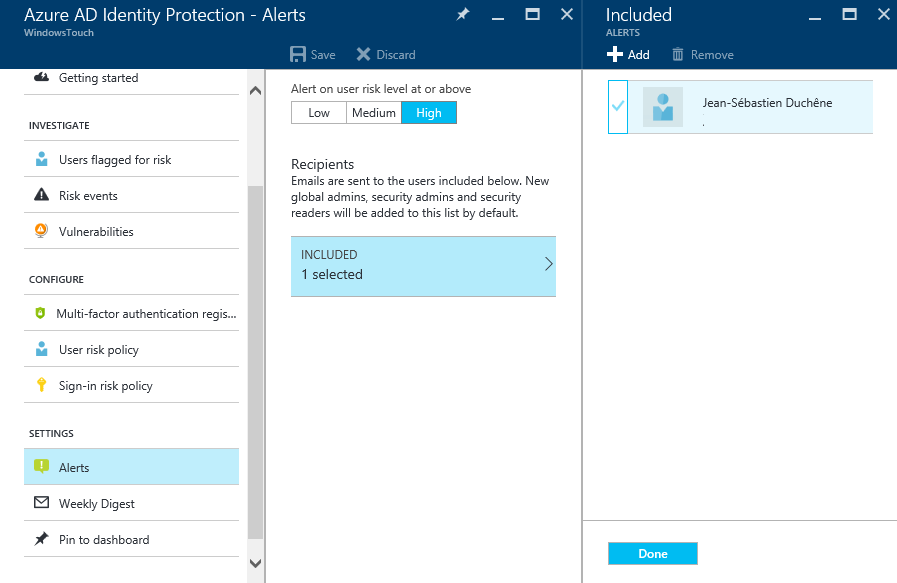
Comportement lors des connexions
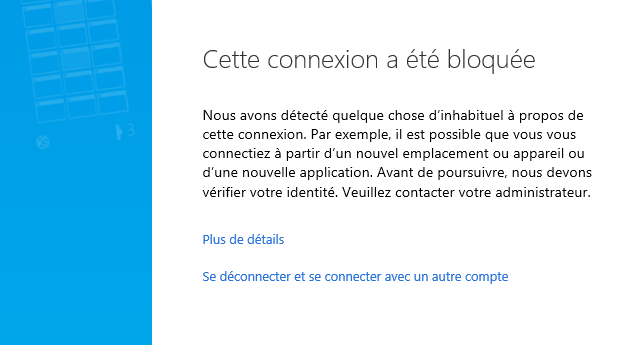
Lorsque l’utilisateur se connecte et est ciblé par une stratégie qui bloque sa connexion, il reçoit un message comme suit :
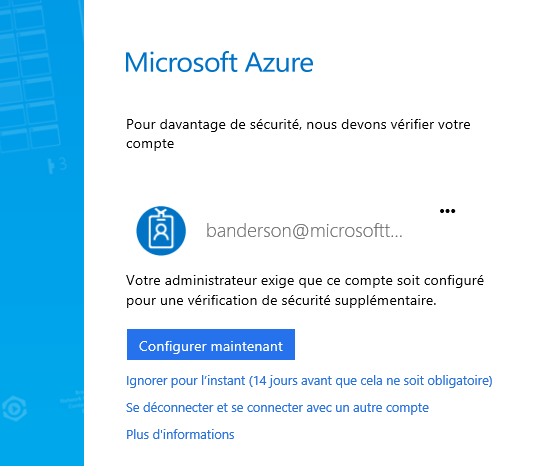
Lorsque l’utilisateur est ciblé par la stratégie d’enregistrement d’une authentification à facteurs multiples, la page suivante est proposée :
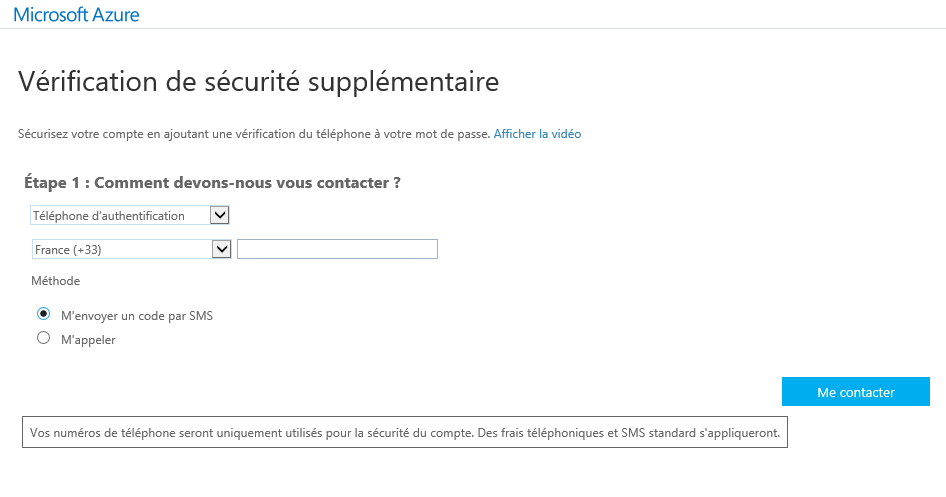
Il peut alors choisir un type d’authentification comme l’usage d’un téléphone :
Lorsque le système détecte une connexion inhabituelle, la page suivante est proposée :
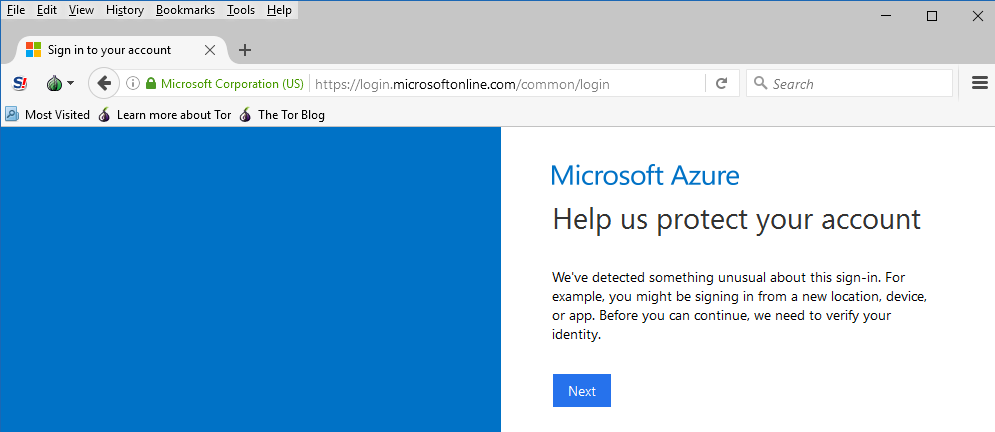
Il devra alors répondre aux exigences de la règle d’accès conditionnel associée (par exemple faire appel à une authentification à facteurs multiples).

Microsoft IT a publié une étude de cas visant à expliquer comment ils ont couplé l’accès à distance avec Windows Hello for Business de Windows 10. Le but est de fournir une solution VPN unique pour les 180 000 utilisateurs. L’architecture comprend :
L’étude de cas revient sur les différents composants et configurations.

A l’occasion de l’Ignite, Microsoft annonce la disponibilité générale d’Azure Service Fabric pour Windows Server. Service Fabric est une plateforme d'application mature de type microservices avec un support intégré pour la gestion du cycle de vie. Cette plateforme est disponible en téléchargement sans coût afin de vous permettre de déployer vos propres clusters Service Fabric dans vos Datacenters. Microsoft a aussi annoncé la previex de Service Fabric sur Linux.
Plus d’informations sur : https://azure.microsoft.com/en-us/documentation/articles/service-fabric-cluster-creation-for-windows-server/
Télécharger Service Fabric for Windows Server 2012 R2 and above
Source : https://azure.microsoft.com/fr-fr/blog/azure-service-fabric-for-windows-server-now-ga/
L'équipe Exchange vient de mettre à jour l'outil Exchange Server Role Requirements Calculator dans sa version 8.3. Cet outil est composé de feuilles Excel permettant d'entrer des données relatives à votre architecture. Cette nouvelle version prend en compte les améliorations du CU3 d’Exchange Server 2016 qui réduit la bande passante requise entre des copies active et passive. En outre, le calculateur supporte la capacité d’automatiquement calculer le nombre de DAGs et le nombre de serveurs Mailbox associés.
Le calculateur vous donnera les prérequis de :
Plus d’informations sur : https://blogs.technet.microsoft.com/exchange/2016/09/20/released-exchange-server-role-requirements-calculator-8-3/

Microsoft a publié un article pour décrire un plan d’actions visant à sécuriser les accès privilégiés. Depuis plusieurs mois, les attaques sur les annuaires d’entreprise (Active Directory) ont été de plus en plus importantes avec notamment l’exploitation de failles Pass-The-Hash et Pass-The-Ticket.
Microsoft propose un plan en trois phases :
Pour en apprendre plus, lisez : https://technet.microsoft.com/windows-server-docs/security/securing-privileged-access/securing-privileged-access
L’équipe SQL Server vient d’annoncer le support de la fonctionnalité Storage Spaces Direct de Windows Server 2016 par SQL Server 2016. Storage Spaces Direct permet l’agrégation des disques locaux pour un storage spaces à travers plusieurs serveurs réduisant considérablement le coût du stockage. Dans le cadre de SQL Server, elle apporte performance, capacité, disponibilité et réduction des coûts.
Plus d’informations sur : https://blogs.technet.microsoft.com/dataplatforminsider/2016/09/27/sql-server-2016-now-supports-windows-server-2016-storage-spaces-direct/

La semaine prochaine signe le début de l’événement Microsoft Experiences 2016 organisé par Microsoft. Cet événement est en remplacement des TechDays. Il se déroule sur deux jours : Mardi 4 et Mercredi 5 octobre. Microsoft, ses partenaires, ses communautés (MVP, MSP…) nous réservent des sessions impressionnantes.
Pour ma part j’animerais un talk le mercredi 05 de 13h40 à 14h00 sur la mobilité : Une transformation de l'environnement de travail.
En outre, vous pourrez me retrouver juste après pour un échange avec d’autres experts sur les enjeux d’infrastructure Cloud (14h30 à 15h15).
Vous pouvez toujours vous inscrire via l’adresse : Microsoft Experiences

A l’occasion de la conférence Microsoft Ignite 2016, Microsoft vient de faire des annonces concernant sa plateforme Microsoft Azure.
Parmi les annonces, on retrouve notamment :
General
Azure IaaS
Operations Management Suite (OMS)
Azure Key Vault
Certifications :
Autres services :
Source : https://azure.microsoft.com/fr-fr/blog/cloud-innovations-empowering-it-for-business-transformation/

L’équipe BornToLearn vient de publier un nouveau billet pour annoncer une rationalisation des certifications techniques. On retrouve ainsi 5 nouveaux statuts Microsoft Certified Solutions Expert (MCSE) et Developer (MCSD) :
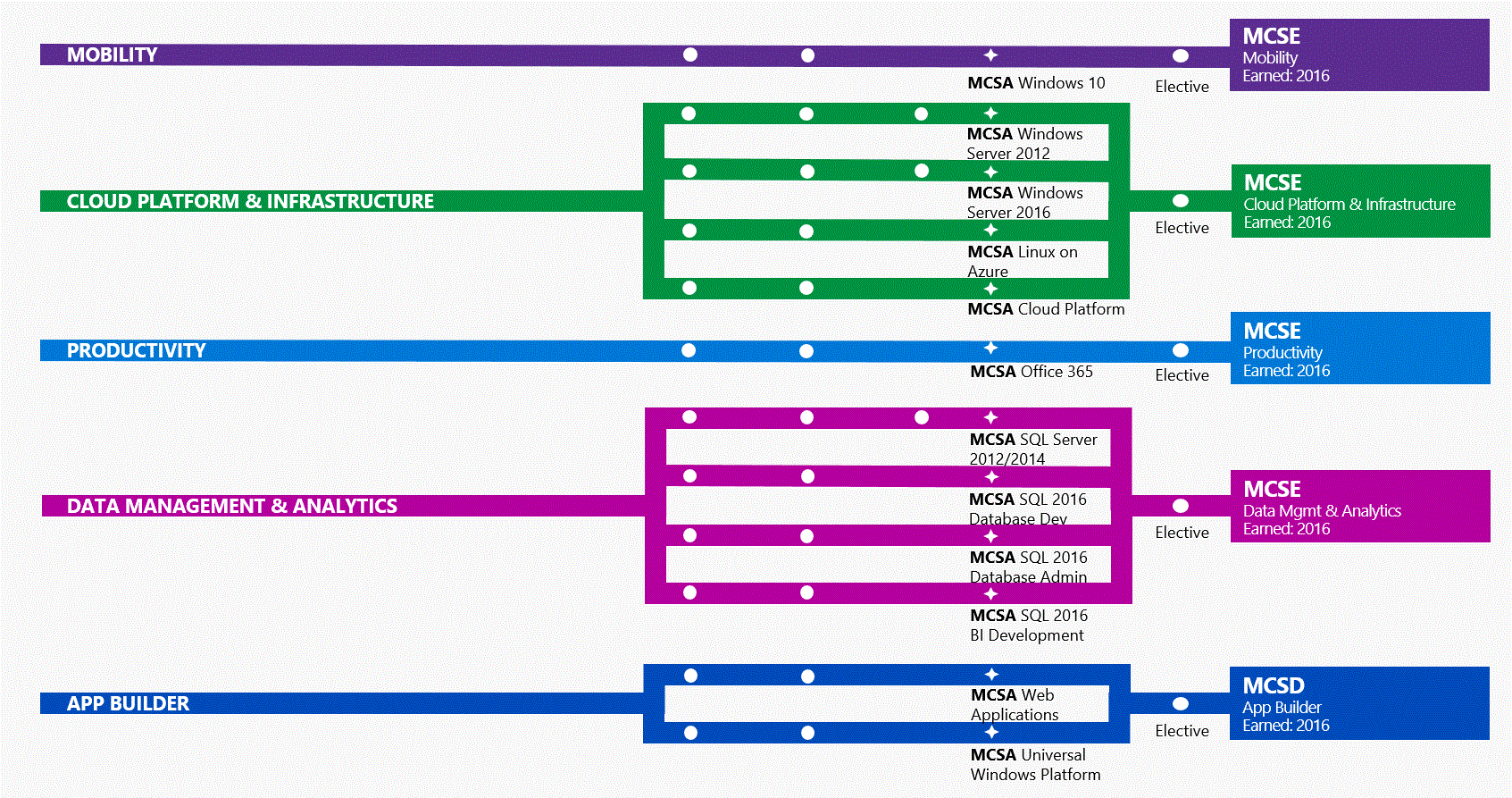
Les transcripts ont été mis à jour pour ces nouveaux statuts conformément à ceux éventuellement déjà acquis et toujours actifs dans la liste suivante :
Note : Ces derniers seront retirés à partir du 31 mars 2017.
Pour ceux qui ont des MCSE ou MCSD inactifs, ils peuvent se re-certifier ou prendre un examen de la liste associé au nouveau statut pour être mis à jour.
Source : https://borntolearn.mslearn.net/b/weblog/posts/microsoft-streamlines-technical-certifications

Il y a deux mois, Microsoft annonçait un programme Microsoft Professionnal Degree (MPD) permettant d’obtenir un diplôme calibré sur le curriculum universitaire pour les professionnels de l’informatique. L’initiative est construite sur la plateforme Open edX d’Azure et va initialement se concentrer sur un programme de science de la donnée. L’objectif de Microsoft est d’appliquer d’offrir du Learning as-a-Service. Aujourd’hui, Microsoft vient d’ouvrir les inscriptions pour le programme Data Science.
Microsoft prévoit deux autres programmes : Big Data Engineering et Front end Web Development.
Pour s’enregistrer, c’est par là : https://academy.microsoft.com/en-us/professional-degree/data-science
Plus d’informations : https://borntolearn.mslearn.net/b/weblog/posts/announcing-open-registration-for-the-data-science-track-of-the-microsoft-professional-program-mpp
Depuis Windows 10 1607, Microsoft a intégré les clients Microsoft Application Virtualization (App-V) et User Experience Virtualization (UE-V) dans les éditions Enterprise et Education. Ceci est une grande avancée qui a deux objectifs :
En outre, le générateur de modèles UE-V et le séquenceur App-V font maintenant parti de Windows 10 Assessment and Deployment Kit (ADK).
Pour rappel, MDOP n’est plus un package nécessitant un achat séparé. Le pack est inclus lors de l’achat de la Software Assurance.
Comment activer les clients App-V et UE-V sur Windows 10 Enterprise ?
On retrouve plusieurs solutions :
Pour App-V, si vous souhaitez proposer l’interface du client, vous devez déployer : Microsoft Application Virtualization 5.0 Client UI Application
Utilisation des stratégies de groupe (GPO)
Commencez par récupérer les modèles d’administration pour Windows 10 1607 et Windows Server 2016. Exécutez l’assistant d’installation. Récupérez els fichiers présent dans l’arborescence d’installation pour les placer dans %systemroot%\sysvol\domain\policies\PolicyDefinitions.
Ouvrez ensuite l’éditeur des stratégies de groupe et naviguez dans Computer Configuration > Administrative Templates > System > App-V.
Changez la valeur du paramétrage Enable App-V Client
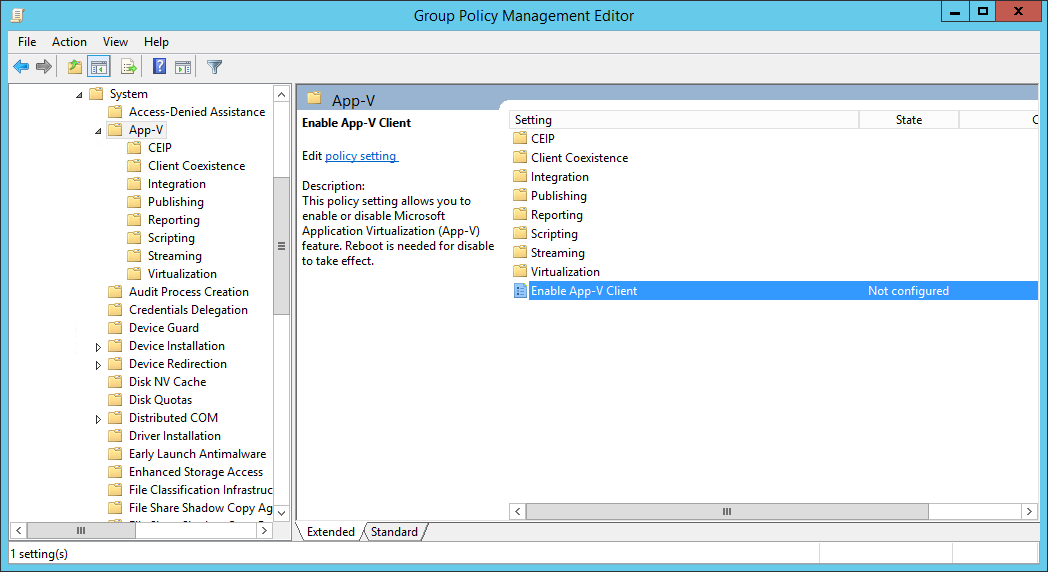
Les sous dossiers : Publishing, Reporting, etc. permettent de configurer le client.
Pour UE-V, naviguez dans Computer Configuration > Administrative Templates > Windows Components > Microsoft User Experience Virtualization.
Changez la valeur du paramétrage Enable UEV.
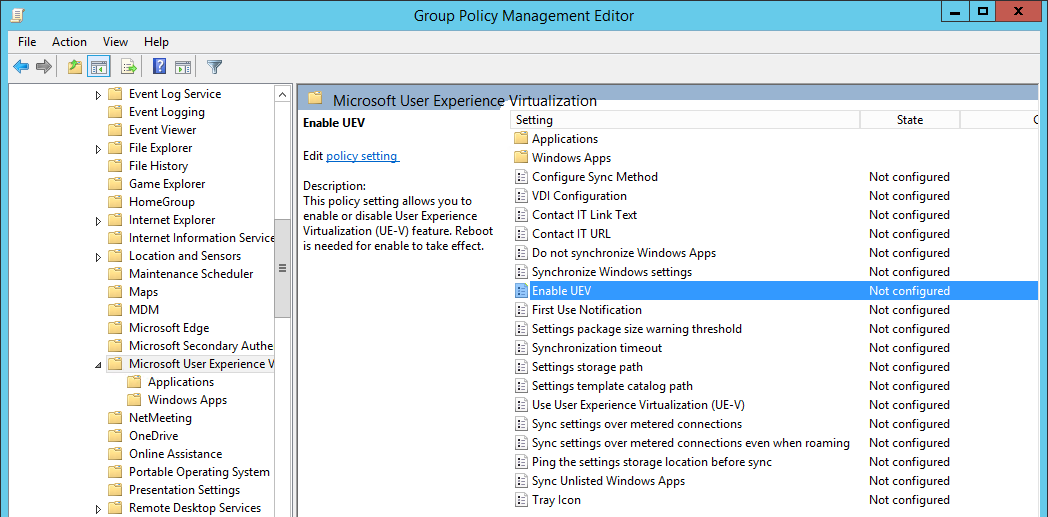
Après activation des paramètres, vous pouvez vérifier l’état du service :

Utilisation de PowerShell
Pour activer le client App-V, on retrouve :
Import-Module AppvClient
Enable-AppV
Pour activer le client UE-V, on retrouve :
Import-Module UEV
Enable-UEV
Vous pouvez vérifier l’état via :
Get-AppvStatus
Get-UEVStatus

Microsoft vient de mettre à disposition la Technical Preview 1609 (5.0.8445.1000) de System Center Configuration Manager. ConfigMgr a subi une refonte de sa structure pour permettre des mises à jour aisées de la même façon que l’on peut le voir avec Windows 10. Si vous souhaitez installer cette Technical Preview, vous devez installer la Technical Preview 5 (équivalent de la TP1603) puis utiliser la fonctionnalité Updates and Servicing (nom de code Easy Setup).
System Center Configuration Manager TP 1609 comprend les nouveautés suivantes :
En outre, on retrouve les fonctionnalités hybrides suivantes :
Password settings
Security settings
Browser settings
App settings
Device capability settings
Password settings
Password settings
Password settings
New settings for Windows 10 Desktop and Mobile devices
Password settings
Security settings
Device capability settings
New settings for Windows 10 Team devices
Device settings
New settings for Windows 8.1 devices
Applicability settings
Password settings
Browser settings
Plus d’informations sur : https://technet.microsoft.com/en-us/library/mt772349.aspx

Microsoft met à disposition la seconde Technical Preview d’Azure Stack. Pour rappel, le but est de mettre Azure dans l’entreprise à un niveau bien plus poussé que ce qui était proposé auparavant. Microsoft annonce même que le code utilisé est le même entre Azure et Azure Stack. Azure Stack est la combinaison de Windows Server 2016, Azure Pack et Azure Service Fabric. Ceci se traduit par :
Cette TP2 apporte les éléments suivants :
Microsoft apportera de nouveaux services dans les prochaines semaines comme App Service.
Télécharger :

Microsoft a publié un outil permettant d’intégrer les journaux générés par Microsoft Azure dans votre SIEM (Security Information and Event Management). Le but est de vous donner un tableau de bord unique avec vos assets On-Premises ou dans le Cloud afin d’agréger, corréler, analyser et alerter des problèmes de sécurité de vos applications.
Pour intégrer les journaux des machines virtuelles, vous devez :
Prérequis : Windows Server 2012, Windows Server 2012 R2
Plus d’informations sur : https://blogs.msdn.microsoft.com/azuresecurity/2016/07/21/microsoft-azure-log-integration-preview/
Télécharger Microsoft Azure Log Integration for Azure logs (Preview)
Microsoft a travaillé sur un nouveau service appelé Windows Upgrade Readiness (ex Upgrade Analytics) qui a pour intérêt de vous aider à migrer Windows 10. La solution est disponible au travers d’Operations Manager Suite (OMS). Ce service dans le Cloud en Public Preview, peut vous aider à évaluer la compatibilité matérielle, drivers et logiciels des périphériques. Il utilise le principe de télémétrie pour collecter de la donnée dans votre environnement. Les clients renvoient ainsi les données nécessaires au service dans le Cloud qui les traite afin de ressortir les informations adéquates.
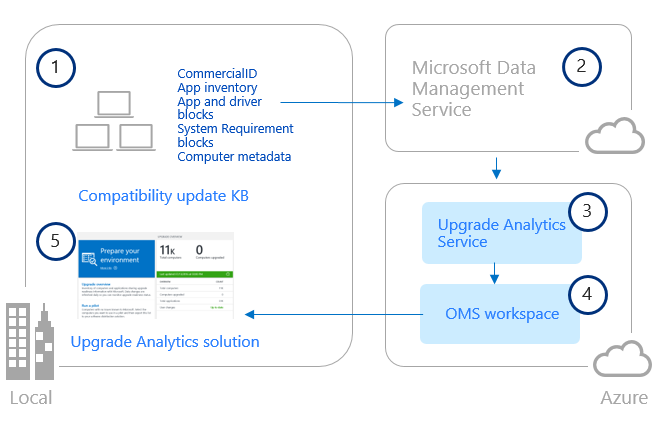
L’administrateur peut ensuite :
L’ensemble de ces informations sont agrégées afin de connaître la liste des ordinateurs pouvant être migrés ou étant bloqués dû à des problèmes d’incompatibilité.
Note 1 : Les données de télémétrie sont chiffrées sur la machine et envoyée à Microsoft pour un traitement dans les Datacenters aux Etats Unis.
Note 2 : Pour voir la liste des éléments inventoriés, vous pouvez consulter le lien suivant : https://go.microsoft.com/fwlink/?LinkID=822965
Il existe ensuite un certain nombre de prérequis :
Pour la tester la solution : http://go.microsoft.com/fwlink/?LinkID=817301
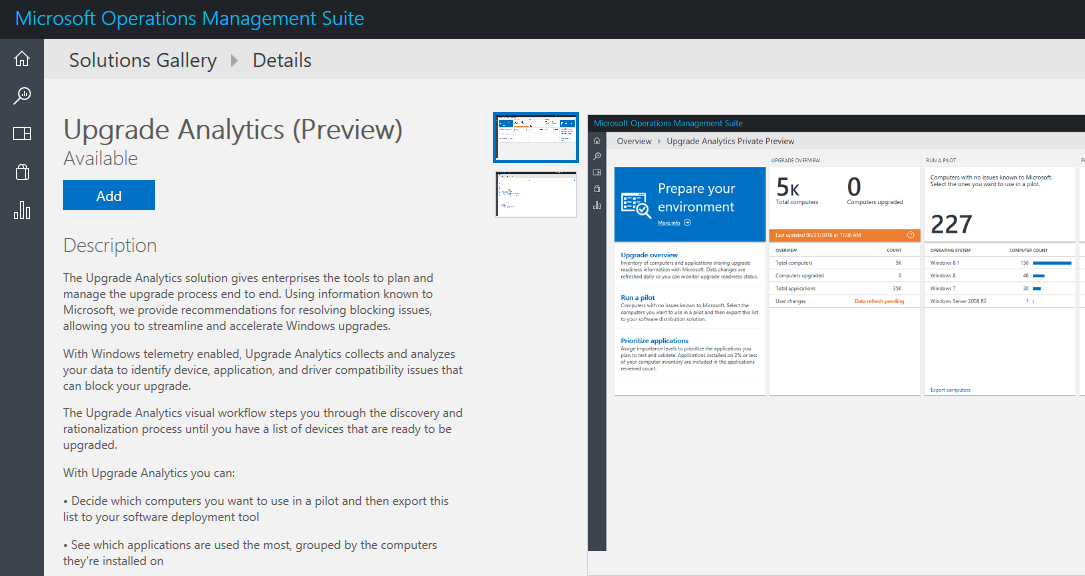
Allez dans la galerie des solutions et ajoutez Upgrade Analytics (Preview) :
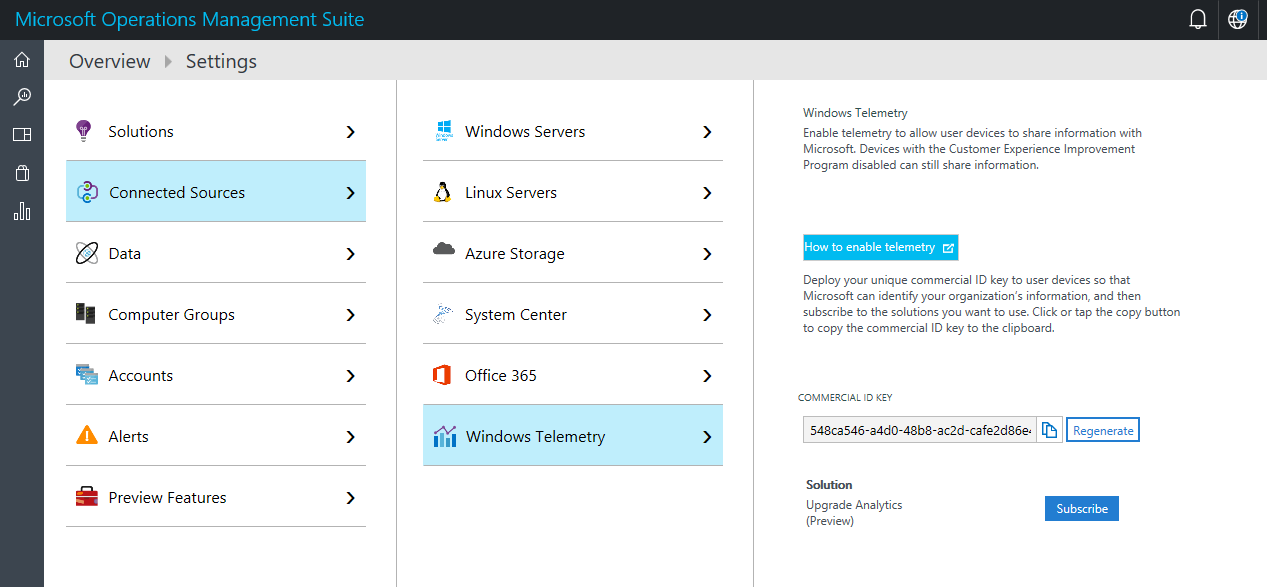
Cliquez ensuite sur la tuile Settings puis naviguez dans Connected Sources – Windows Telemetry. Sauvegardez la clé Commercial ID afin de l’utiliser dans le script de déploiement.
Activez la souscription (Subscribe) pour Upgrade Analytics.
Vous pouvez ensuite revenir sur la page principale afin de valider que la tuile Upgrade Analytics a changé d’état.
Ensuite, un script de déploiement est disponible afin de :
Vous devez pour cela éditer les paramètres du fichier RunConfig.bat
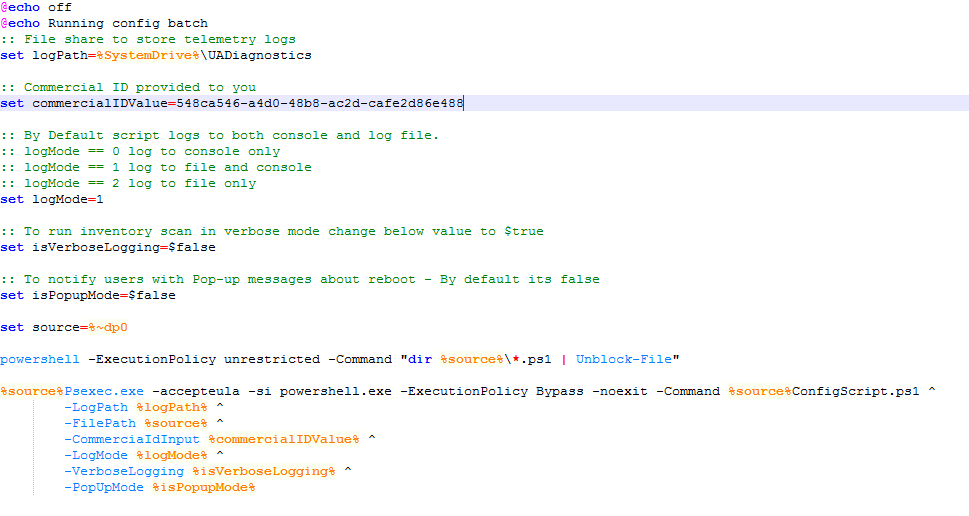
Exécutez le script en tant qu’Administrateur. Ce script peut être déployé manuellement ou par un outil de télédistribution tel que System Center Configuration Manager.
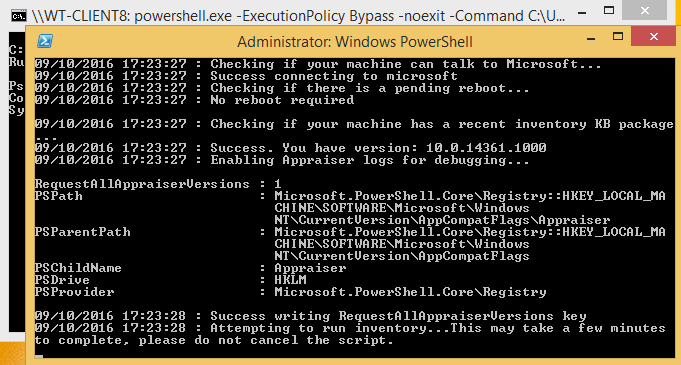
Lorsque le script s’exécute, vous pouvez voir qu’il fait appel :
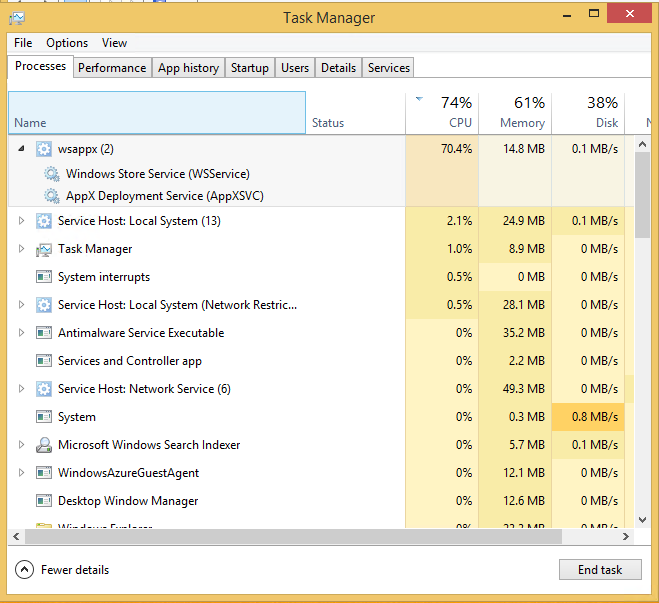
Une fois le script exécuté et les données envoyées dans le Cloud, le service agrège les données pour en ressortir les informations nécessaires. Cette opération peut prendre jusqu’à 48 heures avant que les données apparaissent dans le dashboard. Notez que les données générées ne sont pas comptabilisées dans le quota OMS.
Une fois les données agrégées, vous pouvez consulter le tableau de bord qui propose un découpage en 3 phases :
Prepare your environment permet d’avoir un aperçu de l’environnement avec le notamment :
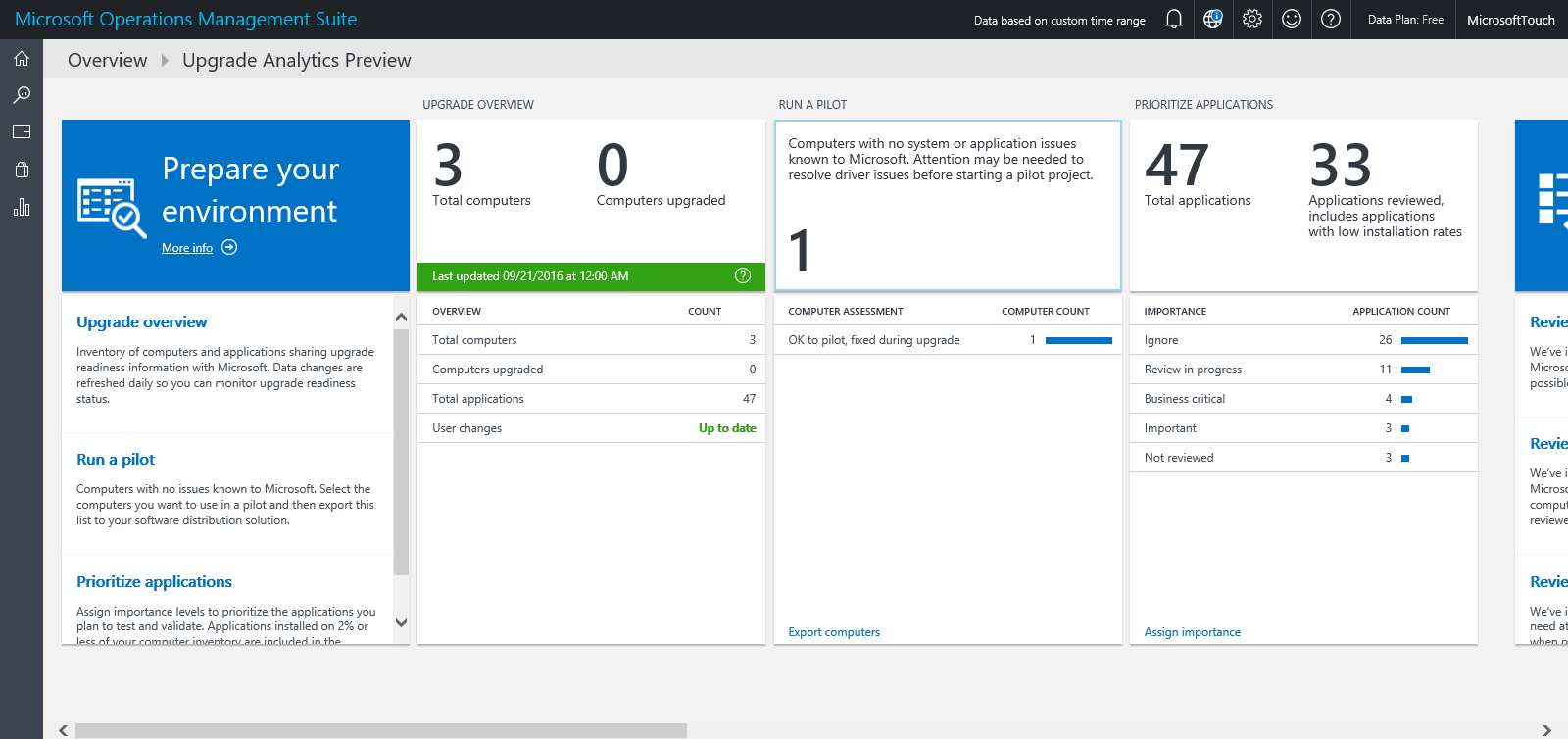
Un widget Run a Pilot permet de lister les machines qui peuvent faire partie d’un pilote (sans problèmes connus, avec de nouveaux drivers, avec des problèmes corrigés pendant la mise à niveau). Les machines listées n’ont pas de problème système ou applicatif.
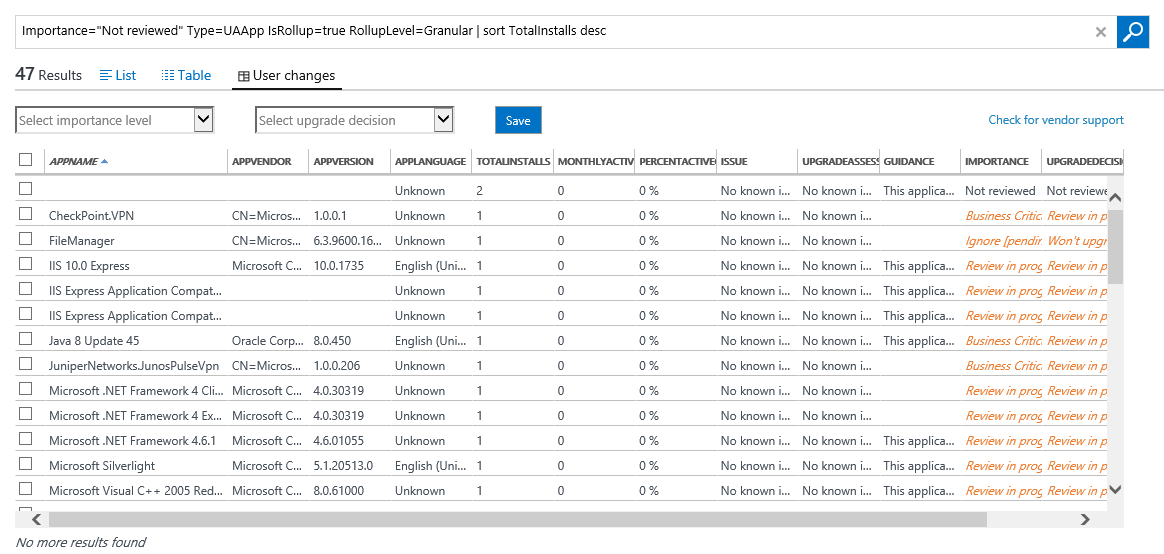
Un widget Prioritize Applications permet de lister toutes les applications installées sous forme d’un tableau ou d’une liste. Le mode User Changes vous permet de définir le niveau d’importance (Business Critical, Important, Ignore, Review in Progress) et la décision de mettre à niveau (Review in Progress, Ready to upgrade, Won’t Upgrade). Cette dernière influe le calcule permettant de connaître la liste des postes pouvant être mis à niveau.
Resolve Issues permet de revoir les applications et drivers.
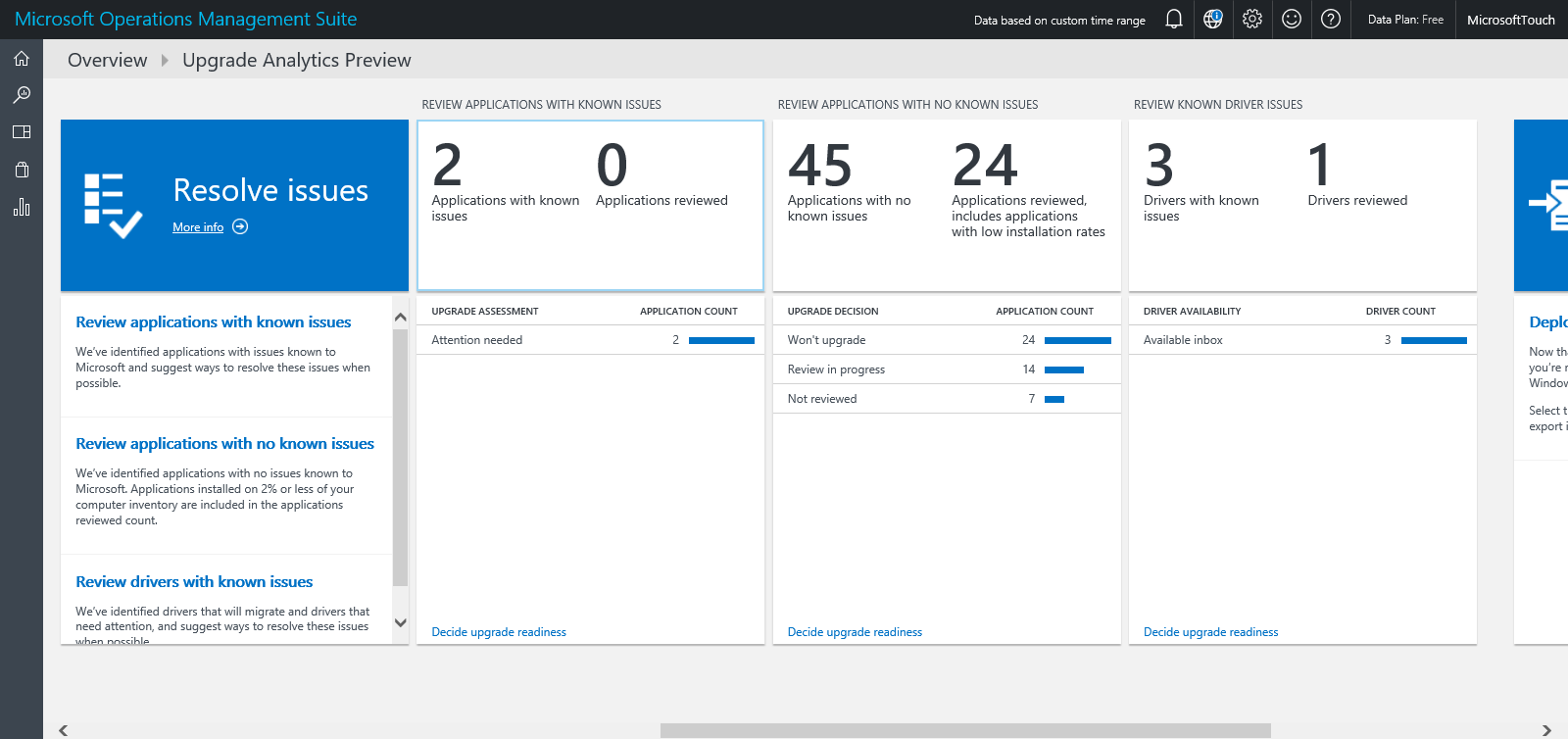
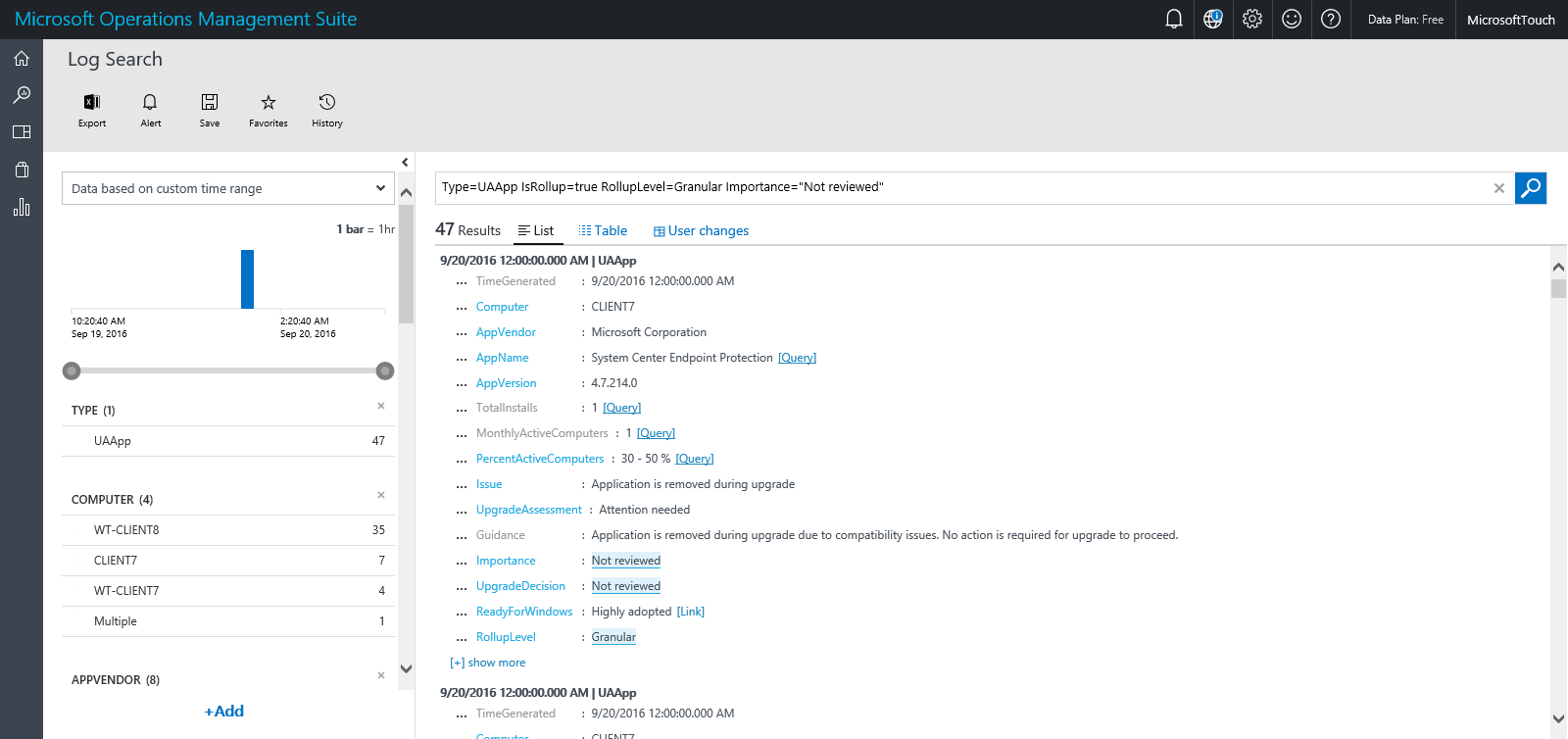
Un widget Review Applications with Known Issues fait un focus sur les applications avec des problèmes connus qui peuvent avoir besoin d’une attention, dont un correctif est disponible ou qui a plusieurs problèmes. On y retrouve des informations telles que le nombre d’installation, le nombre d’ordinateurs actifs, le pourcentage d’ordinateurs actifs, le problème et les recommandations. Dans mon cas, j’ai l’antivirus System Center Endpoint Protection qui est en réalité retiré lors de la mise à niveau. De la même façon, la fonction User Changes permet de définir le niveau d’importance (Business Critical, Important, Ignore, Review in Progress) et la décision de mettre à niveau (Review in Progress, Ready to upgrade, Won’t Upgrade).
Un widget Review Applications with no known issues propose une approche similaire au widget Prioritize Applications en proposant de définir la décision de mise à niveau.
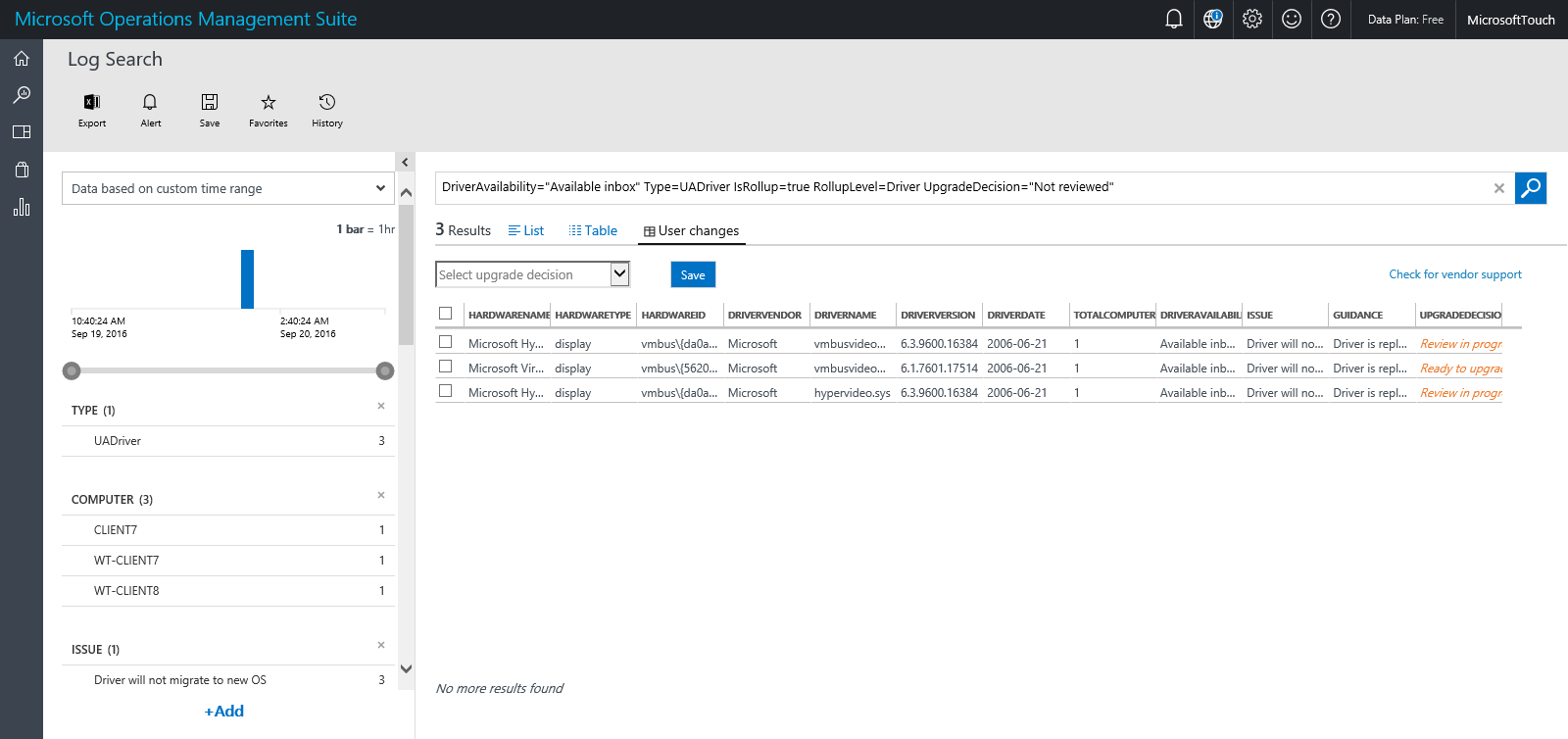
Un widget Review Known Drivers issues liste les drivers inventoriés dont des problèmes ont été référencés. Ils sont rassemblés par catégories comme les drivers disponibles par défaut, les drivers compatibles sont disponibles à partir de Windows Update, ou devant être vérifiés auprès du fabricant. On y retrouve des informations telles que le nombre d’ordinateurs actifs, le pourcentage d’ordinateurs actifs, le problème et les recommandations. Vous pouvez définir la décision de mise à niveau.
Deploy Windows propose un widget donnant une vue synthétique par machine avec les informations suivantes :
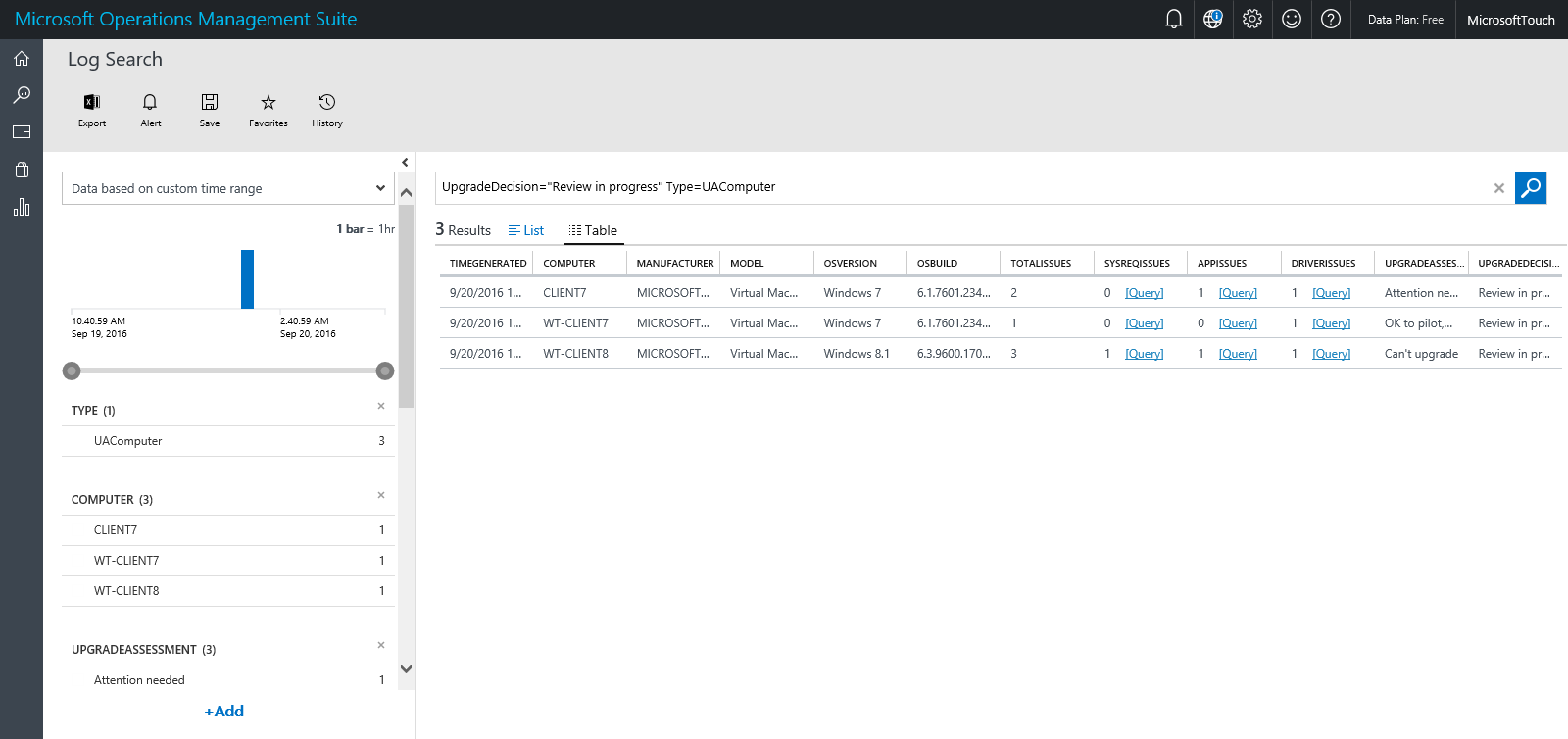
Ces deux dernières informations sont déterminées en agrégeant l’ensemble des données inventoriés et des informations de priorisation et de mises à niveau que vous avez renseigné.
Microsoft a rajouté une partie Site Discovery permettant d'utiliser Internet Explorer Site discovery toolkit pour collecter les informations d'usage des sites internet. Ceci vous donne ainsi une vision des sites Intranet pouvant être consultés afin de réaliser l'évaluation.

Bonne Migration !

Microsoft a annoncé Windows Server 2016 en Disponibilité Générale. Cette version est clairement tournée vers le Cloud. L’ISO est disponible en version d’évaluation par le grand public. Parmi les nouveautés, on retrouve :
General
Compute et Virtualisation : Simplification de la mise à jour, nouvelles options d’installation, amélioration de la stabilité sans limiter l’agilité.
Réseau : Amélioration de l’investissement pour rendre le réseau plus flexible et moins couteux tout en assurant de hautes performances
Stockage : Extension des capacités pour le stockage définie par logiciel avec un accent sur la résilience, la réduction du coût et un contrôle accru.
Identité : Gérer les identités dans le cloud ou en mode hybride
Securité : Protection contre les menaces avec une approche « Zero-trust »
Haute Disponibilité :
Administration : Simplification des tâches d’administration
Virtualisation de Présentation :
On retrouve aussi d’autres fonctionnalités comme :
Microsoft a publié The Ultimate Guide to Windows Server 2016
Tout comme pour Windows Server 2016, Microsoft a annoncé la disponibilité générale pour les produits de la suite System Center 2016. La suite sera disponible prochainement pour les abonnés MSDN/Technet mais elle est déjà téléchargeable en version d’évaluation pour le grand public.
Voici les nouveautés :
Data Protection Manager
Operations Manager
Service Management Automation
Virtual Machine Manager
Plus globalement, c'est aussi l'amélioration du support de Linux avec Desired State Configuration (DSC), SSH, la supervision de la stack LAMP
Lire le livre blanc sur les nouveautés
Voir la Release Note et les problèmes connus
Télécharger :
Chris Jackson (MSFT) a publié un très bon billet sur la stratégie de compatibilité des applications pour Windows 10. L’article aborde la problématique globalement à la fois pour la migration vers Windows 10 mais aussi pour le support du nouveau cycle de vie Windows as a Service. On retrouve ainsi différentes stratégies :
L’article revient aussi sur l’évaluation les applications dont le risque est bien souvent surévalué par les entreprises. Ce risque doit être couplé avec l’approche du testing (Regression, smoke, Automated, Pilot, Reactive). Enfin, un dernier principe revient à grouper les applications par risque via des critères comme les applications ayant été développées par le même éditeur ou la même équipe. Le but est ensuite de mettre en place une série de tests qui peut être écourté si les premières applications sont compatibles.
On retrouve des retours d’expérience sur les bonnes pratiques :
L’article revient sur les grands enjeux des migrations (UAC, 64-bits, etc.) et le pari souvent perdant que cela représente de ne pas prendre en compte ces aspects. Enfin, il donne des éléments sur le support de Windows as a Service qui doit aborder une transition à faible risque.
Je vous invite à lire l’article : https://blogs.msdn.microsoft.com/cjacks/2016/09/12/windows-10-app-compat-strategy/
Microsoft vient de publier le Service Pack 1 de Microsoft Identity Manager 2016 (anciennement FIM). MIM prendra part à l’offre Azure Active Directory Premium (AADP). La version est disponible pour les abonnés MSDN/Technet. Pour rappel, ce produit permet d’automatiser des tâches clés comme :
Parmi les nouveautés, on retrouve :
Plus d’informations sur : http://www.microsoft.com/en-us/server-cloud/products/microsoft-identity-manager/
