


Des vidéos ont été publiées sur Channel 9 pour montrer les nouvelles fonctionnalités de System Center 2016 Virtual Machine Manager :

Des vidéos ont été publiées sur Channel 9 pour montrer les nouvelles fonctionnalités de System Center 2016 Virtual Machine Manager :
Microsoft vient de publier un nouveau pack d’administration ou Management Pack (MP) (1.4.4.0) pour Microsoft Azure Resource Manager. Ce Management Pack vient remplacer les précédents pour Windows Azure. System Center Operations Manager (SCOM) fait partie de la gamme System Center, il propose une supervision souple et évolutive de l’exploitation au niveau de toute l’entreprise, réduisant la complexité liée à l’administration d’un environnement informatique, et diminuant ainsi le coût d’exploitation. Ce logiciel permet une gestion complète des événements, des contrôles proactifs et des alertes, et assure une gestion des services de bout en bout. Il établit des analyses de tendance et des rapports, et contient une base de connaissances sur les applications et le système.
Ce management pack fournit les fonctionnalités suivantes :
Cette version comprend :
Notez que ce pack d’administration nécessite System Center 2012 Service Pack 1 (SP1) – Operations Manager, System Center 2012 R2 Operations Manager ou System Center 2016 Operations Manager
Télécharger Microsoft System Center 2016 Management Pack for Microsoft Azure

Microsoft vient de publier l’Update Rollup 2 pour System Center 2016 Operations Manager (KB3209591). Avant d’appliquer cet UR, lisez bien les articles de la base de connaissances associés. Vous pouvez les déployer manuellement en récupérant les CAB ou via Windows Update/WSUS.
Celui-ci corrige le problème suivant :
Les problèmes suivants sont corrigés dans le Management Pack UNIX et Linux :
Télécharger Update Rollup 2 for System Center 2016 Operations Manager
 Microsoft vient de publier une mise à jour (version 7.1.10148.0) du Management Pack (MP) pour Windows Server 2012 R2 Message Queuing 6.3. Pour rappel, System Center Operations Manager (SCOM) fait partie de la gamme System Center, il propose une supervision souple et évolutive de l’exploitation au niveau de toute l’entreprise, réduisant la complexité liée à l’administration d’un environnement informatique, et diminuant ainsi le coût d’exploitation. Ce logiciel permet une gestion complète des événements, des contrôles proactifs et des alertes, et assure une gestion des services de bout en bout. Il établit des analyses de tendance et des rapports, et contient une base de connaissances sur les applications et le système.
Lisez le guide pour implémenter et obtenir plus d’information sur ce qui est supervisé par défaut ou ce qui doit être activé via des overrides.

Une des grandes forces de la suite Entreprise Mobility + Security (EMS) est sa capacité à restreindre l’accès à Office 365 aux périphériques enregistrés et conformes à la solution d’administration. Cette fonctionnalité s’appelle l’accès conditionnel. Elle fournit une brique essentielle à la sécurisation des services de l’entreprise.
Auparavant, l’accès conditionnel se configurait dans le portail Microsoft Intune. Avec le passage du service Intune dans le portail Azure. L’accès conditionnel des applications SaaS (dont Office 365) est gérée par Azure Active Directory directement. L’accès conditionnel d’une infrastructure Exchange On-Premises se fait toujours via Microsoft Intune.
Notez que l’accès conditionnel des applications SaaS requiert une licence Azure Active Directory Premium. Si vous avez souscrit à des abonnements Microsoft Intune seul (Intune Direct A) alors cette fonctionnalité n’est pas disponible.
Pour configurer l’accès conditionnel d’une infrastructure Exchange On-Premises, ouvrez le portail Azure et naviguez dans More Services > Intune. Ceci ouvre un tableau de bord où vous pouvez cliquer sur Conditional Access. Vous devez ensuite installer et configurer le connecteur pour pouvoir configurer l’accès conditionnel à votre infrastructure Exchange On-Premises :
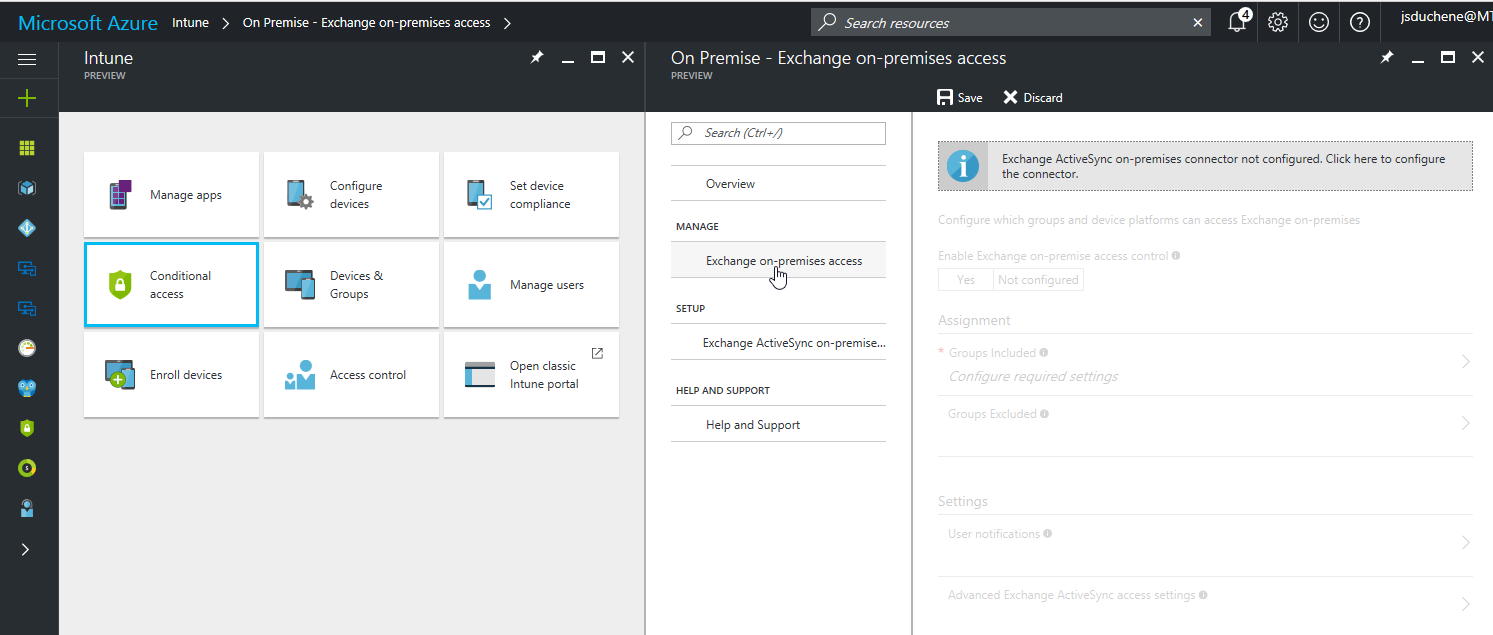
Note : Nous ne rentrerons pas plus dans le détail de la configuration de l’accès conditionnel pour Exchange On-Prem.
Pour configurer l’accès conditionnel à des applications SaaS telles qu’Office 365, ouvrez le portail Azure et naviguez dans More Services > Azure Active Directory. Choisissez Conditional Access puis Add.
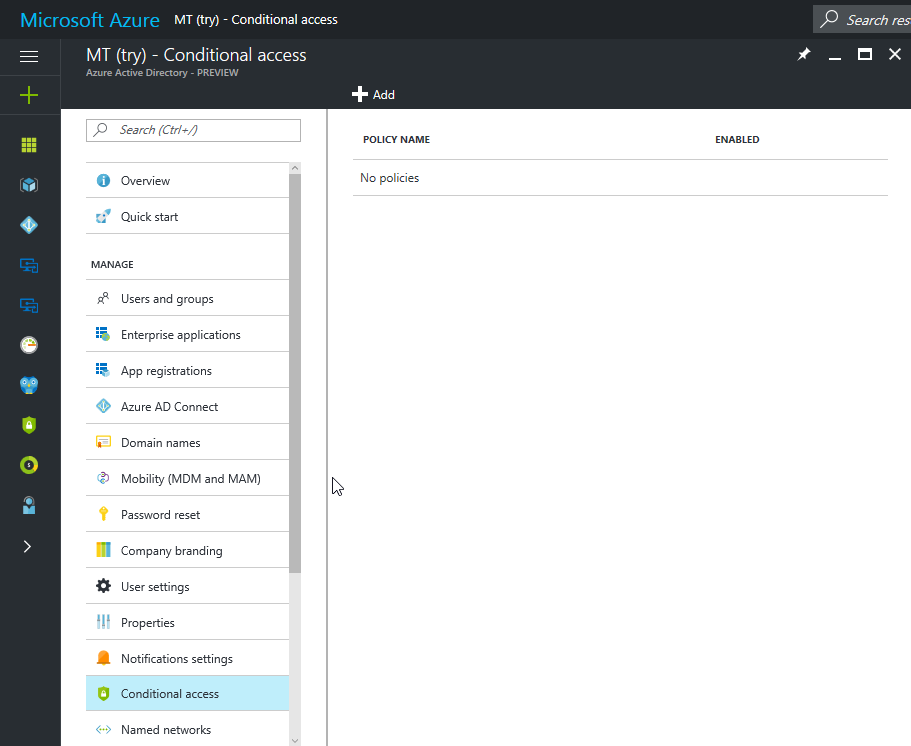
Note : L’administrateur qui configure les règles d’accès conditionnel doit avoir une licence EMS E3 ou Azure Active Directory Premium assignée.
Pour procéder à la création, vous devez d’abord choisir à quels utilisateurs vous souhaitez attribuer la règle :
Vous pouvez aussi exclure des utilisateurs de cette règle (par exemple lorsque vous choisissez de l’appliquer à tous les utilisateurs).
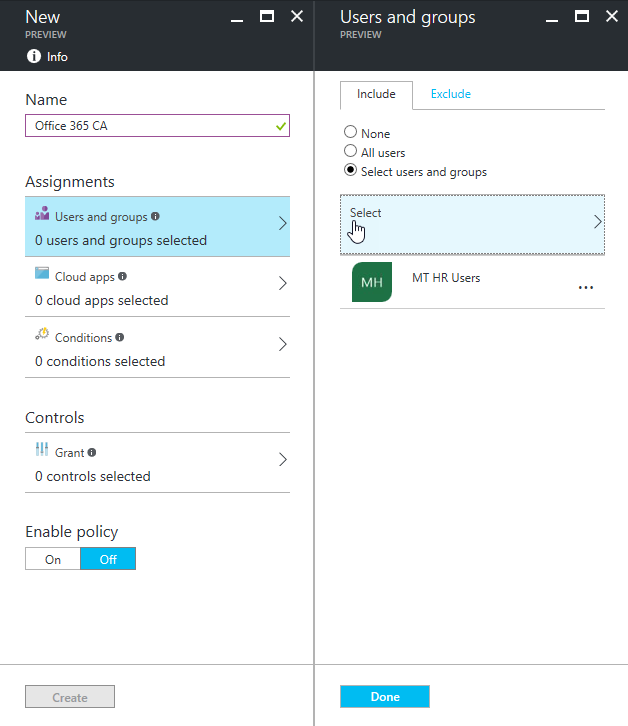
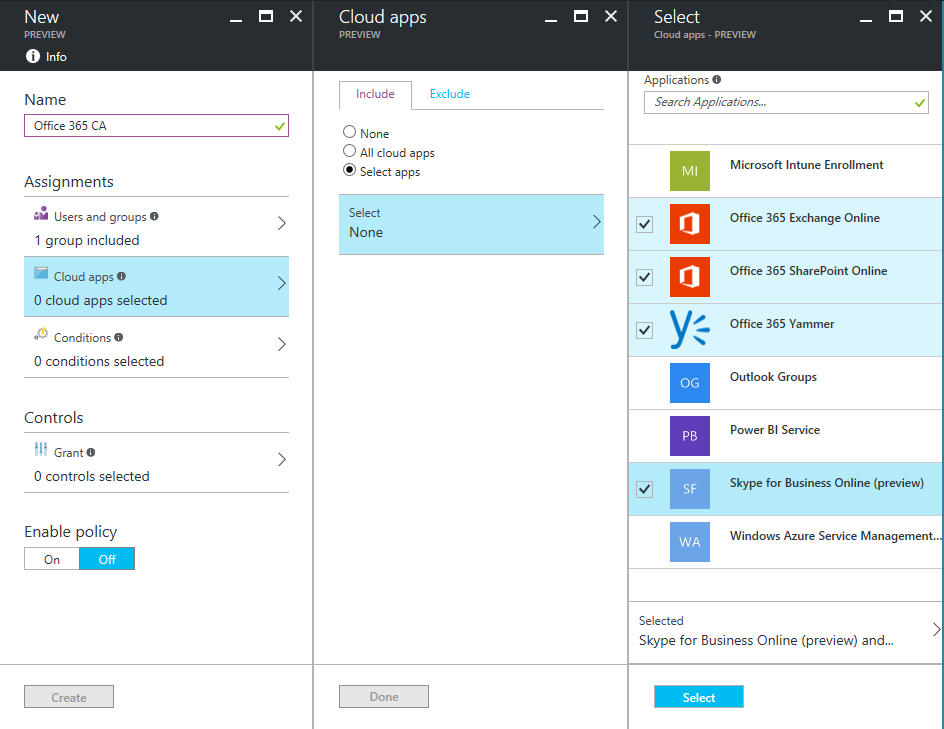
La partie Cloud apps vous permet de choisir les applications SaaS auxquelles vous souhaitez appliquer la règle :
Vous pouvez aussi exclure certaines applications lorsque vous choisissez par exemple d’appliquer la règle à toutes les applications Cloud.
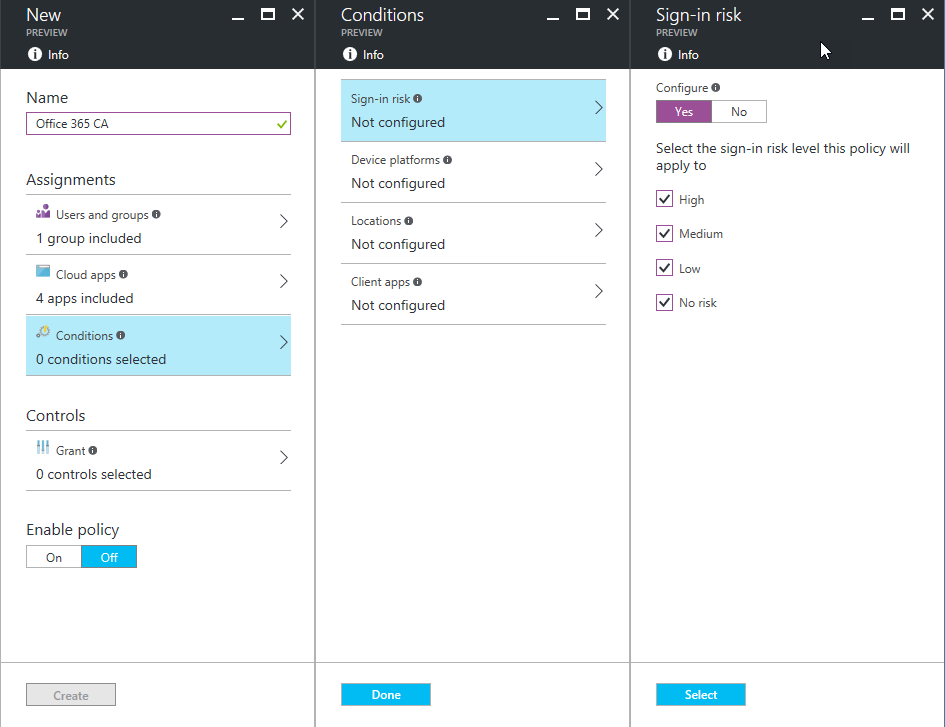
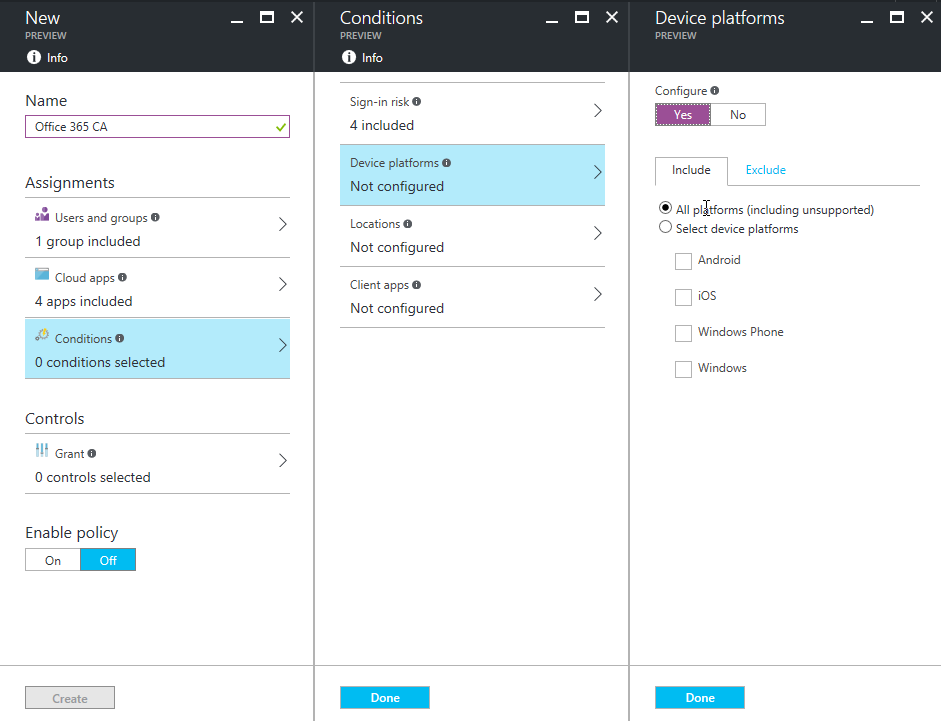
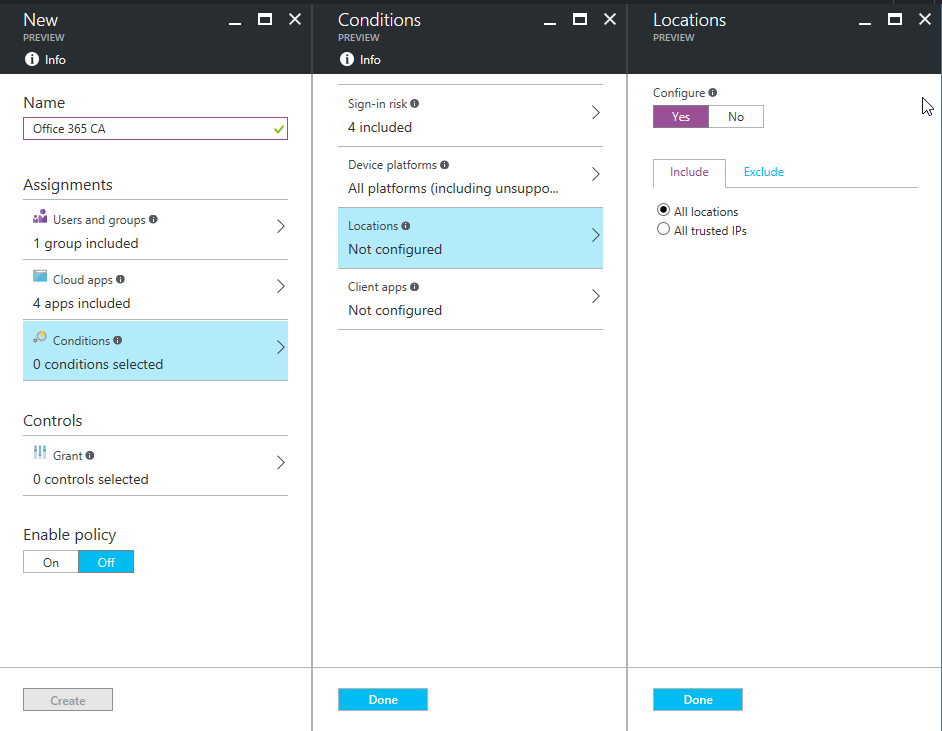
Ensuite, vous pouvez choisir les conditions d’application de la règle. Ceci ne constitue pas une obligation. Si vous ne spécifiez pas de conditions, la règle s’applique pour les applications définies dans tous les cas. Sinon, vous pouvez jouer sur :
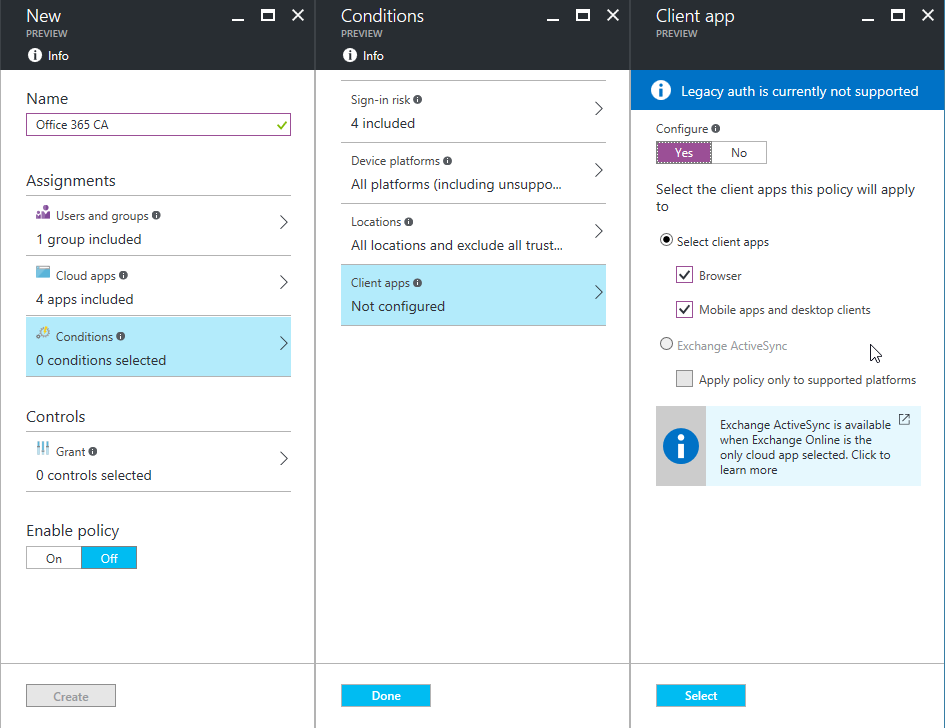
Enfin, vous devez terminer en choisissant les contrôles à appliquer dans les conditions définies par la règle. Vous pouvez choisir de :
Lorsque plusieurs contrôles sont spécifiés, vous pouvez choisir de forcer l’ensemble des contrôles ou de n’en demander qu’un seul.
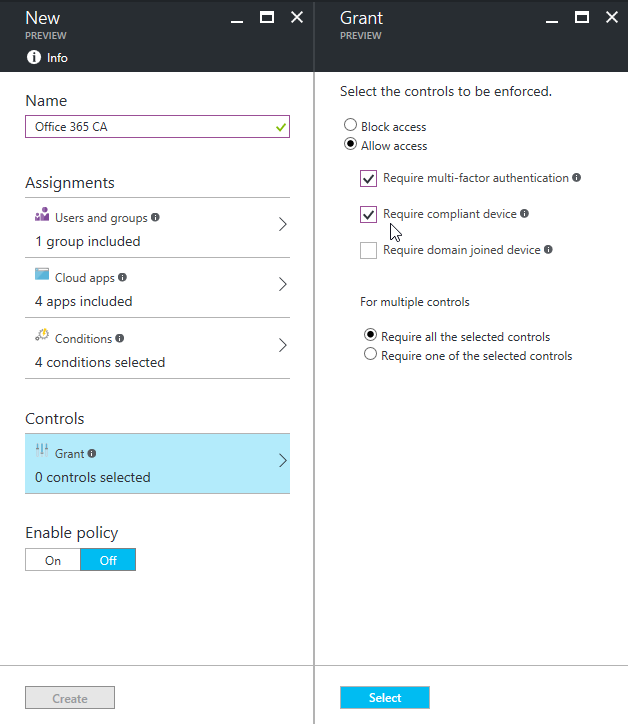
Note : N’oubliez pas d’activer la stratégie pour l’application de cette dernière.
L’ensemble de ces paramètres et conditions vous permettent d’adapter vos stratégies en fonction des scénarios d’usages. On peut ainsi imaginer les scénarios suivants :


Microsoft a annoncé la Public Preview d’un service cloud de suivi des mises à jour et mises à niveau pour Windows 10. Update Compliance est gratuit et proposé au travers d’Operations Management Suite (OMS) et de son module Log Analytics. Il s’adresse à la gestion moderne des périphériques Windows 10 qui utilisent notamment Windows Update for Business (WUfB) ou Microsoft Update.
La solution donne des informations sur :
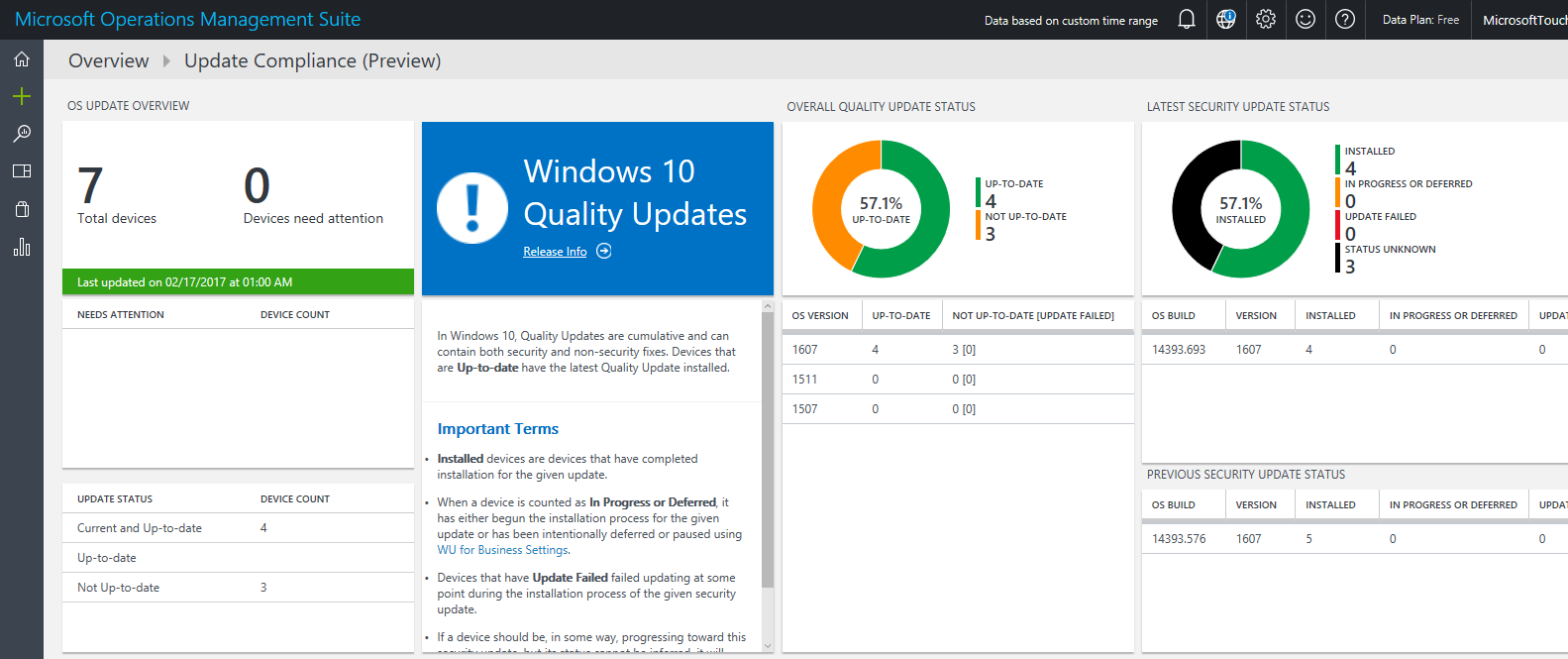
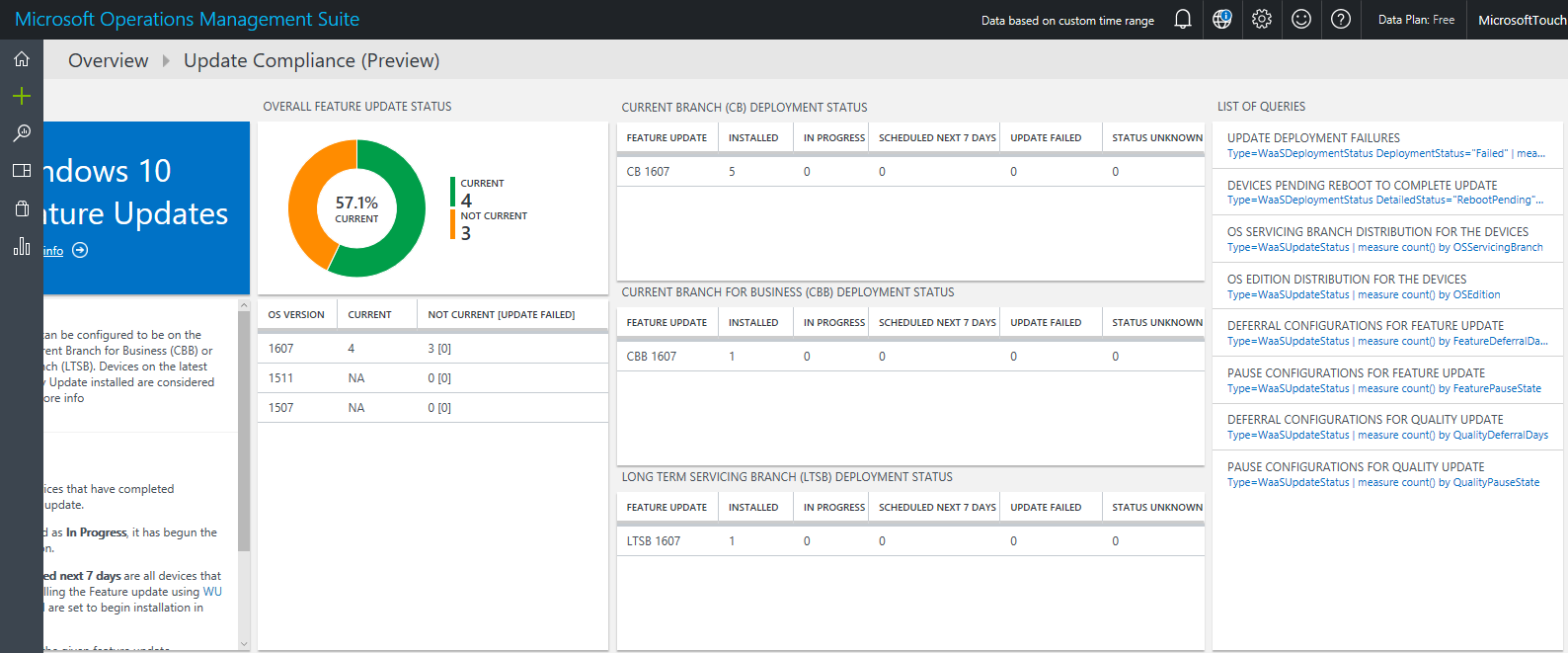
Update Compliance utilise les données de télémétrie renvoyées par les clients Windows 10. Vous devez pour cela renseigner un identifiant (CommercialID) permettant au service d’identifier les données des clients de l’entreprise dans toutes les données de télémétrie.
Je vous prépare un article prochainement sur le sujet.
Microsoft a regroupé Update Compliance et Upgrade Readiness (précédemment Upgrade Analytics) dans un bundle appelé Windows Analytics.

Microsoft a publié une Community Technology Preview 1.3 de la prochaine version de SQL Server pour Windows et Linux. Cette version est directement dédiée au Cloud pour permettre de développer des applications qui seront portées sur tous les systèmes via Docker. La version finale est attendue courant 2017. On retrouvera les principales fonctionnalités de SQL Server dont les innovations en matière de cloud hybride comme Stretch Database.
La CTP 1.3 apporte notamment l’amélioration des fonctionnalités de Haute Disponibilité et de Restauration après désastre avec l’arrivée des groupes de disponibilité Always On sur Linux. Cette arrivée permet l’utilisation de serveurs Windows et Linux au travers du même groupe de disponibilité distribué.
En outre, on retrouve :
De la documentation :
Télécharger :

L’équipe Office vient de faire les différentes annonces relatives aux nouveautés introduites en février pour Office 365 et sa suite. On retrouve principalement des nouveautés pour la sécurité avec :
Plus d’informations sur : https://blogs.office.com/2017/02/10/new-office-365-capabilities-helps-you-proactively-manage-security-and-compliance-risk/

Microsoft intègre son service Microsoft Intune au portail Microsoft Azure (Ibiza). Cette intégration a de nombreux avantages comme fournir une expérience consistante à travers tous les services mais aussi fournir les APIs adéquates (Graph API, etc.) permettant l’automatisation de certaines tâches. En outre, le nouveau portail permet une gestion plus adéquate des droits de délégation avec notamment l’utilisation du modèle Role Based Administration (RBAC).
Le contrôle d'accès basé sur des rôles a été proposé en 1992 par Ferraiolo et Kuhn. Ce modèle a ensuite été validé en 2004 par le National Institute of Standards and Technology (NIST). Microsoft a commencé à introduire ce modèle dans l'API (Application Programming Interface) Authorization Manager de Windows XP et Windows Server 2003 SP1. Plus tard Exchange Server 2010 apporte un modèle complet permettant de gérer les différentes autorisations d'accès au service de messagerie.
Le modèle Role-Based Administration est défini par les éléments suivants :
Pour accéder à la délégation, ouvrez le portail Azure et naviguez dans More Services > Intune. Ceci ouvre un tableau de bord où vous pouvez cliquer sur Access Control :
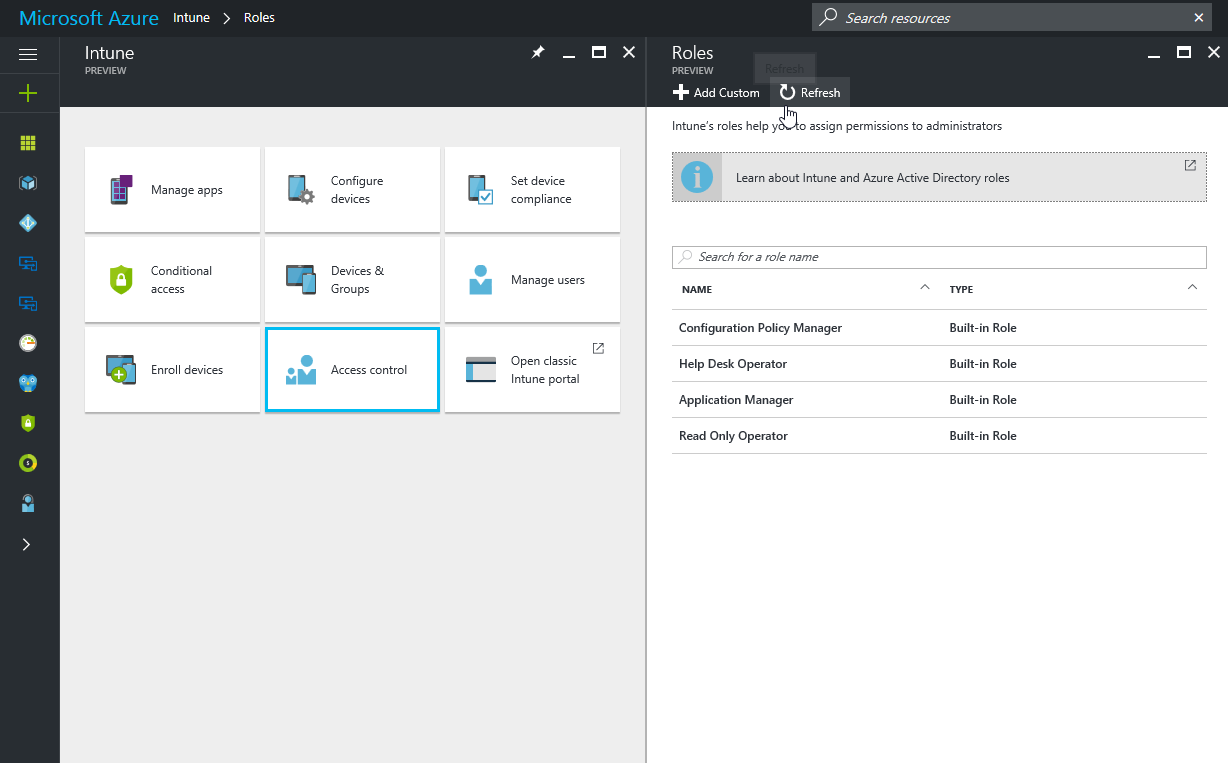
Vous y retrouvez les différents rôles proposés. Microsoft Intune propose 4 rôles par défaut :

Pour assigner un utilisateur à un rôle par défaut, il vous suffit de cliquer sur ce rôle (par exemple Configuration Policy Manager) et sélectionner Assignements.
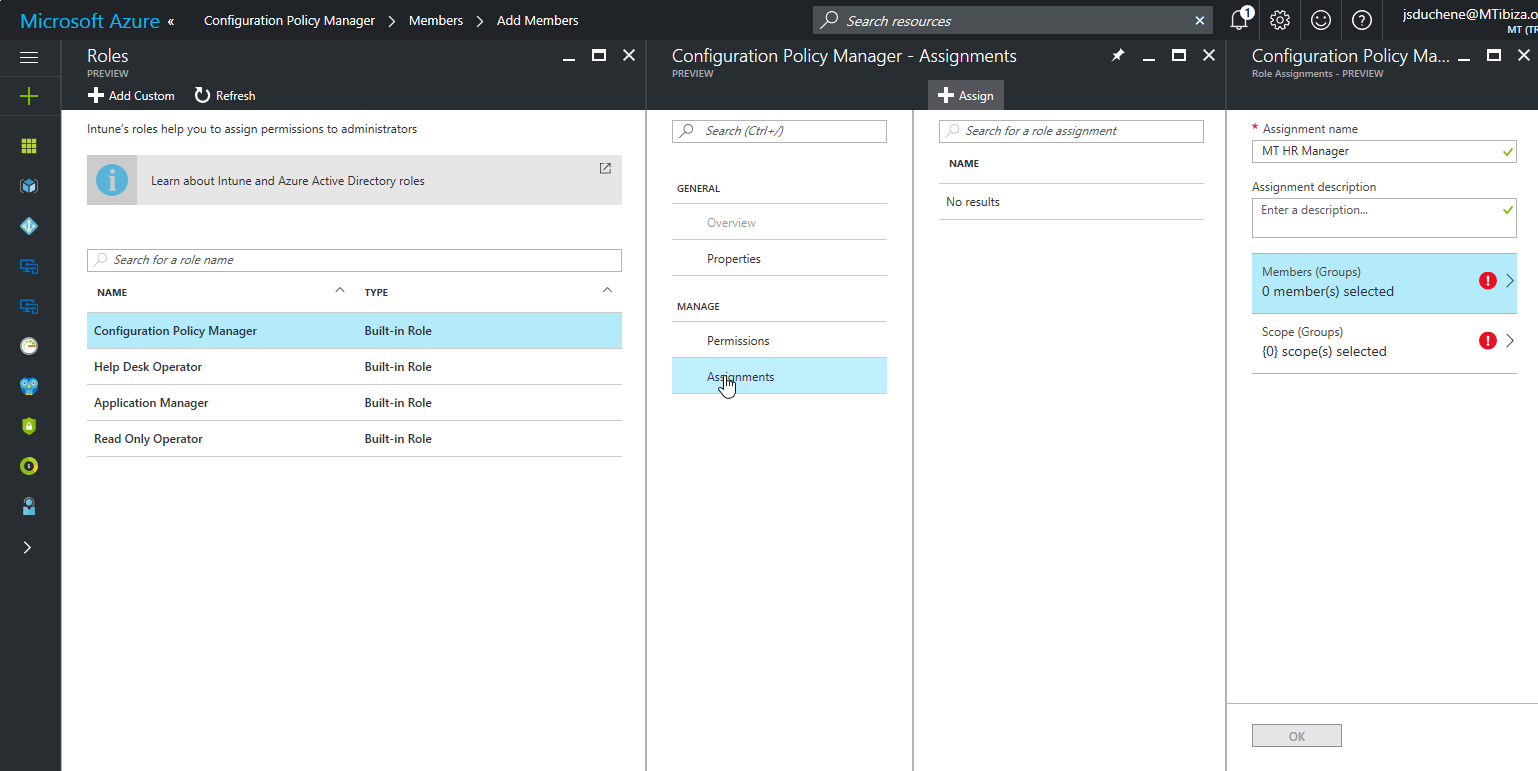
Vous devez ensuite spécifier les membres correspondant aux utilisateurs administratifs associés à ce droit de sécurité. Ainsi que l’étendue (scope) sur laquelle les utilisateurs administratifs auront les droits. L’étendue peut correspondre à des groupes d’utilisateurs ou de périphériques.
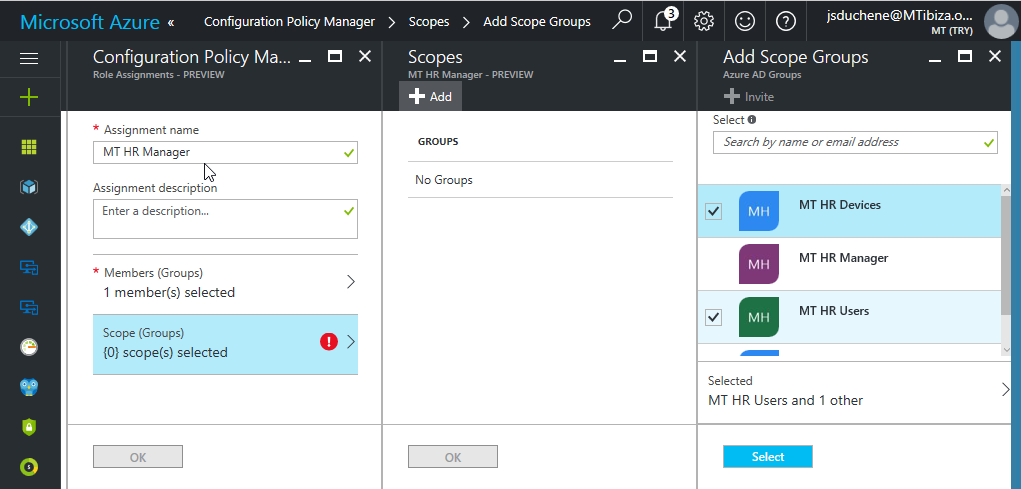
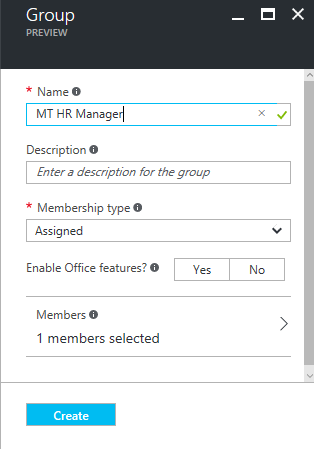
Pour créer ces groupes, vous devez passer par Azure Active Directory. Vous pouvez accéder à cette partie en recherchant dans More Services ou via le tableau de bord Intune en sélectionnant Manage Users.
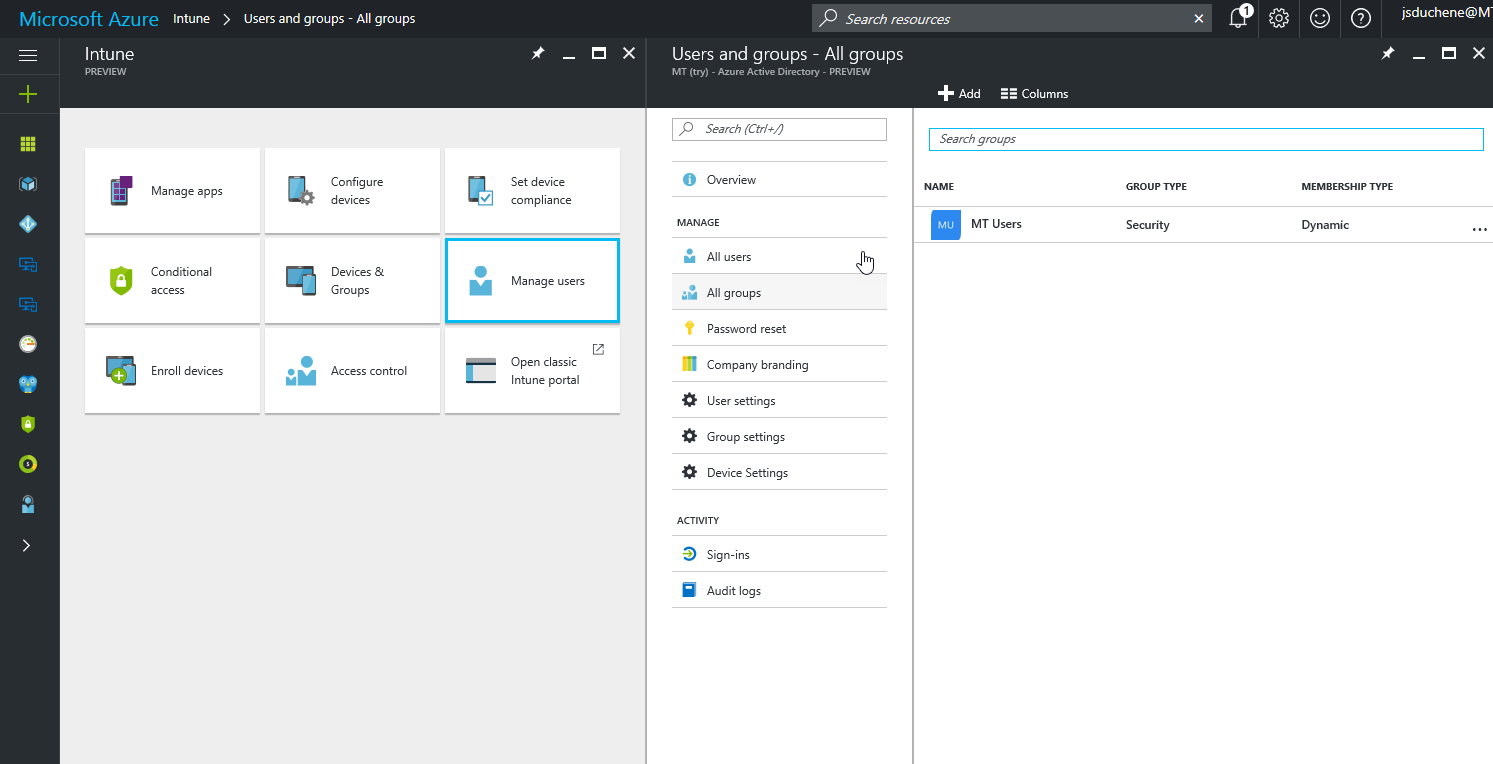
Choisissez All groups puis Add. Vous devez ensuite donner un nom et choisir le type d’appartenance parmi :
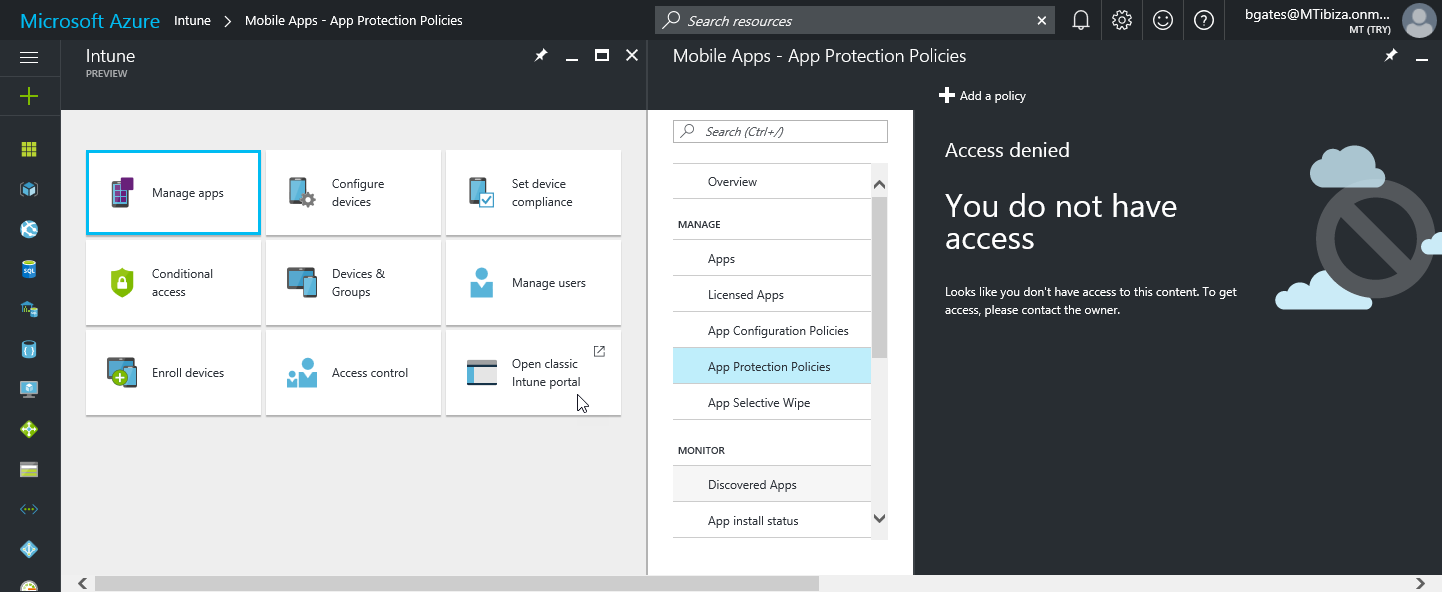
Une fois les droits attribués, les utilisateurs ont accès aux espaces correspondant au rôle de sécurité et reçoit un message d’accès refusé pour les autres espaces :
Outre les 4 rôles de sécurité par défaut, il est possible de créer des rôles personnalisés selon vos besoins. Prenez le cas d’utilisateurs qui peuvent uniquement mettre à jour des stratégies de configuration. Ils se voit par contre dans l’impossibilité de les créer, les supprimer ou les déployer. Pour ce faire, naviguez dans la partie Access Control et choisissez Add. Entrez un nom de rôle et cliquez sur permissions. Choisissez ensuite les permissions concernant les différentes classes comme par exemple Read et Update pour Device Configurations.
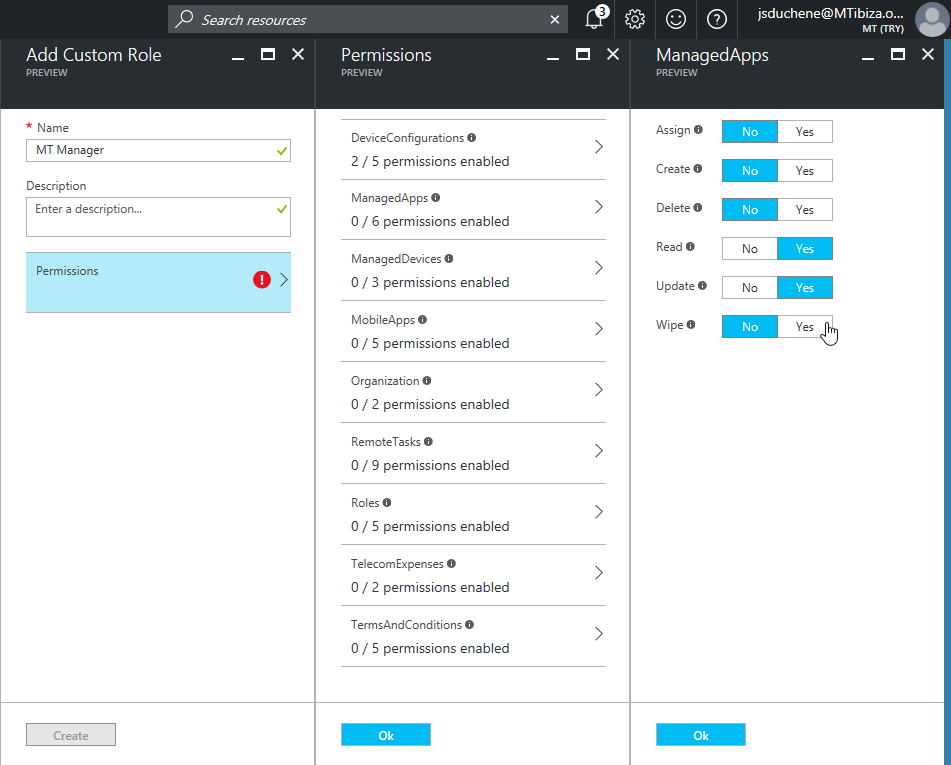
Cliquez sur Ok à deux reprises puis Create pour procéder à la création. Il ne vous reste plus qu’à assigner le rôle de la même façon que nous avons le faire précédemment.

Voici le récapitulatif des annonces faites par Microsoft concernant sa plateforme Microsoft Azure.
Parmi les annonces, on retrouve notamment :
Azure IaaS
Azure Active Directory
Enterprise Mobility + Security (EMS)
Operations Management Suite
Update Compliance utilise les données de télémétrie renvoyées par les clients Windows 10. Vous devez pour cela renseigner un identifiant (CommercialID) permettant au service d’identifier les données des clients de l’entreprise dans toutes les données de télémétrie.
Microsoft a regroupé Update Compliance et Upgrade Readiness (précédemment Upgrade Analytics) dans un bundle appelé Windows Analytics.
Azure Storage
Azure SQL
Azure Backup
Azure Site Recovery
Autres services
C’est à l’occasion du Microsoft Ignite Australie que Microsoft a annoncé le lancement d’un programme Windows Insider dédié aux entreprises et professionnels de l’informatique. Ce programme est véritablement dédié aux entreprises et aux IT Pros qui veulent évaluer Windows 10 et le processus de déploiement associé.
Voici l’annonce : https://blogs.windows.com/windowsexperience/2017/02/15/making-windows-insider-program-better-pro-business-customers/#28JeUqcLdDzQhRgI.97
S’enregistrer sur le programme WIP4Biz ou Windows Insider Program 4 B(iz)usiness
Microsoft a publié l’agent System Center Operations Manager 2016 pour Nano Server sur Windows Server 2016. L’agent ou sa mise à jour peut être poussé par la console d’administration ou installé via le script PowerShell associé au package CAB.
Télécharger :

Microsoft a publié un outil permettant de tester la compatibilité des bandes de sauvegarde par System Center Data Protection Manager.
Lire la documentation : Verify tape library compatibility.
Microsoft a publié un Showcase sur la façon dont Microsoft IT a adopté Windows as a Service. L’arrivée de Windows 10 demande de revoir les processus de par la fréquence et la vélocité des mises à jour.
On apprend ainsi qu’un « pilote » de 1000 à 5000 utilisateurs font partie du programme Windows Insider. Le déploiement généralisé (tous les utilisateurs) est fait en utilisant la version Curent Branch. Microsoft a aussi revu son processus de revue des applications et de test de compatibilité afin qu’il soit réalisé en 3 semaines !
Le service Informatique utilise pour cela les technologies proposées par Microsoft telles que Windows Update, Windows Update for Business, System Center Configuration Manager et Windows Upgrade Services. Concernant l’usage de Windows Update for Business, Microsoft a implémenté la technologie Delivery Optimization (P2P) afin d’optimiser les transferts de manière à ce que 76% du trafic soit fait entre les PCs (le reste étant dirigé vers Internet).

L’équipe Ask PFE a publié un très bon article résumant comment s’affranchir des certificats auto signés utilisés par le protocole Remote Desktop. L’article revient sur les principaux points nécessaires comme le déploiement de certificats, la suppression de la régénération du certificat autosigné, etc.
Plus d’informations sur : Removing Self-Signed RDP Certificates
Microsoft vient d’annoncer la mise à jour du client Work Folders sur iOS. Cette version apporte les éléments suivants :
Source : https://blogs.technet.microsoft.com/filecab/2017/02/13/7735/
Microsoft a publié le Management Pack (MP) pour superviser Storage Spaces Direct sur Windows Server 2016 en version 1.0.40.0. Ce Management Pack requiert System Center Operations Manager 2016 ou plus. Pour rappel, System Center Operations Manager (SCOM) fait partie de la gamme System Center, il propose une supervision souple et évolutive de l’exploitation au niveau de toute l’entreprise, réduisant la complexité liée à l’administration d’un environnement informatique, et diminuant ainsi le coût d’exploitation. Ce logiciel permet une gestion complète des événements, des contrôles proactifs et des alertes, et assure une gestion des services de bout en bout. Il établit des analyses de tendance et des rapports, et contient une base de connaissances sur les applications et le système.
Il faudra l’édition Windows Server 2016 Datacenter avec la KB3216755.
Lisez le guide pour obtenir les informations nécessaires à l’implémentation de ce Management Pack.
Télécharger Microsoft System Center 2016 Management Pack for Windows Storage Spaces Direct
Microsoft vient de publier une nouvelle version (10.0.6.0) le pack d’administration ou Management Pack (MP) SCOM pour la fonctionnalité de Cluster. Cette version a complétement été réécrite pour l’arrivée de Windows Server 2016. Elle supporte Windows Server 2016 uniquement et ne fonctionne qu’avec System Center 2012 R2 Operations Manager et plus.
Pour rappel, System Center Operations Manager (SCOM) fait partie de la gamme System Center, il propose une supervision souple et évolutive de l’exploitation au niveau de toute l’entreprise, réduisant la complexité liée à l’administration d’un environnement informatique, et diminuant ainsi le coût d’exploitation. Ce logiciel permet une gestion complète des événements, des contrôles proactifs et des alertes, et assure une gestion des services de bout en bout. Il établit des analyses de tendance et des rapports, et contient une base de connaissances sur les applications et le système.
Cette version apporte les changements suivants :
Lisez le guide associé au Management Pack pour mettre en œuvre la supervision et activer les règles nécessaires.
Télécharger Microsoft System Center Management Pack for Windows Server Cluster 2016

Vous n’avez pas eu de mises à jour de sécurité à déployer ce mois-ci ? C’est parce que Microsoft a décidé de reporter le Patch Tuesday à la dernière minute. Cette décision a eu lieu par la découverte d’un problème de dernière minute qui impactait certains clients. Microsoft n’a pas réussi à résoudre le problème dans les temps et reporter les mises à jour de ce mois-ci sur le mois prochain (14 Mars 2017).
Source : https://blogs.technet.microsoft.com/msrc/2017/02/14/february-2017-security-update-release/

Microsoft vient de publier l’Update Rollup 12 pour System Center 2012 R2 Data Protection Manager (KB3209592). Avant d’appliquer cet UR, lisez bien les articles de la base de connaissances associés. Vous pouvez les déployer manuellement en récupérant les CAB ou via Windows Update/WSUS.
Cette mise à jour inclut les améliorations sur la sécurité des sauvegardes Azure avec notamment :
Celui-ci corrige le problème suivant :
Télécharger Update Rollup 12 for System Center 2012 R2 Data Protection Manager
Avec l’arrivée de Microsoft Intune dans le portail Azure (Ibiza), Microsoft intègre de nouvelles capacités. Une des plus attendues est la restriction de l’enregistrement pour certaines plateformes et la capacité de bloquer les périphériques personnels ou le scénario Bring Your Own Device (BYOD). Ces restrictions s’appliquent avant même l’enregistrement du périphérique.
Notez qu’à date d’écriture de cet article, la migration des tenants Microsoft Intune est toujours en cours. Il se peut que vous n’ayez pas accès aux fonctionnalités du nouveau portail.
Commencez par ouvrir le portail Microsoft Azure avec un compte disposant des droits d’administration sur le service Microsoft Intune. Dans More Services, recherchez Intune (vous pouvez l’ajouter aux favoris). Vous arrivez sur le tableau de bord Intune :
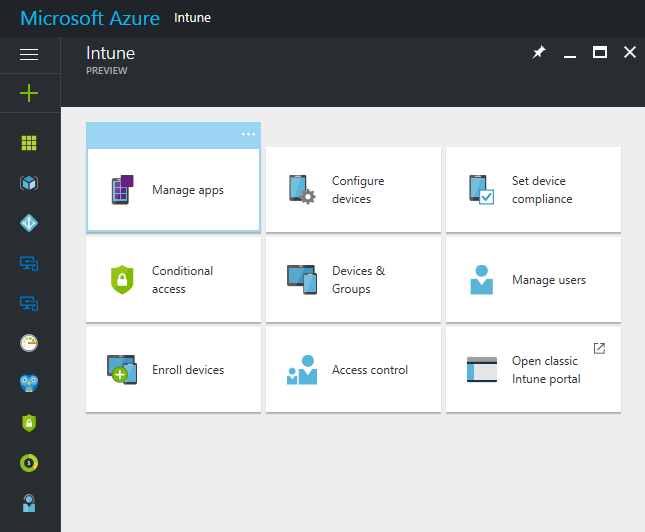
Cliquez sur Enroll devices puis Enrollment Restrictions. Vous arrivez sur une page où vous pouvez à la fois définir les restrictions par type de périphériques et les restrictions en matière de limitation. A l’heure actuelle, il n’est possible de définir ces restrictions uniquement pour l’ensemble des utilisateurs.

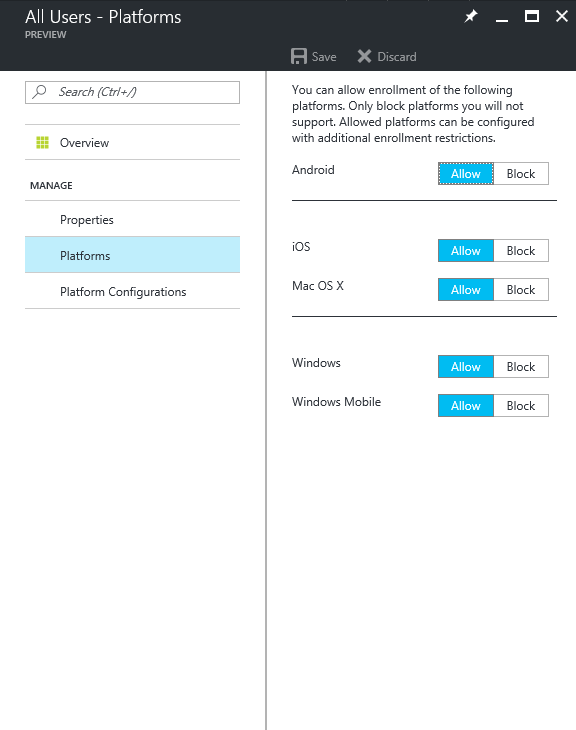
En cliquant sur la restriction par type de périphériques, vous pouvez éditer la règle par défaut et notamment les plateformes autorisées à être enregistrées parmi Android, iOS, Mac OS X, Windows et Windows Mobile.
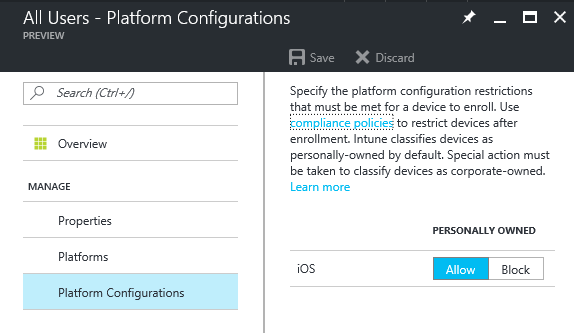
La partie Plaform Configurations permet de définir le comportement pour les périphériques personnels dans des scénarios BYOD. Vous pouvez à ce jour bloquer l’enregistrement des périphériques personnels iOS. Les autres plateformes devraient arrivées dans les prochains mois.
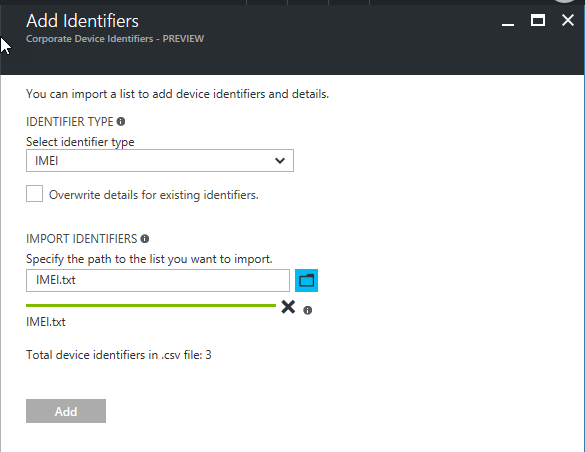
Ainsi en activant, le blocage des périphériques personnels, vous devez préenregistrer les périphériques dans Microsoft Intune. Cette opération se fait toujours via le panneau Enroll Devices > Corporate Device Identifiers.
Vous pouvez ensuite cliquer sur Add pour importer des types d’identifiants basés sur le numéro IMEI. Vous pouvez ensuite charger un fichier sous la forme identifiant,détail où l’identifiant est le numéro IMEI et détail peut être le nom du périphérique ou l’utilisateur associé.
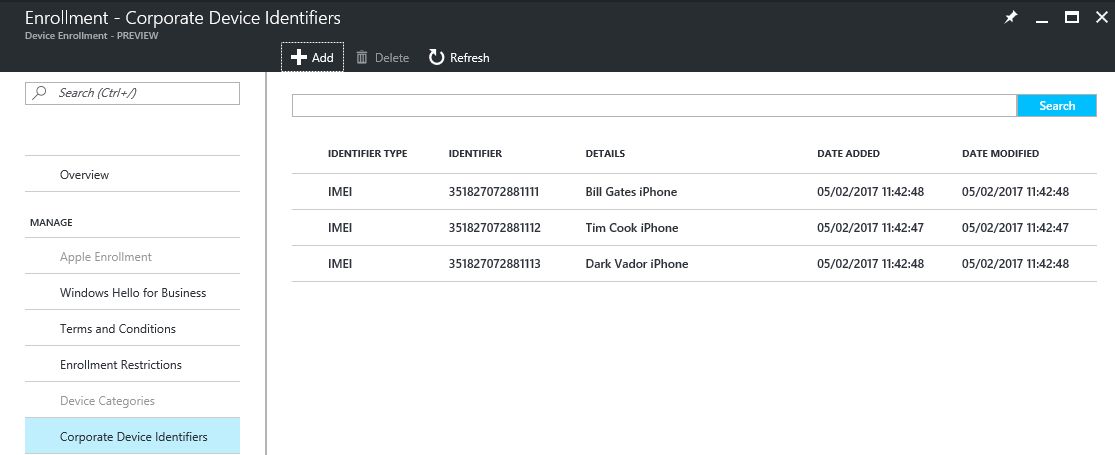
En outre, tous les périphériques enregistrés via le programme Apple Device Enrollment Program (DEP) sont par défaut tagués en périphériques d’entreprise et autorisés à être enregistrés.
Notez que sur Configuration Manager en mode hybride, il est aussi possible d’utiliser le numéro de série.
Parmi les restrictions d’enregistrement, vous pouvez gérer la limite du nombre de périphériques qu’un utilisateur peut enregistrer dans Microsoft Intune. Cela fait partie de la deuxième catégorie de restriction : Device Limit Restriction. Vous pouvez aller d’un seul périphérique à 15 périphériques. Cette limite est basée sur la licence EMS/Intune fixant le nombre maximum de périphériques pouvant être enregistré par un utilisateur standard.


Microsoft vient de publier une nouvelle version (10.0.8.0) le pack d’administration ou Management Pack (MP) SCOM pour Active Directory. Cette version a complétement été réécrite pour l’arrivée de Windows Server 2016. Elle supporte Windows Server 2012, Windows Server 2012 R2, Windows Server 2016 et ne fonctionne qu’avec System Center 2012 R2 Operations Manager et plus.
Pour rappel, System Center Operations Manager (SCOM) fait partie de la gamme System Center, il propose une supervision souple et évolutive de l’exploitation au niveau de toute l’entreprise, réduisant la complexité liée à l’administration d’un environnement informatique, et diminuant ainsi le coût d’exploitation. Ce logiciel permet une gestion complète des événements, des contrôles proactifs et des alertes, et assure une gestion des services de bout en bout. Il établit des analyses de tendance et des rapports, et contient une base de connaissances sur les applications et le système.
La refonte du Management Pack a changé les éléments suivants :
Lisez le guide associé au Management Pack pour mettre en œuvre la supervision et activer les règles nécessaires.
Télécharger Microsoft System Center Management Pack for ADDS
J’effectue actuellement un projet de déploiement de Surface Pro et Surface Book. Un des composants de ces périphériques est le Stylet. Ce dernier est habituellement associé en bluetooth et configuré lors de la phase de post-installation. On retrouve alors les écrans suivants :
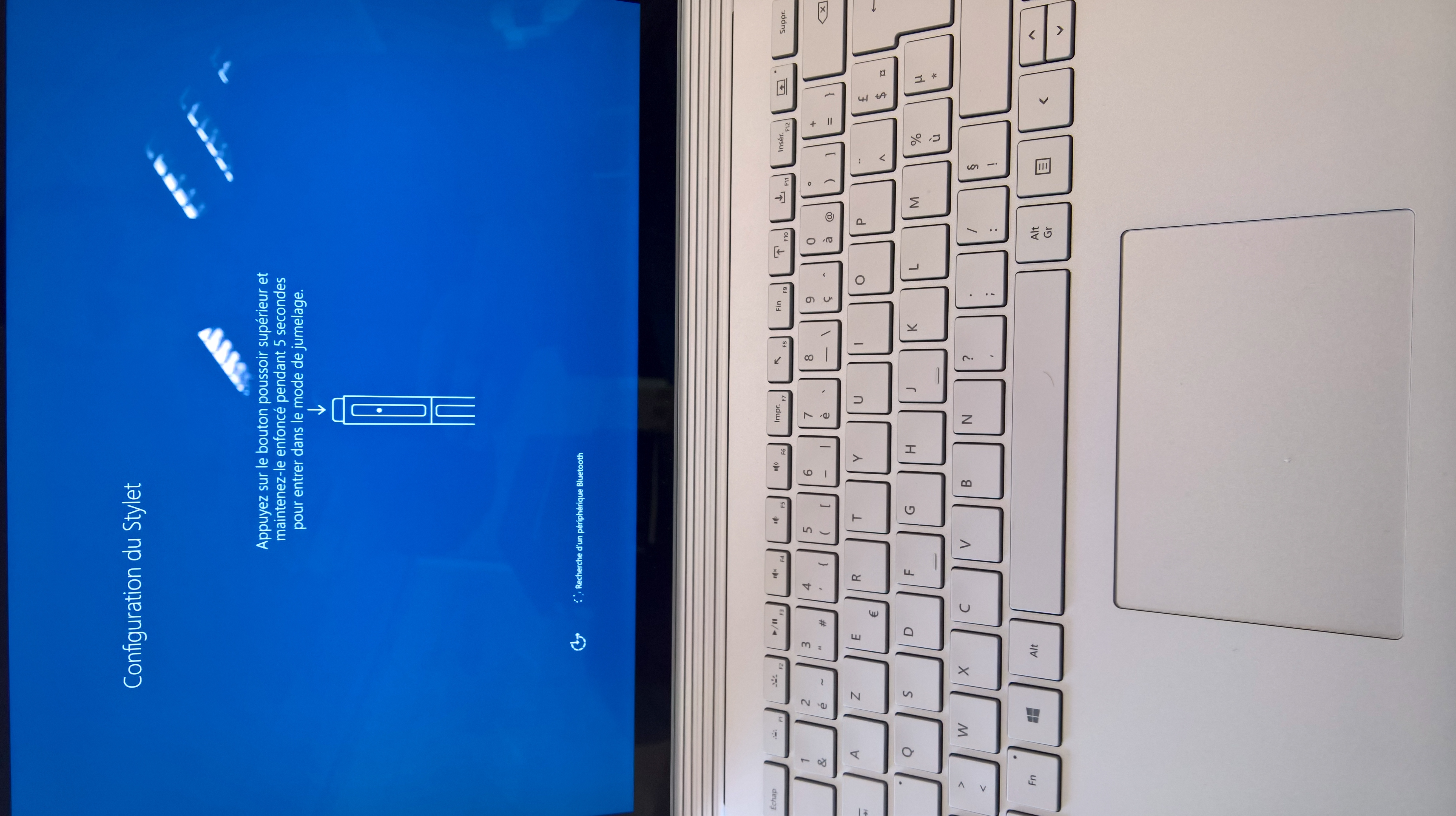
Il est possible d’intégrer cette phase durant le déploiement. Le déploiement s’arrêtera lors du premier démarrage du système pour effectuer l’opération.
Pour cela, vous devez créer un package à partir des fichiers d’un périphérique Surface sorti d’usine :
Si vous n’avez pas de Surface sortie d’usine, vous pouvez les télécharger à partir de mon OneDrive.
Organisez-le package comme suit :
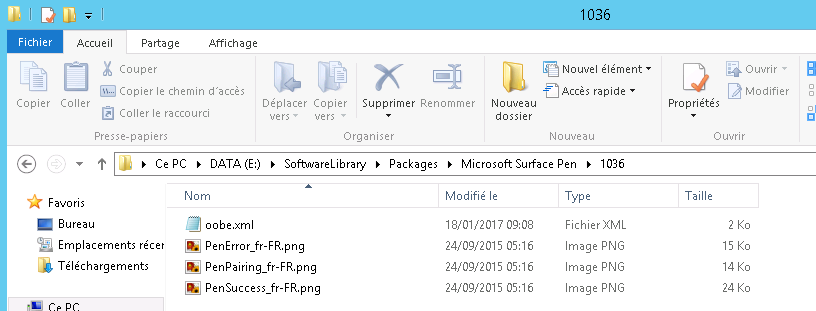
Le fichier oobe.xml permet de personnaliser les textes affichés à l’utilisateur :
<?xml version="1.0" encoding="utf-8"?>
<FirstExperience>
<oobe>
<defaults>
<location>84</location>
<locale>1036</locale>
<keyboard>040c:0000040c</keyboard>
<timezone>Romance Standard Time</timezone>
</defaults>
<hidSetup>
<title>Configuration du Stylet</title>
<accessoryImagePath>C:\Windows\System32\oobe\info\Default\1036\PenPairing_fr-FR.png</accessoryImagePath>
<accessoryErrorImagePath>C:\Windows\System32\oobe\info\Default\1036\PenError_fr-FR.png</accessoryErrorImagePath>
<accessoryText>Inserez la batterie, appuyez et maintenez le bouton superieur jusqu'a que la lumiere clignotte.</accessoryText>
<accessoryErrorText>L'association n'a pas marche. Allez sur www.surface.com/support.</accessoryErrorText>
<accessorySuccessImage>C:\Windows\System32\oobe\info\Default\1036\PenSuccess_fr-FR.png</accessorySuccessImage>
<accessorySuccessText>L'association est un succes!</accessorySuccessText>
</hidSetup>
</oobe>
</FirstExperience>
Une fois votre package créé et distribué sur vos points de distribution, vous pouvez éditer la séquence de tâches en ajoutant une étape Run Commandline juste avant l’étape Configure Windows and ConfigMgr. L’opération doit être faite avant le premier démarrage du système.
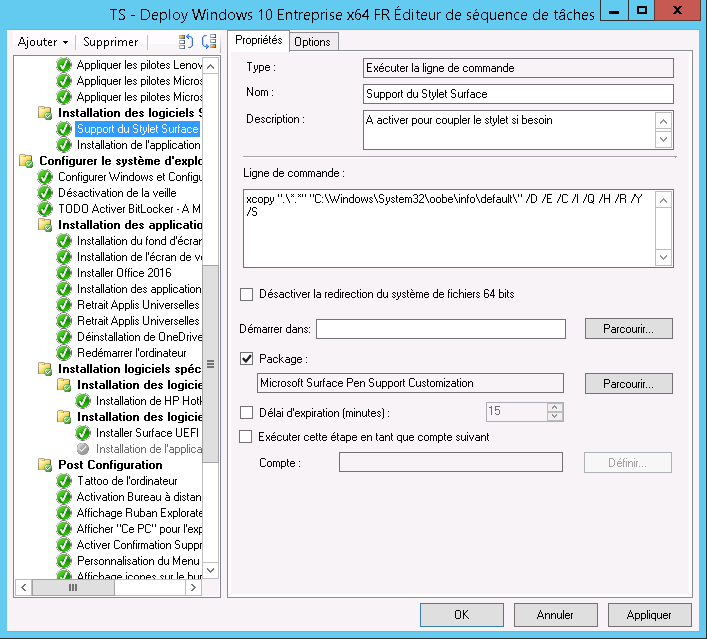
Spécifiez la ligne de commande :
xcopy ".\*.*" "C:\Windows\System32\oobe\info\default\" /D /E /C /I /Q /H /R /Y /S
Vous pouvez ajouter les conditions d’exécution relatives au modèle de Surface :
Select * From Win32_ComputerSystem where Model = "Surface Book"
Select * From Win32_ComputerSystem where Model like "%Surface Pro 4%"
Vous êtes ensuite prêt pour exécuter la séquence de tâches !

Microsoft entretien un cycle sur ses certifications passant de la phase de développement, de disponibilité, et de retrait. De nouvelles certifications vont être retirées. On retient principalement :
|
680: TS: Windows 7, Configuring |
31/7/2018 |
|
685: Windows 7, Enterprise Desktop Support Technician |
31/7/2018 |
|
686: Windows 7, Enterprise Desktop Administrator |
31/7/2018 |
|
694: Virtualizing Enterprise Desktops and Apps |
31/7/2017 |
|
488: Developing SharePoint Server 2013 Core Solutions |
31/7/2018 |
|
489: Developing Microsoft SharePoint Server 2013 Advanced Solutions |
31/7/2018 |
Source: https://borntolearn.mslearn.net/b/weblog/posts/updates-on-exam-retirements-january-2017
Depuis Windows 10 1607, il n’est plus possible de supprimer certaines applications. Ceci inclut Microsoft Edge, Windows Store et l’application Contacter le support. Le problème pour cette dernière est qu’elle peut générer des incompréhensions vis-à-vis de l’utilisateur. En effet, elle n’est pas personnalisable et redirige globalement l’utilisateur auprès du support Microsoft.
Oubliez l’utilisation des cmdlets permettant de retirer le package de l’application, ce n’est pas possible pour cette dernière.
Il faut alors passer par une méthode non supportée visant à renommer le dossier de l’application dans le répertoire système associé.
Vous pouvez ainsi utiliser la tâche Run Command Line dans une séquence de tâches de déploiement lorsque le système déployé est chargé avec la ligne de commande :
cmd.exe /C ren C:\Windows\SystemApps\ContactSupport_cw5n1h2txyewy BACK_ContactSupport_cw5n1h2txyewy

Note : Vous pouvez utiliser la même solution pour Microsoft Edge ou le Windows Store. Je ne vous recommande pas de le faire pour ces applications car le retour arrière peut poser des problèmes.
