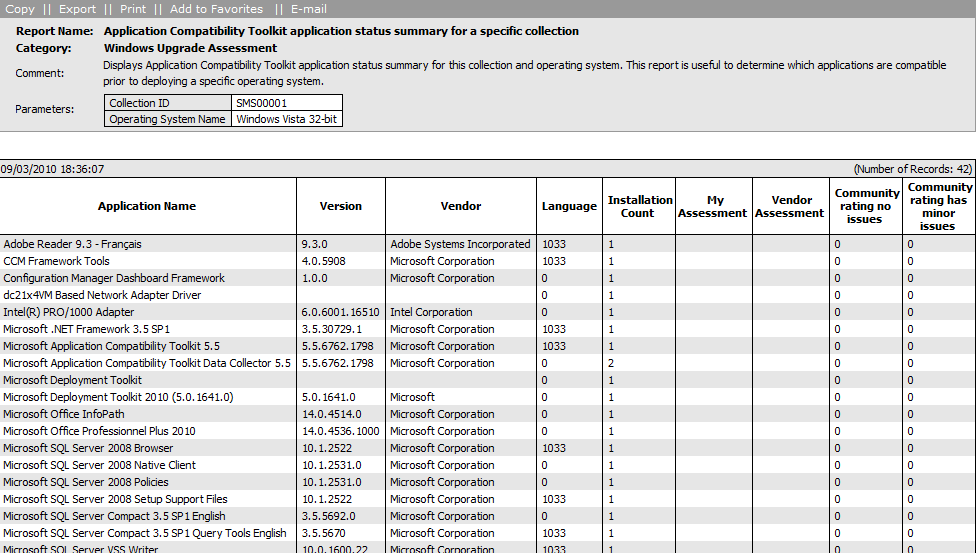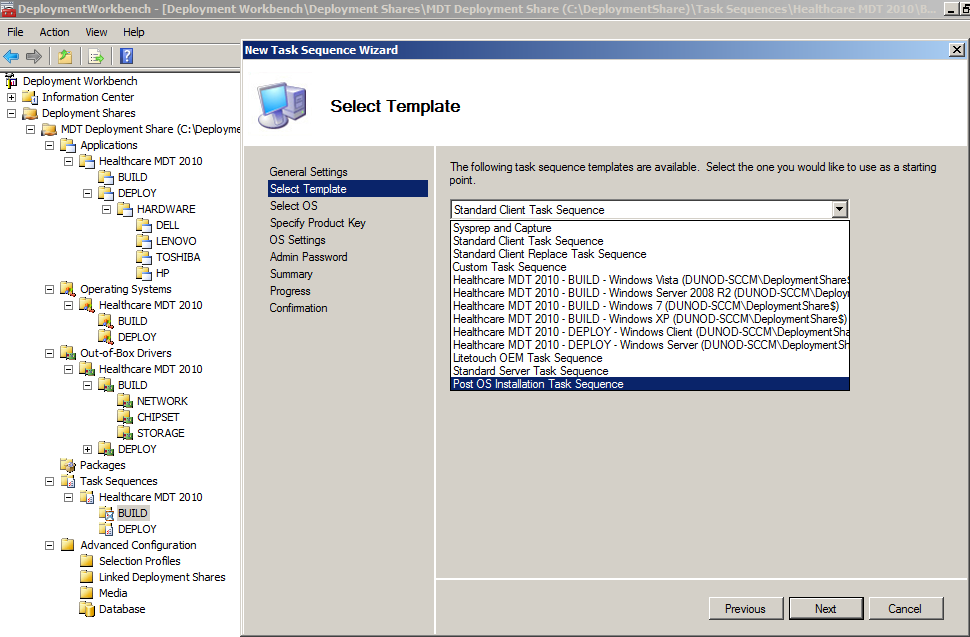



Dans le monde de l'entreprise et de l'administration des postes de travail, la première contrainte est de connaître l'état de son parc à un instant donné.
L'objectif de cette approche est de pouvoir aussi opérer des économies liées à l'achat de licences et de logiciels.
Pour cela, il existe un nombre important d'outils Microsoft dédiés à l'inventaire matériel et logiciels.
J'en ai testé un nombre important parmi les suivants :
- System Center Configuration Manager 2007
- Application Compatibility Toolkit
- Microsoft Assessment and Planning Toolkit
Il restait un petit dernier que je n'avais pu aborder dans le détail.
Celui-ci fait partie du pack Microsoft Desktop Optimization Pack (MDOP) pour les entreprises ayant souscrites la Software Assurance. Asset Inventory Services (AIS) est un produit de la gamme System Center Online, c'est-à-dire qu'il propose une approche SaaS ou Software as a Service.
Ainsi, AIS est un service disponible au travers du pack MDOP. AIS 2.0 est issu de la fusion avec System Center Online Desktop Manager, nouvellement appelé Windows Intune. Ne soyez donc pas surpris de voir que les deux produits ont des ressemblances. Le fait qu'il soit un service et non une application le rend très difficile à tester. Ceci explique pourquoi il n'existe quasiment pas d'article sur Internet.
L'interface de gestion est un portail en ligne sous forme d'une application Silverlight permettant d'accéder et gérer les informations.
AIS propose donc d'inventorier précisément les logiciels installés sur une machine. Ceci a pour but de vous donner le nombre d'instances des logiciels recensés dans votre parc informatique et de les recouper avec les accords de licences que l'entreprise a souscrite.
Nous verrons dans cet article le produit Asset Inventory Service 2.0 dans une version Bêta. Beaucoup de fonctionnalités AIS 2.0 ne sont pas présentes ou implémentées.
L'article sera mis à jour au fil des différentes Bêta.
AIS 2.0 sera disponible dans la seconde partie de l'année 2010 lors de la sortie de MDOP 2010 R2.
1. AIS : Fonctionnement
Asset Inventory Service est un produit Software as a Service (SaaS). Ainsi les serveurs de gestion sont hébergés chez Microsoft.
Les clients dialoguent directement avec les serveurs de Microsoft au travers d'Internet.

2. AIS : Installation de l'infrastructure
Comme expliqué dans l'introduction AIS est basé sur une infrastructure SaaS, l'installation de l'infrastructure se résume donc au strict minimum !
Il n'est pas nécessaire de disposer d'un serveur de gestion dédié au produit. Microsoft héberge tout pour vous de manière sécurisé et disponible.
Mais que reste-t-il à installer ? Le client !
2.1 Prérequis pour le client Asset Inventory Service
Concernant les prérequis liés au système d'exploitation, le client AIS peut être installé sur :
- Windows XP Professional Service Pack 2 ou plus.
L'installation du client AIS sur Windows XP SP2 nécessite l'installation d'une mise à jour : Forefront Client Security Filter Manager QFE for Windows XP SP2
- Windows Vista
- Windows 7
Le client AIS est disponible pour les systèmes 32 et 64 bits cités ci-dessus.
Il n'est pas possible d'installer le client AIS sur les systèmes Itanium (IA-64).
Les prérequis matériels sont les suivants :
- Connexion Internet : Comme expliqué AIS est basé sur une infrastructure Saas, il est donc nécessaire que les machines puissent envoyer les informations aux serveurs de Microsoft. La connexion à Internet est donc un élément essentiel !
- Processeur : 1 Ghz minimum
- Mémoire : 256 MB pour Windows XP et 1 GB pour Windows Vista et Windows 7
- VGA : résolution 800x600 minimum
- Disque : 50 MB d'espace libre
L'installation du client AIS doit se faire au travers des permissions d'administration de la machine.
2.2 Installation du client
Pour cela, Microsoft met à disposition un package d'installation (fichier MSI) en version x86 et x64.
Ainsi vous pouvez bénéficier des commutateurs habituels pour installer le client en silencieux.
Vous pouvez télécharger ce package en accédant à votre portail Asset Inventory Service (https://sc.microsoft.com/)

Une fois téléchargé, vous disposez de plusieurs méthodes d'installation :
- Manuelle
- Par GPO
- Par un outil de télédistribution (SCCM...)
Pour l'installation manuelle rien n'est plus simple, il suffit de disposer des droits d'administration et double cliquer sur le fichier d'installation correspondant à son architecture.
Le client AIS s'installera tout seul et nécessitera cependant le redémarrage de la machine.
Pour l'installation par GPO, commencez par créer un point de partage où sera stocké le fichier d'installation.
Donnez les autorisations NTFS et de partage adéquates. Chaque machine qui installera le client doit disposer des droits de lecture.
Créez ensuite une GPO et linkez-la au niveau hiérarchique souhaité (forêt, domaine, unité d'organisation ...).
Editez la GPO et dirigez-vous dans l'arborescence « Computer Configuration => Software Settings ».
Créez un nouveau Package. Sélectionnez le fichier d'installation par le chemin réseau UNC qui sera utilisé pour déployer le client. Vous pouvez entrer des commutateurs d'installation (/quiet, /norestart ...)
Note : L'installation du client AIS sans commutateurs ne nécessite pas d'actions particulières excepté le redémarrage de la machine.
Vous pouvez ensuite décider de l'assigner ou le publier.
Lors du processus d'installation du client, le programme effectue deux taches :
- Le programme authentifie et ajoute l'ordinateur dans le service Web AIS. Lors de cette étape, le premier agent « Microsoft Asset Inventory Services » est installé.
- Lors de la seconde étape, le programme programme le téléchargement et l'installation des agents suivants :
- Microsoft Policy Platform
- Microsoft Online Management Policy Agent
Comptez une demi-heure pour que l'installation du client soit effective et qu'il commence à remonter des informations au service. Dans le cas contraire, consultez l'aide et le support pour débuguer le problème.
2.3 Configuration du client pour utiliser un serveur Proxy
Certaines entreprises utilisent un serveur proxy afin d'authentifier les utilisateurs et économiser la bande passante avec les fonctionnalités de caching.
Afin de permettre aux clients d'envoyer leurs données d'inventaire, opérez les tâches suivantes :
- Ajoutez la machine cliente ou le groupe de machines au groupe (de domaine ou local au serveur proxy) servant au serveur proxy pour l'authentification.
- Ajoutez une exception au serveur de proxy pour autoriser les accès anonymes à l'url du service AIS (https://sc.microsoft.com/) en utilisant les protocoles HTTP et HTTPS. Les méthodes d'authentification supportées par AIS sont Non-auth and Negotiate (Kerberos).
- Ouvrez le planificateur de tâches (Panneau de configuration => Outils d'administration => Task Scheduler) de ma machine cliente.
Ouvrez ensuite le dossier Task Scheduler Librairy et cherchez la tâche SCOnline-Full-{guid} ou AIS Update Synchronization Task. Lancez la tâche afin d'opérer la synchronisation avec le service de Microsoft.

2.4 Installation de « la console »
Il n'y a pas de console dédiée au produit, l'accès aux informations se fait au travers d'un portail Internet hébergé par Microsoft.
Pour accéder à ce portail, vous devez bénéficier d'un navigateur équipé du plugin Silverlight (http://silverlight.net/).
Une fois le portail ouvert, vous chargez la page « Overview » ou « Vue d'ensemble du système ».
Cette vue permet de facilement résumer des informations pratiques d'aides (installation du client, prise en main), le nombre de machines, le nombre de logiciels, l'intégrité des différents agents, et les alertes.

Note : Il vous est possible d'exporter ou imprimer toutes les informations de toutes les catégories/zones de la console.
3. AIS : La gestion des alertes
Une nouveauté introduite dans la bêta 2 d'AIS est la gestion des alertes. Les alertes offrent des informations sur le service et le parc informatique.
3.1 Prérequis pour le client Asset Inventory Service
Chaque alerte dispose de différents attributs :
- Un nom succinct permettant de décrire l'alerte (exemple : « Le déploiement du logiciel client a échoué »)
- Un type permettant de classer l'alerte
- Une catégorie permet de regrouper des alertes de même nature. On distingue les catégories : « Remarques » est souvent assimilée à des informations et « Système » pour des alertes sur le service.
- Une description donne en détail les informations connues sur le problème
- Une source d'émission représentant la machine source
- Une date de création
- Une date de modification de l'alerte. Si l'alerte a subi un changement, la date de modification est changée pour prendre en compte.
- Un nombre de répétition représentant le nombre de fois que l'alerte s'est produite.
- Un état donnant le statut de l'alerte : Active ou Fermée
- Un niveau d'alerte représentant la criticité de l'information. Ainsi on distingue les trois niveaux d'alerte conventionnel : Informations, Avertissement, Critique.
- Un Lien redirigeant l'administrateur vers des informations de dépannage
La vue d'ensemble du système liste les alertes en cours.
Vous pouvez accéder au panneau alerte en cliquant sur la zone adéquate dans le menu de gauche.
La « Vue d'ensemble des alertes » liste l'ensemble des alertes par date de modification :

La vue « Toutes les alertes » liste les alertes. Il est possible de « Fermer l'alerte » si vous estimez que celle-ci est résolue :

Enfin vous pouvez afficher les propriétés d'une alerte pour bénéficier d'un panneau détaillé :

3.2 Administrations des Alertes et Notifications
L'équipe AIS a introduit dans la bêta 2 du service la notion d'alertes. Il est possible d'administrer et configurer différents composants constituant les alertes.
Pour cela, Ouvrez la partie « Administration ».
Pour administrer les alertes, cliquez sur « Types d'alerte ».
Sur ce panneau, vous pouvez activer ou désactiver les différents types d'alerte survenue dans le service. Vous obtenez aussi des recommandations sur l'activation de l'alerte :

AIS permet aussi d'envoyer les alertes lorsque celles-ci surviennent.
Pour cela, vous devez entrer les destinataires de ces alertes. Cliquez sur « Destinataires » pour lister les utilisateurs déjà inscrits.

Sélectionnez « Ajouter » pour ajouter un nouveau destinataire.
Vous devez entrer son nom, son adresse email et la langue utilisée pour envoyer les notifications :

Enfin vous pouvez choisir de configurer les règles de notification.
Il en existe quatre :
- Toutes les alertes : Envoi un message aux destinataires quel que soit le niveau d'alerte
- Toutes les alertes critiques : Envoi un message aux destinataires spécifiés pour les alertes de niveau critique
- Tous les avertissements: Envoi un message aux destinataires spécifiés pour les alertes portant un niveau avertissement
- Toutes les informations : Envoi un message aux destinataires spécifiés pour les alertes de type information

Pour ajouter un destinataire à une des règles de notification sélectionnez-la et cliquez sur « Sélectionnez les destinataires ».
Dans la liste, cochez les destinataires à ajouter à la règle :

4. AIS : La gestion des machines
Accédez à l'interface Asset Inventory Service en vous connectant au site https://sc.microsoft.com/ à l'aide de vos identifiants Live.
Une fois connecté, sélectionnez « Ordinateurs » dans le menu de gauche pour accéder au panneau de gestion des ordinateurs.
4.1 Visualisation des données
En cliquant sur « Tous les ordinateurs » dans l'arborescence, vous accéderez à la liste complète des machines.
Le panneau principal est découpé en deux parties : Le listing des machines et un détail de la machine sélectionnée.

Il est aussi possible de filtrer les machines en fonction des critères suivants :
- « Avec des agents qui ne sont pas installés »
- « Avec des agents qui ne créent pas de rapports »
- « Hors Ligne »
- « Hardware classification »
- « Hardware identity »
- « Aucun »
Vous pouvez supprimer/mettre hors service une machine en cliquant sur « Retire » ou « Mettre au service » et accédez aux informations détaillées de la machine en cliquant sur le nom de machine ou en sélectionnant la machine puis en cliquant sur « Afficher les propriétés ».
Vous pouvez supprimer une machine en cliquant sur « Retire » ou « Mettre hors service » et accédez aux informations détaillées de la machine en cliquant sur le nom de machine ou en sélectionnant la machine puis en cliquant sur « View Properties ».
L'onglet « Hardware » ou « Matériel » permet d'afficher le listing des données d'inventaire matériel récoltées.
On dispose ainsi des informations systèmes (Fabriquant, modèle, utilisateur, mémoire, GUID, Type de chassis...), sur le BIOS (version, nom, date de sortie ...), sur le processeur (Architecture, nom...), sur les disques physiques et logiques, sur les cartes réseaux (Informations physiques, Configurations logiques...), sur les imprimantes...

L'onglet « Software » ou « Logiciel » donne la liste complète des applications installées sur la machine :

4.2 Création d'un groupe d'ordinateurs
Vous pouvez aussi classer les machines par groupe. Par exemple en classant les machines par modèle, systèmes d'exploitation, ou par service de l'entreprise (exemple comptabilité, Ressources Humaines...)
Par défaut, il n'existe que le groupe « Ordinateurs non attribués ».
Pour ajouter des groupes, cliquez sur le sous-groupe « Ordinateurs non attribués » et dans l'onglet « Général », sélectionnez « Créer un groupe d'ordinateurs ».
Dans l'assistant, entrez un nom et une description.
Choisissez le groupe qui sera parent de celui en cours de création.

Ajoutez ensuite les ordinateurs qui seront membres du groupe :

5. AIS : La gestion des logiciels
La visualisation des logiciels installés sur les machines monitorées par AIS est disponible au travers de la partie « Software » ou « Logiciel » du menu de gauche.
Cliquez sur « All Software » ou « Tous les logiciels » dans l'arborescence pour afficher la liste des applications inventoriées dans votre parc.
Vous pouvez observer le nom de l'application, le nombre d'installation, l'éditeur, la catégorie :

Vous pouvez obtenir plus d'informations sur le logiciel en cliquant sur le nom de machine ou en sélectionnant la machine puis en cliquant sur « View Properties » ou « Afficher les propriétés ».
L'onglet « General » ou « Général » affiche l'éditeur et la catégorie du logiciel.
L'onglet « Computers » ou « Ordinateurs » permet de lister les machines (le système d'exploitation, la version d'application) disposant du logiciel.

Notez que Asset Inventory Services est en capacité de savoir si l'application est virtualisée par le biais d'Application Virtualization (App-V).
6. AIS : La gestion des licences
Le point fort d'AIS est de pouvoir recouper toutes ces informations avec les licences que vous obtenez de la part de MVLS (Microsoft Volume Licencier Services).
Ceci permet d'obtenir l'état des lieux entre les applications installées et les licences disponibles en fonction des accords souscrits.
6.1 Les programmes de licences
Lorsqu'une entreprise opère l'achat de licences pour un produit Microsoft, elle le fait au travers d'un programme de licences en volume.
Les programmes de licences de volume Microsoft s'adressent à tous les types d'entreprises :
- Petites et Moyennes Entreprises : Microsoft propose deux programmes :
- Programme Open Value propose un contrat de licence permettant le paiement annuel. Il se décline en trois sous options :
- Open Value : Achat de n'importe quel groupe de cinq licences au minimum pour des clients ou des serveurs.
- Open Value Entreprise : Achat standardisé de produits pour plateforme PME ou PRO de cinq licences au minimum.
- Open Value Souscription : Similaire à l'option Entreprise mais sous forme d'abonnement (les licences ne sont pas perpétuelles).
- Programme Open permettant d'acquérir les logiciels à la carte, c'est-à-dire le nombre que vous souhaitez sans engagement de durée.
- Programme Open Value propose un contrat de licence permettant le paiement annuel. Il se décline en trois sous options :
- Grandes Entreprises :
- Programme Select propose aux entreprises d'acheter les logiciels selon leurs besoins en proposant des tarifs avantageux pour de gros volumes.
- Programme Select Plus est une extension du programme Select. Il permet d'établir un contrat qui n'expire pas (contrairement au programme Select qui expire tous les 3 ans).
- Programme Accord Entreprise permet aux entreprises possédant plus de 250 postes clients de déployer les mêmes logiciels sur la totalité du parc informatique.
- Etablissements Scolaires et secteur public :
- Open Education
- Select Education
- Accord School
- Accord Campus
- Open Education
6.2 Ajout d'un programme de Licence
La puissance d'AIS est de pouvoir intégrer les accords de licence souscrits auprès de Microsoft.
Vous devez avant toute chose obtenir la liste des accords/contrats. Pour cela, vous devez vous connecter à l'interface MVLS (Microsoft Volume Licencier Services : https://www.microsoft.com/licensing/servicecenter/) avec votre identifiant Live.
Sur le portail, vous pourrez obtenir la liste des contrats. Vous devez récupérer l'ensemble des numéros de programme (par exemple : OPEN 79920495BB99997) et numéro de licence associés à ceux-ci.
Ouvrez ensuite le portail AIS, cliquez sur « Licences » dans le menu de gauche pour accéder à la gestion des accords.
Dans « Vue d'ensemble » ou « Tous les contrats », vous pouvez ajouter un accord en cliquant sur « Ajouter des contrats ».
Vous devez ensuite entré un nom d'accord.
Celui-ci peut être affilié au nom du produit concerné par les licences. AIS nécessite l'ajout du numéro d'agrément.
Vous pouvez opérer un ajout groupé par le biais d'un fichier CSV ou ajouter manuellement la paire de numéro d'agrément.
Cette paire est constituée du numéro de programme/autorisation et du numéro de licence/consommateur. Elle est unique et identifie votre achat de licences auprès de Microsoft.

Enfin, vous pouvez ajouter cet agrément à un groupe de licences.
Par défaut, l'accord est ajouté à la catégorie « Tous les contrats ». Vous pouvez cependant créer ou sélectionner un groupe de licence existant.

Cliquez sur « Ajouter des contrats » pour procéder à l'ajout.
Lors de l'ajout, une requête est initiée dans la base MVLS pour vérifier que l'accord existe et pour récupérer les informations concernant le contrat.
6.3 Visualisation des contrats
Après avoir ajouté vos accords de licences, vous pouvez visualiser un premier résumé des licences disponibles par le biais de la partie « Vue d'ensemble » de la partie « Licences » :
Cette partie est découpée en catégories (Applications, Systèmes...) et résume les produits et licences associées qui ont été ajouté à AIS.

Le bouton « Actualiser maintenant » permet d'initier une synchronisation d'informations avec MVLS.
Vous disposez aussi du listing des accords en cliquant sur « Tous les contrats » ou un de ses sous-groupes créés.
Ceci permet de gérer les contrats en les éditant ou les supprimant.
L'écran est séparé entre le listing et les informations détaillées du contrat sélectionné dans le listing. Vous disposez des informations suivantes : nom d'agrément, numéro de contrat, numéro de licence, groupe de licence associé, Date de fin des licences, Date de création de l'agrément.

6.4 Ajout d'un groupe de licences
Vous pouvez ajouter un groupe de licences lors de la création d'un agrément ou par le panneau « Vue d'ensemble » en sélectionnant la tâche « Créer un groupe de licences ».
L'écran de création permet de spécifier le nom du groupe de licences et des accords non associé à un groupe.
Le groupe de licence permet de mettre à jour manuellement les accords associés à celui-ci. Vous pouvez aussi gérer les accords qui lui sont associés.

7. AIS : Les Rapports
Asset Inventory Service offre un résumé des données récoltées au travers de rapports.
La visualisation des rapports se fait en cliquant sur la partie « Rapports» du menu de gauche.
On distingue deux types de rapports :
- Les rapports concernant les logiciels
- Les rapports concernant les licences
Dans la bêta d'Asset Inventory Service 2.0 que je teste, seuls trois rapports sont disponibles.
Ces rapports sont personnalisables en spécifiant des critères de recherche (groupes d'ordinateurs, groupes de licences) :
- « Rapports sur les logiciels » permet de générer un rapport listant l'ensemble des logiciels inventoriés par AIS.
On peut y observer les informations d'identifications comme le nom du logiciel, l'éditeur, la catégorie, le nombre d'installation.
Vous pouvez aussi visualiser la liste des machines disposant du logiciel en cliquant sur le triangle à côté du nom servant à l'ouverture de l'arborescence :

- « Rapport d'installation » permet de visualiser un rapport listant les différents produits ajoutés par le biais des accords et de lister le nombre de licences disponibles et le nombre d'installations recensées sur le parc informatique.
Vous pouvez aussi visualiser la liste des machines ayant installées le logiciel en adéquation avec la licence.

La section « Détails du contrat » accessible par la table de contenu permet aussi de lister les contrats de licence disponibles et utilisés pour générer le rapport.

- « Rapport d'achat » : Ce rapport permet la visualisation de l'état des achats de licences en fonction des différentes familles de produits. Il fait ainsi le résumé des différents accords rapportés pour vous donner en détail le nombre de licences effectives et issues d'une mise à jour.

7. AIS : Administration du service
Parmi les questions d'administration du service, on retrouve: « Où en est mon abonnement ? », « Comment ajouter des administrateurs ? »
Pour administrer le service, cliquez sur la partie « Administration ».
La vue d'ensemble vous donne le détail des informations du compte.
On peut ainsi connaître l'état du compte, le nom, le nombre de siège achetés, le nombre de siège disponibles, la date de début et de fin d'abonnement puisqu'AIS est un service (software as a service).

Enfin pour lister les administrateurs du service, cliquez sur « Gestion des administrateurs » :

Pour ajouter un administrateur, cliquez sur « Ajouter un administrateur ».
L'assistant d'ajout s'ouvre. Notez que vous devez utiliser une adresse de messagerie disposant d'un Windows Live ID :

Rappel : C'est aussi dans la partie Administration que l'on peut gérer les alertes et notifications et qu'il est possible de télécharger le client AIS.
Conclusion
Asset Inventory Service est un outil qui opère véritablement bien ses fonctions d'inventaire matériel et logiciels.
Sa simplicité de mise en œuvre en fait son véritable point fort ! Son portail développé sur la base de Silverlight se concentre sur une approche userfriendly et simpliste.
La notion de Software as a Service lui donne une dimension permettant de s'adapter à toutes les structures. Il n'est ainsi pas nécessaire d'opérer l'installation d'un serveur qui récoltera les données d'inventaire comme cela peut être le cas avec SCCM ou ACT. Seule la question de l'installation du client se pose.
La gestion et la synchronisation des accords/contrats de licences avec le portail MVLS est un plus point central qui permet facilement de connaître l'état des lieux des licences et la nécessité ou non de procéder à une extension de celles-ci.
Néanmoins sa simplicité est aussi son point faible, puisqu'on a l'impression de ne bénéficier que de fonctionnalités très limitées (A noter que la bêta ne rassemble pas toutes les fonctionnalités du produit) en comparaison d'autres produits du même style (SCCM, ACT).
L'inconvénient supplémentaire est de disposer d'une connexion Internet sur l'ensemble des postes du parc informatique afin de rapporter les données au service. Il ne reste que l'investissement financier nécessaire à l'obtention du service ? La souscription de la Software Assurance et du pack MDOP. Je pense qu'AIS s'adresse aux petites et moyennes entreprises ne souhaitant pas investir ou initier un projet lourd à mettre œuvre comme cela peut être le cas avec SCCM.










 : Bulletin Critique
  : Bulletin Modéré