
• Sondage : Comment améliorer votre expérience pour passer des certifications Microsoft

    L’équipe BornToLearn a lancé un sondage visant à recueillir des éléments pour améliorer votre expérience de passage des certifications Microsoft en proposant des bénéfices supplémentaires. Les éléments proposés seraient un repassage gratuit, des tests pratiques gratuits, des formations en ligne gratuite, etc.

    N’hésitez pas à prendre quelques minutes pour y répondre : http://microsoftlearning.co1.qualtrics.com/SE/?SID=SV_3UjGMTYmmc9pNQN

  • Renouvelé MVP Enterprise Client Management (ECM) pour la 6ème année

    J’ai le plaisir de vous annoncer que Microsoft m’a renouvelé Microsoft MVP (Most Valuable Professional) pour l’année 2015/2016 dans la catégorie Enterprise Client Management (ECM). Cette catégorie est anciennement celle de System Center Configuration Manager (SCCM) / ConfigMgr et regroupe aussi Microsoft Intune et la partie OSD. Les changements liés au Cloud et à la mobilité vont être au cœur de cette année.

    Je me permets de citer la lettre de Microsoft pour vous rappeler les grands principes des lauréats MVP :

    « Les MVPs Microsoft sont un groupe d'experts reconnus qui compte moins de 5 000 lauréats dans le monde. Ceux-ci font preuve d'un profond engagement envers leur communauté et d'une grande volonté d'aider les autres. Ils représentent la diversité des communautés techniques d'aujourd'hui. Les MVPs sont répartis dans plus de 90 pays regroupant 30 langues différentes et couvrant plus de 90 technologies Microsoft. Ils partagent une même passion pour la technologie, l'envie d'aider les autres et l'engagement auprès de leur communauté. C'est pour cette raison que les MVPs sont d'exceptionnels leaders de communautés. Les efforts qu'ils déploient améliorent la vie de tous et participent à la prospérité de notre industrie. En partageant leurs connaissances et leur expérience, et en fournissant des commentaires objectifs, ils aident chaque jour les utilisateurs à résoudre leurs problèmes et à découvrir de nouvelles fonctionnalités. »

    C’est donc pour une sixième année que Microsoft renouvelle sa confiance afin de récompenser mes différentes activités au sein des communautés et ce afin de partager toujours plus et d’aider les différents utilisateurs.

    Jean-Sébastien Duchêne

  • [SCOM 2012] Mise à jour (6.6.0.0) du Management Pack pour superviser SQL Server 2008 Analysis Services

    Microsoft vient de mettre à jour le pack d’administration ou Management Pack (MP) SCOM pour superviser le composant Analysis Services pour SQL Server 2008 en version 6.6.0.0. Il fonctionne avec SCOM 2012 RTM ou plus. Cette nouvelle version intègre de nouveaux dasbhoards plus efficients

    Il supervise les éléments suivants :

      • Les instances Analysis Services:
        • L’état du service
        • Les conflits de configuration de mémoire avec SQL Server
        • La configuration TotalMemoryLimit
        • L’usage mémoire
        • L’usage mémoire sur le serveur
        • La longueur de la queue Processing Pool Job
        • La longueur de la queue Query Pool
        • L’espace de stockage par défaut disponible
        • L’utilisation CPU
      • Les bases de données Analysis Services
        • L’espace de la base de données disponible
        • La durée du blocage
        • Le nombre de session bloquée
      • Les partitions de base de données Analysis Services
        • L’espace de la partition disponible

    Télécharger System Center Management Pack for SQL Server 2008 Analysis Services

  • [SCOM 2012] Mise à jour (6.6.0.0) du Management Pack pour superviser SQL Server 2012 Analysis Services

    Microsoft vient de mettre à jour le pack d’administration ou Management Pack (MP) SCOM pour superviser le composant Analysis Services pour SQL Server 2012 en version 6.6.0.0. Il fonctionne avec SCOM 2012 RTM ou plus. Cette nouvelle version intègre de nouveaux dasbhoards plus efficients

    Il supervise les éléments suivants :

      • Les instances Analysis Services:
        • L’état du service
        • Les conflits de configuration de mémoire avec SQL Server
        • La configuration TotalMemoryLimit
        • L’usage mémoire
        • L’usage mémoire sur le serveur
        • La longueur de la queue Processing Pool Job
        • La longueur de la queue Query Pool
        • L’espace de stockage par défaut disponible
        • L’utilisation CPU
      • Les bases de données Analysis Services
        • L’espace de la base de données disponible
        • La durée du blocage
        • Le nombre de session bloquée
      • Les partitions de base de données Analysis Services
        • L’espace de la partition disponible

    Télécharger System Center Management Pack for SQL Server 2012 Analysis Services

  • [SCOM 2012] Mise à jour (6.6.0.0) du Management Pack pour superviser SQL Server 2014 Analysis Services

    Microsoft vient de mettre à jour le pack d’administration ou Management Pack (MP) SCOM pour superviser le composant Analysis Services pour SQL Server 2014 en version 6.6.0.0. Il fonctionne avec SCOM 2012 RTM ou plus. Cette nouvelle version intègre de nouveaux dasbhoards plus efficients

    Il supervise les éléments suivants :

      • Les instances Analysis Services:
        • L’état du service
        • Les conflits de configuration de mémoire avec SQL Server
        • La configuration TotalMemoryLimit
        • L’usage mémoire
        • L’usage mémoire sur le serveur
        • La longueur de la queue Processing Pool Job
        • La longueur de la queue Query Pool
        • L’espace de stockage par défaut disponible
        • L’utilisation CPU
      • Les bases de données Analysis Services
        • L’espace de la base de données disponible
        • La durée du blocage
        • Le nombre de session bloquée
      • Les partitions de base de données Analysis Services
        • L’espace de la partition disponible


    Télécharger System Center Management Pack for SQL Server 2014 Analysis Services

  • [SCOM 2012] Mise à jour (6.6.0.0) du Management Pack pour superviser SQL Server 2014 Reporting Services (Native Mode)

    Microsoft vient de mettre à jour le pack d’administration ou Management Pack (MP) SCOM pour superviser le composant Reporting Services (Native Mode) pour SQL Server 2014 en version 6.6.0.0. Il fonctionne avec SCOM 2012 RTM ou plus. Cette nouvelle version intègre de nouveaux dasbhoards plus efficients

    Ce management pack fournit la supervision de :

      • SQL Server 2014 Reporting Services Instance (Native Mode)
      • SQL Server 2014 Reporting Services Scale-out Deployment

    Télécharger System Center Management Pack for SQL Server 2014 Reporting Services (Native Mode)

  • [SCOM 2012] Mise à jour (6.6.0.0) du Management Pack pour superviser SQL Server 2008 Reporting Services (Native Mode)

    Microsoft vient de mettre à jour le pack d’administration ou Management Pack (MP) SCOM pour superviser le composant Reporting Services (Native Mode) pour SQL Server 2008 en version 6.6.0.0. Il fonctionne avec SCOM 2012 RTM ou plus. Cette nouvelle version intègre de nouveaux dasbhoards plus efficients

    Ce management pack fournit la supervision de :

      • SQL Server 2008 Reporting Services Instance (Native Mode)
      • SQL Server 2008 Reporting Services Scale-out Deployment

    Télécharger System Center Management Pack for SQL Server 2008 Reporting Services (Native Mode)

  • [SCOM 2012] Mise à jour (6.6.0.0) du Management Pack pour superviser SQL Server 2012 Reporting Services (Native Mode)

    Microsoft vient de mettre à jour le pack d’administration ou Management Pack (MP) SCOM pour superviser le composant Reporting Services (Native Mode) pour SQL Server 2012 en version 6.6.0.0. Il fonctionne avec SCOM 2012 RTM ou plus. Cette nouvelle version intègre de nouveaux dasbhoards plus efficients

    Ce management pack fournit la supervision de :

      • SQL Server 2012 Reporting Services Instance (Native Mode)
      • SQL Server 2012 Reporting Services Scale-out Deployment

    Télécharger System Center Management Pack for SQL Server 2012 Reporting Services (Native Mode)

  • [SCOM] Nouveau Management Pack (6.6.0.0) pour superviser SQL Server 2014 Replication

    Microsoft vient de publier un nouveau Management Pack (6.6.0.0) pour superviser le composant Replication de SQL Server 2014. Il fonctionne avec SCOM 2012 RTM ou plus. La supervision du composant Replication était auparavant intégrée dans le Management Pack SQL Server et a été dissociée. Il permet la supervision de :

    • Des composants de réplication comme un Distributor, Publisher, Publication, etc.
    • Des éléments de disponibilité, de performance, et de configuration

    Télécharger Microsoft System Center Management Pack for SQL Server 2014 Replication

  • [SCOM] Nouveau Management Pack (6.6.0.0) pour superviser SQL Server 2012 Replication

    Microsoft vient de publier un nouveau Management Pack (6.6.0.0) pour superviser le composant Replication de SQL Server 2012. Il fonctionne avec SCOM 2012 RTM ou plus. La supervision du composant Replication était auparavant intégrée dans le Management Pack SQL Server et a été dissociée. Il permet la supervision de :

    • Des composants de réplication comme un Distributor, Publisher, Publication, etc.
    • Des éléments de disponibilité, de performance, et de configuration

    Télécharger Microsoft System Center Management Pack for SQL Server 2012 Replication

  • [SCOM] Nouveau Management Pack (6.6.0.0) pour superviser SQL Server 2008 Replication

    Microsoft vient de publier un nouveau Management Pack (6.6.0.0) pour superviser le composant Replication de SQL Server 2008. Il fonctionne avec SCOM 2012 RTM ou plus. La supervision du composant Replication était auparavant intégrée dans le Management Pack SQL Server et a été dissociée. Il permet la supervision de :

    • Des composants de réplication comme un Distributor, Publisher, Publication, etc.
    • Des éléments de disponibilité, de performance, et de configuration

    Télécharger Microsoft System Center Management Pack for SQL Server 2008 Replication

  • [SCOM] Mise à jour (6.6.0.0) du Management Pack pour superviser SQL Server 2005,2008 RTM/R2, et 2012

    Microsoft vient de mettre à jour (6.6.0.0) le pack d’administration ou Management Pack (MP) SCOM pour superviser SQL Server 2005,2008 RTM/R2, 2012. Il fonctionne avec SCOM 2012 RTM ou plus. Cette nouvelle version apporte les éléments suivants :

    • De nouveaux dasbhoards plus efficients
    • Les composants de réplication sont dépréciés et désactivés par défaut
    • La supervision du SPN gère correctement les espaces de nom disjoints
    • Ajout du support des groupes de fichiers qui contiennent des filestreams et des schémas de partition
    • La supervision de la consommation mémoire a été corrigée
    • La mise à jour depuis la version 6.4.1.0 est supportée
    • Ajout du monitor et règle pour la supervision de l’usage CPU pour SQL Server 2005
    • Ajout de la condition ConsecutiveSamples pour les moniteurs Buffer Cache Hit Ratio et Page Life Expectancy
    • La découverte AlwaysOn a été retravaillée
    • Corrections mineures

    Télécharger System Center Management Pack for SQL Server

  • [SCOM] Mise à jour (6.6.0.0) du Management Pack pour superviser SQL Server 2014

    Microsoft vient de mettre à jour (6.6.0.0) le pack d’administration ou Management Pack (MP) SCOM pour superviser SQL Server 2014. Il fonctionne avec SCOM 2012 RTM ou plus. Cette nouvelle version apporte les éléments suivants :

    • De nouveaux dasbhoards plus efficients
    • La supervision du SPN gère correctement les espaces de nom disjoints
    • Ajout du support des groupes de fichiers qui contiennent des filestreams et des schémas de partition
    • Les packs de langue fonctionnent avec le Management Pack
    • La supervision de la consommation mémoire a été corrigée
    • La mise à jour depuis la version 6.4.1.0 est supportée
    • Ajout de la condition ConsecutiveSamples pour les moniteurs Buffer Cache Hit Ratio et Page Life Expectancy
    • La découverte AlwaysOn a été retravaillée
    • Corrections mineures

    Télécharger System Center Management Pack for SQL Server 2014

  • [SCCM 2012 SP2/R2 SP1] La fonctionnalité Deployment Verification va sauver de nombreux administrateurs !

    System Center 2012 Configuration Manager SP2 et System Center 2012 R2 Configuration Manager SP1 sont maintenant disponibles. Cette version intègre une fonctionnalité qui va sauver de nombreux administrateurs ! Vous vous souvenez surement de la Commonwealth Bank of Australia ou de l’université Emory qui ont déployé des séquences de tâches sur tout le parc formatant même le serveur de site ConfigMgr. Microsoft propose donc Deployment Verification afin de définir des avertissements et restrictions lorsque quelqu’un déploie des séquences de tâches à haut risque.

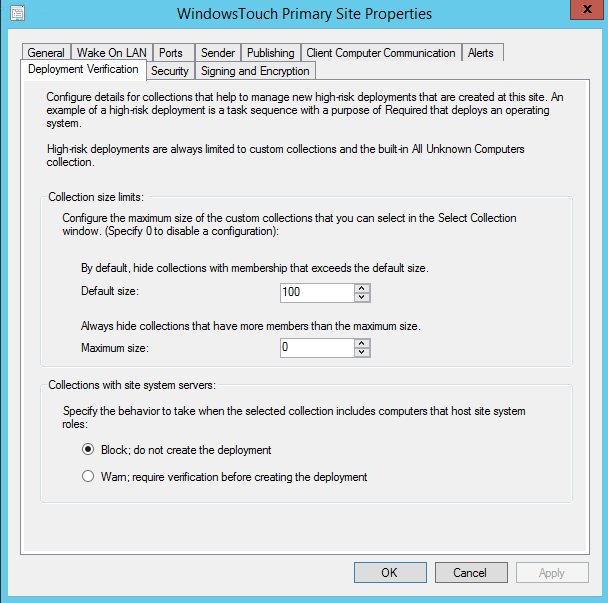
    Pour ce faire, la configuration se fait site par site en naviguant dans Administration – Site Configuration – Sites puis en sélectionnant le site cible et en ouvrant les propriétés. Ouvrez ensuite l’onglet Deployment Verification. Vous pouvez ensuite définir la limite des collections (Collection size limits) pour cacher les collections qui incluent un trop grand nombre de client lors de la création d’un déploiement :

    • Default Size : permet de cacher les collections qui ont plus de client que le nombre spécifié. Par défaut, la valeur est définie à 100. Vous pouvez mettre le chiffre 0 pour ignorer le paramètre. Il est possible d’afficher les collections qui dépassent ce paramètre via l’option Hide collections with a member count greater than the site’s minimum size configuration lors de la création du déploiement.
    • Maximum size cache les collections qui dépasse le nombre défini sans pouvoir les afficher en décochant l’option Hide collections with a member count greater than the site’s minimum size configuration.

    Un autre mécanisme (Collections with site system servers) permet de définir le comportement lorsque vous ciblez une collection qui intègre des enregistrements de type système de site et donc faisant parti de l’infrastructure Configuration Manager. Dans ce cas précis, vous pouvez choisir de bloquer ou avertir l’administrateur.

    Attention : Ces mécanismes ne s’appliquent que lors de la console d’administration. Ainsi, vous n’avez pas de limitations en PowerShell ou via des méthodes WMI.

    Ces limitations s’appliquent aux séquences de tâches de type déploiement de système d’exploitation (OSD). Cela peut être une séquence de tâches avec une image de démarrage ou une tâche OSD inclus. Dans cette version, il y a un bug où le mécanisme ne s’applique pas pour la tâche Check Readiness bien qu’elle soit catégorisée comme OSD.

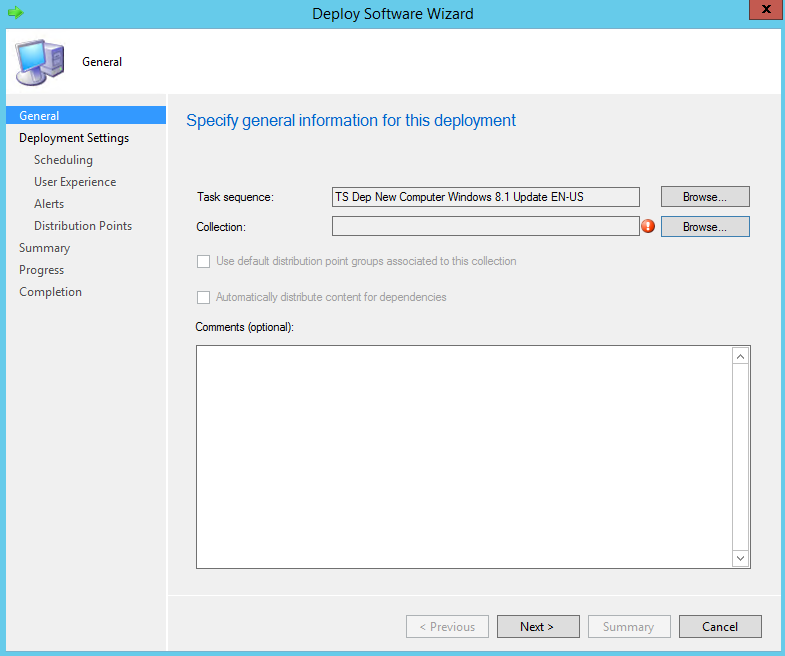
    Pour voir le mécanisme en image, déployez une séquence de tâches de déploiement de système d’exploitation.

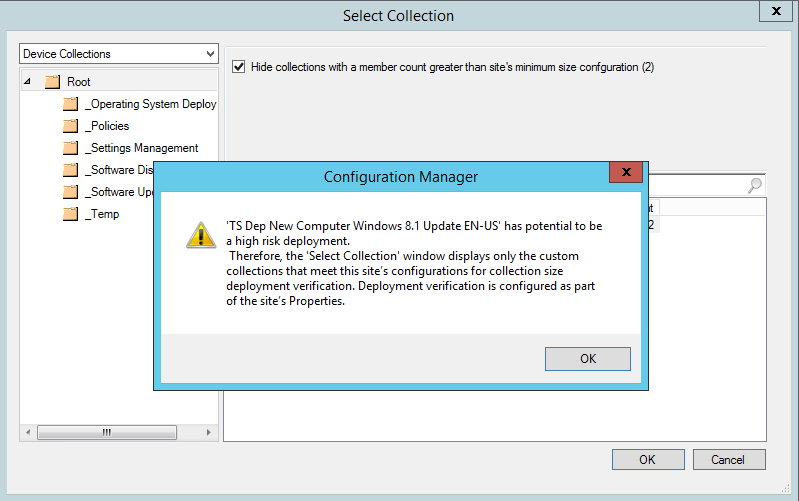
    A l’étape de sélection d’une collection, vous avez une première option Hide collections with a member count greater than the site’s minimum size configuration précochée visant à cacher les collections répondant à la taille limite par défaut (Default Size). Les collections répondant au critère Maximum Size sont cachées quoi qu’il arrive.

    Note : Il n’est pas possible de cibler des collections par défaut (All Systems, etc.). Seules les collections personnalisées et les collections pour les ordinateurs inconnus sont visibles.

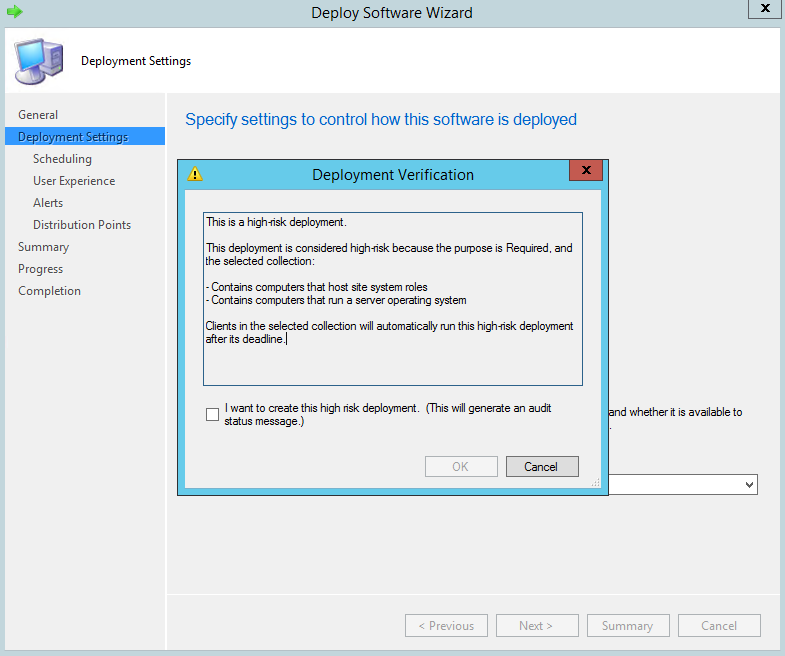
    A l’étape Deployment Settings et si le déploiement est requis (Required) et qu’il cible une collection à risques, vous obtenez un message d’avertissement qui doit être acquitté :

    En sélectionnant I want to create this high risk deployment, un message d’état est créé afin qu’il puisse être audité.

  • [SCCM 2012 SP2/R2 SP1] Automatic Client Upgrade étendue aux Cumulative Updates

    System Center 2012 Configuration Manager SP2 et System Center 2012 R2 Configuration Manager SP1 sont maintenant disponibles. Parmi les points de difficulté lors de l’administration de ConfigMgr, on retrouve la mise à jour de l’infrastructure. Depuis SCCM 2012, Microsoft propose des Cumulative Updates testés et approuvés avec l’ensemble des hotfixes publiés ou non. Ceci permet de fournir des releases éprouvés. La publication est trimestrielle et donc récurrente. Jusqu’à maintenant, vous deviez utiliser la télédistribution d’applications ou les mises à jour logicielles (via System Center Updates Publisher) pour déployer les Cumulative Updates sur les clients. Malgré les outils fournis, cette tâche demandait de la coordination.

    Depuis la première version, Microsoft a intégré la fonctionnalité Automatic Client Upgrade afin de faciliter le déploiement des versions majeures du produit sur les clients (Release et Service Packs). Le Service Pack 1 a perfectionné la fonctionnalité capricieuse auparavant. La bonne nouvelle est que Microsoft a étendu cette fonctionnalité aux Cumulative Updates rendant plus facile la gestion puisque le déploiement se limite à une seule option.

    Pour accéder à l’option, vous devez naviguer la section Administration. Sélectionnez Hierarchy Settings puis l’onglet Automatic Client Upgrade. Activez l’option Upgrade client automatically when new client updates are available. L’option Automatically upgrade clients within days permet de spécifier l’intervalle forçant la mise à jour des clients après la montée de version de la hiérarchie.

    La fonctionnalité comprend une autre nouveauté qui permet de ne pas mettre à jour les serveurs (tout type) via l’option Do not upgrade servers.

    Notez que la fonctionnalité honore les fenêtres de maintenance.

  • [SCCM 2012 SP2/R2 SP1] L’ajout de drivers à une image de démarrage bloque la console

    Microsoft a publié un article dans la base de connaissances concernant un problème touchant System Center 2012 Configuration Manger SP2 / R2 SP1. En effet lorsque vous tentez d’ajout des drivers dans l’onglet Drivers des propriétés d’une image de démarrage, la console d’administration se bloque ou semble arrêter de répondre lors du chargement de la liste des drivers depuis le catalogue de drivers. Par exemple pour un environnement avec 500 drivers, il faut plus de 8 minutes. Le temps nécessaire varie en fonction du nombre de drivers et des performances de l’infrastructure.

    Pendant cette opération, le fichier smsprov.log affiche le message suivant lors de l’énumération des drivers :

    CExtUserContext::EnterThread : User=<DOMAIN\user> Sid=0x010500000:-000000515XXXXCEBFCF270C2XXXXC3CAFFF0 Caching IWbemContextPtr=0000008DEF086000 in Process 0x1534 (5428)   SMS Provider     5/27/2015 9:21:39 AM   2700 (0x0A8C)Context: SMSAppName=Configuration Manager Administrator console     SMS Provider               5/27/2015 9:21:39 AM   2700 (0x0A8C)Context: MachineName=<siteserver.fqdn>             SMS Provider     5/27/2015 9:21:39 AM   2700 (0x0A8C)Context: UserName==<DOMAIN\user>   SMS Provider     5/27/2015 9:21:39 AM   2700 (0x0A8C)Context: ObjectLockContext=796d1f9e-3512-4fd4-ae23-11cbe5883fda     SMS Provider               5/27/2015 9:21:39 AM   2700 (0x0A8C)Context: ApplicationName=Microsoft.ConfigurationManagement.exe       SMS Provider               5/27/2015 9:21:39 AM   2700 (0x0A8C)Context: ApplicationVersion=5.0.8239.1000           SMS Provider     5/27/2015 9:21:39 AM   2700 (0x0A8C)Context: LocaleID=MS\0x409       SMS Provider     5/27/2015 9:21:39 AM   2700 (0x0A8C)Context: __ProviderArchitecture=32         SMS Provider     5/27/2015 9:21:39 AM   2700 (0x0A8C)Context: __RequiredArchitecture=0 (Bool)             SMS Provider     5/27/2015 9:21:39 AM   2700 (0x0A8C)Context: __ClientPreferredLanguages=en-US,en   SMS Provider     5/27/2015 9:21:39 AM   2700 (0x0A8C)Context: __CorrelationId={3ACC714D-97FE-0005-897C-CC3AFE97D001}   SMS Provider               5/27/2015 9:21:39 AM   2700 (0x0A8C)Context: __GroupOperationId=181360     SMS Provider     5/27/2015 9:21:39 AM   2700 (0x0A8C)CExtUserContext : Set ThreadLocaleID OK to: 1033             SMS Provider     5/27/2015 9:21:39 AM               2700 (0x0A8C)CSspClassManager::PreCallAction, dbname=CM_392         SMS Provider     5/27/2015 9:21:39 AM               2700 (0x0A8C)ExecQueryAsync: START select FromCIID from SMS_CIRelation where ToCIID =16777966 AND RelationType=5 SMS Provider     5/27/2015 9:21:39 AM   2700 (0x0A8C)Adding Handle -346430696 to async call map         SMS Provider     5/27/2015 9:21:39 AM   2700 (0x0A8C)CExtProviderClassObject::DoCreateInstanceEnumAsync (SMS_CIRelation) SMS Provider               5/27/2015 9:21:39 AM   2700 (0x0A8C)CSspQueryForObject :: Execute...               SMS Provider     5/27/2015 9:21:39 AM   2700 (0x0A8C)Execute WQL =select FromCIID from SMS_CIRelation where ToCIID =16777966 AND RelationType=5 SMS Provider     5/27/2015 9:21:39 AM   2700 (0x0A8C)Execute SQL =select all SMS_CIRelation.FromCIID from vSMS_CIRelation AS SMS_CIRelation where (SMS_CIRelation.ToCIID = 16777966 AND SMS_CIRelation.RelationType = 5)             SMS Provider               5/27/2015 9:21:39 AM   2700 (0x0A8C)Results returned : 0 of 1 SMS Provider     5/27/2015 9:21:39 AM   2700 (0x0A8C)Removing Handle -346430696 from async call map             SMS Provider     5/27/2015 9:21:39 AM               2700 (0x0A8C)ExecQueryAsync: COMPLETE select FromCIID from SMS_CIRelation where ToCIID =16777966 AND RelationType=5       SMS Provider     5/27/2015 9:21:39 AM   2700 (0x0A8C)CExtUserContext::LeaveThread : Releasing IWbemContextPtr=-284663808             SMS Provider               5/27/2015 9:21:39 AM   2700 (0x0A8C)

    La solution de contournement propose est de créer des dossiers pour stocker les drivers. Cette méthode peut réduire le temps nécessaire pour lister les drivers d’un dossier. En outre, vous pouvez

    • Ajoutez les drivers directement depuis le nœud Drivers en ciblant les pilotes et en cliquant droit Edit – Boot Images. Sélectionnez ensuite l’image de démarrage souhaitée.
    • Ajoutez les drivers à l’image de démarrage pendant l’import des drivers dans le catalogue
    • Ajoutez les drivers à l’image de démarrage avec la cmdlet Set-CMDriverBootImage.
    • Utilisez DISM pour ajouter manuellement les drivers à l’image de démarrage


    Microsoft investigue pour améliorer l’expérience utilisateur.

    Plus d’informations sur la KB3070057 - The Configuration Manager console appears to hang when you add a driver to a boot image

  • Joindre Windows 10 à Azure Active Directory

    Windows 10 offre la possibilité de joindre des périphériques à un annuaire Azure Active Directory en lieu et place d’un annuaire Active Directory on-premises. L’utilisation d’un compte Azure Active Directory a de nombreux avantages notamment dans des scénarios de mobilité :

    • Enregistrement automatique à la solution de gestion de périphériques mobiles (MDM) pour certaines éditions de Windows 10
    • Single Sign-On sur des applications, sites et ressources d’entreprise protégées par Azure Active Directory. Cela peut être des ressources Cloud (Office 365, etc.) ou on-premises via Azure AD Application Proxy.

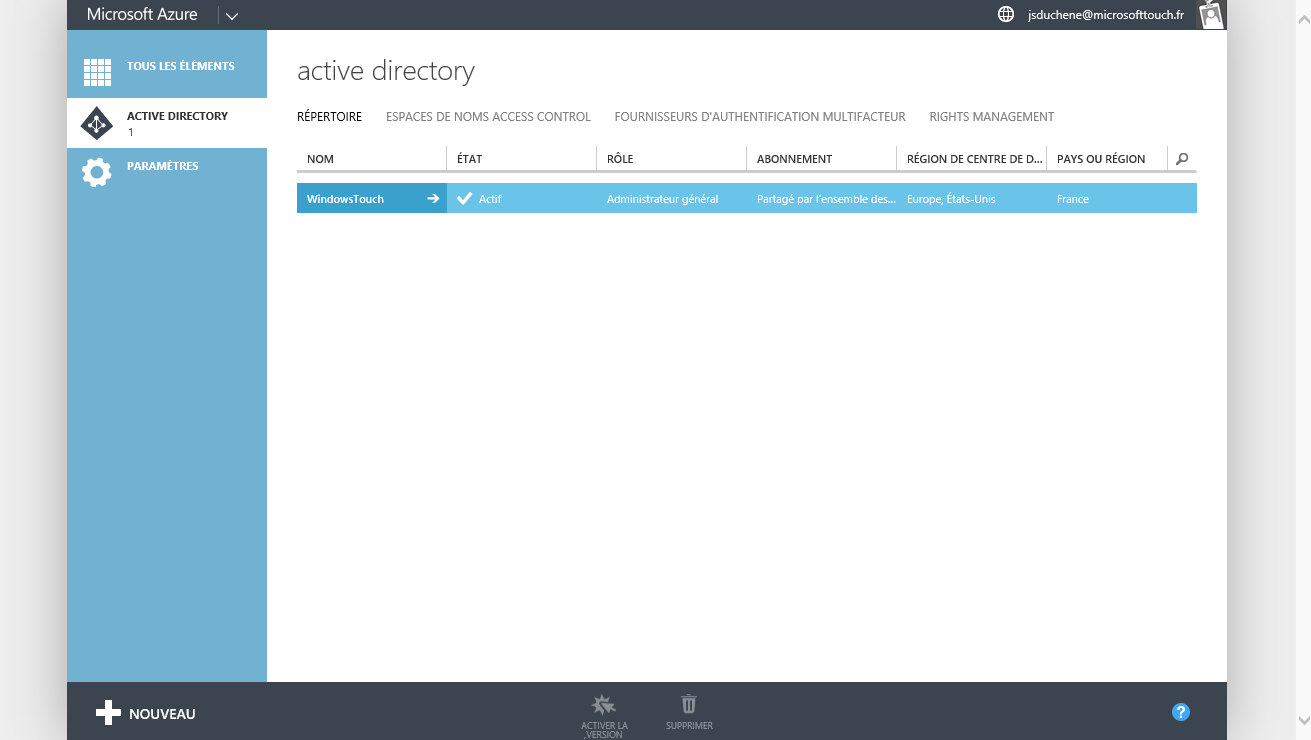
    Avant de pouvoir enregistrer un périphérique dans Azure Active Directory, vous devez vous créer un compte Microsoft Azure et ajouter App Services – Active Directory. Spécifier le nom d’un annuaire et la région.

    Cliquez ensuite sur le domaine et faites Configurer pour activer la capacité de joindre des apparaître à Azure AD.

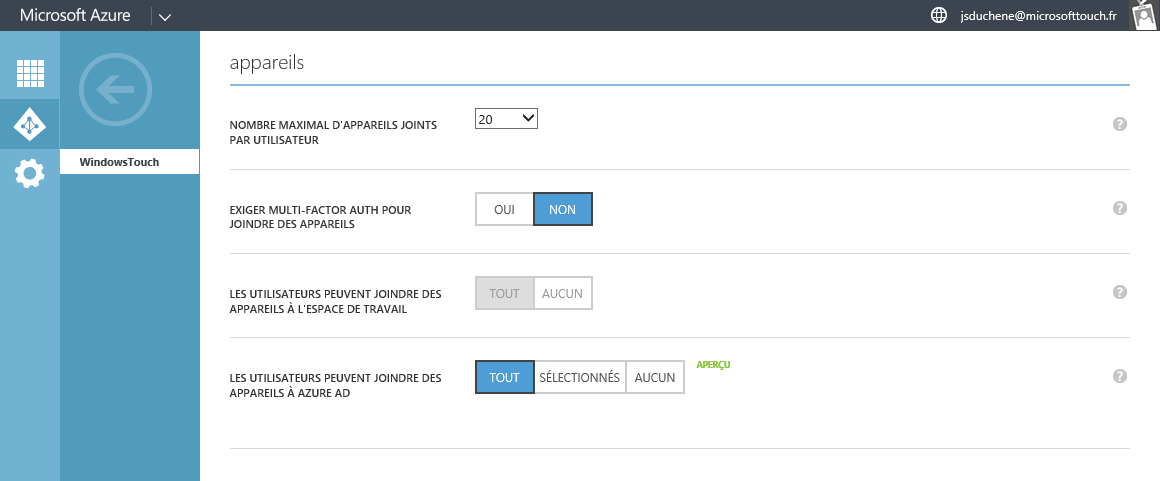
    Vous pouvez activer la jointure pour tous les utilisateurs ou pour un nombre sélectionné de personnes :

    Vous pouvez aussi définir les options relatives :

    • Au nombre maximum de périphériques par utilisateur (20 par défaut)
    • A l’authentification à facteurs multiples pour joindre les périphériques
    • A l’ajout des administrateurs locaux sur le périphérique

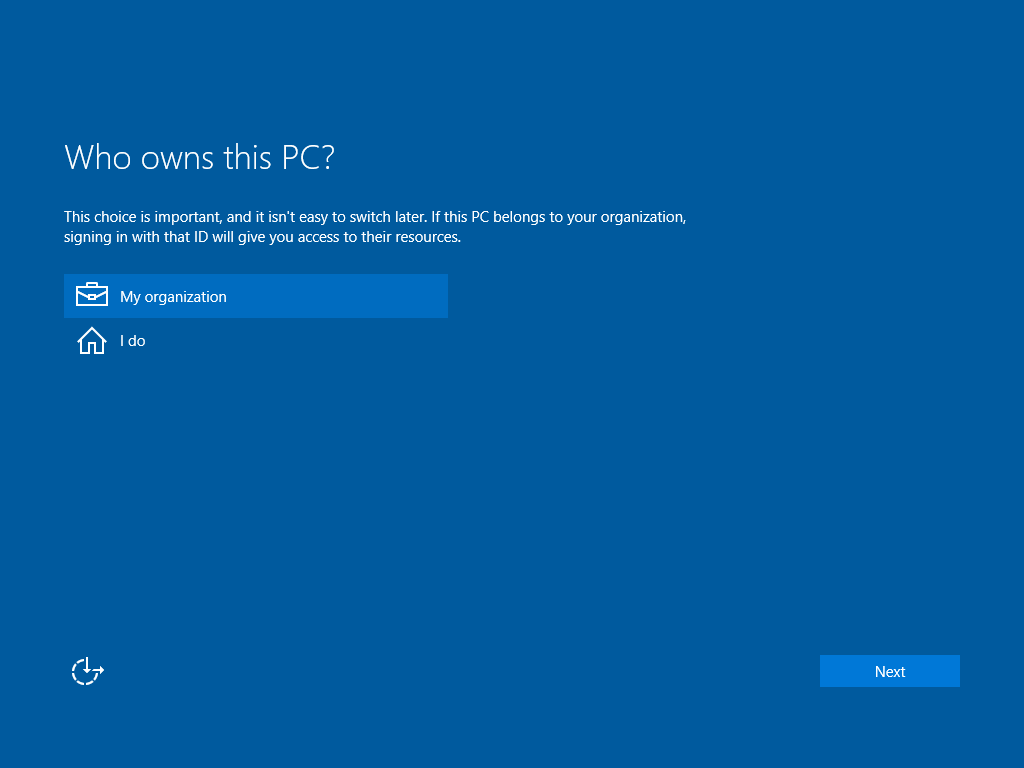
    La procédure est simple ! Lorsque l’utilisateur démarre sa machine pour la première fois, il obtient un écran de configuration. Vous pouvez choisir un mode Express ou personnalisé. L’OOBE vous demande ensuite si c’est un périphérique personnel ou d’entreprise :

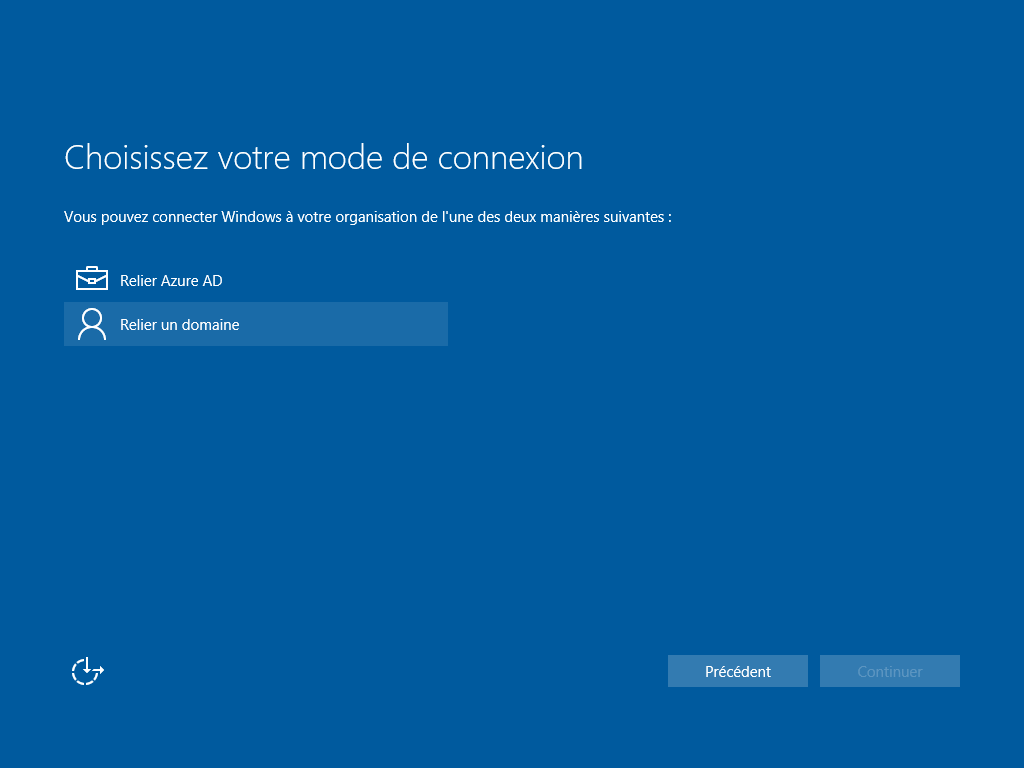
    En choisissant My Organization, vous pouvez choisir de joindre un domaine ou Azure AD.

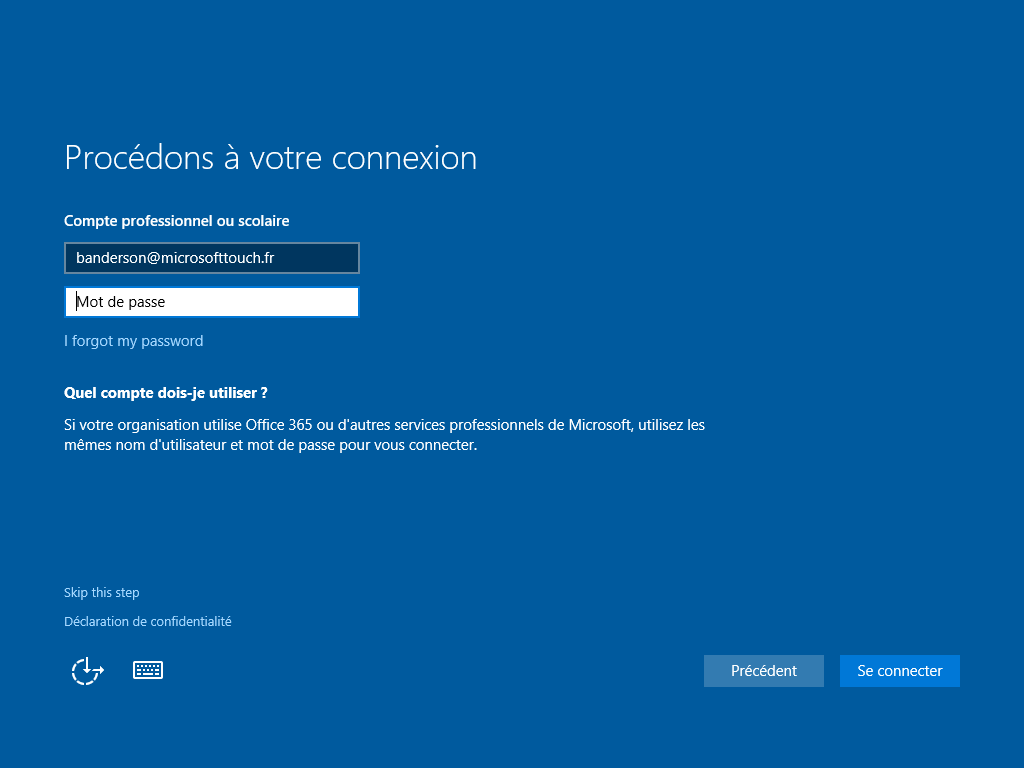
    Vous devez ensuite entrer un compte d’entreprise référencé dans Azure Active Directory :

    Une fois authentifié, le système associe la machine à l’annuaire Azure Active Directory en reprenant le principe du Workplace Join.

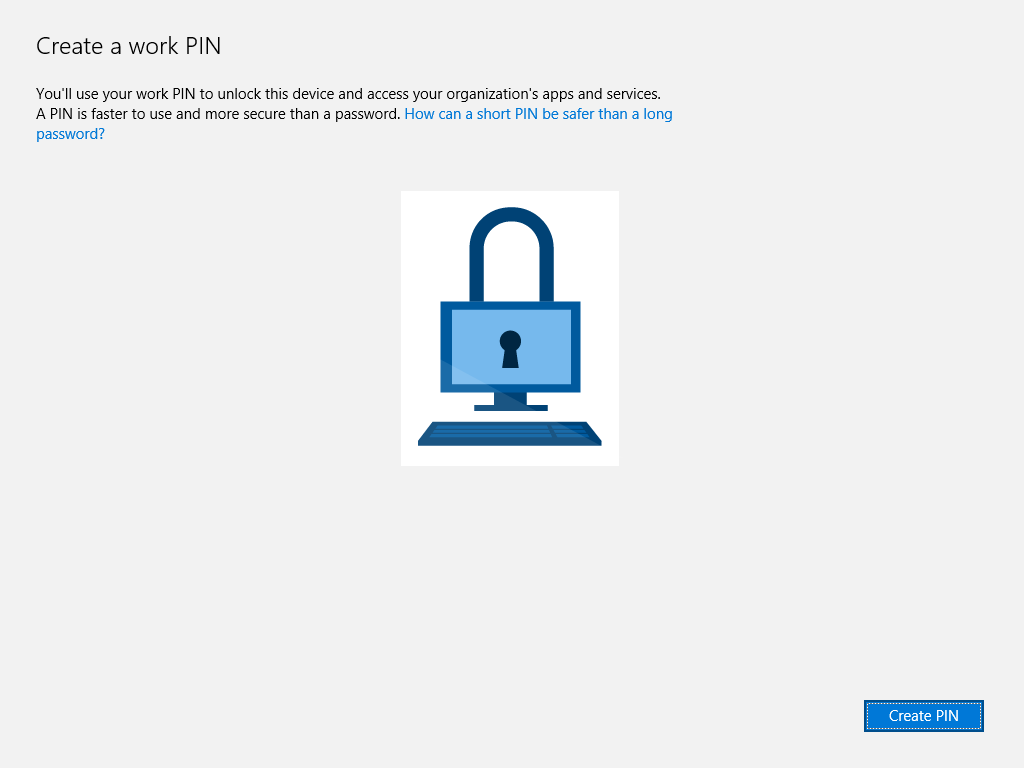
    Par la suite, la stratégie d’entreprise vous impose la protection du périphérique avec un code PIN. Cette dernière peut vous demander de mettre en œuvre l’authentification à facteurs multiples :

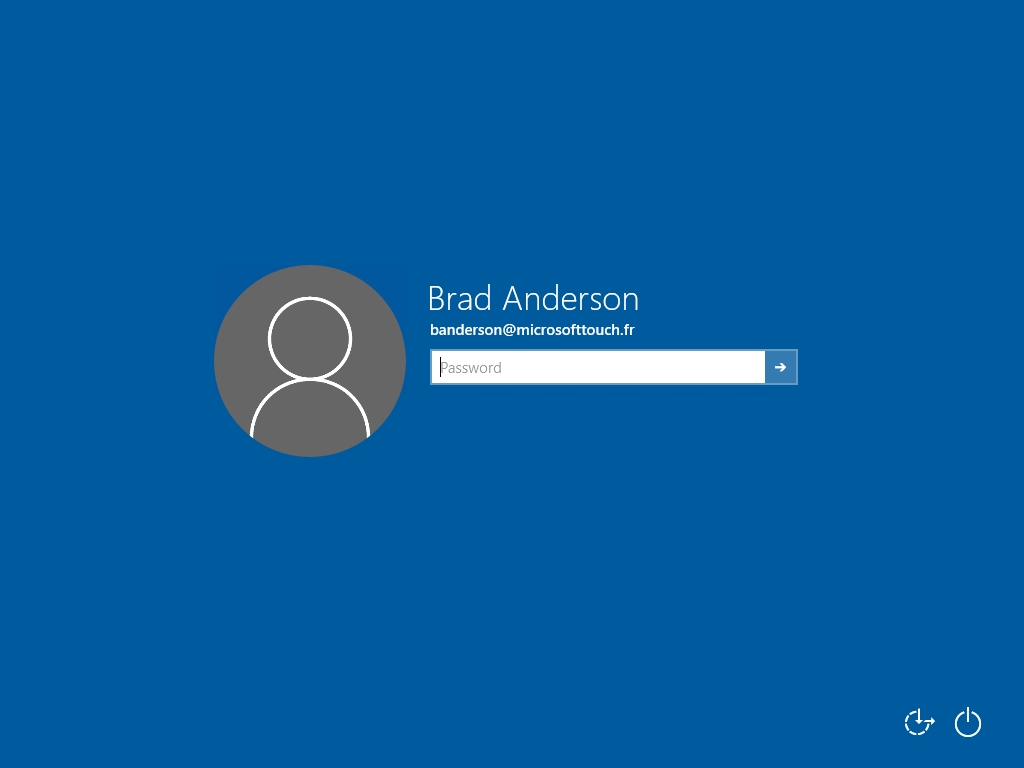
    L’utilisateur arrive sur la page de connexion où il peut se connecter :


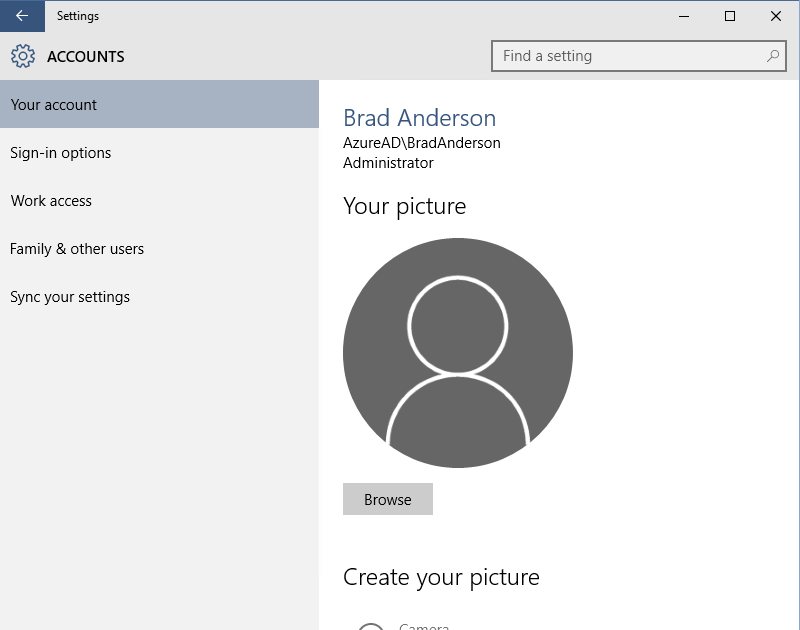
    En allant dans les paramètres du compte, on voit que le compte est référencé en AzureAD\<USER> :

    Vous pouvez aussi joindre Azure AD après coup via l’application Settings – System


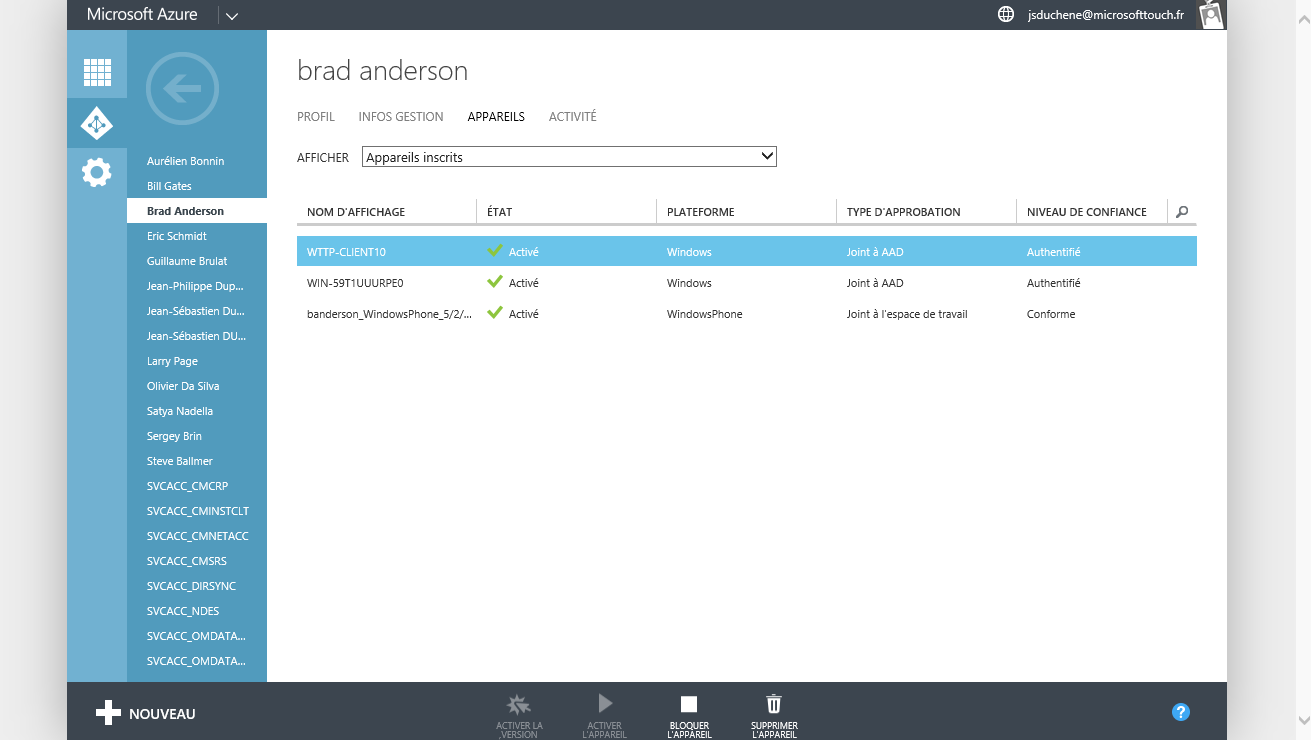
    Vous pouvez ensuite observer les péripéhriques associés à un utilisateur depuis l’interface du portail Azure. Cliquez sur l’utilisateur en question puis Appareils :

    Voici quelques articles sur le sujet :

  • [SCOM/OMS] Microsoft rachète BlueStripe

     Le 10 juin, Microsoft a annoncé le rachat de la société BlueStripe. Cette dernière fournit des solutions permettant de modéliser, superviser et dépanner des applications distribuées à travers des systèmes hétérogènes à travers plusieurs datacenter ou environnement Cloud. Ce rachat est stratégie pour System Center Operations Manager et l’Operations Management Suite (OMS). Microsoft va donc intégrer la technologie et le savoir de BlueStripe dans ses solutions afin de fournir des éléments différentiateurs sur ses solutions Cloud et Datacenter.

    Lire l’annonce

  • [Azure] Des outils d’évaluation de la préparation et de l’optimisation des machines virtuelles

    Microsoft vient de publier deux outils qui vont vous permettre d’évaluer vos machines virtuelles (IaaS) dans Microsoft Azure :

    • Microsoft Azure Virtual Machine Readiness Assessment permet d’évaluer votre environnement On-Premises dans le but de préparer pour la mise en œuvre de services Active Directory, SharePoint Server et SQL Server dans des machines virtuelles Azure (IaaS). Le but est de vous fournir des recommandations et une trame pour migrer ces environnements.
    • Microsoft Azure Virtual Machine Optimization Assessment inspecte les machines virtuelles exécutées dans Microsoft Azure afin de vous fournir des recommandations pour l’optimisation de ces dernières. L’outil vous donne d’abord un premier questionnaire puis lance une collection automatique des données pour analyse. Un rapport personnalité est alors généré avec les différents points d’attention.

    Attention les outils ont un certain nombre de prérequis dont le fait d’être exécuté sur une machine avec des options régionales English-US.

  • [Azure] Être informé par email de l’état de Microsoft Azure

    Matt Shadbolt [MSFT] a écrit une application .Net hébergée dans Microsoft Azure qui permet de s’inscrire à une liste de distribution email afin d’être informé de l’état de Microsoft Azure.

    Accéder au service

    Plus d’informations sur son billet : http://blogs.technet.com/b/configmgrdogs/archive/2015/05/18/i-wrote-an-app-azure-status-alerts.aspx

  • [App-V 4.5] Les prérequis système et SQL Server

    Microsoft a publié un billet pour préciser les informations concernant les dernières versions supportées des prérequis pour Application Virtualization 4.5. Windows Server 2008 R2 est la dernière version supportée par App-V 4.5 SP1 et SP2. Pour la partie base de données, vous avez :

    • SQL Server 2000 SP3a or SP4
    • SQL Server 2005 SP1, SP2, or SP3
    • SQL Server 2008 with no service pack or SP1
    • SQL Server 2008 R2 (32-bit or 64-bit)

    Plus d’informations sur : https://technet.microsoft.com/en-us/library/cc843853.aspx

  • [SCOM] La transaction synthétique échoue avec l’erreur 404

    L’équipe OpsMgr a publié un correctif pour un problème lors de l’utilisation des transactions synthétiques sur System Center Operations Manager. Ces dernières échouent lorsqu’il y a une redirection d’URL avec un caractère dièse (#). Elle renvoie alors une erreur 404.

    Il vous faudra installer un correctif sur le watcher node utilisé pour les requêtes.

    Pour obtenir le correctif et plus d’information, rendez-vous sur la KB3047732 - "HTTP 404" error when you access a website with URL redirection in Windows

  • [SCCM 2012 SP2/R2 SP1] Aperçu des améliorations sur les Management Points

    System Center 2012 Configuration Manager SP2 et System Center 2012 R2 Configuration Manager SP1 sont maintenant disponibles. De nombreuses améliorations concernent les Management Points. Pour rappel depuis ConfigMgr 2012, il est possible d’ajouter plusieurs Management Points pour atteindre des limites de supportabilité de clients élevées et assurer la haute disponibilité de ce rôle. Il n’est ainsi plus nécessaire d’installer des Management Points en Network Load Balancing comme s’était le cas avec SCCM 2007. Cette avancée a fait apparaître de nouvelles problématiques notamment pour contrôler à quel Management Point un client s’adresse. Le premier scénario constitue la couverture des machines éventuellement localisées en DMZ. En effet, le produit renvoyait une liste de Management Point aléatoire et un client interne pouvait être redirigé sur le Management Point en DMZ. A partir du Cumulative Update 3 de SCCM 2012 R2, Microsoft a permis le contrôle du Management Point utilisé via une clé de registre à créer sur le client.

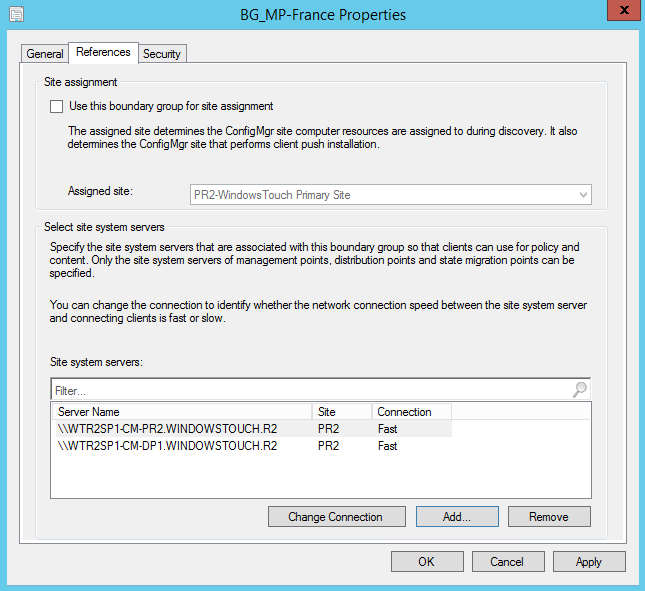
    Avec SCCM 2012 SP2/R2 SP1, on trouve un système un peu plus « administrator friendly ». Il est maintenant possible de contrôler l’attribution des Management Points en utilisant des groupes de limites (Boundary Group). Ils prennent part à ce système comme les Distribution Points ou State Migration Points. Les clients obtiennent donc la liste des Management Points avec une priorité pour ceux défini dans les groupes de limite qui leurs sont associés. Cela signifie que les Management Points non associés sont tout de même renvoyés mais avec une priorité plus basse dans la liste. On appelle cette fonctionnalité les Management Points préférés (Preferred Management Points).

    Vous devez donc ajouter les Management Point dans un groupe de limite :

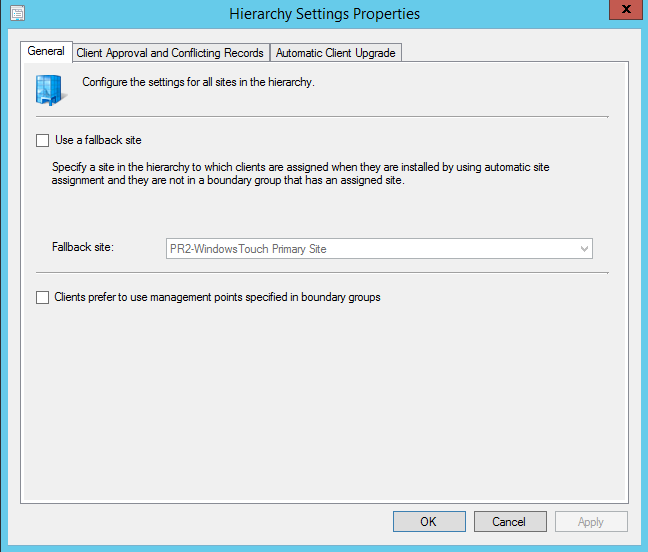
    Vous devez aussi activer l’option Clients prefer to use management points specified in boundary groups dans la section Administration en sélectionnant Hierarchy Settings puis l’onglet General.


    Enfin, un système de rotation des Management Points a été mis en place afin que les clients obtiennent la liste des Management Points avec un ordre différent.

  • [SCCM 2012 SP2/R2 SP1] Aperçu des améliorations sur les Pull Distribution Points

    System Center 2012 Configuration Manager SP2 et System Center 2012 R2 Configuration Manager SP1 sont maintenant disponibles. De nombreuses améliorations concernent les Pull Distribution Points (Pull DP). Pour rappel, ce type de point de distribution a été introduit dans ConfigMgr 2012 SP1. Les points de distribution de ce type peuvent récupérer les sources du contenu à partir d’une référence différente (plus rapide par exemple) de celle de la librairie de site. Cette option peut être utile pour réduire le temps de distribution mais aussi pour réduire la charge du serveur de site qui ne gère plus le processus de distribution pour les Pull Distribution Points. Le DP utilise le composant CCM Framework et son compte ordinateur pour récupérer le contenu.

    Plusieurs bugs ont été corrigés parmi les suivants :

    • Correction d’un problème de consommation des threads disponibles si un nombre important de packages (+ de 1000) est distribué sur un Pull Distribution Point.
    • Correction d’un problème où le gestionnaire de transfert de package tombe en time out et supprime les notifications de récupération ciblés à des centaines de Pull DPs sur des réseaux lents où lorsque BITS est configuré.
    • Correction d’un problème où un package a beaucoup de versions en attente dans les notifications du Pull DP, le Pull DP peut alors annuler la nouvelle version.
    • Correction d’un problème où le Pull DP échoue à télécharger du contenu si le package/application a plus de 3 comptes d’accès spécifié.

    Parmi les améliorations, on retrouve :

    • Implémentation de Check Point pour redémarrer sur les points de distribution la copie du contenu là où elle s’est arrêtée si elle a échoué
    • Entre un point de distribution source et un Pull Distribution Point. En cas d’échec du DP source alors qu’un Pull DP télécharge du contenu, le Pull DP ne téléchargement seulement le contenu manquant à partir du prochain DP source configuré dans la liste. Ceci améliore le temps de convergence lors la distribution de packages larges ainsi que l’utilisation réseau.
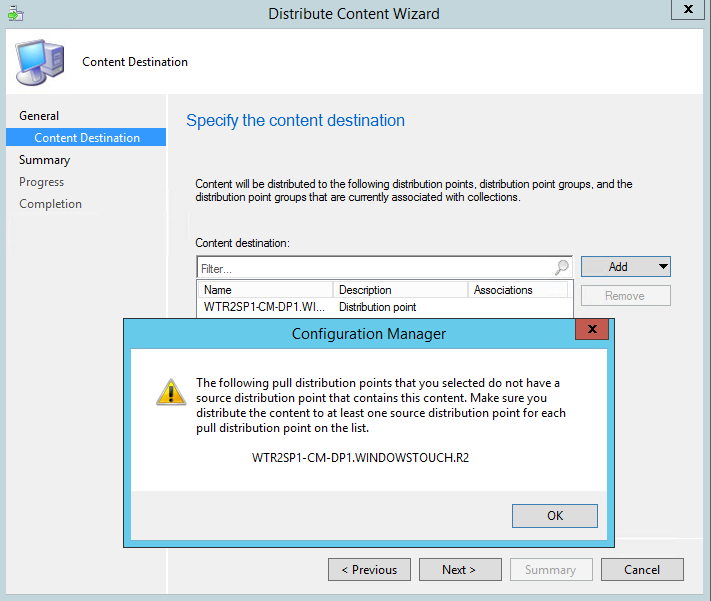
    • Ajout d’une notification pour avertir l’administrateur si du contenu est distribué sur un Pull Distribution Point et aucun Distribution Point Source n’est configuré pour ce Pull DP.

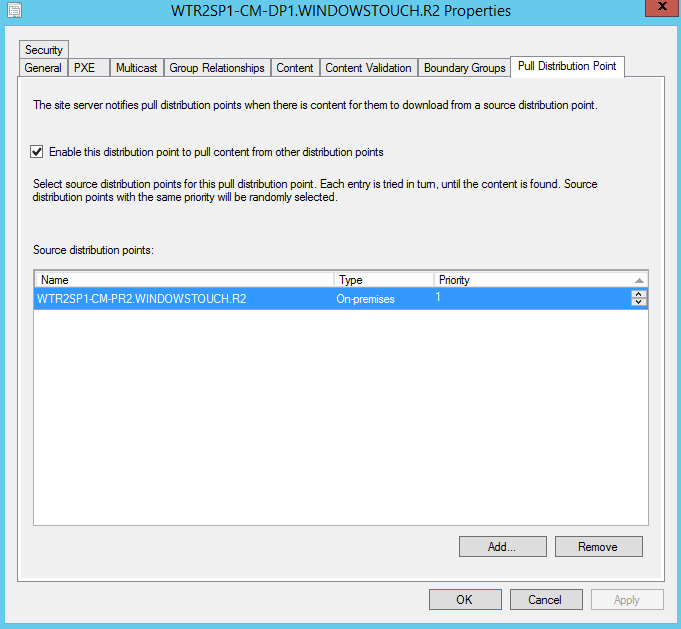
    Lorsque vous activez la fonction Pull Distribution Point, vous devez définir au moins un point de distribution source :


    La notification intervient si le Pull Distribution Point ciblé par la distribution du contenu utilisait un ou plusieurs Pull DPs qui ont été désinstallés et qu’aucun autre Pull DP n’est disponible :

     Vous devez donc redéfinir un point de distribution source dans les propriétés du Pull Distribution Point.


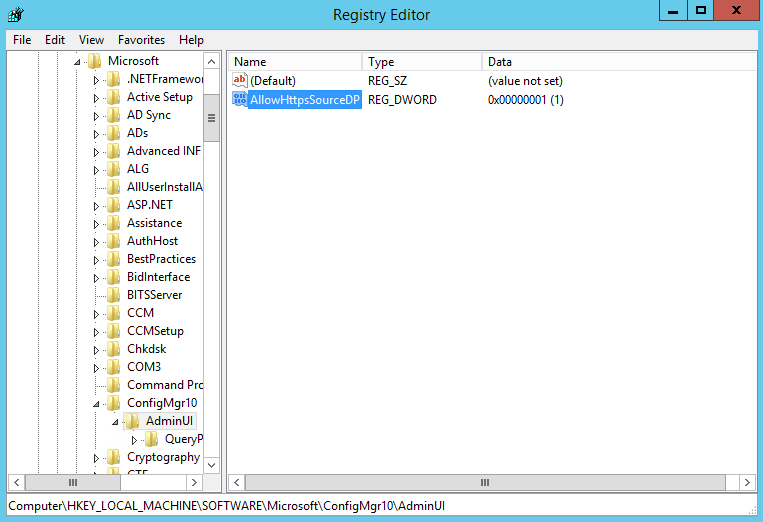
    • Ajout d’une fonctionnalité pour les Pull DPs afin d’utiliser les points de distribution Source qui sont configurés pour n’utiliser qu’HTTPS. Ceci requiert la création d’une clé de registre afin de voir l’option dans l’interface graphique.

    Sur chaque console, vous devez créer la valeur (REG DWORD) AllowHttpsSourceDP à 1 dans HKLM\Software\Microsoft\ConfigMgr10\AdminUI

    Une fois effectué, vous pouvez ajouter des points de distribution configurés en HTTPS :


    • Ajout d’une fonctionnalité pour contrôler les paramétrages de distribution concurrent pour plusieurs Pull Distribution Points. A la manière des points de distribution standard, vous pouvez définir le comportement de distribution sur les Pull DPs pour un site donné via Administration – Overview – Site Configuration – Sites. Cliquez ensuite sur Configure Site Components – Software Distribution. L’onglet Pull Distribution Point donne accès aux paramètres suivants :
      • Concurrent distribution settings : vous pouvez configurer le nombre maximum de packages concurrents pour chaque Pull Distribution Point (50 par défaut).
      • Retry settings permet de configurer les paramétrages de tentative (30 par défaut), en cas d’échec de la récupération du contenu sur le point de distribution source. Vous pouvez également y configurer le délai (20 minutes par défaut) qui sépare deux tentatives de copie (entre 1 et 1440 minutes).
      • Status polling settings définit le nombre de requêtes faites sur le point de distribution source et le délai entre chaque salve de requêtes.

  • [SCOM 2012 R2] Support de SQL Server 2008 R2 SP3

    Microsoft vient d’annoncer le support de SQL Server 2008 R2 SP3 par System Center 2012 R2 Operations Manager pour ses bases de données. Le support est assuré mais avec un problème. L’installation du produit sur SQL Server 2008 R2 SP3 ne fonctionne pas. Vous devez donc installer le produit sur SQL Server 2008 R2 SP2 puis appliquer le Service Pack 3 sur la base de données.

    Source : http://blogs.technet.com/b/momteam/archive/2015/06/06/opsmgr-2012-r2-now-offers-additional-support-for-sql-server-2008-r2-sp3.aspx