
• Invitation | Journée de la gestion agile de l’IT - 30 avril

    Depuis plusieurs années, le mois d’avril était le temps du Microsoft Management Summit (MMS) qui démontrait, durant une semaine, le meilleur des technologies de gestion des infrastructures et postes de travail.

    En 2014, il n’y aura pas de MMS! Aussi, afin de permettre aux entreprises utilisatrices de se tenir informées ou de découvrir les dernières nouveautés, l’AFUSC, Microsoft et ses partenaires organisent une journée dédiée le 30 avril 2014 au Centre de Conférences Microsoft. Cette journée est réservée aux clients uniquement.


    Matinée Informatique Utilisateurs :

    gestion des postes de travail, smartphones et tablettes


    L'informatique orientée utilisateurs (PCIT) permet à chaque personne que vous prenez en charge de travailler depuis pratiquement n'importe quel emplacement sur le périphérique de son choix et vous offre une solution de gestion et de protection cohérente. Les solutions Microsoft PCIT vous permettent les actions suivantes :

    • Préserver la productivité des utilisateurs
    • Assurer la protection et la conformité des données
    • Unifier la gestion des utilisateurs et des périphériques


    Lors de cette matinée, l’agenda suivant sera déroulé :

    9h00 : Accueil – Café de bienvenue

    9h30 – 10h00 : Introduction – People Centric IT – Fin de support Windows XP

    10h00 – 10h45 : Gestion unifiée des utilisateurs avec Windows Intune et System Center

    10h45 – 11h15 : La nouvelle Enterprise Mobility Suite (EMS)

    11h15 – 11h45: Pause avec nos partenaires et l’AFUSC

    11h45 – 12h30 : Remote Desktop Services (RDS)


    Après-midi datacenter moderne :

    virtualisation, gestion des serveurs, automatisation des services IT


    Transformez le Datacenter ! Répondez à des besoins métier en constante évolution grâce à la puissante infrastructure Microsoft de cloud hybride :

    • Placez l’IT au cœur de l’entreprise
    • Offrez un datacenter sans frontière
    • Bénéficiez de l’innovation omniprésente du cloud
    • Fournissez vos applications métier dynamiquement


    Lors de cette après-midi, l’agenda suivant sera déroulé :

    12h30 : Accueil – Echange autour d’une collation

    13h30 – 14h15 : Branch Office – la gestion des services en agence avec Windows Server 2012 R2

    14h15 – 14h30 : Fin de support Windows Server 2003

    14h30 - 15h15 : Orchestration – Efficacité, qualité et productivité au service de vos métiers avec System Center 2012 R2

    15h15 – 15h30 : Pause avec nos partenaires et l’AFUSC

    15h30 – 16h30 : IT hybride – Etendez votre IT dans le cloud avec Windows Azure et System Center

    16h30 – 17h30 : Echange autour d’un cocktail


    Ne loupez pas cette occasion unique et inscrivez-vous dès maintenant !


  • [SCOM] Des échecs de synchronisation du Data Warehouse après la restauration de la base de données opérationnelle

    L’équipe OpsMgr a publié un billet sur un problème de synchronisation du Data Warehouse de System Center Operations Manager après la restauration de la base de données opérationnelle. Ces problèmes surviennent lorsque vous n’avez pas effectué la restauration de votre Data Warehouse. Vous observez les erreurs suivantes :

    Log Name: Operations Manager
    Source: Health Service Modules
    Date:
    Event ID: 31552
    Task Category: Data Warehouse
    Level: Error
    Computer: OMMS.domain.com
    Description:
    Failed to store data in the Data Warehouse.
    Exception 'SqlException': Sql execution failed. Error 2627, Level 14, State 1, Procedure ManagementPackInstall, Line 2879, Message: Violation of UNIQUE KEY constraint 'UN_ManagementGroupManagementPackVersion_ManagementGroupRowIdManagementPackVersionRowId'. Cannot insert duplicate key in object 'dbo.ManagementGroupManagementPackVersion'. The duplicate key value is (1, 7482, Jan 23 2014 4:33PM).
    One or more workflows were affected by this.
    Workflow name: Microsoft.SystemCenter.DataWarehouse.Synchronization.Configuration

    Globalement le produit essaye de synchroniser un Management Pack qui est déjà présent dans le Data Warehouse. Ce problème survient si vous aviez importé un Management Pack sur l’infrastructure après la date de la sauvegarde restaurée.

    L’article donne la procédure visant à :

    • Analyser l’évènement 31552
    • Exécuter une requête SQL pour identifier le Management Pack
    • Exporter le Management Pack
    • Editer le numéro de version
    • Importer le Management Pack mis à jour.

    Plus d’informations sur le billet : http://blogs.technet.com/b/momteam/archive/2014/04/16/support-tip-data-warehouse-synchronization-failures-following-restore-of-the-operationsmanager-db.aspx

  • Microsoft Script Browser for Windows PowerShell ISE est disponible

    Microsoft vient de publier la version finale de Script Browser for Windows PowerShell ISE. Il permet de trouver des scripts, modules, snippets PowerShell à travers plusieurs sources comme TechNet Script Center Repository, PoshCode, localement et Bing Search Repository.

    Voici les prérequis nécessaires à l’outil :

    • Système d’exploitation : Windows 7, Windows 8, Windows Server 2008 R2, Windows Server 2012, ou Windows Server 2012 R2
    • PowerShell 3.0
    • .NET Framework 4.5 ou plus
    • Windows Search Service

    Télécharger Script Browser for Windows PowerShell ISE

  • [OSD] Gérer la migration des données d’applications 32-bits à travers les architectures

    L’équipe des Deployment Guys a publié un très bon billet sur la migration des données d’applications 32-bits à travers les architectures (32 ou 64-bits) via User State Migration Tool (USMT). L’article donne des exemples dans différents scénarios :

    • Windows XP 32-bit vers Windows XP 32-bit (Reconstruction)
    • Windows XP 32-bit vers Windows 7 64-bit (Migration du système)
    • Windows 7 64-bit vers Windows 7 64-bit (Reconstruction)

    Plus d’informations via l’article : http://blogs.technet.com/b/deploymentguys/archive/2014/04/14/usmt-architecture-independent-rules-for-migrating-32-bit-applications.aspx

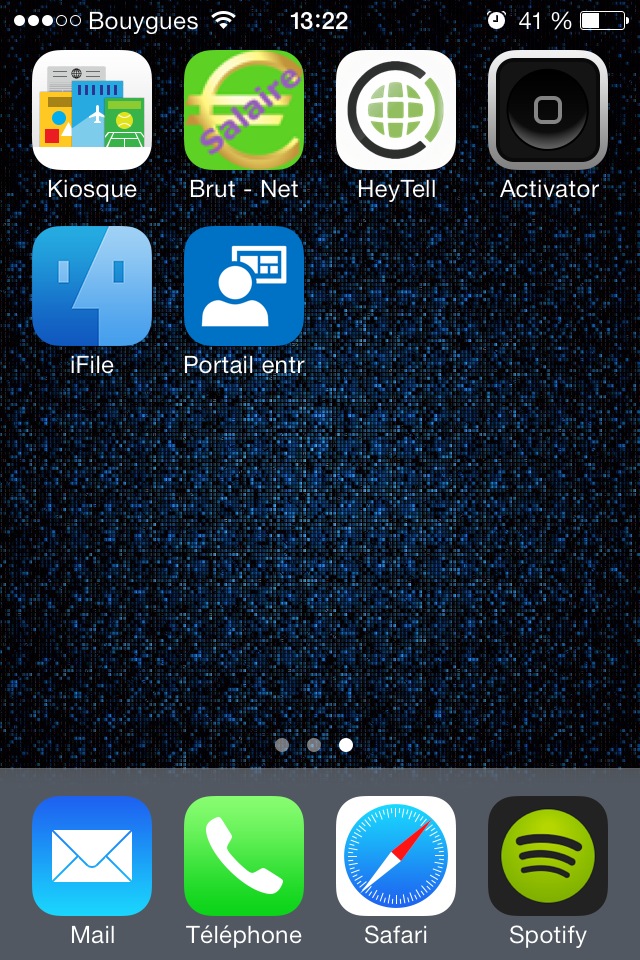
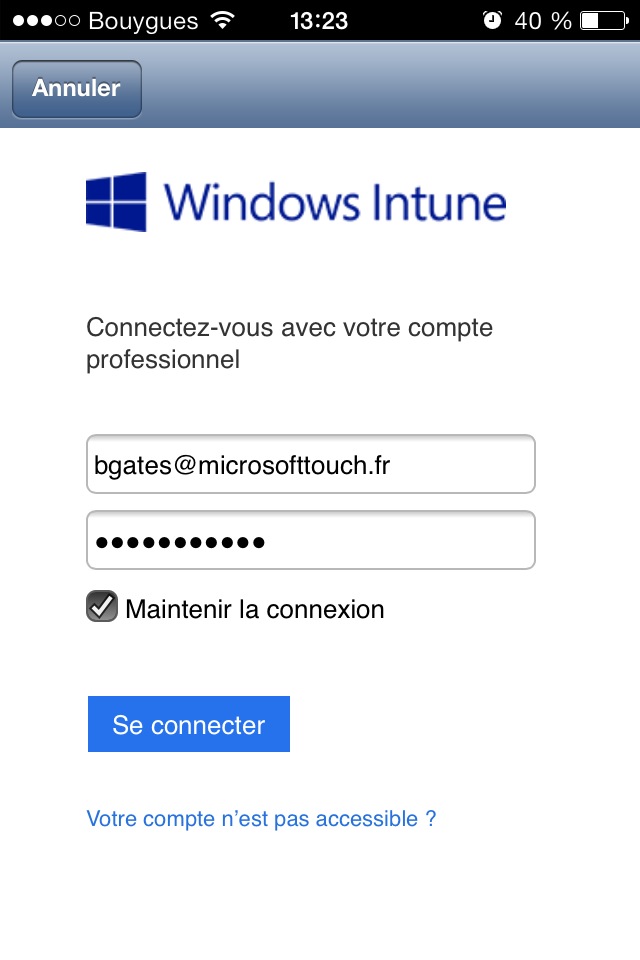
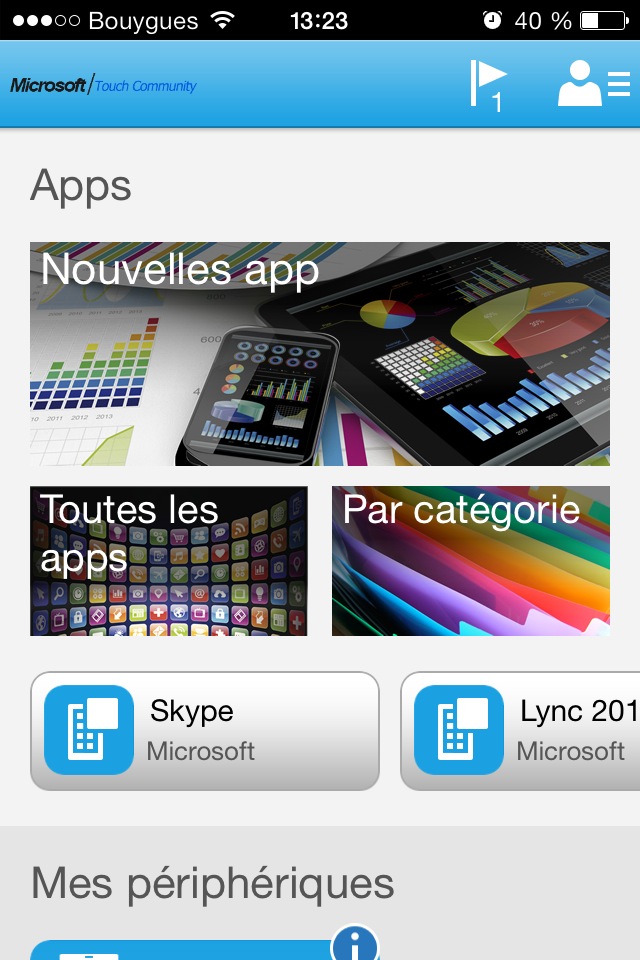
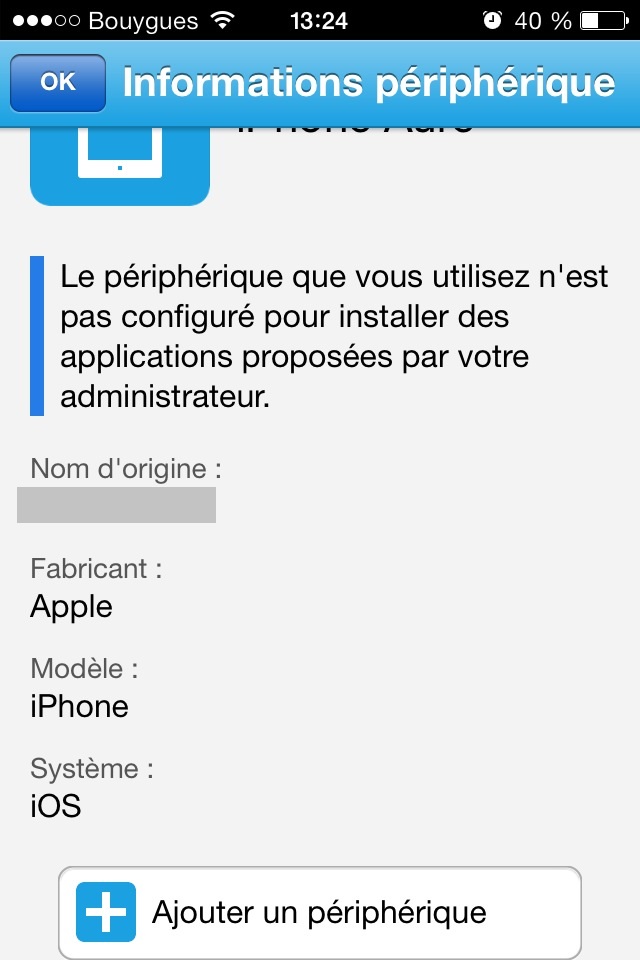
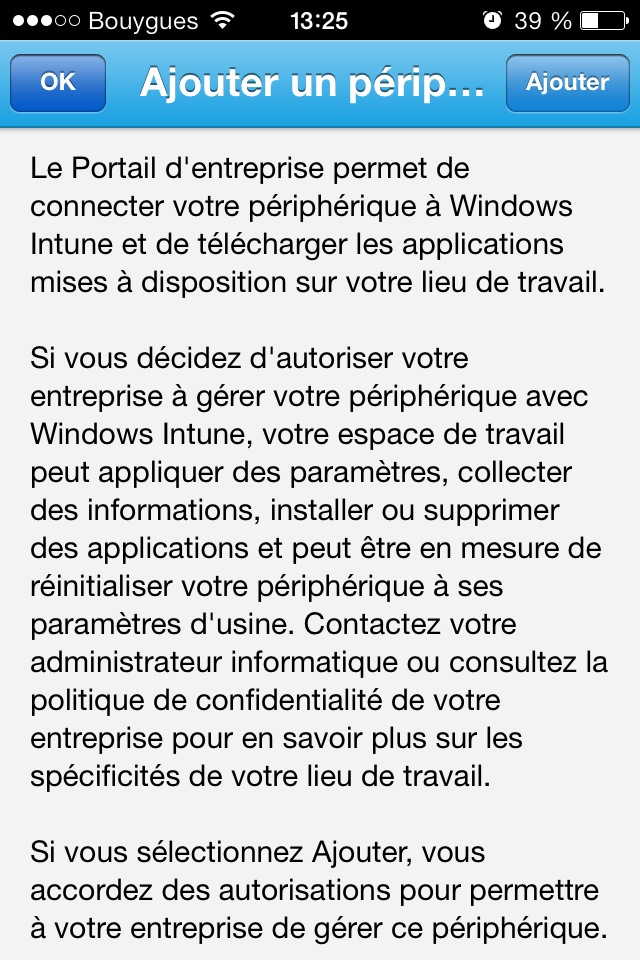
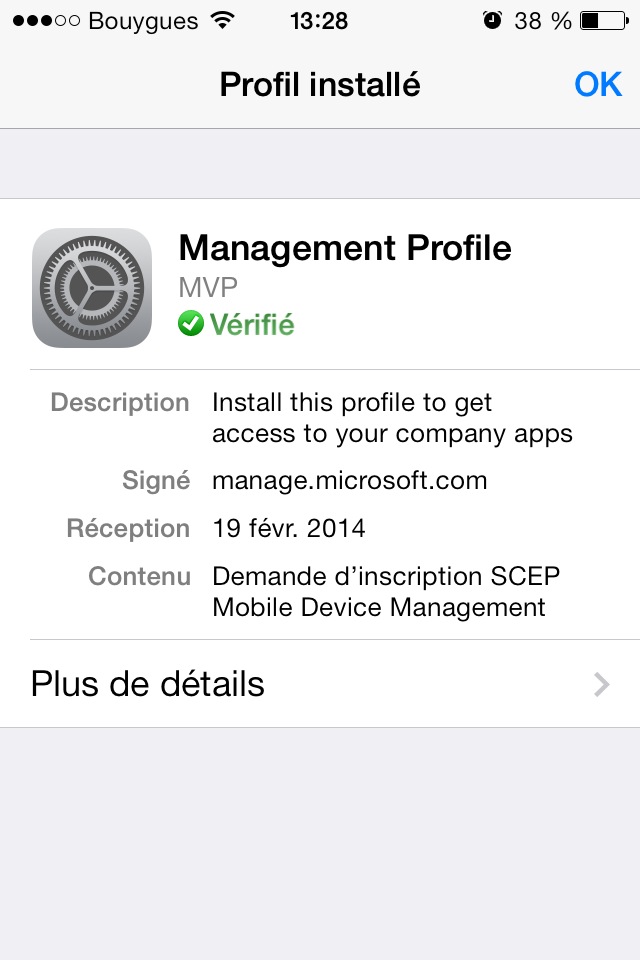
  • [SCCM 2012 R2/Intune] Enregistrer un périphérique Android

    Ce billet détaille la procédure permettant la gestion des périphériques modernes (MDM) équipés du système Android via System Center 2012 R2 Configuration Manager et Windows Intune. Nous aborderons la procédure d’enregistrement du périphérique. Bien entendu avant de pouvoir dérouler cette procédure, vous devez avoir rempli les prérequis nécessaires : http://technet.microsoft.com/en-us/library/jj884158.aspx

    Les périphériques Android de versions antérieures à 4.x doivent être gérés en coordination avec un compte email et le protocole ActiveSync. Nous détaillerons la nouvelle méthode d’enregistrement via l’application portail d’entreprise qui s’adresse aux périphériques Android 4.X ou plus.

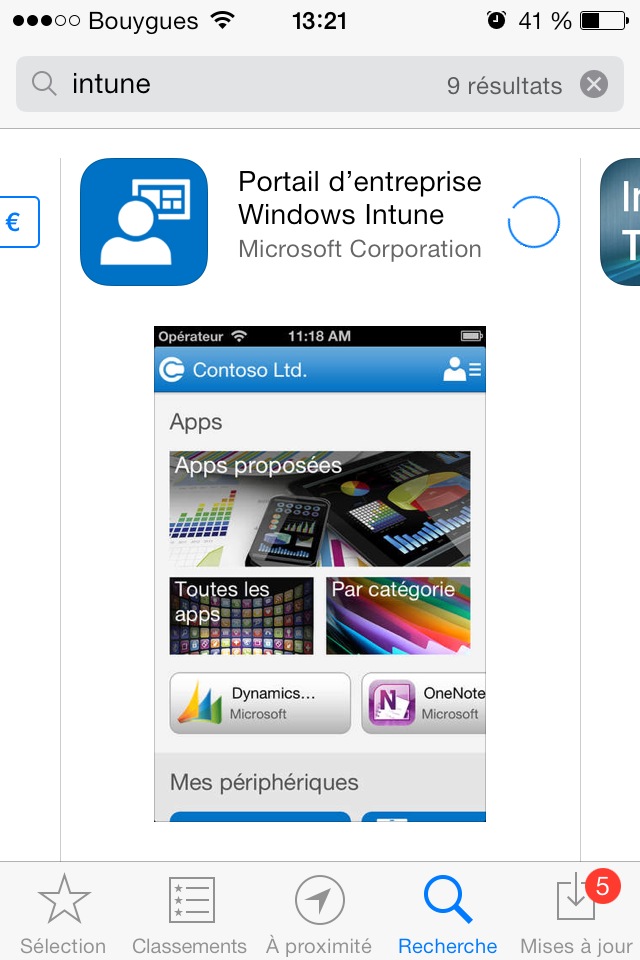
    Ouvrez le magasin d’applications Google Play et recherchez un des mots clés suivants : Portail entreprise Windows Intune.

    Procédez à l’installation du portail d’entreprise et acceptez les autorisations délivrées à l’application.

    Une fois l’application installée, le portail d’entreprise apparaît sur le bureau. Lancez-le.

    Cliquez sur Ajouter ce périphérique et connectez-vous avec le compte de l’utilisateur autorisé.

    Une fois authentifié, l’application procède à l’ajout du périphérique et vous demandera d’accepter les actions à disposition de votre administrateur.

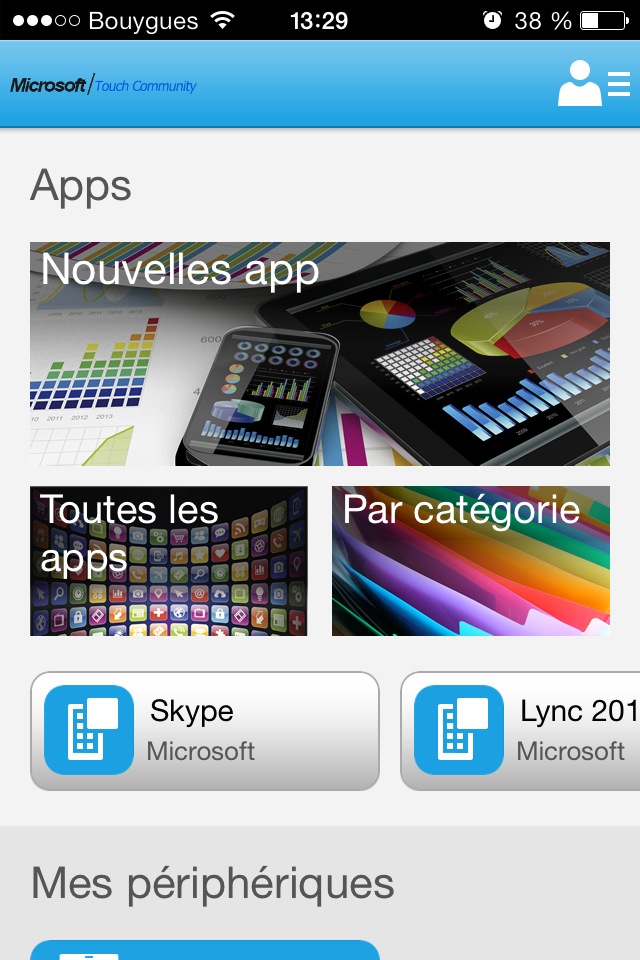
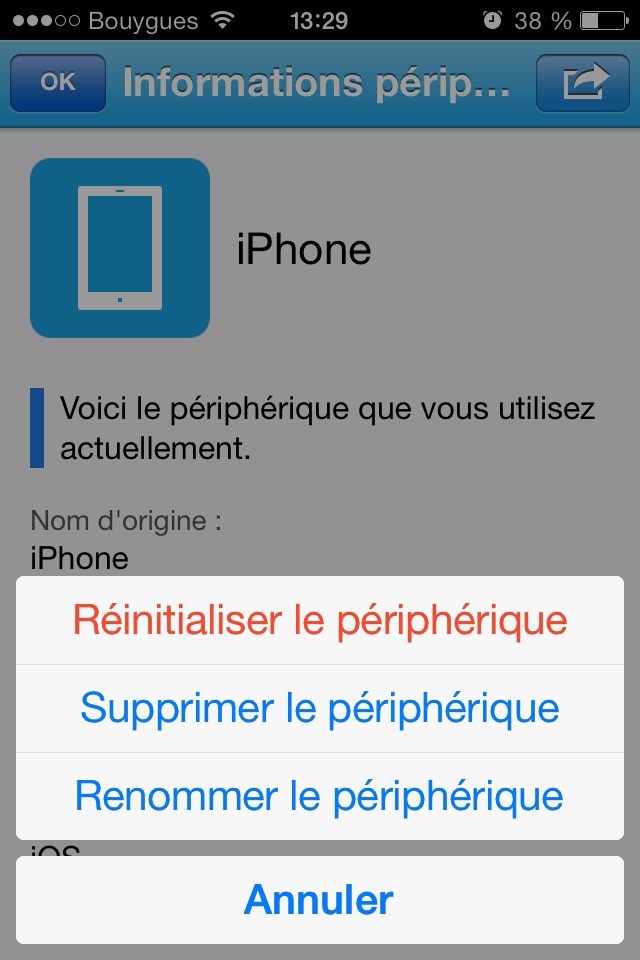
    Enfin, l’utilisateur a accès au portail avec les applications à disposition et les fonctions de renommage et effacement.


  • [SCSM] Gérer une demande de provisionnement après une embauche de bout en bout

    Voici un article intéressant car il revient sur la gestion via System Center Service Manager d’une demande de provisionnement après une embauche. Il aborde les étapes suivantes :

    • Personnalisation des classes dans la console d’authoring
    • Création de formulaires personnalisés dans la console d’authoring
    • Modifier le type de projection et ajouter les références requises dans le fichier XML
    • Sceller et importer l’extension de Management Pack
    • Créer les Runbooks Orchestrator
    • Synchroniser le connecteur Orchestrator dans Service Manager
    • Créer des modèles d’activité automatique pour le Runbook
    • Créer des modèles de revue d’activité
    • Créer un nouveau modèle de demande de service pour une nouvelle embauche et encapsuler les modèles d’activité
    • Créer une nouvelle catégorie d’offre de service

    Plus d’informations en lisant le dossier : http://blogs.technet.com/b/antoni/archive/2014/04/09/system-center-2012-service-manager-and-orchestrator-integration-example-walkthrough-start-to-finish-new-hire-provisioning-service-request.aspx

  • [MDT] Un exemple de Web Service pour MDT 2013

    Microsoft a publié un exemple de web service pour montrer comment configurer un nom d’ordinateur dynamiquement en utilisant Microsoft Deployment Toolkit (MDT) 2013.

    Télécharger Sample MDT 2013 Web Service

  • [SCOM 2012] Le Management Pack pour HDInsight est disponible

    Microsoft vient de publier le pack d’administration (Management Pack) pour superviser des clusters HDInsight en version 1.0.100.0. La supervision fonctionne que l’infrastructure soit sur une appliance APS ou dans Windows Azure. Pour rappel, System Center 2012 Operations Manager (SCOM) fait partie de la gamme System Center, il propose une supervision souple et évolutive de l’exploitation au niveau de toute l’entreprise, réduisant la complexité liée à l’administration d’un environnement informatique, et diminuant ainsi le coût d’exploitation. Ce logiciel permet une gestion complète des événements, des contrôles proactifs et des alertes, et assure une gestion des services de bout en bout. Il établit des analyses de tendance et des rapports, et contient une base de connaissances sur les applications et le système.

    Ce Management Pack permet :

    • La découverte des clusters HDInsight déployé sur Analytics Platform System ou Windows Azure
    • Superviser les composants HDInsight en fournissant :
      • La vue de topologie pour visualiser tous les clusters supervisés
      • La possibilité de remonter les informations de santé à travers les hôtes et services
      • Une vue d’alerte
      • Des tableaux de bord
      • Des vues de performance
    • Des tâches permettant de démarrer ou arrêter des composants Hôte, le service du cluster ou tous les services en une opération

    Ce Management Pack fonctionne avec System Center 2012 Operations Manager ou plus. Lisez le guide associé au Management Pack pour mettre en œuvre la supervision et activer les règles nécessaires.

    Télécharger System Center Management Pack for HDInsight


  • [SCVMM 2012 R2] Les informations de VLAN ne sont pas affichées correctement

    L’équipe VMM a publié un article dans la base de connaissances concernant un problème touchant System Center 2012 R2 Virtual Machine Manager (SCVMM). Il survient après la mise à jour d’un environnement vers la R2. Lorsque vous ouvrez les propriétés d’une machine virtuelle et que vous allez voir les cartes réseaux dans l’onglet Hardware Configuration, les informations du VLAN ne sont pas correctes ou à jour. Ce problème survient de la logique utilisée pour le filtrage des VLANs dans l’interface graphique. Un correctif est planifié dans une future mise à jour.

    Plus d’informations sur : KB2937529 - VLAN information in Virtual Machine Manager is not displayed correctly

  • Activer le bouton Arrêter de Windows 8.1 Update sur votre tablette (Surface par exemple)

    Microsoft a publié Windows 8.1 Update introduisant des changements graphiques à destination des utilisateurs non tactiles. Certaines fonctionnalités sont très pratiques comme le bouton Arrêter directement accessible depuis le menu Démarrer (écran d’Accueil). Lorsque vous passez cette mise à jour sur certaines tablettes comme Surface, la fonctionnalité n’est pas activée car la diagonale de l’écran fait moins de 8,5 pouces. Laurent Gébeau (MVP) via toutwindows.com nous propose l’astuce permettant de l’activer :

    • Ouvrez Regedit
    • Naviguez dans HKEY_CURRENT_USER\Software\Microsoft\Windows\CurrentVersion\ImmersiveShell
    • Créez une clé DWORD nommée Launcher_ShowPowerButtonOnStartScreen avec la valeur 1.

    Source : http://www.toutwindows.com/windows-8/windows-8-1-update-1astuces/

  • Un livre blanc sur les améliorations en matière de sécurité pour Windows Phone 8.1

    Microsoft a publié un livre blanc détaillant les améliorations faites en matière de sécurité pour sa plateforme Windows Phone 8.1. De nombreuses nouveautés décrites ont déjà été détaillée dans le livre blanc d’aperçu des nouveautés. Néanmoins, on apprend un complément d’informations.

    Télécharger Windows Phone 8.1 Security Overview

  • [OSD] Qu’est-ce que Windows Image Boot (WIMBoot) et comment l’implémenter dans MDT 2013 ?

    Michael Niehaus (Senior Product Marketing Manager MSFT) propose deux articles expliquant le concept de Windows Image Boot (WIMBoot) introduit dans Windows 8.1 Update. WIMBoot correspond à une nouvelle méthode de déploiement visant à ne pas extraire tous les fichiers Windows du fichier WIM et en laisser compresser dans le fichier WIM lui-même stocké sur une partition dédié. Le système créé ensuite des pointeurs vers les fichiers associés de l’image WIM. Cela permet simplement de gagner de l’espace de stockage notamment sur les périphériques à faible capacité comme les tablettes.

    Plus d’informations :

  • [SCOM 2012] Changement d’emplacement des nœuds Global Service Monitor

    Global Service Monitor est un service gratuit pour les entreprises ayant la Software Assurance et proposé à partir de System Center 2012 Operations Manager Service Pack 1. Ce nouveau service est basé dans le cloud et simplifie la façon de superviser la disponibilité d’application web depuis l’extérieur. Ce service va subir un changement pour certains emplacements :

    • Londres à Dublin
    • Taipei à Hong Kong
    • Nerwark (US) à Ashburn (US)
    • Los Angeles (US) à San Jose (US)

    Les tests que vous aviez configurés à partir de ces emplacements vont automatiquement être déplacés vers les nouveaux emplacements. Cependant les noms d’affichage ne sont pas mis à jour automatiquement. Vous devez pour cela remettre à jour les modèles pour vos tests.

    Plus d’informations sur : http://blogs.technet.com/b/momteam/archive/2014/04/09/global-service-monitor-location-changes.aspx

  • [SCCM 2012 SP1/R2] Mise à jour de l’outil d’évaluation de la gestion des périphériques Windows Phone 8 pour cause d’expiration du certificat

    Microsoft vient de mettre à jour (V1.2) son kit qui vous permettra de tester gratuitement le déploiement d’applications sur Windows Phone 8. Cette mise à jour intervient car le certificat fournit à l’intérieure de la version précédente arrivait à expiration. Vous devez peut être mettre à jour votre certificat en conséquence si vous utilisiez ce kit. System Center 2012 R2 Configuration Manager permet la gestion des périphériques mobiles via l’enregistrement au service Windows Intune. La gestion des périphériques Windows Phone 8 requiert l’acquisition d’un certificat pour signer les applications. Ce certificat payant est aussi utilisé pour signer l’application du catalogue d’applications. Voici la procédure à suivre :

    • Créez un abonnement Intune en laissant le support de Windows Phone 8 désactivé.
    • Créez une application en utilisant le SSP.XAP fournit dans le MSI.
    • Déployez l’application sur le point de distribution dans le cloud manage.microsoft.com.
    • Activez la gestion des périphériques WP8 via la procédure :
      • La commande cscript ConfigureWP8Settings.vbs <nom du serveur de site> QuerySSPModelName
      • La commande cscript ConfigureWP8Settings.vbs < nom du serveur de site> SaveSettings <Id de l’application du portail>. Vous pouvez récupérer l’identifiant de la commande précédente.

    • Enregistrez un périphérique Windows Phone 8
    • Déployez l’application de test fournie dans le MSI sur les utilisateurs

    La procédure détaillée sur le blog de l'équipe ConfigMgr : http://blogs.technet.com/b/windowsintune/archive/2013/07/03/support-tool-for-windows-intune-trial-management-of-windows-phone-8.aspx


    Télécharger Support Tool for Windows Intune Trial Management of Window Phone 8

  • [Windows 8.1] Correction du bug de communication avec WSUS 3.0 SP2 via SSL + Changement de stratégie sur Windows 8.1 Update

    Microsoft vient la correction du bug touchant Windows 8.1 Update lors de la communication avec un serveur WSUS 3.0 SP2 via SSL. Le correctif est maintenant inclut directement dans la mise à jour Windows 8.1 Update. Comment la déployer ?

    • Si vous n’avez jamais déployé Windows 8.1 Update, la mise à jour a été republiée avec le correctif. Vous pouvez la déployer via System Center Configuration Manager ou WSUS. Les utilisateurs non gérés peuvent aussi la télécharger directement via Windows Update.
    • Si vous avez déjà appliqué Windows 8.1 Update, la mise à jour republiée sera installée. Néanmoins seule la partie corrigée sera appliquée sur le poste de travail.

    Microsoft a aussi observé le déploiement de la mise à jour Windows 8.1 Update et a décidé de changer sa stratégie visant à nécessiter cette mise à jour comme prérequis des futures mises à jour de sécurité. Auparavant dès mai 2014, les mises à jour du Patch Tuesday à destination de Windows 8.1 nécessitaient l’application de l’Update. Microsoft a décidé de repoussée ce prérequis au Patch Tuesday du 12 août. Ce changement ne s’applique qu’aux entreprises (qui utilisent WSUS ou ConfigMgr). Les utilisateurs finaux se verront appliquer ce changement dès le 13 mai prochain.

    Plus d’informations sur : http://blogs.windows.com/windows/b/springboard/archive/2014/04/16/windows-8-1-update-and-wsus-availability-and-adjusted-timeline.aspx

  • Un cours MVA comme Jump Start pour le déploiement de Windows 8.1

    Microsoft a créé un cours Microsoft Virtual Academy (MVA) gratuit faisant office de Jump Start pour le déploiement de Windows 8.1. Celui-ci a été écrit par Ben Hunter – Microsoft Senior Product Marketing Manager; Michael Niehaus – Microsoft Senior Product Marketing Manager; Johan Arwidmark - Microsoft MVP and Knowledge Factory Chief Technical Architect; Mikael Nystrom - Microsoft MVP and TrueSec Senior Executive Consultant. On retrouve 4 modules :

    • Introduction to Windows 8.1 Deployment
    • Creating a Windows 8.1 Reference Image
    • Deploying Windows 8.1 with MDT
    • Deploying Windows 8.1 with System Center 2012 R2 Configuration Manager

    Plus d’informations sur : http://www.microsoftvirtualacademy.com/training-courses/windows-8-1-deployment-jump-start

  • [Windows 8/8.1] Les options pour gérer l’ouverture de session vers le bureau ou le menu Démarrer

    L’équipe Ask The Directory Services vient de publier un billet résumant les différentes options permettant de gérer le comportement lors de l’ouverture de session pour forcer l’ouverture du Bureau ou du menu d’Accueil.

    A partir de Windows 8.1 Update, le comportement par défaut se base sur le type de périphérique. Par exemple avec une tablette, le système va démarrer sur le menu Démarrer et les associations de fichiers utilisent des applications modernes. Tous les autres types de périphérique démarrent automatiquement sur le bureau et les associations de fichiers utilisent les applications du bureau.

    L’utilisateur peut aussi personnaliser ce comportement par la personnalisation des propriétés de la barre de tâches et navigation.
    L’entreprise peut aussi agir sur ces paramétrages via les stratégies de groupe.

    Plus d’informations sur : http://blogs.technet.com/b/askds/archive/2014/04/07/options-for-managing-go-to-desktop-or-start-after-sign-in-in-windows-8-1.aspx

  • Windows 8.1 Update et Windows Server 2012 R2 Update disponibles sur VLSC

    Microsoft vient de mettre à disposition les médias des produits suivants sur Volume License Service Center (VLSC) :

    • Windows 8.1 avec Windows 8.1 Update intégré
    • Windows Server 2012 R2 avec Windows Server 2012 R2 Update intégré
    • Windows Embedded 8.1 Industry avec Windows Embedded 8.1 Industry Update
  • [SCCM/SCEP/FEP] Le service Antimalware s’arrête et peut occasionner des lenteurs sur la machine

    Microsoft a publié une signature de définition pour System Center Endpoint Protection (SCEP) et Forefront Endpoint Protection (FEP) résultant en certains effets de bord avec le service Antimalware lors que la protection en temps réelle est activée. Dans certains cas, le service antimalware s’arrête ou peut générer des lenteurs et des freezes sur la machine.

    Vous observez le message suivant dans le journal d’évènements :

    Microsoft Antimalware Real-Time Protection feature has encountered an error and failed.

    Feature: On Access

    Error Code: 0x80004005

    Error description: Unspecified error

    Reason: The filter driver skipped scanning items and is in pass through mode. This may be due to low resource conditions.


    La mise à jour de définition posant problème est tagguée avec la version 1.171.1.0. Microsoft a déjà publiée une mise à jour de définition résolvant ce problème (version 1.171.1.64). Si vous êtes dans cette situation, déployez la dernière mise à jour de définition.

  • [WSUS] Windows 8.1 Update empêche la communication avec WSUS 3.0 SP2 via SSL

    Microsoft vient de publier un billet concernant un bug touchant les postes Windows 8.1 Update. Ces derniers arrêtent de dialoguer avec des serveurs Windows Server Update Services 3.0 Service Pack 2 (3.2) lorsque ces derniers sont configurés pour utiliser SSL et n’ont pas TLS 1.2 d’activé.

    Pour contourner le problème, vous pouvez :

    • Activer TLS 1.2 (Windows Server 2008 R2 uniquement)
    • Désactiver HTTPs sur le serveur WSUS

    Microsoft est en train de préparer un correctif pour corriger ce problème sur les PCs Windows 8.1.

    Plus d’informations sur : http://blogs.technet.com/b/wsus/archive/2014/04/08/windows-8-1-update-prevents-interaction-with-wsus-3-2-over-ssl.aspx

  • [SCM] Les baselines pour Office 2013 disponibles en bêta

    Microsoft vient d’annoncer la bêta des baselines de paramétrages de sécurité pour Office 2013. Ces dernières s’utilisent avec Security Compliance Manager (SCM). Les lignes de base permettent de vérifier la conformité d’une application vis-à-vis des bonnes pratiques et recommandations Microsoft.

    Participez et Téléchargez Microsoft Office 2013 Security Compliance Baseline

  • [SCM] Les baselines pour Windows 8.1, Windows Server 2012 R2 et Internet Explorer 11 disponibles en bêta

    Microsoft vient d’annoncer la bêta des baselines de paramétrages de sécurité pour Windows 8.1, Windows Server 2012 R2, et Internet Explorer 11. Ces dernières s’utilisent avec Security Compliance Manager (SCM). Les lignes de base permettent de vérifier la conformité d’une application vis-à-vis des bonnes pratiques et recommandations Microsoft. On y retrouve :

    • Le blocage de l’utilisation du navigateur sur les contrôleurs de domaine,
    • L’incorporation d’Enhanced Mitigation Experience Toolkit (EMET) dans les standards
    • La suppression de la recommandation d’activer le mode FIPS

    Plus d’informations sur l’article suivant : http://blogs.technet.com/b/secguide/archive/2014/04/07/security-baselines-for-windows-8-1-windows-server-2012-r2-and-internet-explorer-11.aspx

    Télécharger Win81-WS2012R2-IE11-Baselines-BETA.zip

  • [App-V 5.0 SP1] Le package de correctifs 4 (Serveur) pour Application Virtualization 5.0 SP1

    Microsoft vient de mettre à disposition le package de correctifs 4 de Microsoft Application Virtualization (App-V) 5.0 SP1. Il ne s’applique qu’à la partie serveur d’App-V. Pour rappel, App-V est une solution de virtualisation Applicative issue du rachat de softricity. App-V permet de créer des bulles applicatives totalement indépendantes du système et de ses paramétrages. Ces bulles sont déployées sur le poste client, le code de l’application s’exécutera en local. La bulle applicative n’est donc pas installée mais stockée sur une partition fictive et s’exécute dans un environnement totalement « virtualisé », ne touchant ainsi pas aux paramètres système. Ce procédé résout les problèmes de compatibilité et les conflits d’accès aux DLLs, registres pouvant être rencontrés.

    Ce package corrige le problème suivant :

    • La barre de navigation de la console d’administration. Lorsque vous utilisez la console d’administration Application Virtualization Management Server, la barre de navigation pour activer ou désactiver les applications dans un package n’arrête pas de revenir en haut. Ceci vous empêche de sélectionner des objets en bas de la liste.

    Pour obtenir le correctif et plus d’information, rendez-vous sur la KB2940354 - Hotfix Package 4 for Microsoft Application Virtualization 5.0 Service Pack 1 (Server)

  • [Hyper-V/Azure] Des outils pour migrer vos machines virtuelles VMware vers Hyper-V ou Microsoft Azure

    Microsoft a publié des mises à jour pour ses outils de migration des machines virtuelles exécutées sur des environnements VMware pour les porter vers Hyper-V ou Microsoft Azure. On retrouve ainsi :

    Microsoft Virtual Machine Converter 2.0 fonctionnant avec vSphere 4.1, 5.0, et 5.5 vers Hyper-V sur Windows Server 2008 R2 SP1, 2012 et 2012 R2. L’outil convertit les machines virtuelles et les disques d’un hôte VMware vers des hôtes Hyper-V ou Microsoft Azure. Cette nouvelle version apporte :

    • le support de Microsoft Azure, et Windows Server 2012 R2,
    • la conversion de machines virtuelles exécutant Linux
    • Le support de la conversion des disques hors ligne

    Migration Automation Tookit (MAT) for MVMC 2.0 est une extension à l’outil precedent permettant d’automatiser les conversions en utilisant des scripts PowerShell.


    Télécharger :

  • Télécharger Windows 8.1 Update et Windows Server 2012 R2 Update

    Il y a différents moyens de télécharger Windows 8.1 Update et Windows Server 2012 R2 Update :

    • Via MSDN/TechNet
    • Via WSUS/SCCM
    • Via Microsoft Update

    Vous pouvez aussi obtenir ces mises à jour depuis le centre de téléchargement de Microsoft :