• [SCCM 2007/2012] Une mise à jour pour renouveler votre certificat System Center Online pour Asset Intelligence

    Microsoft vient d’annoncer que le certificat System Center Online pour Asset Intelligence arrive à expiration le 19 juin 2015. Ce certificat est utilisé par le rôle Asset Intelligence Synchronization Point pour l’inscrire dans le service et assurer la confidentialité des données d’inventaire entre le service Online de Microsoft et l’infrastructure SCCM. Vous pouvez voir les erreurs suivantes dans le fichier AIUpdateSvc.log :

    Asset Intelligence Catalog Sync Service Warning: 0 : <date>:WebException trying to enroll: Status = ProtocolError

    Asset Intelligence Catalog Sync Service Error: 0 : <date>:Exception attempting sync - The request failed with HTTP status 403: Forbidden.

    Vous pouvez aussi voir des erreurs sur la page principale Asset Intelligence de la console d’administration :

    • System Center 2012 Configuration Manager: “Expired credentials/certificate/token.  Need to re-provision online account.”
    • Configuration Manager 2007:  “Connection Failed - bad certificate”

    Microsoft fournit une mise à jour qui s’applique à :

    • Microsoft System Center 2012 R2 Configuration Manager Service Pack 1
    • Microsoft System Center 2012 R2 Configuration Manager
    • Microsoft System Center 2012 Configuration Manager Service Pack 1
    • Microsoft System Center 2012 Configuration Manager Service Pack 2
    • Microsoft System Center Configuration Manager 2007 Service Pack 2
    • Microsoft System Center Configuration Manager 2007 R2
    • Microsoft System Center Configuration Manager 2007 R3

    Aujourd’hui, vous trouverez une procédure de renouvellement à cette adresse : http://blogs.technet.com/b/configmgrteam/archive/2015/06/09/announcement-update-your-sco-authentication-certificate-for-asset-intelligence-june-2015.aspx

    Pour télécharger le correctif, rendez-vous sur la KB3060648 An update for the authentication certificate in System Center Configuration Manager Asset Intelligence is available
  • [SCCM 2012 R2] Un correctif car la télédistribution échoue lorsque le cache du client est plein

    L’équipe ConfigMgr a publié un correctif pour System Center 2012 R2 Configuration Manager lorsque vous avez des applications virtuelles déployées sur le client et que vous tentez de télédistribuer une application, cette dernière échoue quand le cache du client est plein.

    Dans le fichier de journalisation Cas.Log du client, vous observez :

    IsCacheCopyNeeded returned 'true' by content_id

    Cette mise à jour est déjà inclue dans le Service Pack 1 ainsi que dans le Cumulative Update 5.

    Téléchargez le correctif sur la KB3049921 Software distribution is unsuccessful when the System Center 2012 R2 Configuration Manager client cache is full

  • [SCCM 2012] Deux rapports pour le contrôle d’usage logiciel (Software Metering) remédiant exécutions locales et distantes (TS/RDS)

    J’en parlais dans l’article d’avant, les rapports par défaut du contrôle d’usage logiciel ou Software Metering de System Center Configuration Manager sont discutables. J’ai donc créé deux rapports répondant aux besoins suivants :

    • Prendre en compte l’heure locale du client et non plus le temps UTC afin d’afficher les données sur des graphes journaliers
    • Agréger les données d’exécutions distantes pour ne plus compter une exécution par serveur Remote Desktop/Terminal Services


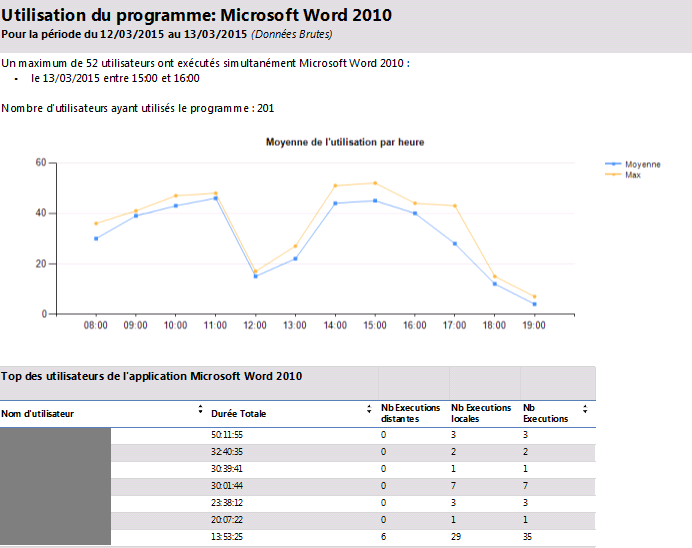
    Use of a program for a period : Affiche à partir des données brutes :

    • Une courbe d’utilisation moyenne et maximale de l’application par utilisateur distinct
    • La liste des utilisateurs avec le temps passé et le nombre d’exécutions locales, totales et distantes
    • Le nombre d’utilisateurs distinct ayant utilisé l’application sur l’intervalle
    • Le pic d’utilisateur sur l’intervalle

    Note : Les datasets de ce rapport créent des tables temporaires pour agréger les données. Ces dernières sont ensuite supprimées.

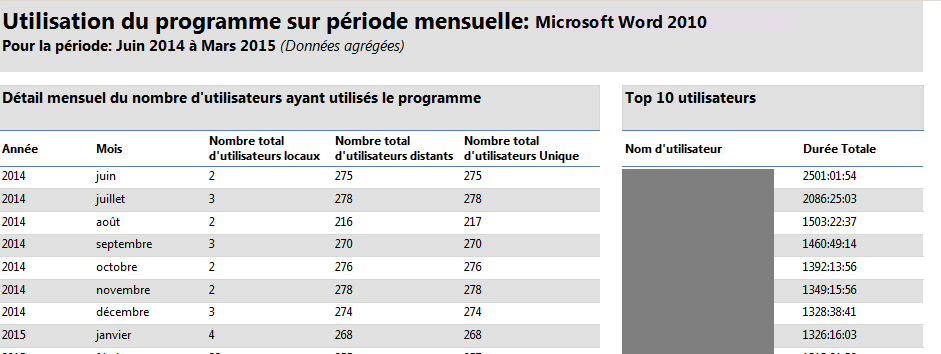
    Use of a program on a monthly basis : Affiche à partir des données agrégées mensuelles :

    • Le nombre d’utilisateurs locaux, distants et totaux (uniques)
    • Le top 10 des utilisateurs sur la période donnée

    Ces rapports sont à utiliser à vos propres risques et ont été testés dans un environnement restreint.

    Télécharger les rapports sur : jsduchene/Reports (github.com)

  • [SCCM 2012] Le contrôle d’usage logiciel (Software Metering) en détails !

    J’ai été sollicité sur une mission visant à valider la fonctionnalité de contrôle d’usage logiciel ou Software Metering de System Center Configuration Manager. Cette dernière est relativement puissante et permet de compter l’usage fait d’une ou plusieurs applications. Habituellement le scénario mis en avant est l’optimisation des licences. Les utilisateurs ont tendance à demander de plus en plus de logiciels sans forcément les utiliser. On peut pousser le sujet un peu plus loin en mettant en place un processus de désinstallation automatique lorsque l’application n’a pas été utilisé depuis X jours. Le Software Metering est aujourd’hui peu utilisé pour différentes raisons dont notamment des raisons légales de respect de la vie privée. Les données collectées offrent une photographie complète de l’utilisation des logiciels et donc du travail fourni par l’utilisateur.

    Passons aux choses sérieuses, j’ai été appelé car la fonctionnalité ne semblait pas renvoyer les bonnes informations. Les heures d’utilisation renvoyées ne correspondaient pas et l’usage sur les serveurs Remote Desktop non plus. Afin de trouver le problème, j’ai procédé de la manière suivante :

    1. Valider la configuration de l’infrastructure
    2. Valider que les données collectées localement étaient correctes
    3. Valider que les données renvoyées et stockées dans la base correspondaient aux données collectées
    4. Valider que les données agrégées correspondent aux données collectées
    5. Valider le fonctionnement des rapports

    Je vous propose au travers de cet article de voir le processus complet de cette fonctionnalité en mode Deep Dive.

    Pour le premier point, je ne vais pas rentrer dans les détails. Je vous renvoie vers la documentation TechNet associée. J’ai vérifié :

    • L’état de santé de l’infrastructure et notamment que le Management Point était fonctionnel
    • L’installation correcte de l’agent et sa communication avec l’infrastructure
    • L’activation de la fonctionnalité Software Metering (les données étaient déjà collectées)
    • La création et l’activation d’une règle de Software Metering pour le logiciel qui va servir de cobaye.


    Une fois ces points validés, j’ai pris un poste de travail type disposant des logiciels contrôlés. Le processus est simple. J’ouvre le fichier de journalisation associée à la fonctionnalité sur l’agent (mtrmgr.log) et je procède à l’ouverture de l’application cible :

    Lors de l’ouverture de l’application, on observe l’élément suivant (mtrmgr.log) :

    Process ID 19548 is for process C:\Program Files (x86)\<APPLICATION>\<APPLICATION>.exe                mtrmgr                16/03/2015 14:07:46      4596 (0x11F4)

    Found match against RuleID XXX00038 mtrmgr                16/03/2015 14:07:46       532 (0x0214)

    Tracked usage for process 19548             mtrmgr                16/03/2015 14:07:46       532 (0x0214)

    On observe que le client ConfigMgr traque le lancement du processus <APPLICATION>.exe avec un identifiant donné. Il trouve une règle de collecte associée et démarre le contrôle.

    Une fois démarré, le client ConfigMgr écrit un événement dans la base WMI pour marquer le démarrage de l’application. La classe utilisée est CCM_HistoricalMeteredData. Vous pouvez utiliser une requête WQL comme suit : Select * FROM CCM_HistoricalMeteredData WHERE Fileinfo like « %<APPLICATION>.exe% »

    instance of CCM_HistoricalMeteredData

    {

                    Action = "Metered";

                    FileInfo = "\\\\.\\root\\ccm\\SoftwareMeteringAgent:CCM_MeteredFileInfo.FileName=\"<APPLICATION>.exe\",FileVersion=\"< APPLICATIONVERSION>\",FileSize=367104,ProductName=\"<APPLICATION>\",ProductVersion=\"<APPLICATIONVERSION>\",CompanyName=\"<EDITEUR>\",ProductLanguage=0";

                    MeteredDataID = "B9142052-EDDA-4676-89D6-ED55140D5955";

                    StartTime = "20150316130746.000000+000";

                    Status = 9;

                    UserName = "<DOMAIN>\\<USER>";

    };

    On Remarque bien le stockage de l’heure en UTC pour normalisation et renvoie au serveur.

    Après fermeture de l’application, on note l’élément suivant dans le log mtrmgr.log :

    Termination event received for process 19548   mtrmgr                16/03/2015 14:12:22       4596 (0x11F4)


    Dans la base WMI, la date de fin est mise à jour avec un nouvel événement (Status = 8) :

    instance of CCM_HistoricalMeteredData

    {

                    Action = "Metered";

                    EndTime = "20150316131222.000000+000";

                    FileInfo = "\\\\.\\root\\ccm\\SoftwareMeteringAgent:CCM_MeteredFileInfo.FileName=\"<APPLICATION>.exe\",FileVersion=\"< APPLICATIONVERSION>\",FileSize=367104,ProductName=\"<APPLICATION>\",ProductVersion=\"<APPLICATIONVERSION>\",CompanyName=\"<EDITEUR>\",ProductLanguage=0";

                    MeteredDataID = "B9142052-EDDA-4676-89D6-ED55140D5955";

                    StartTime = "20150316130746.000000+000";

                    Status = 8;

                   UserName = "<DOMAIN>\\<USER>";

    };


    Même chose, la date est stockée en UTC pour normalisation.


    Etape 2 : Maintenant que nous avons validé que l’information est collectée et correctement stockée côté client, nous allons voir côté serveur si les informations sont correctes dans la base de données. Après réception des données, la vue v_MeterData (exposant les données brutes) renvoie bien les bonnes heures :

    ProductName

    Netbios_Name0

    UserName

    StartTime

    StartTimeOffset

    EndTime

    EndTimeOffset

    InTSSession

    <APPLICATION>

    <COMPUTER>

    <USER>

    2015-03-16 13:07:46.000

    60

    2015-03-16 13:12:22.000

    60

    1

    Vous pouvez utiliser la requête suivante : SELECT * FROM v_MeterData Where netbios_name0 = ‘<COMPUTER>’ and username = ‘<USER>’ and StartTime = <DATE DE DEBUT DE CAPTURE> AND EndTime = <DATE DE FIN DE CAPTURE>

    Comme vous pouvez le voir la date est stockée en UTC associée à un Offset correspondant à la TimeZone et à l’heure d’été.


    Etape 3 : Une fois les données brutes stockées et conformes, j’ai vérifié la cohérence des données agrégées. En effet, la quantité de données collectées nécessite une agrégation afin de les utiliser dans les rapports. Ce processus est réalisé par des tâches de maintenance :

    • Summarize Software Metering File Usage Data : Lors de l'utilisation du contrôle d'usage logiciel, les clients ConfigMgr renvoient des rapports d'utilisation. Cette tâche permet la compression de plusieurs données en un seul enregistrement. Ce dernier fournit des informations sur le programme, la version, la langue et le nombre d’utilisateurs distincts sur un intervalle de 15 minutes et une heure.
    • Summarize Software Metering Monthly Usage Data : Cette opération prend les données précédemment agrégées pour donner un aperçu sur l'usage logiciel mensuel fait sur les machines. Ces informations agrégées sont stockées dans une table puis exposée via la vue v_MonthlyUsageSummary.


    La dernière tâche de maintenance permet l’exploitation des données mensuelles dans les rapports. Pour un mois défini, les données deviennent disponibles le mois suivant. Il est possible de forcer l’agrégation via l’outil en ligne de commande Runmetersumm.exe <NOM DE LA BASE> disponible dans le dossier Tool.

    Note : Il existe aussi deux autres tâches de maintenance qui font le travail de nettoyage des enregistrements arrivés à péremption.

    Afin de vérifier la bonne agrégation, j’ai pris l’utilisation cumulée sur un mois défini pour des utilisateurs pris au hasard que j’ai comparé avec les données de la vue v_MeterData exposant les données brutes :

    user

    v_MonthlyUsageSummary (minutes)

    v_MeterData (minutes)

    Application

    <USER1>

    3483,01667

    3484

    <APPLICATION>

    <USER2>

    846,416667

    847

    Outlook

    <USER3>

    789,483333

    791

    Outlook

    <USER4>

    3275,45

    3276

    <APPLICATION>

    <USER5>

    160,066667

    161

    <APPLICATION>

    <USER6>

    4830,41667

    4830

    Outlook


    On retrouve sensiblement les mêmes valeurs à l’arrondi près. Ceci valide la bonne collecte et le stockage correct des données en base.

    Etape 4 : On en déduit que le problème doit se situer au niveau des rapports. Pour valider ce problème de décalage d’heure et de nombre d’utilisation incohérente, j’ai choisi le rapport : Analyse de la tendance d'utilisation totale pour un logiciel contrôlé spécifique sur les serveurs Windows Terminal Server

    Ce rapport combine le problème avec les serveurs TSE et le décalage. Par exemple, il renvoie plus de 1500 utilisateurs pour une application donnée sur un mois. L’entreprise ne comprend que quelques centaines d’utilisateurs.
    Après analyse du rapport, Microsoft affiche le nombre d’utilisateurs des serveurs du service TSE. Le titre (et la traduction) peut être ambiguë mais le but est bien d’afficher la relation n utilisateurs pour n serveurs pour une application donnée. Comme un utilisateur peut se balader de serveurs en serveurs en fonction de la répartition faite par la ferme, on se retrouve avec des chiffres relativement peu fiables. Ainsi un utilisateur qui a utilisé une application TS proposée sur 7 serveurs, peut remonter jusqu’à 7 fois car le but est d’afficher les utilisateurs des serveurs Terminal Services.

    Pour le décalage d’heure remontée, la date est stockée en UTC et l’offset vient en parallèle dans une autre colonne. Il en ressort que Microsoft a fait le choix d’utiliser le temps universel (UTC) dans ses rapports.  

    Pour couvrir les besoins de reporting, j’ai créé deux rapports téléchargeables.

    J’avais commencé à rédigé l’article il y a plusieurs mois, l’équipe ConfigMgr vient de publier un article sur son blog qui amène des éléments d’informations complémentaires sur certains points. Je vous invite à le lire : http://blogs.technet.com/b/configurationmgr/archive/2015/05/27/taking-a-look-at-the-software-metering-workflow-in-system-center-2012-configuration-manager.aspx

  • [SCOM 2012] Comment régler le MaxDOP de SQL Server pour Operations Manager

    System Center Operations Manager est très sensible aux performances de SQL Server. Il existe différents paramètres qui peuvent être utilisés pour optimiser les performances et le Degree of Parallelism (DOP) en fait partie. Ce dernier permet de définir le nombre de transactions qui peuvent être exécutées en parallèle sur plusieurs processeurs/cœurs. SQL Server propose pour cela le paramètre de MaxDOP définissant le nombre maximal de transactions exécutées en parallèle.

    Microsoft propose une KB2806535 qui donne des recommandations pour la configuration de cette option.

    Néanmoins quand il s’agit de SCOM, Microsoft recommande :

    • Moins de 8 cœurs : MaxDOP = Nombre de cœurs – 1
    • Plus de 8 cœurs : MaxDOP = 8
  • [Azure] Les nouveautés et annonces de Juin 2015

    Microsoft vient de faire des annonces concernant sa plateforme Microsoft Azure. On retrouve notamment :

    • Les modèles départementales Azure RMS sont disponibles : Cette fonctionnalité permet la création de modèles à destination des départements ou divisions de l’entreprise. L’administrateur peut donc attribuer des modèles à des groupes d’individus. Seuls ces individus peuvent voir le modèle en question.
    • Nouveau packs de contenu Microsoft Power BI pour appFigures et MailChimp
    • Disponibilité Générale d’Azure Premium Storage en Est d’Australie
    • Public Preview de Visual Studio Online application Insights
  • Mise à jour d’URL Rewriting Module 2.0

    Microsoft vient de mettre à jour (2.0.1952) le module pour IIS : Rewrite Module for IIS. Celui-ci comprend les nouveautés suivantes :

    • Support de Windows 10
    • Les attributs personnalisés contenant des tirets sont maintenant supportés
    • Contient le correctif KB2974666

    Télécharger :

  • La version 3 d’Application Request Routing (ARR) pour IIS 8 est disponible

    Microsoft vient de publier la version 3 de l’extension Application Request Routing (ARR) pour son serveur Web (IIS) 8. Cette extension est un module de routage basé sur proxy qui transfert les demandes http vers des serveurs d’application en se basant sur l’entête http, les variables de serveur et un algorithme de répartition de charge. Parmi les nouveautés, on retrouve :

    • Support de Windows 10
    • Web Farm Framework 1.1 n’est plus requis
    • Changement dans les algorithmes load balancing
    • Buffering sur les réponses SignalR est désactivé
    • Amélioration de la journalisation pour les echecs 502.3
    • Cette version incorpore la KB3016062

    Télécharger :

  • Mise à jour (8.1.9) du client Remote Desktop disponible en version finale sur Windows Phone 8.1

    Microsoft vient de mettre à jour (8.1.9) le client Remote Desktop pour Windows Phone 8.1. Cette mise à jour apporte :

    • Connexion à travers une passerelle Remote Desktop configurée sans certificat de confiance. L’utilisateur est alors informé que le certificat n’est pas connu et peut forcer la connexion à la machine cible.
    • Connexion à une passerelle Remote Desktop en utilisant un port personnalisé. Il vous suffit pour cela de mettre « :Port » après le nom de la gateway.

    Pour voir les améliorations en images, rendez-vous sur : http://blogs.msdn.com/b/rds/archive/2015/06/04/remote-desktop-app-for-windows-phone-8-1-9-now-available.aspx

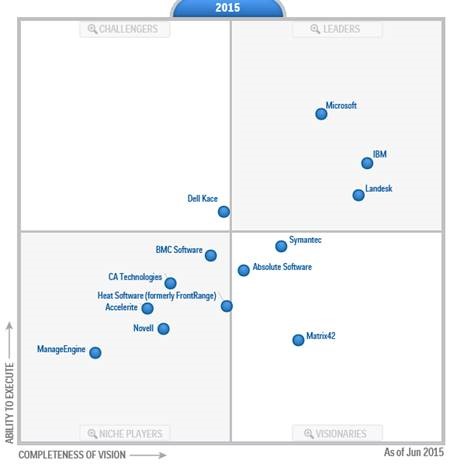
  • Microsoft visionnaire dans le dernier Magic Quandrant de Gartner sur l'Enterprise Mobility Management (EMM)

    Gartner vient de publier le résultat d’une étude sur l’Enterprise Mobility Management (EMM). C’est la première année que Microsoft est positionné et il prend la place de visionnaire démontrant que la direction prise est la bonne. Microsoft a montré en moins d’un an des actions positives autour de l’Enterprise Mobility Suite (EMS), Office 365 et les applications Office.

     Pour avoir un aperçu de ce que Microsoft propose : http://blogs.technet.com/b/in_the_cloud/archive/2015/06/09/microsoft-positioned-in-the-visionary-quadrant.aspx

    Vous pouvez accéder au rapport complet (payant) sur le site de Gartner ou au résumé (gratuit)

  • Gartner place Microsoft leader des outils d’administration des clients

    Pour la 11ème année, Gartner place Microsoft comme le Leader des outils d’administration des clients avec System Center Configuration Manager. Microsoft est le seul acteur présent dans les 3 Magic Quadrants dédiés à l’administration des services utilisateurs : Client Management Tools, Identity and Access Management as a Service, et Enterprise Mobility Management.

    Vous pouvez lire le rapport complet sur le site de Gartner (réservé aux abonnés) ou le résumé.

  • [SCCM/Intune] Comment faire des retours et voter pour des améliorations sur Configuration Manager et Microsoft Intune ?

    L’équipe ConfigMgr a ouvert un espace sur le site UserVoice de Microsoft pour permettre à n’importe qui de faire des retours sur System Center Configuration Manager. Vous pouvez soumettre des idées d’amélioration ou simplement voter pour des éléments déjà proposés. Attention, ces sites ne sont pas faits pour soumettre des bugs !

    Voici les adresses :

  • Azure Active Directory Connect (AADC) est disponible en version finale !

    Microsoft vient de publier la version finale (1.0.8624) d’Azure AD Connect. Azure Active Directory Connect (AADC) est un prolongement de DirSync et Azure Active Directory Sync (AAD Sync). Ces deux derniers outils ne seront plus mis à jour et les nouvelles fonctionnalités relatives à la synchronisation de l’annuaire On-Premises vers Azure Active Directory, seront développées pour AADC.

    L’outil a été développé avec les objectifs suivants :

    • Les entreprises peuvent fournir aux utilisateurs une identité hybride commune à travers les services on-premises et cloud en utilisant Active Directory connecté à Azure Active Directory
    • Les administrateurs peuvent donner un accès conditionnel basé sur des ressources d’applications, des identités utilisateur et périphérique, des emplacements réseaux, et des authentifications à facteurs multiples.
    • Les utilisateurs peuvent bénéficier d’une identité commune pour les comptes à travers Office 365, Intune, des applications SaaS et des applications tierces
    • Les développeurs peuvent construire des applications qui utilisent un modèle d’identité commun pour s’intégrer avec les applications utilisant AD ou Azure AD.

    Cette version comprend :

    • Support de la mise à jour à partir de DirSync
    • Support des déploiements SSO existants
    • Pilote avec un sous ensemble d’utilisateurs avant de synchroniser l’annuaire dans son intégralité
    • Support d’options de synchronisation additionnelles
    • Tâches additionnels permettant d’améliorer ou affiner votre connexion Azure AD après le déploiement initial.

    Plus d’informations sur les fonctionnalités et les différences : https://msdn.microsoft.com/en-us/library/azure/dn757582.aspx

    Vous pouvez obtenir des détails sur le blog de l'équipe : http://blogs.technet.com/b/ad/archive/2015/06/24/azure-ad-connect-amp-connect-health-is-now-ga.aspx

    Télécharger Microsoft Azure Active Directory Connect

  • [SCOM] Un sondage pour comprendre vos challenges dans la supervision des environnements Linux

    Microsoft continue sa collecte d’informations pour améliorer leurs produits. Cette fois c’est l’équipe OpsMgr qui souhaite connaître les challenges que vous rencontrez pour superviser des serveurs Linux. Le sondage s’adresse notamment aux personnes qui utilisent des produits tiers tels que Nagios, Zabbix, Zenoss…

    Pour participez, voici l’adresse : https://www.surveymonkey.com/r/KK772MC

  • [SCCM 2012/Intune] Mise à jour (v1.3) de l’outil d’évaluation de la gestion des périphériques Windows Phone 8 pour cause d’expiration du certificat

    Microsoft vient de mettre à jour (v1.3) son kit permettant de tester gratuitement le déploiement d’applications sur Windows Phone 8.x pour System Center 2012 Configuration Manager SP1 et R2. Cette version a été mise à jour car le certificat d’essai avait expiré. Pour rappel si vous utilisez System Center 2012 Configuration Manager SP2 ou R2 SP1 et que vous souhaitez gérer des périphériques Windows Phone 8.1, le certificat n’est plus un prérequis. Le certificat n’est utilisé que si vous souhaitez gérer des périphériques Windows Phone 8.0 ou déployer des applications métiers sur Windows Phone 8.1. Voici la procédure à suivre :

    • Créez un abonnement Intune en laissant le support de Windows Phone 8 désactivé.
    • Créez une application en utilisant le SSP.XAP fournit dans le MSI.
    • Déployez l’application sur le point de distribution dans le cloud manage.microsoft.com.
    • Activez la gestion des périphériques WP8 via la procédure :
      • La commande cscript ConfigureWP8Settings.vbs <nom du serveur de site> QuerySSPModelName
      • La commande cscript ConfigureWP8Settings.vbs < nom du serveur de site> SaveSettings <Id de l’application du portail>. Vous pouvez récupérer l’identifiant de la commande précédente.
    • Enregistrez un périphérique Windows Phone 8
    • Déployez l’application de test fournie dans le MSI sur les utilisateurs

    La procédure détaillée sur le blog de l'équipe ConfigMgr : http://blogs.technet.com/b/windowsintune/archive/2013/07/03/support-tool-for-windows-intune-trial-management-of-windows-phone-8.aspx

    Télécharger Support Tool for Windows Intune Trial Management of Window Phone

  • [SCCM/OSD/SUM] Un nouveau client Windows Update pour Windows 7 qui permet de réduire le temps d'installation des mises à jour

    Microsoft a publié une mise à jour du client de Windows Update pour Windows 7. Cette mise à jour inclut les correctifs suivants:

    • Cette mise à jour adresse le problème de consommation mémoire du client Windows Update lors d’une analyse sur des systèmes avec un petit niveau de mémoire physique (RAM). L’erreur renvoyée est la suivante : 0x8007000E.
    • Amélioration général du support de la mise à jour vers des versions postérieures de Windows. Ceci prépare l’arrivée de Windows 10.

    Cette KB permet de réduire considérablement le temps d'installation des mises à jour.

    Vous pouvez la déployer via Windows Update/WSUS/SCCM en la téléchargeant depuis le centre de téléchargement.ou en la récupérant directement depuis le catalogue.

    Voici un article détaillant des informations complémentaires : http://blogs.technet.com/b/sus/archive/2015/06/09/a-few-notes-on-the-recent-fix-for-the-configuration-manager-update-scan-failure-issue.aspx

    Plus d’informations sur la KB3050265 - Windows Update Client for Windows 7: June 2015

  • Le Patch Tuesday de Juin 2015 est en ligne

    Microsoft vient de publier le Patch Tuesday de Juin 2015. Il comporte 8 bulletins de sécurité, dont 2 bulletins qualifiés de critique. Il corrige des vulnérabilités de Windows, Office, Internet Explorer et Exchange.

    Numéro de Bulletin

    Niveau de sévérité

    Systèmes concernés

    Type (description)

    Redémarrage

    MS15-056

    Internet Explorer 6, 7, 8, 9, 10 et 11

    Cette mise à jour de sécurité résout des vulnérabilités dans Internet Explorer. La plus grave de ces vulnérabilités pourrait permettre l'exécution de code à distance si un utilisateur affichait une page web spécialement conçue à l'aide d'Internet Explorer.

    Requis

    MS15-057

    Windows Server 2003, Windows Vista SP2, Windows Server 2008 SP2, Windows 7 SP1, et Windows Server 2008 R2 SP1

    Cette mise à jour de sécurité corrige une vulnérabilité dans Microsoft Windows. Cette vulnérabilité pourrait permettre l'exécution de code à distance si le lecteur Windows Media ouvrait du contenu multimédia spécialement conçu hébergé sur un site web malveillant.

    Peut Être Requis

    MS15-059

    Office SP3, Office 2010 SP2, Office 2013 SP1

    Cette mise à jour de sécurité corrige des vulnérabilités dans Microsoft Office. La plus grave de ces vulnérabilités pourrait permettre l'exécution de code à distance si un utilisateur ouvrait un fichier Microsoft Office spécialement conçu.

    Peut Être Requis

    MS15-060

    Windows Vista SP2, Windows Server 2008 SP2, Windows 7 SP1, Windows Server 2008 R2 SP1, Windows 8, Windows 8.1, Windows RT, Windows RT 8.1, Windows Server 2012, et Windows Server 2012 R2

    Cette mise à jour de sécurité corrige une vulnérabilité dans Microsoft Windows. Cette vulnérabilité pourrait permettre l'exécution de code à distance si un utilisateur cliquait sur un lien spécialement conçu ou sur un lien menant vers du contenu spécialement conçu, puis invoquait les outils de développement F12 dans Internet Explorer.

    Requis

    MS15-061


    Windows Server 2003,Windows Vista SP2, Windows Server 2008 SP2, Windows 7 SP1, Windows Server 2008 R2 SP1, Windows 8, Windows 8.1, Windows RT, Windows RT 8.1, Windows Server 2012, et Windows Server 2012 R2

    Cette mise à jour de sécurité corrige des vulnérabilités dans Microsoft Windows. La plus grave de ces vulnérabilités pourrait permettre une élévation de privilèges si un attaquant ouvrait une session sur le système et exécutait une application spécialement conçue.

    Requis

    MS15-062

    ADFS 2.0, et AD FS 2.1

    Cette mise à jour de sécurité corrige une vulnérabilité dans les services Microsoft ADFS (Active Directory Federation Services). Cette vulnérabilité pourrait permettre une élévation de privilèges si un attaquant soumettait une URL spécialement conçu à un site cible. En raison de cette vulnérabilité, dans certaines situations, le script spécialement conçu n'est pas nettoyé correctement et, par conséquent, ceci pourrait permettre l'exécution du script fourni par l'attaquant dans le contexte de sécurité d'un utilisateur qui consulte le contenu malveillant. Pour les attaques de script intersites (cross-site scripting), cette vulnérabilité permet l'exécution d'une action nuisible si et seulement si un utilisateur consulte un site compromis.

    Non Requis

    MS15-063

    Windows Vista SP2, Windows Server 2008 SP2, Windows 7 SP1, Windows Server 2008 R2 SP1, Windows 8, Windows RT, et Windows Server 2012

    Cette mise à jour de sécurité corrige une vulnérabilité dans Microsoft Windows. Cette vulnérabilité pourrait permettre une élévation de privilèges si un attaquant plaçait un fichier .dll malveillant dans un répertoire local sur l'ordinateur ou sur un partage réseau. L'attaquant devrait ensuite attendre qu'un utilisateur exécute un programme pouvant charger un fichier .dll malveillant, ce qui provoquerait une élévation de privilèges. Toutefois, l'attaquant n'aurait aucun moyen de forcer l'utilisateur à visiter ce genre de partage réseau ou site web.

    Requis

    MS15-064

    Exchange Server 2013 CU8/ SP1

    Cette mise à jour de sécurité corrige des vulnérabilités dans Microsoft Exchange Server. La plus grave de ces vulnérabilités pourrait permettre une élévation de privilèges si un utilisateur authentifié cliquait sur un lien menant vers une page web spécialement conçue.

    Non Requis


    Légende :

      : Bulletin Critique           : Bulletin Important            : Bulletin Modéré


    Ces correctifs sont disponibles par Microsoft Update ou par le Centre de téléchargement Microsoft.

    Retrouvez l'ensemble des informations relatives à ce bulletin de sécurité : Ici

  • [SCOM 2012] Le service System Center Management arrête de répondre après qu’une instance SQL eut été inaccessible

    Dans certains scénarios le service System Center Management des Management Servers n’arrive pas à se reconnecter à SQL Server lorsque l’instance associée eut été inaccessible pendant un temps (problème réseau, SQL…). La méthode décrite concerne System Center 2012 Operations Manager ou plus.

    Vous pouvez alors sur tous les Management Servers :

    • Ouvrir Regedit
    • Naviguez dans la clé : HKEY_LOCAL_MACHINE\SOFTWARE\Microsoft\System Center\2010\Common\DAL
    • Créer les valeurs DALInitiateClearPool en passant une valeur DWORD à 1 (Decimal) et DALInitiateClearPoolSeconds avec une valeur DWORD à 60 (Decimal)
    • Redémarrer le service System Center Management

    Plus d’informations sur la KB2913046 : The System Center Management service stops responding after an instance of SQL Server goes offline

  • [SCCM 2012 SP2/R2 SP1] Changement de prérequis pour le dimensionnement de la taille de base de données

    Microsoft vient de mettre à jour la documentation TechNet pour System Center 2012 Configuration Manager SP2 / R2 SP1. En dehors des nouveautés et fonctionnalités, un changement a attiré mon attention. L’article Planning for Hardware Configurations for Configuration Manager a été affiné notamment au niveau des configurations. Un des changements notoire concerne la taille approximative à prévoir par client pour le dimensionnement de la base de données :

    • Avant System Center 2012 Configuration Manager SP2 / R2 SP1, il fallait prévoir 3MB par client.
    • Après System Center 2012 Configuration Manager SP2 / R2 SP1, il faudra prévoir 5MB par client.

    Une autre précision importante a été ajoutée concernant les configurations supportées. Depuis le SP1, l’équipe avait intégré une partie sur le nombre de client supporté pour des sites et hiérarchies. En effet, tous les clients n’ont pas le même impact et l’équipe les a classés en 3 groupes :

    • Groupe 1 : Clients ConfigMgr Windows, UNIX/Linux et Embedded
    • Groupe 2 : Périphériques mobiles enregistrés par Microsoft Intune et le connecteur Exchange Server
    • Groupe 3 : Périphériques mobiles et clients Mac enregistrés par ConfigMgr ainsi que périphériques mobiles Legacy.

    Dans la partie Clients par hiérarchie, Microsoft a ajouté une colonne donnant le total combiné des groupes de clients supportés. Ainsi par exemple avec un CAS à partir de SCCM 2012 SP2 /R2 SP1, il est possible de gérer 925 000 Clients dont 600 000 clients du groupe 1, 300 000 clients du groupe 2 et 25 000 clients du groupe 3.

    Autre point, les configurations matérielles ont presque doublées mais ceci ne signifie pas que vous devez dimensionner vos sites de cette façon. De la même façon si vous migrez vers le SP2/R2SP1, il n'est pas nécessaire de revoir les configurations. Microsoft a juste repris ses tests avec les dernières générations de matériel disponibles et a basé ses informations là dessus.

  • Azure AD Premium visionnaire dans le dernier Magic Quandrant de Gartner sur l’IDaaS

    Gartner vient de publier le résultat d’une étude sur l’Identity Management as a Service (IDaaS). Ce marché est très frais et tous les acteurs sont en cours de positionnement. Seul Okta est marqué comme Leader. Néanmoins, Microsoft en quelques mois a réussi à se positionner en première place des entreprises visionnaires. La vision globale qu’offre Microsoft au travers de Microsoft Azure AD Premium, Microsoft Intune, Microsoft Azure Rights Management Services donne une offre globale.


    Vous pouvez accéder au rapport sur le site de Gartner pour les abonnés ou sur le site de Microsoft

  • [SCCM 2012 SP2/R2 SP1] System Center Endpoint Protection et Windows 10

    Avec System Center 2012 Configuration Manager SP2 et System Center 2012 R2 Configuration Manager SP1, Microsoft offre le support de Windows 10 à fonctionnalités équivalentes de ce qui est proposé avec Windows 8.1. L’une des nouveautés annoncées par Windows 10 est la capacité de gérer l’antivirus Windows Defender via une solution d’administration telle que ConfigMgr. Cet article fait un tour d’horizon des changements relatifs à System Center Endpoint Protection pour Windows 10

    Est-ce que je peux/dois toujours installer System Center Endpoint Protection ?

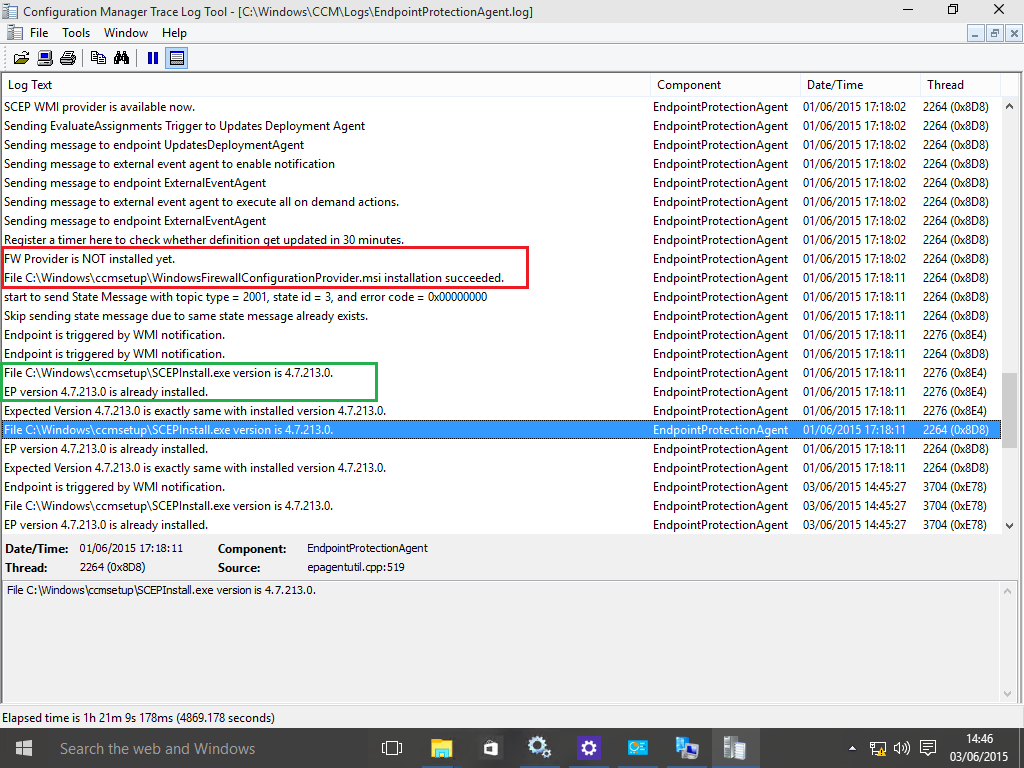
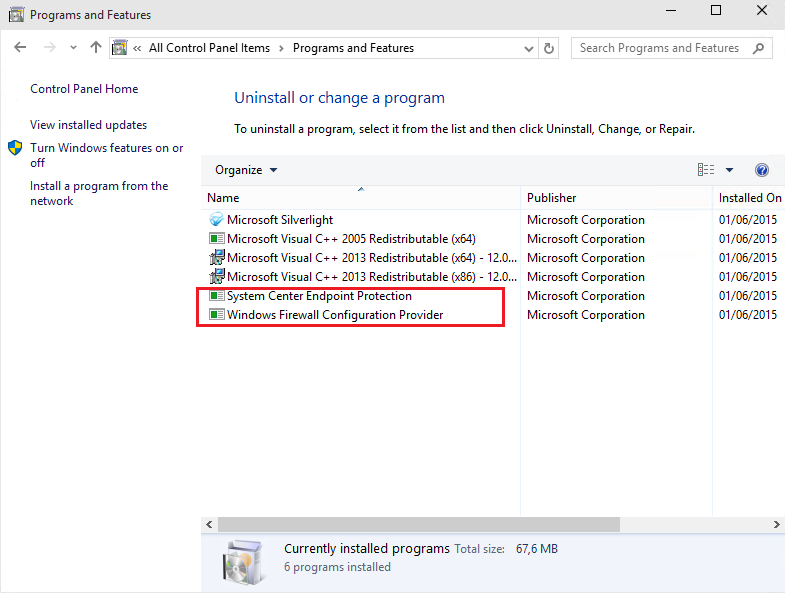
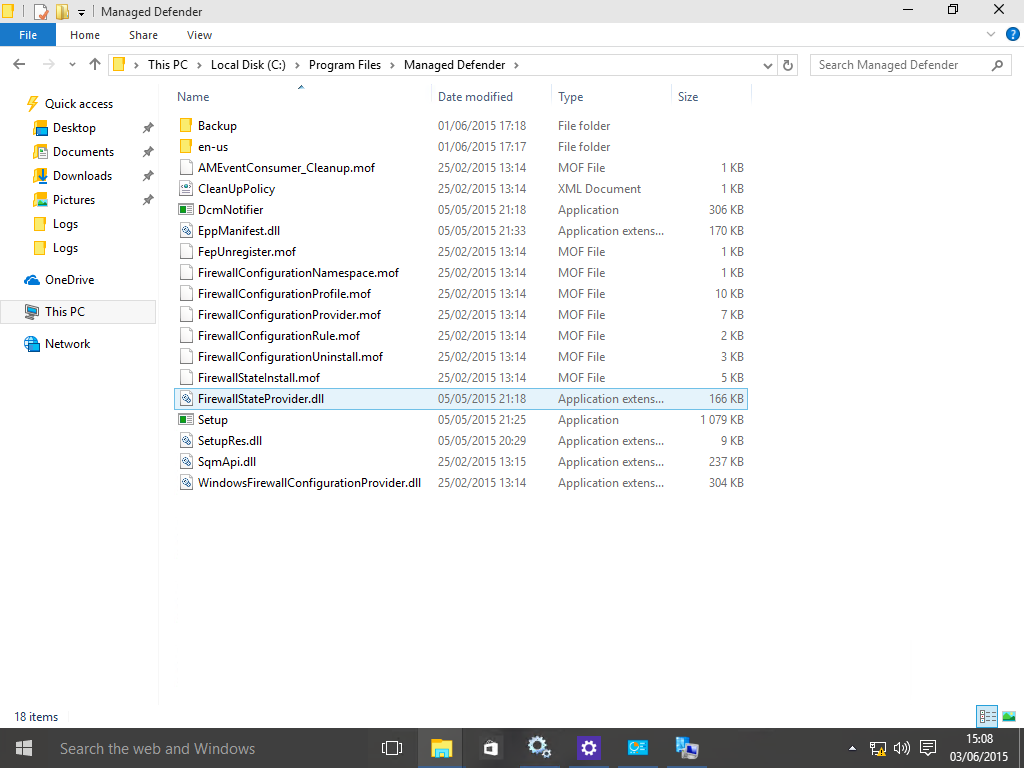
    Lorsque vous activez l’installation du client Endpoint Protection via les stratégies clientes de ConfigMgr, le client SCEP n’est pas installé. Au lieu de cela, le client Windows Defender intégré à Windows 10 est préservé et une surcouche d’administration de System Center Endpoint Protection est installée. En outre, SCCM installe aussi le provider Windows Firewall Configuration permettant de gérer le firewall via les stratégies.

    La surcouche est installée dans %PROGRAMFILES%\ManagedDefender


    Comment voir qu’un Windows Defender est géré ?

    Vous pouvez d’abord utiliser la console d’administration et regarder l’état des propriétés (EP Installed, etc.) correspondant à l’enregistrement de la ressource.

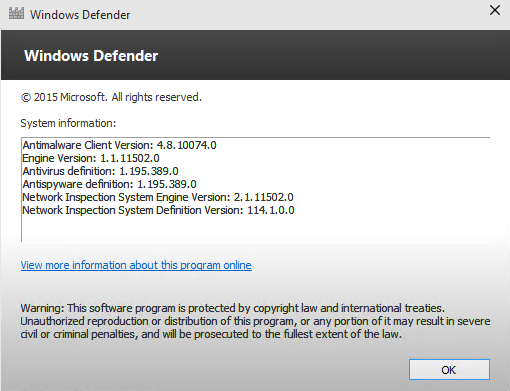
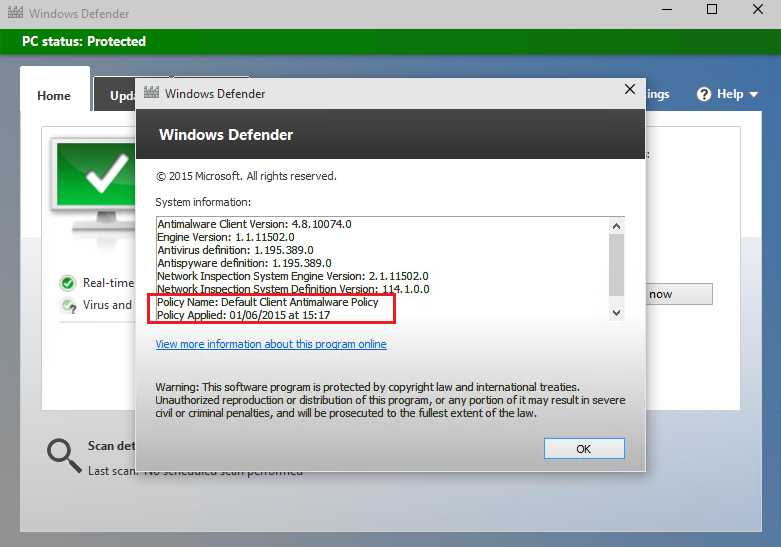
    Sur le client Windows Defender, vous pouvez ouvrir l’About en cliquant sur la petite flèche vers le bas à droite d’Help. Lorsque le client est géré, vous pouvez observer deux lignes Policy Name et Policy Applied spécifiant les stratégies appliquées et la date d’application.


    Comment gérer les mises à jour de définition du client Windows Defender ?

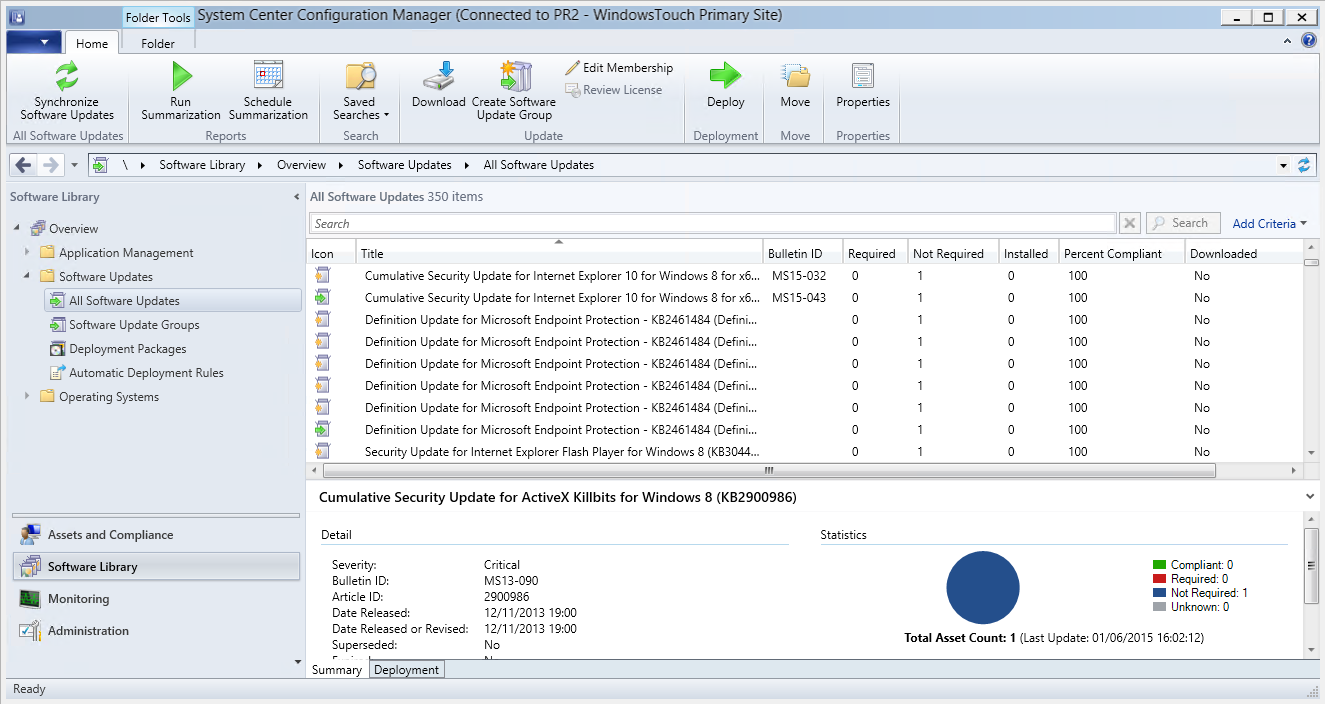
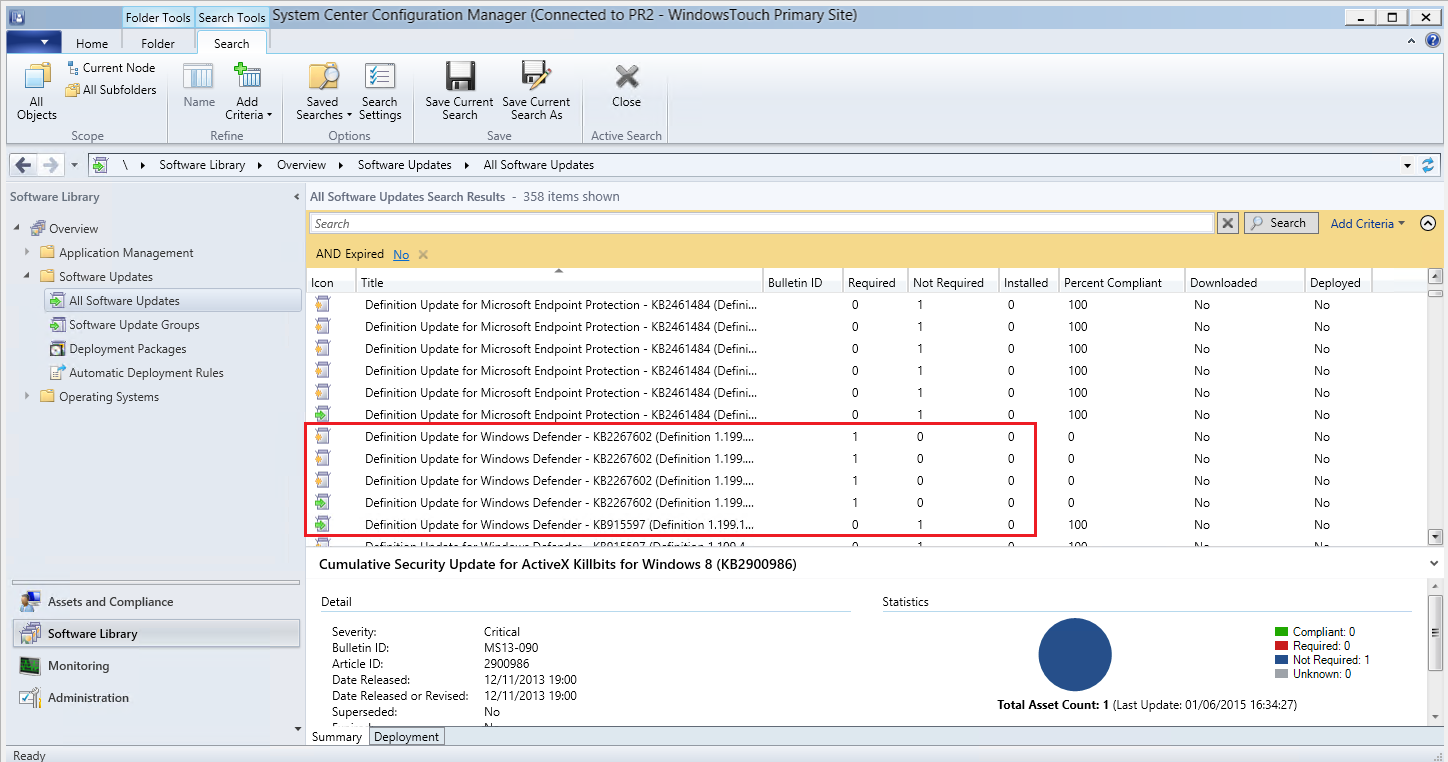
    C’est le point important ! Les mises à jour de définition de la catégorie de produit Forefront Endpoint Protection 2010 ne s’appliquent pas à Windows Defender ! Sur l’écran suivant, le client Windows 10 remonte bien un état Not Required pour les mises à jour de définition Endpoint Protection. Cela signifie que lorsque vous déployez ces mises à jour de définition, vous devez aussi déployer celles relatives à Windows Defender pour les clients Windows 10.

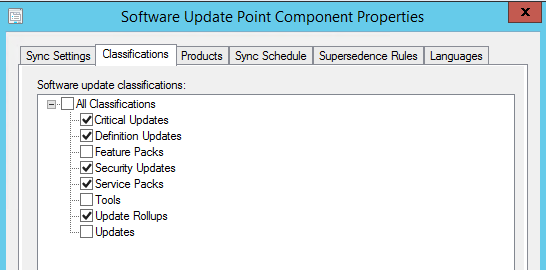
    Vous devez donc d’abord modifier les paramétres de synchronisation de votre Software Update Point en Administration – Overview – Site Configuration – Sites. Sélectionnez le site et faites Configure Site Components puis Software Update Point. Commencez par valider que la classification Definition Updates est cochée. Cela doit déjà être le cas si vous déployez les mises à jour de définition pour SCEP.

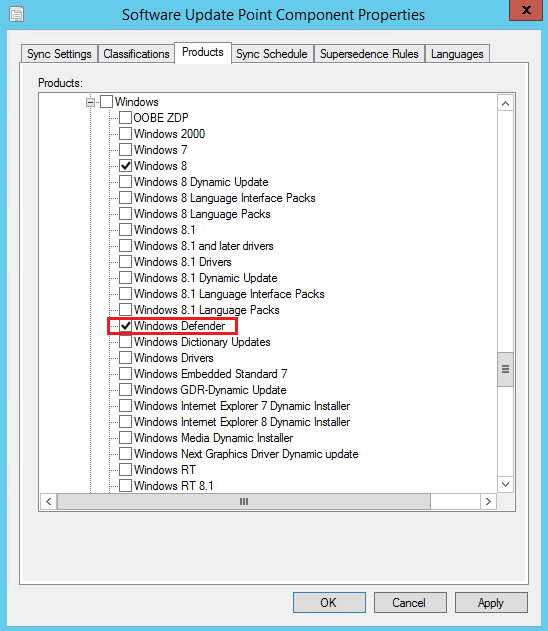
    Dans la partie Products, vous devez ensuite cocher Windows Defender puis appliquer les changements.

    Vous devez ensuite lancer une synchronisation du catalogue pour récupérer les dernières définitions. Si vous avez créé des règles de déploiement automatique (ADR) pour mettre à jour l’antivirus, il faudra penser à inclure le produit Windows Defender en plus de Forefront Endpoint Protection 2010.


    Pourquoi le client Windows Defender n’offre pas autant de paramètres que System Center Endpoint Protection ?

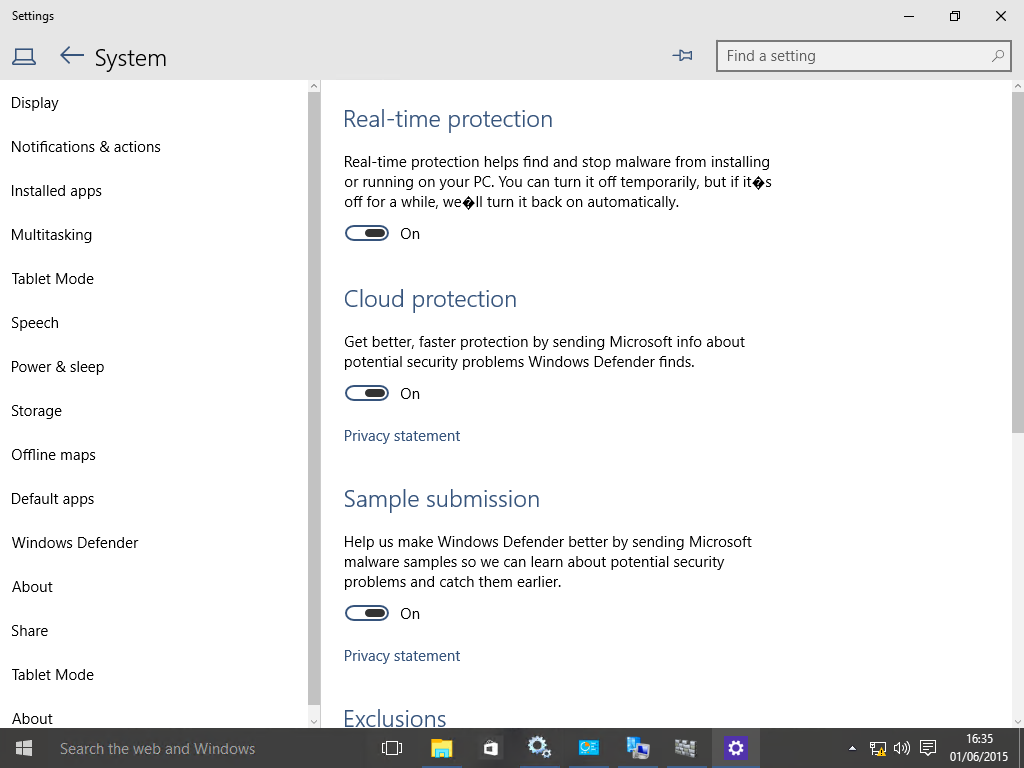
    Si vous ouvrez les paramètres du client Defender, cela ouvre l’application Settings de Windows 10 avec les options suivants :

    • Activation de la protection en temps réel
    • Activation de la protection Cloud pour envoyer de la télémétrie et des informations à Microsoft
    • Activation de la soumission d’échantillons
    • Gestion des exclusions

    On retrouve aussi les informations de version.

    Le client SCEP offre aux utilisateurs locaux administrateurs beaucoup plus de flexibilité et d’options. L’équipe Windows a fait le choix de réduire ces possibilités pour faciliter l’usage de Windows Defender. Néanmoins si vous souhaitez configurer les paramètres qui eussent été disponibles, vous pouvez utiliser les stratégies antimalware depuis la console d’administration. Ces stratégies s’appliquent de la même manière puisque le moteur de l’antivirus est commun aux deux plateformes.

  • [SCOM] Pousser l’agent échoue avec l’erreur 800706BA - "RPC server is unavailable"

    L’équipe OpsMgr a publié un billet sur son blog concernant un problème lors de l’installation poussée de l’agent depuis un Management Server System Center Operations Manager. Vous recevez l’erreur suivante :

    The Operation Manager Server failed to perform specified operation on computer agent1.contoso.com.
    Operation: Agent Install
    Install account: contoso\Agent_action
    Error Code: 800706BA
    Error Description: The RPC server is unavailable

    Si vous rencontrez ce problème, il est possible que des ports non standards soient utilisés ou que les ports soient bloqués par le firewall. Si vous des ports RPC non standards sont utilisés, une trace réseau montrera une connexion réussie sur le port 135 suivi d’échecs de connexion sur des ports tels que 15595.

    Pour dépanner ce problème avec plus de détails, rendez-vous sur le billet 

  • [SCOM 2007R2/2012] Le Management Pack Skype for Business Server 2015 est disponible

    L’équipe System Center vient de publier les packs d’administration (Management Pack) pour la brique Skype for Business Server 2015 en version 9319.0. Pour rappel, System Center 2012 Operations Manager (SCOM) fait partie de la gamme System Center, il propose une supervision souple et évolutive de l’exploitation au niveau de toute l’entreprise, réduisant la complexité liée à l’administration d’un environnement informatique, et diminuant ainsi le coût d’exploitation. Ce logiciel permet une gestion complète des événements, des contrôles proactifs et des alertes, et assure une gestion des services de bout en bout. Il établit des analyses de tendance et des rapports, et contient une base de connaissances sur les applications et le système.

    Ce management pack apporte les fonctionnalités suivantes :

    • Scénario de disponibilité de bout en bout à partir de plusieurs emplacements.
    • Fiabilité et qualité des appels perçue par les utilisateurs
    • Etat de santé et performance des composants

    Ce Management Pack fonctionne avec System Center Operations Manager 2007 R2 ou System Center 2012 Operations Manager. Lisez le guide associé au Management Pack pour mettre en œuvre la supervision et activer les règles nécessaires.

    Télécharger Skype for Business Server 2015, Management Pack

  • [WAP] Des ressources de galerie pour créer des VMs (AD, SQL 2014, Exchange 2013 SP1, SharePoint 2013 SP1 et RDSH 2012 R2)

    Microsoft vient de publier des ressources de galerie (v 1.0.2.9) permettant à un fournisseur de service de publier des objets de galerie pour que les clients puissent créer des machines virtuelles. Vous devez pour cela utiliser System Center Virtual Machine Manager et Windows Azure Pack. Les éléments suivants sont hébergés sur des machines virtuelles Windows Server 2012 R2 :

    • Active Directory
    • RDSH 2012 R2
    • SharePoint 2013 SP1
    • Exchange 2013 SP1
    • SQL Server 2014

    A la base prévue pour Cloud Platform System (CPS), ces ressources sont réutilisables avec WAP pour vos cloud privés.

    Télécharger CPS Workloads Multi tier Gallery Resource (AD, SQL 2014, Exchange 2013 SP1, SharePoint 2013 SP1 and RDSH 2012 R2)

  • [WAP] Les données d’usage de Windows Azure Pack arrêtent d’être collectées

    Brian McDermott (MSFT- CSS) a publié un billet sur le blog de l’équipe VMM concernant un problème lors de l’utilisation de Windows Azure Pack (WAP). Les données d’usage de WAP arrêtent soudainement d’être collectées. Son billet ne s’applique que si la collecte a marché pendant un temps et puis s’est arrêtée. Il existe différentes raisons qui peuvent engendrer cet état :

    • Virtual Machine Manager
    • La connexion de VMM à Operations Manager
    • Operations Manager
    • Les workflows de synchronisation entre la base de données OperationsManager et OperationsManagerDW.
    • Les workflows d’agrégation de données d’OperationsManagerDW
    • Service Provider Foundation (SPF)
    • La base de données SCSPFDB.
    • Le service Usage.
    • La base de données UsageDB.

    Lire son article pour en apprendre plus : http://blogs.technet.com/b/scvmm/archive/2015/05/27/support-tip-microsoft-windows-azure-pack-usage-data-stops-being-collected.aspx