



Microsoft a publié un outil permettant de tester la compatibilité des bandes de sauvegarde par System Center Data Protection Manager.
Lire la documentation : Verify tape library compatibility.

Microsoft a publié un outil permettant de tester la compatibilité des bandes de sauvegarde par System Center Data Protection Manager.
Lire la documentation : Verify tape library compatibility.

Microsoft a publié un Showcase sur la façon dont Microsoft IT a adopté Windows as a Service. L’arrivée de Windows 10 demande de revoir les processus de par la fréquence et la vélocité des mises à jour.
On apprend ainsi qu’un « pilote » de 1000 à 5000 utilisateurs font partie du programme Windows Insider. Le déploiement généralisé (tous les utilisateurs) est fait en utilisant la version Curent Branch. Microsoft a aussi revu son processus de revue des applications et de test de compatibilité afin qu’il soit réalisé en 3 semaines !
Le service Informatique utilise pour cela les technologies proposées par Microsoft telles que Windows Update, Windows Update for Business, System Center Configuration Manager et Windows Upgrade Services. Concernant l’usage de Windows Update for Business, Microsoft a implémenté la technologie Delivery Optimization (P2P) afin d’optimiser les transferts de manière à ce que 76% du trafic soit fait entre les PCs (le reste étant dirigé vers Internet).

L’équipe Ask PFE a publié un très bon article résumant comment s’affranchir des certificats auto signés utilisés par le protocole Remote Desktop. L’article revient sur les principaux points nécessaires comme le déploiement de certificats, la suppression de la régénération du certificat autosigné, etc.
Plus d’informations sur : Removing Self-Signed RDP Certificates
Microsoft vient d’annoncer la mise à jour du client Work Folders sur iOS. Cette version apporte les éléments suivants :
Source : https://blogs.technet.microsoft.com/filecab/2017/02/13/7735/

Microsoft a publié le Management Pack (MP) pour superviser Storage Spaces Direct sur Windows Server 2016 en version 1.0.40.0. Ce Management Pack requiert System Center Operations Manager 2016 ou plus. Pour rappel, System Center Operations Manager (SCOM) fait partie de la gamme System Center, il propose une supervision souple et évolutive de l’exploitation au niveau de toute l’entreprise, réduisant la complexité liée à l’administration d’un environnement informatique, et diminuant ainsi le coût d’exploitation. Ce logiciel permet une gestion complète des événements, des contrôles proactifs et des alertes, et assure une gestion des services de bout en bout. Il établit des analyses de tendance et des rapports, et contient une base de connaissances sur les applications et le système.
Il faudra l’édition Windows Server 2016 Datacenter avec la KB3216755.
Lisez le guide pour obtenir les informations nécessaires à l’implémentation de ce Management Pack.
Télécharger Microsoft System Center 2016 Management Pack for Windows Storage Spaces Direct
Microsoft vient de publier une nouvelle version (10.0.6.0) le pack d’administration ou Management Pack (MP) SCOM pour la fonctionnalité de Cluster. Cette version a complétement été réécrite pour l’arrivée de Windows Server 2016. Elle supporte Windows Server 2016 uniquement et ne fonctionne qu’avec System Center 2012 R2 Operations Manager et plus.
Pour rappel, System Center Operations Manager (SCOM) fait partie de la gamme System Center, il propose une supervision souple et évolutive de l’exploitation au niveau de toute l’entreprise, réduisant la complexité liée à l’administration d’un environnement informatique, et diminuant ainsi le coût d’exploitation. Ce logiciel permet une gestion complète des événements, des contrôles proactifs et des alertes, et assure une gestion des services de bout en bout. Il établit des analyses de tendance et des rapports, et contient une base de connaissances sur les applications et le système.
Cette version apporte les changements suivants :
Lisez le guide associé au Management Pack pour mettre en œuvre la supervision et activer les règles nécessaires.
Télécharger Microsoft System Center Management Pack for Windows Server Cluster 2016

Vous n’avez pas eu de mises à jour de sécurité à déployer ce mois-ci ? C’est parce que Microsoft a décidé de reporter le Patch Tuesday à la dernière minute. Cette décision a eu lieu par la découverte d’un problème de dernière minute qui impactait certains clients. Microsoft n’a pas réussi à résoudre le problème dans les temps et reporter les mises à jour de ce mois-ci sur le mois prochain (14 Mars 2017).
Source : https://blogs.technet.microsoft.com/msrc/2017/02/14/february-2017-security-update-release/

Microsoft vient de publier l’Update Rollup 12 pour System Center 2012 R2 Data Protection Manager (KB3209592). Avant d’appliquer cet UR, lisez bien les articles de la base de connaissances associés. Vous pouvez les déployer manuellement en récupérant les CAB ou via Windows Update/WSUS.
Cette mise à jour inclut les améliorations sur la sécurité des sauvegardes Azure avec notamment :
Celui-ci corrige le problème suivant :
Télécharger Update Rollup 12 for System Center 2012 R2 Data Protection Manager

Avec l’arrivée de Microsoft Intune dans le portail Azure (Ibiza), Microsoft intègre de nouvelles capacités. Une des plus attendues est la restriction de l’enregistrement pour certaines plateformes et la capacité de bloquer les périphériques personnels ou le scénario Bring Your Own Device (BYOD). Ces restrictions s’appliquent avant même l’enregistrement du périphérique.
Notez qu’à date d’écriture de cet article, la migration des tenants Microsoft Intune est toujours en cours. Il se peut que vous n’ayez pas accès aux fonctionnalités du nouveau portail.
Commencez par ouvrir le portail Microsoft Azure avec un compte disposant des droits d’administration sur le service Microsoft Intune. Dans More Services, recherchez Intune (vous pouvez l’ajouter aux favoris). Vous arrivez sur le tableau de bord Intune :
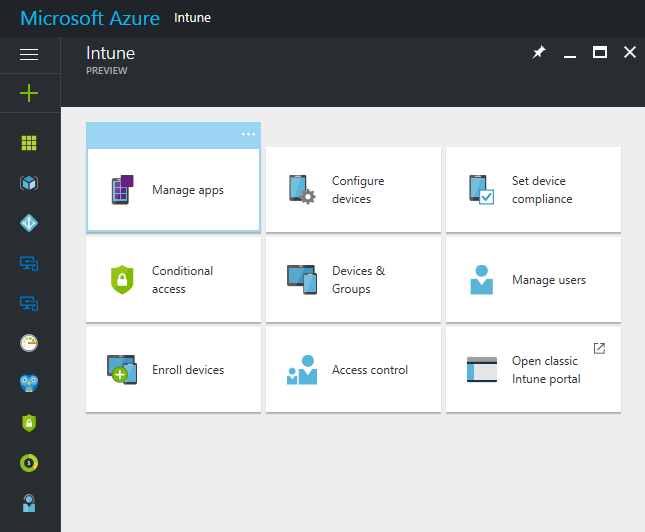
Cliquez sur Enroll devices puis Enrollment Restrictions. Vous arrivez sur une page où vous pouvez à la fois définir les restrictions par type de périphériques et les restrictions en matière de limitation. A l’heure actuelle, il n’est possible de définir ces restrictions uniquement pour l’ensemble des utilisateurs.

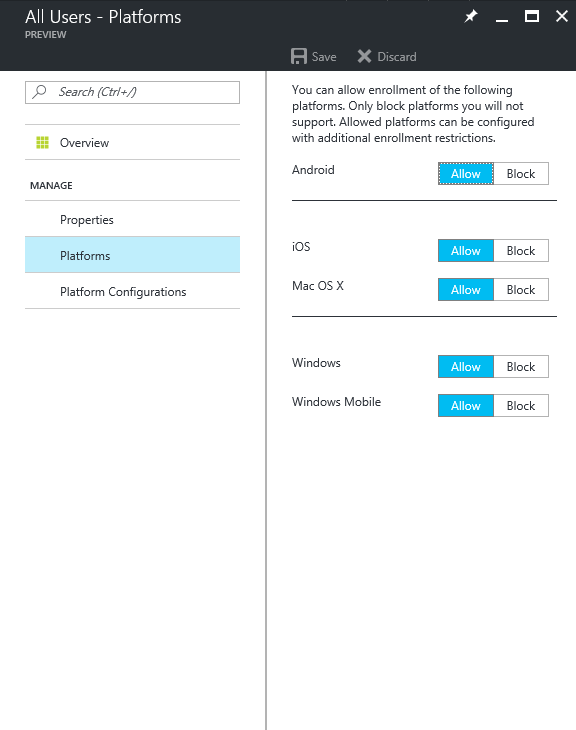
En cliquant sur la restriction par type de périphériques, vous pouvez éditer la règle par défaut et notamment les plateformes autorisées à être enregistrées parmi Android, iOS, Mac OS X, Windows et Windows Mobile.
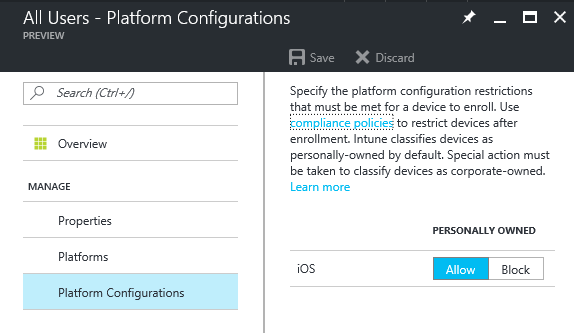
La partie Plaform Configurations permet de définir le comportement pour les périphériques personnels dans des scénarios BYOD. Vous pouvez à ce jour bloquer l’enregistrement des périphériques personnels iOS. Les autres plateformes devraient arrivées dans les prochains mois.
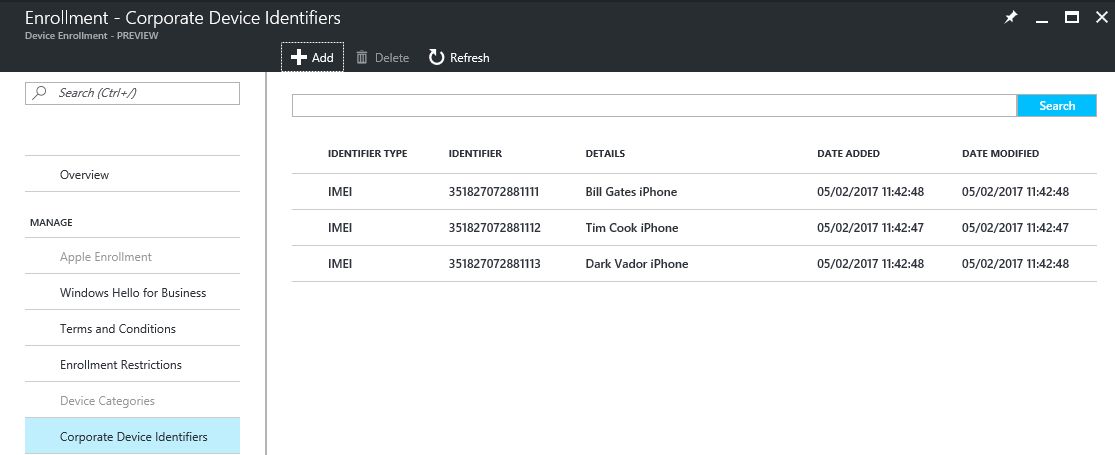
Ainsi en activant, le blocage des périphériques personnels, vous devez préenregistrer les périphériques dans Microsoft Intune. Cette opération se fait toujours via le panneau Enroll Devices > Corporate Device Identifiers.
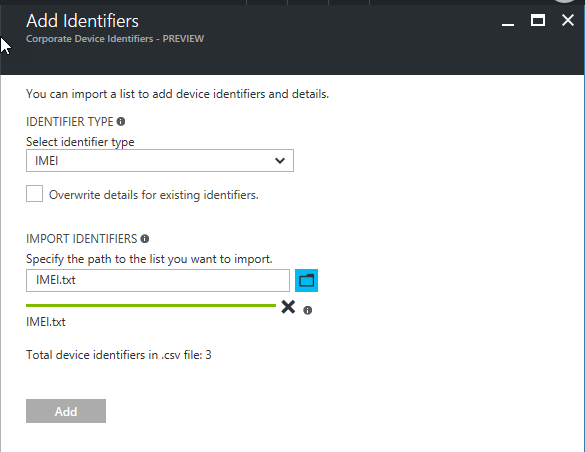
Vous pouvez ensuite cliquer sur Add pour importer des types d’identifiants basés sur le numéro IMEI. Vous pouvez ensuite charger un fichier sous la forme identifiant,détail où l’identifiant est le numéro IMEI et détail peut être le nom du périphérique ou l’utilisateur associé.
En outre, tous les périphériques enregistrés via le programme Apple Device Enrollment Program (DEP) sont par défaut tagués en périphériques d’entreprise et autorisés à être enregistrés.
Notez que sur Configuration Manager en mode hybride, il est aussi possible d’utiliser le numéro de série.
Parmi les restrictions d’enregistrement, vous pouvez gérer la limite du nombre de périphériques qu’un utilisateur peut enregistrer dans Microsoft Intune. Cela fait partie de la deuxième catégorie de restriction : Device Limit Restriction. Vous pouvez aller d’un seul périphérique à 15 périphériques. Cette limite est basée sur la licence EMS/Intune fixant le nombre maximum de périphériques pouvant être enregistré par un utilisateur standard.


Microsoft vient de publier une nouvelle version (10.0.8.0) le pack d’administration ou Management Pack (MP) SCOM pour Active Directory. Cette version a complétement été réécrite pour l’arrivée de Windows Server 2016. Elle supporte Windows Server 2012, Windows Server 2012 R2, Windows Server 2016 et ne fonctionne qu’avec System Center 2012 R2 Operations Manager et plus.
Pour rappel, System Center Operations Manager (SCOM) fait partie de la gamme System Center, il propose une supervision souple et évolutive de l’exploitation au niveau de toute l’entreprise, réduisant la complexité liée à l’administration d’un environnement informatique, et diminuant ainsi le coût d’exploitation. Ce logiciel permet une gestion complète des événements, des contrôles proactifs et des alertes, et assure une gestion des services de bout en bout. Il établit des analyses de tendance et des rapports, et contient une base de connaissances sur les applications et le système.
La refonte du Management Pack a changé les éléments suivants :
Lisez le guide associé au Management Pack pour mettre en œuvre la supervision et activer les règles nécessaires.
Télécharger Microsoft System Center Management Pack for ADDS
J’effectue actuellement un projet de déploiement de Surface Pro et Surface Book. Un des composants de ces périphériques est le Stylet. Ce dernier est habituellement associé en bluetooth et configuré lors de la phase de post-installation. On retrouve alors les écrans suivants :
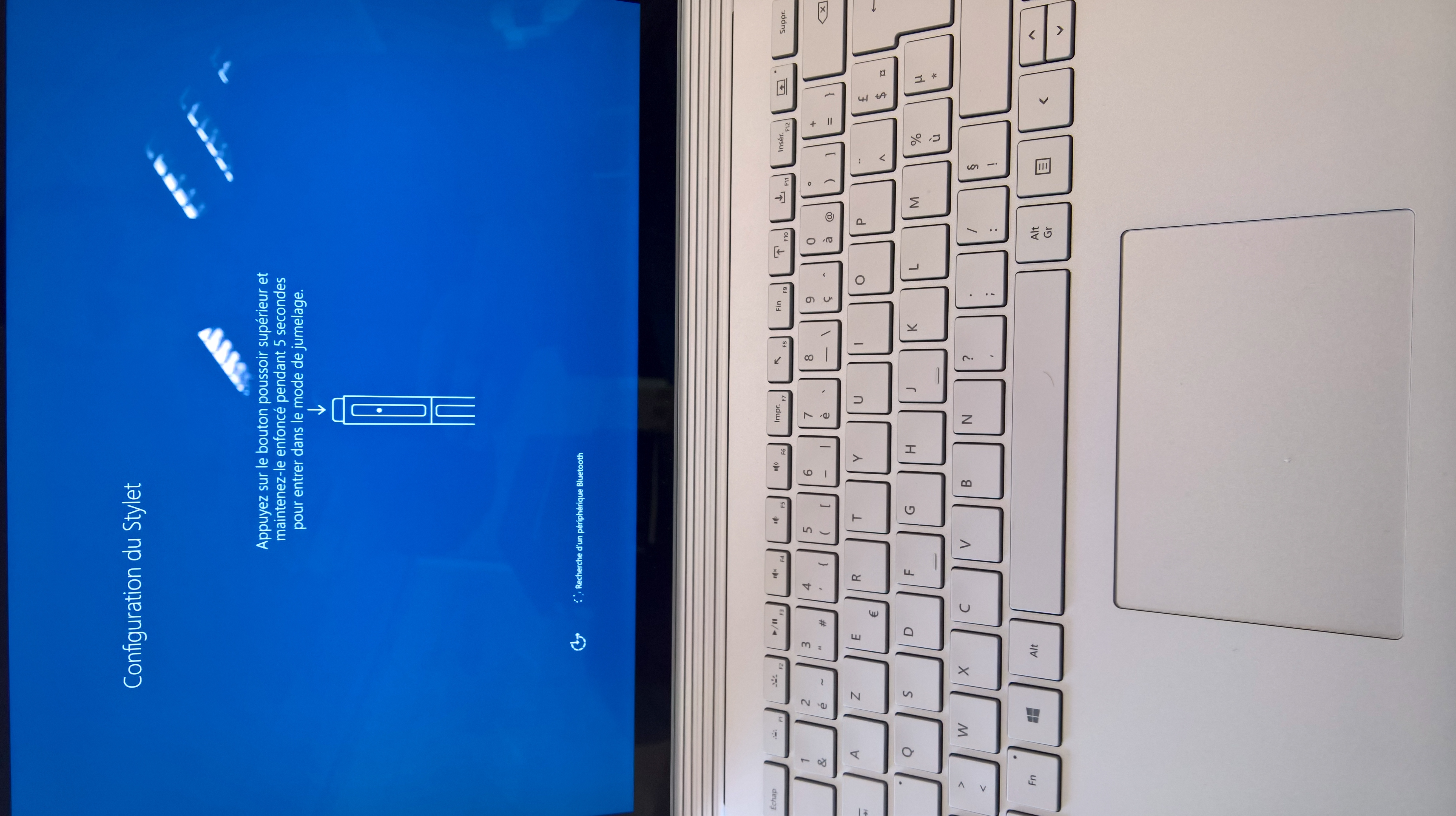
Il est possible d’intégrer cette phase durant le déploiement. Le déploiement s’arrêtera lors du premier démarrage du système pour effectuer l’opération.
Pour cela, vous devez créer un package à partir des fichiers d’un périphérique Surface sorti d’usine :
Si vous n’avez pas de Surface sortie d’usine, vous pouvez les télécharger à partir de mon OneDrive.
Organisez-le package comme suit :
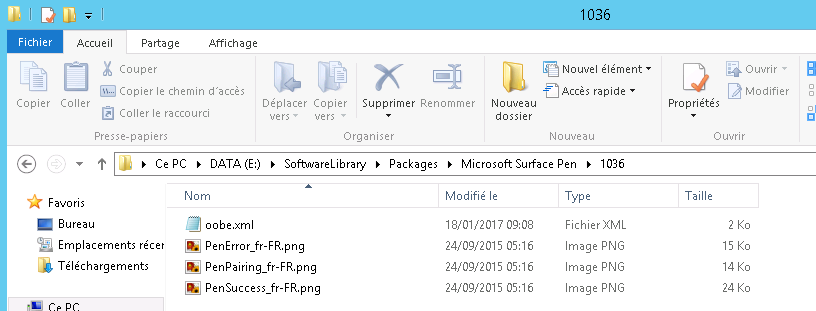
Le fichier oobe.xml permet de personnaliser les textes affichés à l’utilisateur :
<?xml version="1.0" encoding="utf-8"?>
<FirstExperience>
<oobe>
<defaults>
<location>84</location>
<locale>1036</locale>
<keyboard>040c:0000040c</keyboard>
<timezone>Romance Standard Time</timezone>
</defaults>
<hidSetup>
<title>Configuration du Stylet</title>
<accessoryImagePath>C:\Windows\System32\oobe\info\Default\1036\PenPairing_fr-FR.png</accessoryImagePath>
<accessoryErrorImagePath>C:\Windows\System32\oobe\info\Default\1036\PenError_fr-FR.png</accessoryErrorImagePath>
<accessoryText>Inserez la batterie, appuyez et maintenez le bouton superieur jusqu'a que la lumiere clignotte.</accessoryText>
<accessoryErrorText>L'association n'a pas marche. Allez sur www.surface.com/support.</accessoryErrorText>
<accessorySuccessImage>C:\Windows\System32\oobe\info\Default\1036\PenSuccess_fr-FR.png</accessorySuccessImage>
<accessorySuccessText>L'association est un succes!</accessorySuccessText>
</hidSetup>
</oobe>
</FirstExperience>
Une fois votre package créé et distribué sur vos points de distribution, vous pouvez éditer la séquence de tâches en ajoutant une étape Run Commandline juste avant l’étape Configure Windows and ConfigMgr. L’opération doit être faite avant le premier démarrage du système.
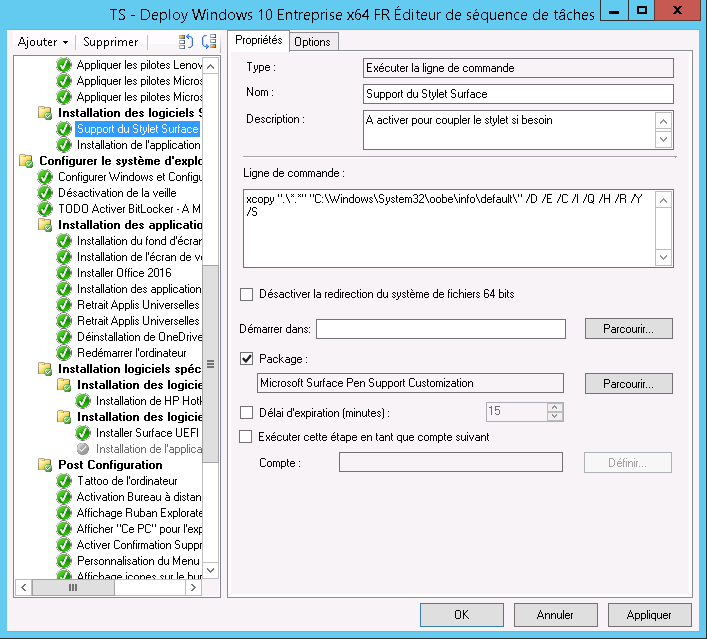
Spécifiez la ligne de commande :
xcopy ".\*.*" "C:\Windows\System32\oobe\info\default\" /D /E /C /I /Q /H /R /Y /S
Vous pouvez ajouter les conditions d’exécution relatives au modèle de Surface :
Select * From Win32_ComputerSystem where Model = "Surface Book"
Select * From Win32_ComputerSystem where Model like "%Surface Pro 4%"
Vous êtes ensuite prêt pour exécuter la séquence de tâches !

Microsoft entretien un cycle sur ses certifications passant de la phase de développement, de disponibilité, et de retrait. De nouvelles certifications vont être retirées. On retient principalement :
|
680: TS: Windows 7, Configuring |
31/7/2018 |
|
685: Windows 7, Enterprise Desktop Support Technician |
31/7/2018 |
|
686: Windows 7, Enterprise Desktop Administrator |
31/7/2018 |
|
694: Virtualizing Enterprise Desktops and Apps |
31/7/2017 |
|
488: Developing SharePoint Server 2013 Core Solutions |
31/7/2018 |
|
489: Developing Microsoft SharePoint Server 2013 Advanced Solutions |
31/7/2018 |
Source: https://borntolearn.mslearn.net/b/weblog/posts/updates-on-exam-retirements-january-2017
Depuis Windows 10 1607, il n’est plus possible de supprimer certaines applications. Ceci inclut Microsoft Edge, Windows Store et l’application Contacter le support. Le problème pour cette dernière est qu’elle peut générer des incompréhensions vis-à-vis de l’utilisateur. En effet, elle n’est pas personnalisable et redirige globalement l’utilisateur auprès du support Microsoft.
Oubliez l’utilisation des cmdlets permettant de retirer le package de l’application, ce n’est pas possible pour cette dernière.
Il faut alors passer par une méthode non supportée visant à renommer le dossier de l’application dans le répertoire système associé.
Vous pouvez ainsi utiliser la tâche Run Command Line dans une séquence de tâches de déploiement lorsque le système déployé est chargé avec la ligne de commande :
cmd.exe /C ren C:\Windows\SystemApps\ContactSupport_cw5n1h2txyewy BACK_ContactSupport_cw5n1h2txyewy

Note : Vous pouvez utiliser la même solution pour Microsoft Edge ou le Windows Store. Je ne vous recommande pas de le faire pour ces applications car le retour arrière peut poser des problèmes.
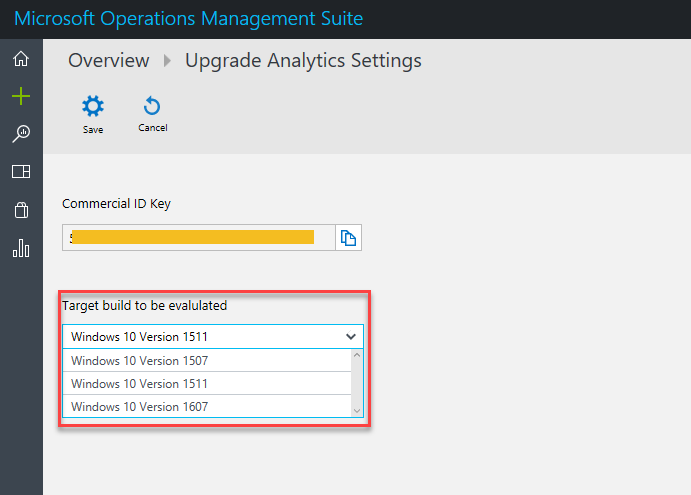
Microsoft vient d’adapter son service Windows Upgrade Analytics pour permettre de configurer la version cible de Windows 10 que vous souhaitez déployer. Par défaut, l’environnement est configuré pour Windows 10 1511. Le but est d’évaluer le nombre de machines qui ont atteint cette version. En outre, cela peut influencer l’évaluation des drivers et applications puisque les conditions peuvent être basées sur la version de Windows.
Microsoft vient de mettre à jour la boite à outils pour ses périphériques Surface afin de fournir un outil permettant l’activation du Wake On LAN (WOL). Il faudra pour cela que les périphériques utilisent Windows 10 1607.
Vous pouvez alors installer SurfaceWOL.msi afin de remplacer le driver par défaut pour les différentes cartes, docks et interfaces réseaux.

Greg Cusanza (MSFT) démontre les capacités du Software Defined Networking de Windows Server 2016 via une vidéo de présentation.
Microsoft vient de mettre en ligne une page visant à annoncer les changements à venir concernant les interfaces utilisateurs liées à Microsoft Intune. Le but est de voir comment l’interface évolue et quelles sont les principales différences avant et après. Cela peut être notamment très pratique pour les administrateurs afin de mettre à jour les documentations ou d’informer les utilisateurs.
En février, le site du portail entreprise va supporter les applications ciblées sur l’utilisateur qui n’ont pas de périphériques enregistrés dans la solution d’administration. Ce dernier va être aligné sur les autres produits et services Microsoft avec des couleurs spécifiques, un menu « hamburger », et des illustrations dynamiques.
Les rapports Power BI ont montré un véritable intérêt pour permettre d’avoir des rendus graphiques intéressants notamment à destination des utilisateurs finaux. Microsoft vient de publier la Technical Preview des éléments permettant la création et la publication sur un serveur de rapports SQL Server On-Premises.
On retrouve le client Power BI en version 32 et 64-bits accompagné des sources de SQL Server Reporting Services prenant en charge ces capacités.
Les prérequis sont les suivants :
Télécharger Power BI reports in SQL Server Reporting Services - Technical Preview
Microsoft vient d’annoncer la dépréciation prochaine de l’ancien nom de serveur utilisé pour l’enregistrement des périphériques dans Microsoft Intune. A partir d’aujourd’hui, il ne sera plus possible d’utiliser l’URL https://Manage.microsoft.com.
Vous avez deux impacts possibles :
Pour votre enregistrement CNAME, il est recommandé d’utiliser l’URL : enterpriseenrollment-s.manage.microsoft.com.
Pour les utilisateurs, vous pouvez les informer et mettre à jour vos documentations de manière à utiliser enrollment.manage.microsoft.com
Notez que si vous ne mettez pas à jour vos procédures ou l'enregistrement DNS, l'enregistrement à la solution ne fonctionnera plus.
Les annonces :
Michael Niehaus (MSFT) a publié une session détaillant les nouveautés en matière de déploiement pour Windows 10. On retrouve des informations relatives à Windows 10 1607 et certaines informations sur les prochaines versions.
Ce que je retiens ?
Les limitations concernant la mise à niveau de Windows 7 ou Windows 8.1 vers Windows 10 ont changé. Il est maintenant possible de passer du BIOS à l’UEFI. Ce processus ne peut pas avoir lieu pendant la mise à niveau elle-même mais elle peut intervenir après coup en utilisant les outils de conversion des constructeurs ainsi qu’un outil (MBR2GPT.EXE à partir de Windows 10 Creators Update) qui convertit les disques MBR vers GPT. Cet outil sera publié prochainement par Microsoft. En outre, il est maintenant possible de syspreper une machine après mise à niveau dans le but de l’utiliser pour une image de référence. Ceci permet de mettre à jour son image de référence en passant par la mise à niveau sans pour autant reconstruire un poste de référence. Vous pouvez aussi prendre votre image de référence Windows 7 ou Windows 8.1 la mettre à niveau puis ensuite recapturer l’image. Cette méthode n’est clairement pas recommandée.
Concernant la mise à niveau avec des outils de chiffrement de disque tiers, Microsoft a amélioré le processus dans Windows 10 1607. Ce dernier fonctionne avec le média de démarrage ou les scénarios basés sur les fichiers ESD (WSUS, Windows Update, SCCM). Il suffit pour cela de :
Microsoft va désactiver SHIFT + F10 durant la mise à niveau pour empêcher l’accès au Shell et éviter des attaques physiques pendant la mise à niveau.
Il y a toujours des challenges relatifs à l’utilisation de la mise à niveau avec les packs de langue. En effet, le processus ne réinstalle pas les packs de langue par défaut. Il faut pour cela utiliser une méthode manuelle visant à remplir le fichier SetupConfig.ini avec le chemin des packs de langue à réinstaller. Le problème est qu’il vous faudra identifier les machines avec leurs packs de langue.
Concernant les drivers, certaines classes ne sont pas migrées. C’est le cas des drivers Bluetooth ou d’affichage ainsi que ceux qualifiés de non compatibles. Dans ce cas, vous pouvez utiliser le fichier SetupConfig.ini pour les scénarios ESD. Si vous utilisez la ligne de commande ou une séquence de tâches, vous pouvez charger les drivers avec le paramètre /installDrivers où l’option adéquate faisant référence à un package dans la séquence de tâches.
La taille des mises à niveau est de 3,5 GB en moyenne ou 2,5 GB pour les fichiers ESD; Microsoft recommande l’utilisation du Peer To Peer et d’Express Updates dans Configuration Manager (1610 avec le correctif qui arrive prochainement ou plus) ou WSUS. Cette dernière capacité arrivera avec Windows 10 Creators Updates. Pour rappel, le Peer to Peer (Delivery Optimization) dialogue avec Windows Update (Internet) même lorsque vous l’utilisez avec WSUS.
Attention les paramètres Windows Update for Business ont changé entre la version 1511 et 1607. Les nouveaux paramètres ne fonctionnent qu’à partir de Windows 1607. Les anciens paramètres ne sont applicables que pour Windows 10 1507 et 1511.
Le processus de mise à niveau réinstalle aujourd’hui les applications par défaut (par exemple Caméra, Calendrier, etc.). A partir de Windows 10 Creators Update, les applications désinstallées par l’utilisateur le resteront après la mise à niveau. Si vous êtes un IT Pro et que vous avez retiré des applications par défaut, le retrait des applications ne sera conservé qu’après le passage à la version qui suit la Creators Update.
Sur le scénario de déploiement moderne (provisioning), Microsoft travaille dans les prochaines versions pour fournir une méthode permettant d’enlever la surcouche constructeur (applications, etc.).
Le changement de l’édition Pro à Enterprise était conditionné dans Windows 10 1507 ou 1511 par le déploiement d’une stratégie MDM ou l’utilisation d’un package de provisionnement avec redémarrage. Depuis Windows 10 1607, il suffit de renseigner la clé et plus aucun redémarrage n’est nécessaire.
Microsoft planifie aussi un moyen de faire d’automatiser la jointure à Azure Active Directory dans Windows 10 Creators Update via les packages de provisionnement. En outre, la capacité de charger un package de provisionnement de manière automatisée (via une séquence de tâches ou une commande PowerShell) fait aussi partie des éléments en cours de développement et déjà présent dans les Previews.
Concernant MDT, Microsoft planifie la publication d’une nouvelle version au courant de l’année.
Autre élément, Application Compatibility Toolkit (AppTool) va être retiré de l'ADK au profit de Windows Upgrade Analytics. Microsoft va laisser l'outil de création des atténuations (shyms) pour les applications mais la partie inventaire va disparaître.
Comme vous le savez, on retrouve deux versions du client OneDrive. Celle à destination des particuliers et OneDrive for Business présent dans la suite Office à destination des professionnels. Le problème est que lorsque vous installez Windows 10 Pro ou Enterprise, le client OneDrive personnel est intégré par défaut. On peut ainsi se retrouver dans une situation où l’utilisateur ne sait pas quel client utiliser.
Il existe bien entendu une GPO permettant de désactiver OneDrive : Prevent the usage of OneDrive for file storage. Cette solution permet de :
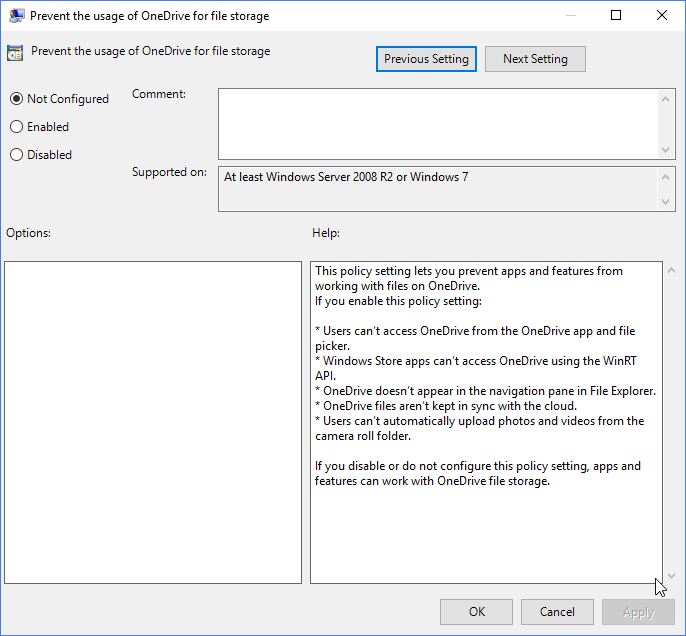
Néanmoins si vous souhaitez complétement désinstaller le client OneDrive, il existe une technique supplémentaire. Cette méthode est totalement NON SUPPORTEE. Elle fonctionne actuellement sur Windows 10 1607.
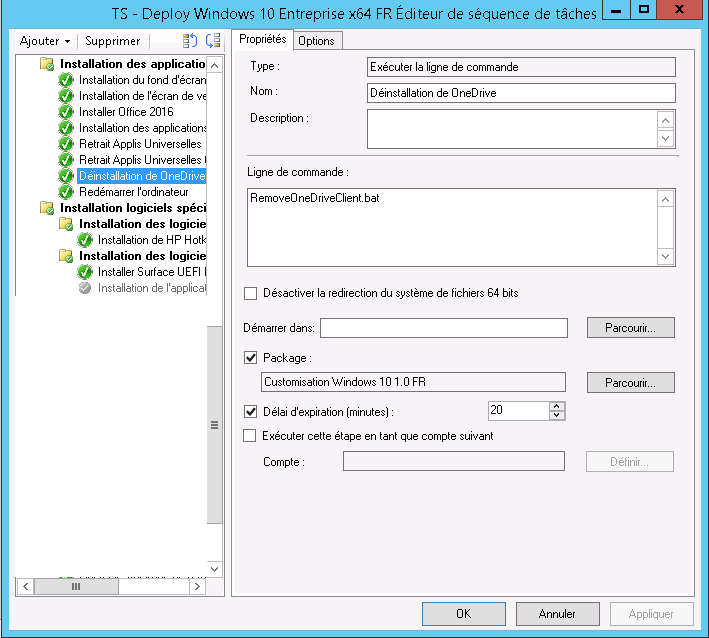
Vous pouvez pour cela exécuter un script bat dans la séquence de tâches avec les actions suivantes :
START /wait taskkill /f /im OneDrive.exe
START /wait %SystemRoot%\SysWOW64\OneDriveSetup.exe /uninstall
rd "%UserProfile%\OneDrive" /Q /S
rd "%LocalAppData%\Microsoft\OneDrive" /Q /S
rd "%ProgramData%\Microsoft OneDrive" /Q /S
REG Delete "HKEY_CLASSES_ROOT\CLSID\{018D5C66-4533-4307-9B53-224DE2ED1FE6}" /f
REG Delete "HKEY_CLASSES_ROOT\Wow6432Node\CLSID\{018D5C66-4533-4307-9B53-224DE2ED1FE6}" /f
REG load "hku\Default" "C:\Users\Default\NTUSER.DAT"
REG delete HKU\default\software\Microsoft\Windows\CurrentVersion\Run /v OneDriveSetup /f
REG unload "hku\Default"
Note : Attention à la seconde ligne qui fait référence à un système 64-bits. Elle doit être adaptée sur un système 32-bits.
Il vous suffit ensuite d’exécuter le script via une tâche Run Command Line à la suite du déploiement :

Microsoft a mis en ligne de nouveaux Virtual Labs gratuits pour Windows Server 2016. Ils sont fournis au travers de la plateforme TechNet Virtual Labs et fournissent des cas réels sur les sujets suivants :
Il vous suffit de vous connecter avec un compte Microsoft afin d’accéder aux laboratoires individuels qui vous seront provisionnés.
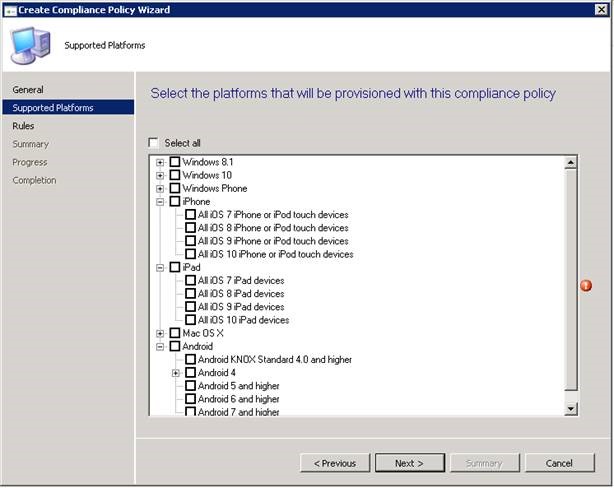
Pour ceux qui ont testé la Technical Preview 1701, vous avez peut-être pu voir un changement concernant les plateformes sélectionnables lors de la création de stratégies de configuration, de conformité et de profils (Email, WiFi, VPN, etc.). A partir de System Center Configuration Manager 1702, Microsoft vient d’annoncer le retrait de la capacité de sélectionner précisément une version pour les plateformes iOS et Android. Au lieu de cela, vous verrez simplement les éléments :
Avant
Après
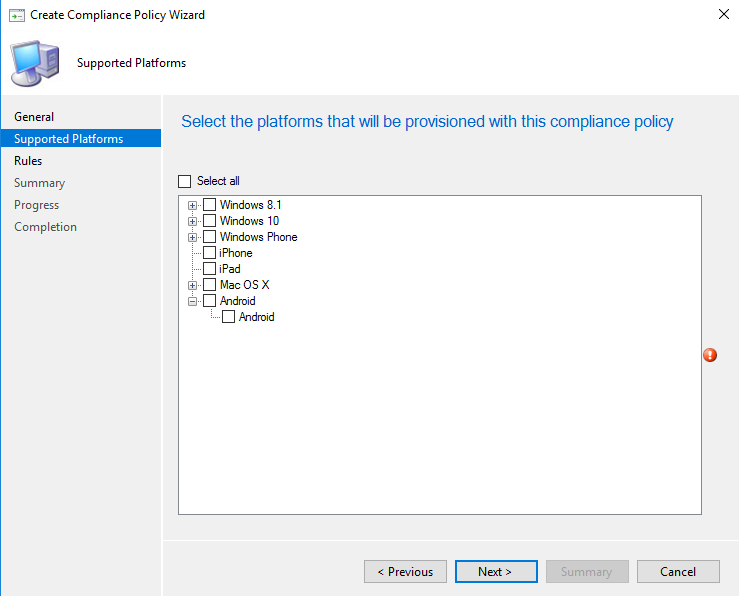
Ceci va permettre à Microsoft de supporter plus rapidement les nouvelles versions des plateformes concernées sans avoir à attendre de mettre à jour le produit pour voir apparaître iOS 16, Android 50, etc.
Il reste tout de même possible de modifier les versions des plateformes en éditant les propriétés de la stratégie ou du profil.
Le passage de Windows 10 1607 en version Current Branch for Business (CBB) et la mise à disposition du média lance la fin du décompte du support pour la première version de Windows 10 (1507). Une période de grâce de 60 jours est observée à partir du 26 Janvier 2017. Ainsi, Windows 10 1507 ne sera plus supporté à partir du 26 Mars 2017. Microsoft va encore proposer l’équivalent de deux Patch Tuesday pour cette version.
Source : https://blogs.technet.microsoft.com/windowsitpro/2017/01/19/windows-10-v1607-media-now-available/

Si vous avez passé les certifications suivantes lors des phases de Bêta sur Windows Server 2016, les résultats sont disponibles :
Ces certifications permettent d’acquérir le statut Microsoft Certified Solutions Associate (MCSA): Windows Server 2016.
