
Actualité, Tips, Articles sur l'ensemble des Technologies Microsoft (SCCM/SMS, SCOM, SCSM, Opalis, Orchestrator, Intune, App-V, MED-V, MDOP ...)
Comme chaque mois, l'équipe System Center Configuration Manager met à jour la documentation du produit.
Voici la liste des sujets mis à jour :
Configuration Manager 2007 SP2 Supported ConfigurationsConfiguration Manager 2007 R2 Supported ConfigurationsConfiguration Manager 2007 SP1 Supported Configurations
- Mise à jour des dernières annonces de support
Prerequisites for Out of Band Management
- Mise à jour avec les dernières informations de support de WinRM.
Predefined Maintenance Tasks
- Mise à jour des information pour les nouvelles tâches suivantes :
D'autres sujets sont concernés par des modifications minimes.

L’équipe SCCM vient de publier une mise à jour de la version 4.5 de System Center Updates Publisher assurant le support de WSUS 3.0 SP2 et résolvant un certain nombre de bugs. Pour rappel, SCUP permet de créer des catalogues d’updates personnalisés pour les intégrer à WSUS via SCCM. Il permet par exemple d’intégrer les catalogues constructeurs de Dell, HP, SUN (…) afin de mettre à jour les firmwares et drivers des matériels concernés. Vous pouvez mettre à jour à partir de SCUP 3.0, 4.0, et 4.5 (dans sa version 4.50.1081.0000) vers la nouvelle version 4.50.1103.0000. Télécharger System Center Updates Publisher 4.50.1103.0000
L’équipe SCCM vient de publier une mise à jour de la version 4.5 de System Center Updates Publisher assurant le support de WSUS 3.0 SP2 et résolvant un certain nombre de bugs. Pour rappel, SCUP permet de créer des catalogues d’updates personnalisés pour les intégrer à WSUS via SCCM. Il permet par exemple d’intégrer les catalogues constructeurs de Dell, HP, SUN (…) afin de mettre à jour les firmwares et drivers des matériels concernés.
Vous pouvez mettre à jour à partir de SCUP 3.0, 4.0, et 4.5 (dans sa version 4.50.1081.0000) vers la nouvelle version 4.50.1103.0000.
Télécharger System Center Updates Publisher 4.50.1103.0000
Microsoft prépare trois nouveaux examens dédiés aux solutions de virtualisation : · 70-659 : TS : Windows Server 2008 R2, Server Virtualization (mise à jour de 70-652) · 70-669 : TS : Desktop Virtualization traitera surement de VDI, MED-V et App-V… · 70-693 : PRO : Windows Server 2008 R2, Virtualization Administrator. On note donc l’apparition d’un statut MCITP Windows Server 2008 R2, Virtualization Administrator.Vous devez avoir réussi les trois examens cités plus haut pour réussir à obtenir ce statut. Ces certifications seront disponibles prochainement !
Microsoft prépare trois nouveaux examens dédiés aux solutions de virtualisation :
· 70-659 : TS : Windows Server 2008 R2, Server Virtualization (mise à jour de 70-652)
· 70-669 : TS : Desktop Virtualization traitera surement de VDI, MED-V et App-V…
· 70-693 : PRO : Windows Server 2008 R2, Virtualization Administrator.
On note donc l’apparition d’un statut MCITP Windows Server 2008 R2, Virtualization Administrator.Vous devez avoir réussi les trois examens cités plus haut pour réussir à obtenir ce statut.
Ces certifications seront disponibles prochainement !
Avec l’arrivée de Windows Vista et Windows 7 aujourd’hui, les entreprises ont du faire face à un nouveau type de problème : La compatibilité Applicative. La migration vers de nouveaux systèmes d’exploitation comme ceux cités n’assurait pas la prise en charge des applications métiers utilisées au sein de l’entreprise.Dès lors l’entreprise dispose de plusieurs choix : Elle peut choisir de redévelopper totalement l’application pour assurer la compatibilité avec le système concerné. Ce genre de scénario est souvent couteux et non prévu dans les budgets de l’entreprise. Le projet de déploiement d’un système d’exploitation est déjà un projet relativement couteux. Il n’est pas question pour certaines entreprises de rajouter un cout supplémentaire au projet.
La deuxième solution peut permettre de contourner les problèmes en utilisant Application Compatibility Toolkit et ses « Shim ». Cette solution est de loin la moins couteuse mais elle n’est pas toujours fonctionnelle pour certaines applications.
L’autre solution bien que réductrice a été choisie par beaucoup d’entreprises lors de la sortie de Windows Vista (pour bien d’autres raisons aussi). L’entreprise peut choisir de ne pas faire évoluer son parc informatique et de rester à l’ancien système d’exploitation. Vous comprendrez que je ne cautionne pas cette solution et que l’on ne peut indéfiniment rester à une version de système d’exploitation qui deviendra inévitablement plus supportée par le fabricant.
Une autre solution disponible depuis peu est de faire du VDI (Virtual Desktop Infrastructure). A l’image de ses concurrents (Citrix, VMware), chaque utilisateur accède à son bureau personnel à partir de n'importe quel système, d'où une très grande flexibilité. VDI se base sur l’hyperviseur de Microsoft (Hyper-V) pour héberger un pool de machines virtuelles accessibles aux utilisateurs.
Enfin la dernière solution est c’est celle que nous allons étudier dans cet article. Elle revient à utiliser une solution proposée par Microsoft aux entreprises : Microsoft Enterprise Desktop Virtualization ou MED-V. MED-V est issu du rachat de Kidaro par Microsoft. Il fait parti du Microsoft Desktop Optimisation Pack (MDOP). Pour bénéficier de ce pack, vous devez avoir préalablement souscrit une Software Assurance.
Cet article va donc vous présenter ce nouveau produit MED-V 1.0 de Microsoft Desktop Optimization Pack 2009.
A noter qu’à l’heure où j’écris cet article, MED-V dans sa version 1.0 n’est toujours pas compatible avec Windows 7. La compatibilité du produit avec ce dernier sera effective lors de la sortie de MED-V SP1 dans MDOP 2010 (premier semestre 2010).
Il est important de se resituer par rapport aux différentes couches que l’on peut rencontrer, il existe 4 grandes couches : Matériel, Système, Applicative, Données et paramètres.
Avec MED-V, on rajoute une couche (Virtual PC) à côté de la couche Application pour ré-empiler une couche Operating System et Applications contrairement à App-V qui se situe au niveau de la couche Application de la machine physique.
MED-V émule donc un système d’exploitation au niveau de la couche applicative pour pouvoir ainsi rendre à nouveau disponible un nouvel OS. Ceci permet :
Dans la pratique comment fonctionne MED-V ?
Comme expliqué plus haut, MED-V se sert de la technologie Virtual PC pour lancer une machine virtuelle. La machine virtuelle lancée, c’est MED-V qui va se charger de gérer les échanges et interactions entre le système hôte et celle-ci.C’est par exemple MED-V qui va gérer la publication des raccourcis et le déport d’affichage de l’application.
Tout est géré de manière transparente et l’utilisateur ne verra aucune différence excepté le « look and feel » (le thème de la fenêtre qui sera au couleur du système d’exploitation virtuel hébergeant l’application)
Concrètement lorsque le client dispose à la fois de Virtual PC et du client MED-V, il va se loguer et s’adresser à son serveur de Management.
Celui-ci va chercher dans sa configuration et interroger Active Directory pour connaître les groupes d’appartenance de l’utilisateur. Une fois que MED-V connaîtra les groupes, il fera la correspondance avec sa configuration et renverra les informations nécessaires.
Parmi les informations nécessaires, on retrouve :
Une fois ces informations téléchargées, elles sont stockées en local. Ceci rend disponible les applications « hors connexion » (ou hors réseau), un client mobile pourra donc exécuter l’application hors du réseau.
Maintenant que vous savez comment marche MED-V, je vais vous présenter les différents composants :
Les principaux systèmes d’exploitation concernés sont :
A l’image de Windows XP Mode, MED-V n’autorise pas la virtualization de systèmes 64-bits puisque ceux-ci étaient marginaux avant l’arrivée de Windows Vista.
Notez que Windows Vista ne fait pas parti de la liste des systèmes d’exploitation supportés puisqu’une application compatible avec Windows Vista a 99,999% de chance de l’être avec Windows 7. Pour rappel, Windows 7 est bâti sur Windows Vista SP1 ce qui limite fortement les incompatibilités logiciels entre les deux systèmes.
Ce préambule terminé, nous allons pouvoir commencer à mettre en place cette architecture.
Le premier composant à installer est bien entendu le serveur de Management.
Vous trouverez ci-dessous un tableau récapitulant les pré-requis matériels et logiciels nécessaires à l’installation du serveur de Management :
Mémoire
4 GB RAM ou plus
Processeur
Dual Processor (2.8 GHz)
Système d’exploitation
Windows Server 2008 Standard/Enterprise Edition x86 & 64-bit
Base de données
Microsoft SQL Server 2005 Enterprise Edition SP2
Microsoft SQL 2008 Express/Standard/Enterprise editions
Paramétrages de la BDD
Instance name—L’instance par défaut
Authentication mode—mixed mode
User—L’utilisateur par défaut 'sa'
Password—A votre convenance
Collation Settings— Dictionary order, case-insensitive, for use with 1252 Character Set
Error in usage report settings—default
Notez que la base de données n’a pour but que le stockage des données de reporting relatives au produit.
Vous devez bien entendu bénéficier d’une architecture Active Directory/DNS.
En ce qui me concerne, mon domaine s’appelle Supinfo.lan et dispose d’un utilisateur jsduchene.
J’ai créé deux groupes qui seront nécessaires à l’utilisation de MED-V :
Passons à l’installation du produit. Vous avez pu le remarquer, il n’y a que peu de pré-requis à son installation. Ceci atteste d’une simplicité de mise en place et l’installation n’en déroge pas.
Lancez le package MSI : « MED-V_Server_x.msi » (ou x est le numéro de version de MED-V).L’assistant d’installation s’ouvre :
Acceptez le contrat de licence et choisissez le répertoire d’installation du produit :
Enfin, lancez l’installation :
L’installation est terminée, nous allons pouvoir commencer la configuration du serveur.
L’installation est relativement simple et la configuration du serveur ne sera guère plus compliquée.
Lancez « MED-V Server Configuration Manager » (Démarrer => Tous les Programmes => MED-V).
La première étape de configuration revient à paramétrer les connexions autorisées sur le serveur MED-V. Vous pouvez :
Par défaut, ce sont les connexions HTTP sur le port 80 qui sont activées. Vous pouvez aussi activer les connexions sécurisées HTTPS.
Note ! Vous devez associer le certificat à l’adresse IP et au port de connexion dans IIS. Vous pouvez utiliser la ligne de commande suivante :netsh http add sslcert ipport=0.0.0.0 :<MED-V Port> certhash=<cert thumb> appid={00000000-0000-0000-0000-0000000000000}
Vous pouvez aussi choisir de changer les ports utilisés pour la connexion.
La seconde étape correspond à configuration d’un partage UNC (avec les permissions NTFS et de partage adéquates) afin de stocker les machines virtuelles.Vous pouvez spécifier un URL vers les images. Nous verrons par la suite comment configurer un repository images.
Le troisième onglet propose de configurer les permissions de Management. Vous pouvez ainsi ajouter des groupes Active Directory et leur permettre d’accéder à la console de gestion du serveur MED-V :
Dans mon cas, j’ai donné le contrôle total aux utilisateurs du groupe MEDV Admins et l’accès en lecture seule aux utilisateurs du groupe MEDV Users (A ne jamais faire !)
Enfin, la dernière étape correspond à la configuration de la base de données de rapport.
Cochez la case « Enable Reports » et remplissez la connection string (si vous utilisez un serveur SQL distant).
Vérifiez la connexion à la base de données en cliquant sur « Test Connection » :
Si le test de connexion est concluant, créez la base de données en cliquant sur « Create Database » :
Vous pouvez ensuite configurer les options de nettoyage de la base de données en cliquant sur « Clear Options » :
Notez que par défaut le nettoyage a lieu tous les 60 jours.
Appliquez le changement de configuration pour initier le redémarrage du serveur :
Le serveur est configuré. La prochaine étape consiste à créer un serveur de stockage d’images virtuelles.
Le serveur de stockage des images virtuelles est un rôle optionnel qui sert à la distribution des images. L’administrateur doit lui-même uploader les images à partir de la console de Management. Tous les clients vérifient toutes les 15 minutes si une image est disponible.
Sur le serveur qui va servir au stockage des images virtuelles, installez le rôle Internet Information Services.
Lors de l’installation sélectionnez les fonctionnalités suivantes :
Une fois l’installation terminée, installez la fonctionnalité « BITS Server Extensions for IIS » puis passez à la préparation d’IIS.
Ouvrez la console IIS Manager (Démarrer => Tous les Programmes => Outils D’administration => IIS Manager) :
Une fois la console ouverte, vous pouvez constater qu’un site web par défaut a été créé.
Revenez sur la page de configuration du site web par défaut. Dans l’arborescence IIS, cliquez droit sur le site web par défaut et faites « Add virtual Directory ».Renseignez le nom et le chemin physique de stockage des images :
Dans l’arborescence IIS, cliquez sur ce répertoire virtuel et sélectionnez « BITS Uploads ».Cochez la case « Allow clients to upload files » et laissez les autres paramètres par défaut puis appliquez le changement.
Une fois la fonctionnalité activée, un repertoire « BITS-Sessions » a été créé :
Cliquez ensuite sur « Mime Types » pour créer Internet Media Type.Une fois la page ouverte, cliquez sur « Add… » :
Ajoutez deux MIME types :
Une fois cette configuration effectuée, modifiez les permissions NTFS du dossier qui vont héberger les images virtuelles. Ajoutez le groupe Everyone avec les droits de lecture sur celui-ci :
La préparation du serveur IIS est terminée. Nous allons passer à la configuration de MED-V pour renseigner cette nouvelle fonctionnalité.
Sur le serveur de Management MED-V, lancez « MED-V Server Configuration Manager » (Démarrer => Tous les Programmes => MED-V).
Cliquez sur l’onglet « Images » puis renseignez l’url du serveur nécessaire pour atteindre les images :
La configuration est terminée. Des lors que les clients auront récupéré leur policy, ils contacteront le serveur repository toutes les 15 minutes pour connaître les changements opérés par l’administrateur sur les images et les re-télécharger le cas échéant.
L’une des plus grosses étapes du projet revient finalement à déployer le client MED-V et les pré-requis associé. Vous verrez dans cette partie les différentes méthodes offertes pour déployer le client.
Vous trouverez ci-dessous un tableau récapitulant les pré-requis matériels et logiciels nécessaires à l’installation et l’utilisation de MED-V sur les clients :
Minimum: 1 GB
Recommandé : 2 GB
Windows XP SP2/3 (Professional, Home), Vista SP1 (Enterprise, Home Basic, Home Premium, Business, Ultimate) 32-bit
Navigateur
Microsoft Internet Explorer 6 SP2, 7.0
Système de fichiers
NTFS
Logiciels
.Net Framework 2.0 SP1
Pour rappel, la compatibilité avec Windows 7 sera apportée avec la sortie du SP1 dans MDOP 2010.
Vous devez installer les pré-requis suivants :
Note : Vous trouverez ces packages sur le centre de téléchargement de Microsoft ou directement dans les sources MDOP.
Note ! MED-V SP1 apportera le support de Windows 7 et ne requièrera pas la technologie de virtualization assistée (type Intel VT, AMD-V).
Une fois les prérequis installés, on peut passer à l’installation à l’aide de l’installer.
Lancez le package MSI : « MED-V_x.msi » (ou x est le numéro de version de MED-V).Notez que le MSI contient le client MED-V mais aussi la console de Management MED-V.
L’assistant d’installation s’ouvre. Acceptez le contrat de licence et choisissez le répertoire d’installation du produit :
Sur l’écran suivant, vous pouvez paramétrer le client MED-V :
Enfin lancez l’installation :
Une fois l’installation terminée, vous pouvez choisir de lancer le client MED-V :
L’installation par l’installer en interface graphique est relativement intuitive, mais ce n’est pas une solution envisageable pour un déploiement massif pour tous les utilisateurs.
Comme pour tout MSI, vous pouvez l’installer de manière silencieuse en spécifiant un certain nombre de paramètres.
Voici un tableau récapitulant les paramètres disponibles :
Paramètres
Valeur
Description
/quiet
Installation en mode silencieux
/log <full path to log file>
Le chemin complet vers les fichiers de log
INSTALLDIR
Le chemin complet vers le répertoire d’installation
VMSFOLDER
Le chemin complet vers le répertoire de stockage des machines virtuelles.
INSTALL_ADMIN_TOOLS
1,0
Default: 0
Install la console d’administration MED-V.
START_AUTOMATICALLY
Configure le démarrage automatique du client MED-V lors que l’utilisateur se connecte à Windows.
SERVER_ADDRESS
Nom d’hôte ou IP
Adresse du serveur de Management
SERVER_PORT
port
Port d’écoute du serveur de Management
SERVER_SSL
for https or http
Activation de la sécurisation des connexions
START_MEDV
Default: 1
Démarre MED-V à l’issu de l’installation
Note: Il est recommandé de ne pas démarrer MED-V si celui-ci est installé par le système. Comme par exemple avec un produit de télédistribution tel que SCCM.
DESKTOP_SHORTCUT
Créer un raccourci sur le bureau
MINIMAL_RAM_REQUIRED
RAM en MB
Paramétrage permettant de vérifier la quantité de mémoire disponible sur le système afin de vérifier que le système correspond aux attentes souhaitées.
SKIP_OS_CHECK
Passe la verification du système d’exploitation (Windows XP SP2, et Windows Vista).
Avec l’ensemble de ces paramétrages, il est ainsi possible de déployer le client MED-V par différents moyen tel que :
Nous verrons ensuite comment créer un package de déploiement complet.
L’installation par package de déploiement fournit une méthode d’installation du client MED-V incluant l’ensemble des pré-requis nécessaires à son installation ainsi que tous les paramétrages le concernant. Ce package peut même contenir l’image virtuelle nécessaire à l’utilisation de MED-V.
Lancez la console de Management MED-V (préalablement installée sur un poste client). Cliquez sur « Tools » puis sélectionnez « Packaging Wizard » :
L’assistant de création s’ouvre :
La première étape consiste à choisir d’inclure une image virtuelle dans le package :
Notez qu’inclure une image virtuelle peut considérablement alourdir le package.
L’étape suivante consiste à renseigner les paramétrages d’installation.Vous devez ainsi choisir :
Je vous conseille de cocher « Custom Installation Settings » pour bénéficier de plus de paramétrages.
L’étape « MED-V installation Custom Settings » n’est accessible que si vous avez coché la case de paramétrage personnalisée de l’installation.Vous pouvez personnaliser sur cette page :
Vous devez ensuite spécifier le chemin des fichiers d’installation de Virtual PC 2007 SP1, du QFE Virtual PC, du .NET Framework 2.0 :
Enfin, spécifiez le répertoire de destination du package ainsi que son nom :
Une fois la configuration faite, la génération du package commence :
La configuration terminée, l’assistant vous propose de créer un nouveau package. Répondez Non :
On peut voir ainsi que l’assistant à générer un package d’installation complète disposant d’un autorun et des sources nécessaires à l’installation de MED-V :
Si vous lancez l’autorun, l’installer se lance. Il effectue un résumé des prérequis présents sur la machine et vous donne la possibilité d’installer le package :
Note ! Cette méthode dispose d’un inconvénient de taille. Il n’est pas possible d’utiliser ce package de façon silencieuse. Il devient donc impossible de l’utiliser avec des outils de télédistribution ou en logon script. Une intervention humaine est donc nécessaire pour lancer l’installation.
Dans cette partie, vous avez pu voir les différentes méthodes offertes pour déployer le client MED-V.Vous êtes le seul à pouvoir choisir quelle méthode reste la plus viable pour le déploiement dans votre entreprise.
Après avoir installé le serveur ainsi que le client, nous allons préparer la machine virtuelle qui va héberger nos applications.
Vous trouverez ci-dessous un tableau récapitulant les prérequis logiciels nécessaires à l’installation et l’utilisation de MED-V sur la machine virtuelle :
Windows XP SP2/SP3 Pro, Windows 2000 SP4
Note
Le système d’exploitation de l’image doit inclure une licence VLK.
Microsoft Internet Explorer 6.0 SP2, 7.0
Langues supportées
English, French, German, Italian, Portuguese (Brazil), Spanish
Virtual PC
Installez les composants additionnels de Virtual PC
Note ! La machine virtuelle ne doit pas faire partie du domaine à l’issu de la préparation puisque celle-ci rejoindra le domaine lors du démarrage sur le poste client.
Lancez Virtual PC sur un PC qui va servir de plateforme d’entretien pour notre machine virtuelle.
Cliquez sur New :
L’assistant s’ouvre, sélectionnez « Create a virtual machine » et faites Next :
Donnez un nom à la machine :
Sur la page Operating System, sélectionnez Windows XP :
Ajustez ensuite la mémoire selon votre convenance :
Choisissez d’utiliser « A new virtual hard disk » :
Choisissez où stocker le fichier VHD et la taille de celui-ci :
Fermez l’assistant en cliquant sur Finish :
Démarrez la machine virtuelle et installez Windows XP (je ne décris pas les différentes étapes ceci ne fait pas parti des objectifs de l’article)
Installez les applications que vous souhaitez utiliser avec MED-V au travers de la machine virtuelle Windows XP. Dans cet article, j’utiliserai les applications : Paint, WordPad, et Internet Explorer 6 de Windows XP pour tester le produit.
Chargez les sources de MED-V sur la machine virtuelle.Lancez le package MSI : « MED-V_Server_x.msi » (ou x est le numéro de version de MED-V).L’assistant d’installation s’ouvre :
Acceptez le contrat de licence et lancez l’installation :
L’installation terminée, vous pouvez cocher la case « Launch VM Prequisites Tool ». Ceci aura pour but d’introduire la suite de cette partie.
Une fois la machine virtuelle créée et le Workspace installé, on peut passer à la préparation de celle-ci.
Lancez l’outil «VM Prerequisites Tool » dans Démarrer => Tous les Programmes => MED-V > VM Prerequisites Tool.
L’assistant de configuration s’ouvre :
La première étape de configuration correspond aux paramétrages Windows :
Vous pouvez choisir de :
L’ensemble des autres paramètres sont grisés car ils sont nécessaires au fonctionnement de MED-V.
La seconde étape de configuration correspond aux paramétrages Internet Explorer :
L’étape qui suit permet de configurer les Services Windows :
Vous pouvez choisir de passer en manuel les services Windows suivants :
A noter que MED-V nécessite le passage en automatique du service « Print Spooler ».Vous pouvez aussi passer en démarrage manuel d’autres services non nécessaires au fonctionnement de l’image.
Vous pouvez ensuite configurer l’Auto Logon :
Cette fonctionnalité permet au système d’exploitation de la machine virtuelle de se loguer de manière automatique avec les informations renseignées comme suit :
La configuration terminée, vous pouvez appliquer les modifications :
Note : Après cette étape, vous pouvez tomber sur une erreur de ce type :
Cette erreur survient si vous n’avez pas installé la machine virtuelle Windows XP avec une licence en volume (VLK). Changez la licence et recommencez le processus de configuration.
Une fois les paramètres appliqués, vous obtenez le résumé de l’assistant :
La configuration de la machine virtuelle n’est tout de même pas terminée. Il est conseillé d’effectuer les opérations suivantes.
Une fois la configuration faite, éteignez la machine virtuelle.
Maintenant que notre image est prête, nous allons pouvoir l’intégrer au serveur. Pour cela, nous allons tout d’abord devoir tester et packager l’imager.
Transférez l’image sur un ordinateur disposant du client MED-V ainsi que de la console de Management.
Lancez la console MED-V Mangement (Menu Démarrer => Tous les Programmes > MED-V > MED-V Management) :
Loguez-vous en utilisant un compte utilisateur appartenant au groupe MED-V Admins que vous avez ajouté au début de l’article.
Notez qu’un seul utilisateur est autorisé à se connecter à la console de Management par ordinateur. Une fois qu’un utilisateur s’est logué, ce sera l’unique personne en capacité de se reconnecter sur l’ordinateur utilisé.
Une fois logué, cliquez sur le bouton « Images » :
Note ! Puisque c’est la première fois que vous ouvrez la console MED-V. Nous allons vous décrire son fonctionnement. Il existe trois boutons correspondant aux modules suivants :
Reprenons là où nous étions, cliquez sur le bouton « Images ».
Vous disposez de trois sections :
Dans la partie « Local Test Images » cliquez sur « New … ».Sélectionnez l’image précédemment préparée :
Maintenant que nous avons ajouté l’image Virtual PC, nous allons la tester.Cliquez sur l’onglet « Policy », sélectionnez le Workspace par défaut (nom : Workspace) et cliquez sur l’onglet « Virtual Machine ».
Dans le champ « Assigned Image », sélectionnez l’image de test que nous avons ajouté.Si l’image n’est pas présente, cliquez sur « Refresh ».Une fois sélectionnée, cliquez sur Save Changes (icône avec le serveur et la flèche de validation verte)
Ensuite sur le même ordinateur, ouvrez le client MED-V et connectez-vous en utilisant un compte utilisateur quelconque (tous les utilisateurs ont accès à ce Workspace).Une fois connecté, une fenêtre de confirmation s’ouvre vous demandant si vous souhaitez utiliser l’image de test avec le Workspace. Cliquez sur « Use Test Image » :
Le Workspace s’initialise :
Une fois initialisé, vous pouvez bénéficier du statut du Workspace dans la barre de tâche :
Notez que c’est lors de cette étape que vous pouvez tester le bon fonctionnement des applications en complétant de manière plus appropriée l’onglet Policy. Cependant, nous décrirons cette étape dans les prochaines parties.
Notre image est chargée et compatible avec le Workspace. Elle répond donc aux critères nécessaires pour fonctionner avec MED-V.Nous allons maintenant packager l’image au format utilisé par MED-V.
Ouvrez la console de Management MED-V et cliquez sur le bouton « Images ».Sélectionnez l’image locale de test précédemment ajoutée et cliquez sur « Pack… » pour packager l’image :
Puis vérifiez que la bonne image a été sélectionnée et faites OK :
Le packaging démarre :
Une fois terminée, l’image est packagée et présente en local sur le disque.Elle apparait dans la console de Management MED-V :
L’image étant packagée et prête à être utilisée, nous allons maintenant l’uploader sur le serveur.Copiez l’image présente localement sur le partage de fichier du serveur :
Puis utilisez la console de Management MED-V.Rafraichissez l’affichage si vous avez laissé la console ouverte.L’image doit apparaître dans la partie « Packed Images on Server » :
Notre image est donc prête et disponible sur le serveur
Notez que l’ordinateur qui a servi à construire l’image doit être utilisé si vous souhaitez mettre à jour cette image. C’est l’ordinateur « Source » de votre image.
Il peut être très compliqué d’utiliser le produit MED-V dans le cadre d’un environnement de production important avec des sites distants.Il est ainsi possible de pré-déployer et télédistribuer l’image virtuelle avec des produits tels que System Center Configuration Manager. Vous pouvez aussi intégrer les images dans vos masters et mettre à disposition l’image avant même le premier démarrage du poste.Attention ! Cette solution n’est valable que pour le téléchargement initial de l’image. Il n’est pas possible d’utiliser cette solution pour mettre à jour le produit.
Il y a un certain nombre de paramètres à fournir pour que cette solution fonctionne :
Note ! Si vous utilisez la solution SCCM, on peut très bien imaginer un programme en ligne de commande permettant de déplacer l’image (télécharger lors de la télédistribution de l’application) du cache du client vers le dossier servant de stockage des images pré-déployer.
Nous disposons maintenant des trois entitées importantes de MED-V : Le Server, le Client, et la machine virtuelle.
Nous pouvons passer à la creation et configuration du Workspace au travers de la console de management MED-V.
Ouvrez la console de management MED-V et cliquez sur l’onglet « Policy ».Créez un nouveau Workspace ou utilisez celui fourni par défaut.
Maintenant que vous disposez d’un Workspace, nous allons le configurer de manière à ce qu’il convienne aux attentes de l’utilisateur et de votre service informatique.
Vérifiez que vous vous situez bien dans la partie « General ».Dans cette partie, vous pouvez renommer le Workspace, lui donner une description.Vous pouvez définir des informations de contact pour le support comme l’adresse du site du support ou le numéro de téléphone du support de l’entreprise.Nous verrons par la suite que l’utilisateur peut facilement accéder à ces informations et qu’il y aura accès dès qu’une erreur surviendra.
La section « Workspace UI » configure la manière dont l’application s’intègre au poste de travail.Vous disposez de deux types :
Enfin la section « Host Verification » , permet de définir une ligne de commande ou un script permettant de faire une vérification avant de lancer le Workspace qui exécutera la machine virtuelle et créera le pont entre l’hôte et la machine virtuelle.Vous pouvez cocher la case « Do not start the Workspace if the verification fails (exit code is not '0') » pour annuler le lancement du Workspace si la ligne de commande renvoi un code de sortie différent de 0
Cliquez ensuite sur l’onglet « Virtual Machine ». Cette partie permet de configurer tout ce qui touche la machine virtuelle.
La section « Virtual Machine Settings » permet de choisir la machine virtuelle que l’on souhaite utiliser pour ce Workspace.Cliquez donc sur Refresh et sélectionnez la machine virtuelle précédemment uploadée sur le serveur.Celle-ci doit disposer d’une annotation (Server).
Vous pouvez ensuite configurer le comportement de votre Workspace .
Vous pouvez choisir de synchroniser la zone de temps entre l’hôte et sa VM en cochant « Synchronize Workspace time zone with host ». Ceci peut être intéressant dans le cadre d’un déploiement à grande échelle sur plusieurs zones de temps. Notez que si vous êtes dans un état persistant, la time zone essaye d’abord de se synchroniser avec le serveur.
La section « Lock Settings » permet de configurer deux paramètres :
Enfin la section « Image Update Settings » permet de spécifier les options de gestion (historique, mise à jour …) de l’image :
La partie déploiement touche tout ce qui concerne le client :
Vous pouvez ainsi configurer et ajouter sur cette page les utilisateurs ou groupes d’utilisateur ayant accès à ce Workspace (par défaut everyone). Je vous conseille de supprimer everyone et d’ajouter le groupe MEDV Users créé au début de cet article.
Vous pouvez activer ou désactiver le Workspace en jouant sur l’option « Enable Workspace for ».Il est possible de définir une date d’expiration à ce Workspace (« Workspace expires on this date » ou encore de rendre le travail offline impossible après un certain nombre de jours sans mise à jour vers le serveur (« Offline work is restricted to x days »).
Vous pouvez personnaliser les règles de suppression automatique du Workspace en cliquant sur « Workspace deletion options… » :
Ainsi, MED-V offre trois options :
La section « DataTansfer » permet de spécifier les options d’échange entre l’hôte et le Workspace :
Enfin la section « Device Control » permet d’autoriser l’accès à certains périphériques :
Notez que si un utilisateur est membre de plusieurs groupes affiliés à ce Workspace, c’est la configuration la moins restrictive qui est appliquée.
La partie Applications va nous permettre de configurer les applications que nous allons mettre à disposition des clients.Cliquez sur l’onglet « Applications » :
Vous devez d’abord identifier les applications que vous allez mettre à disposition des utilisateurs.Dans mon cas, je vais donner l’accès à :
Vous devez identifier l’exécutable de chacun des applications.
Vous pouvez publier les applications de deux façons :
Nous ne verrons que la première méthode qui est bien plus « propre » que la seconde option.
Faites « Add » dans la section « Published Applications ».Remplissez les informations suivantes :
Voici par exemple le résultat pour Internet Explorer 6 :
En sélectionnant l’application et en cliquant sur « Edit », vous bénéficiez de plus d’options.Vous pouvez par exemple définir le répertoire où démarre l’application avec le paramètre « Start in » ou forcer le démarrage de l’application lorsque le Workspace se lance ou bien utiliser les credentials utilisateurs utilisés pour se connecter au client MED-V pour lancer l’application.
Répétez l’opération autant de fois que vous disposez d’applications à mettre à disposition :
Enfin vous pouvez définir le nom du répertoire où seront stockées les applications dans le menu Démarrer. (par défaut MED-V Applications. Personnellement j’ai appelé le dossier Supinfo Applications)
La partie « Web » permet de configurer le comportement de l’hôte lorsqu’il accède à certaines URLs.
Cliquez sur l’onglet « Web ».
En cochant « Browse the list of URLs defined in the following table » vous pouvez définir le comportement de MED-V lorsque l’utilisateur accède à certains sites.Vous disposez de deux options :
Par exemple, je dispose de deux sites web qui ne sont plus compatibles avec Internet Explorer 7 et 8.Je souhaite donc utiliser Internet Explorer 6 de la machine virtuelle lorsque j’essaye d’accéder à ces URLs et ce quel que soit le moyen d’accès (en tapant l’adresse dans l’explorateur etc …).
Pour ajouter des URLs, faites « Add ». Vous pouvez ajouter des URLs en fonction du domaine, de l’IP ou du suffixe.
L’option « Browse all other URLs » permet de forcer la navigation de tout autre URL dans l’hôte ou le Workspace.
Enfin l’option « Always browse « mailto » links » permet de lancer les urls commençant par mailto (procédure pour les adresses emails) dans l’hôte ou la machine virtuelle.
Configurez ces fonctionnalités à votre convenance.
La partie VM Setup permet de modifier la configuration faite lorsque la machine virtuelle se lance pour la première fois sur le client.
La configuration est différente si vous avez choisi une gestion du Workspace persistante ou réversible.
Si vous avez configuré votre Workspace en persistant, vous pouvez choisir de lancer un script qui configurera la machine virtuelle à la manière du sysprep.
Pour cela, cochez la case « Run VM Setup ».
Puis pour créer le script, cliquez sur « Script Editor… ». Une fenêtre s’ouvre, l’éditeur (ressemblance avec MDT/SCCM pour ceux qui connaissent) vous permet d’ajouter des actions qui seront exécutées lors du premier démarrage :
Vous pouvez ainsi construire une véritable séquence de tâches.Dans mon exemple, j’effectue les actions suivantes :
Note : L’action « Renommer l’ordinateur » utilise le modèle de nom configuré sur la page principale « VM Setup »
Note ! Je vous conseille d’utiliser un compte de service qui ne disposera seulement des droits d’ajout sur l’unité d’organisation voulu dans Active Directory. Le compte renseigné lors de l’action « Ajout au domaine » est visible de tous les utilisateurs. Vous comprendrez que pour des raisons de sécurité, il ne vaut mieux pas utiliser un compte Administrateur du domaine.
Vous pouvez aussi configurer le message qui s’affichera lors de l’exécution du script
Si vous avez configuré votre Workspace de manière réversible, vous pouvez seulement choisir de renommer la machine virtuelle en fonction d’un modèle de nom.
Cochez l’option « Rename the VM based on the computer name pattern » pour activer cette fonctionnalité. Puis configurez le modèle de nom en insérant si besoin des variables :
Voici quelques variables utilisables dans le nom :
La partie Network permet de modifier la configuration réseau de la machine virtuelle.
La section « TCP/IP Properties » permet de choisir si vous souhaitez que la carte réseau de la machine virtuelle soit configurée en mode :
La section « DNS Options » permet de modifier les options DNS de la machine virtuelle.Vous pouvez ainsi choisir trois options concernant le serveur DNS :
Enfin vous pouvez assigner des suffixes DNS et choisir d’utiliser les suffixes de la machine hôte.
La partie Performance permet de modifier l’assignation de la mémoire virtuelle de la machine virtuelle en fonction de la mémoire virtuelle disponible sur l’hôte.
En cochant la case « Adjust VM memory », vous pourrez jouer sur la mémoire virtuelle assignée à la machine virtuelle. La règle est simple si le niveau de mémoire de la machine hôte est inférieur à la valeur spécifiée alors on assigne la mémoire virtuelle spécifiée à la machine virtuelle :
IMPORTANT ! Vous devez appliquer et sauvegarder les paramètres en cliquant « Save changes » (icône avec le serveur et la flèche de validation verte)
Maintenant que notre Workspace est configuré, nous allons pouvoir tester le fonctionnement du produit sur un client.Le but étant ; je le rappelle d’obtenir des applications incompatibles sur Windows Vista/7 qui le sont sur Windows 2000/XP.
A l’aide du client MED-V, connectez-vous en utilisant un compte utilisateur faisant parti du groupe autorisé à obtenir le Workspace :
Lors de la première connexion, le client initialise le système et télécharge le Workspace ainsi que la machine virtuelle :
Puis le Workspace démarre :
On peut vérifier que l’image a été téléchargée dans le dossier de stockage des images MED-V en local :
Une fois terminé, on peut distinguer l’icône MED-V. Celle-ci dispose d’un V vert attestant de son fonctionnement :
En cliquant droit sur cette icône, nous pouvons obtenir diverses informations :
Le statut du Workspace (nom, user, expiration) :
Dans Help en cliquant sur Contact Support, vous pouvez obtenir les informations de contact du support :
Pour accéder aux applications publiées, ouvrez le menu Démarrer puis cliquez sur Tous les Programmes.
Vous disposez ainsi d’un sous menu (SUPINFO Applications dans mon cas) donnant accès aux applications que j’ai ajouté au Workspace :
Pour rappel, nous avons choisi d’utiliser Internet Explorer 6 lorsqu’on tente d’accéder aux adresses :
Nous ouvrons donc le poste de travail et nous tentons d’accéder à l’une de ces URLs :
Nous pouvons constater que cela a pour effet de lancer Internet Explorer 6 avec l’adresse que nous avons tenté d’atteindre :
Commençons avec WordPad, l’application se lance et nous pouvons constater que le look-and-feel est celui de Windows XP :
L’intégration de Windows Media Player fonctionne. Nous pouvons aussi constater le fonctionnement du son :
En lançant Windows Live Messenger, on peut constater l’intégration parfaite de la fenêtre mais aussi de l’icône dans la barre de tâches :
On peut constater le même phénomène lors du lancement d’Outlook Express :
Pour transférer des fichiers de manière très simple de la machine virtuelle à l’hôte, cliquez droit sur l’icône MED-V dans la barre de tâches.Choisissez Tools et Files Transfer. L’outil de transfert de fichiers s’ouvre :
Vous pouvez choisir le sens de copie et sélectionner le fichier à transférer et le répertoire de destination :
Une fois les tests effectués, nous pouvons passer à la partie Reporting donnant des informations sur l’utilisation du produit et les erreurs qui ont pu survenir.
Ouvrez la console d’administration MED-V, cliquez sur le bouton Reporting.
Note ! Vous devez avoir renseigné et généré la base de données utilisées pour le Reporting.
Vous disposez de trois types de rapport :
Dans « Report Types », sélectionnez sur Status et cliquez sur « Generate… ».
Sélectionnez le nombre de jour utilisé pour générer le rapport :
Une fois le rapport généré, nous disposons d’informations comme la dernière connexion, le nom d’utilisateur, la machine sur lequel l’utilisateur s’est connecté, le nom du Workspace, la version du client, la version du Workspace, etc :
Dans « Report Types », sélectionnez sur Activity Log et cliquez sur « Generate… ».
Sélectionnez le nombre de jour utilisé pour générer le rapport et un nom d’utilisateur ou un nom de machine :
Une fois le rapport généré, nous disposons de l’ensemble des informations d’activités (information et erreur) de l’utilisateur ou de la machine donnée:
Dans « Report Types », sélectionnez sur Error Log et cliquez sur « Generate… ».
Une fois le rapport généré, nous disposons de l’ensemble des erreurs rapportées par l’utilisateur ou la machine donnée:
Note : Vous pouvez exporter les rapports au format CSV.
Vous avez pu voir dans cet article un produit permettant d’assurer la compatibilité applicative sur de nouveaux systèmes d’exploitation comme Windows Vista/Windows 7.Microsoft offre ici une solution pour les entreprises en leur permettant d’éviter de restreindre le plan de migration de leur parc informatique sans pour autant engendrer le redéveloppement d’applications parfois onéreux et posant des problèmes sur ces nouveaux systèmes d’exploitation.Windows XP Mode est bâti sur MED-V mais n’offre pas les fonctionnalités d’administration offertes par MED-V. MED-V est donc un bon compromis. Ce produit doit bien entendu être couplé avec d’autres solutions de compatibilité applicative comme Application Compatibility Toolkit. Sa simplicité de mise en œuvre et les fonctionnalités offertes en font la solution parfaite.Il reste quelques points négatifs. Tout d’abord son prix ! MED-V fait parti de la suite MDOP. Un client qui souhaite acquérir ce produit devra acquérir l’ensemble de la suite MDOP mais aussi souscrire à la Software Assurance.Enfin, le produit a des limites pour les très très grandes organisations disposant de sites distants. Une intégration à System Center Configuration Manager à la manière d’Application Virtualization aurait permis de bénéficier de la puissance de SCCM concernant la gestion des sites distants, et des images par le biais des points de distribution.Il ne fait aucun doute qu’avec la conjoncture actuelle ; MED-V est une solution intéressante pour apporter la compatibilité de vos applications sur les nouveaux systèmes d’exploitation.Vous êtes seul maître pour trouver le bon compromis entre redéveloppement des applications et utilisation d’une solution comme MED-V qui peut, si vous disposez d’un nombre important d’applications diviser les coûts de portabilité.
Cet été, Microsoft annonçait la bêta d’Application Virtualization 4.6. L’équipe MDOP vient d’annoncer la Release Candidate de cette version 4.6 qui prendra place dans la prochaine version de Microsoft Desktop Optimization Pack début 2010.
Cette version apporte d’importantes nouveautés :
Vous pouvez télécharger le kit de déploiement pour séquencer et déployer Office 2010 avec App-V 4.6
Pour rappel, un Service Pack 1 à App-V 4.5 est sorti lors de la disponibilité générale de Windows 7 pour apporter son support complet.
Télécharger Application Virtualization 4.6 Release Candidate
Le Rollup 1 pour Exchange Server 2007 SP2 est disponible depuis aujourd’hui.Ce Rollup ne peut s’appliquer que si vous avez appliqué le Service Pack 2.
Vous pouvez consulter la liste des correctifs sur : http://support.microsoft.com/?kbid=971534
Télécharger le rollup 1 pour Exchange Server 2007 SP2
Si vous avez passé les certifications PRO Windows 7 lors de la phase de beta-testing, vous avez peut être déjà les résultats de la certification 71-685 (MCITP Windows 7, Enterprise Desktop Support Technician).
Aujourd'hui, ce sont les resultats de la certification 71-686 (MCITP Windows 7, Enterprise Desktop Administrator).
Je vous conseille de vous connecter sur le site de Prometric pour consulter (View/Print Receipt) les résultats.
Vous recevrez une confirmation par mail dans quelques jours ainsi que les résultats détaillés par courrier dans les semaines à venir.
Le kit de déploiement Office 2010 pour App-V est disponible en Bêta. Ce kit de déploiement permet de séquencer et déployer Office 2010 avec Microsoft Application Virtualization. Voici les prérequis : · Les systèmes d’exploitation supportés: Windows 7; Windows Server 2003; Windows Server 2003 Service Pack 1; Windows Server 2003 Service Pack 2; Windows Server 2008 R2; Windows Server 2008 Service Pack 2; Windows Vista Service Pack 1; Windows Vista Service Pack 2; Windows XP Service Pack 3 · Microsoft Office 2010 client · Microsoft Application Virtualization 4.6 RC ou plus Télécharger le kit de déploiement
Le kit de déploiement Office 2010 pour App-V est disponible en Bêta. Ce kit de déploiement permet de séquencer et déployer Office 2010 avec Microsoft Application Virtualization.
Voici les prérequis :
· Les systèmes d’exploitation supportés: Windows 7; Windows Server 2003; Windows Server 2003 Service Pack 1; Windows Server 2003 Service Pack 2; Windows Server 2008 R2; Windows Server 2008 Service Pack 2; Windows Vista Service Pack 1; Windows Vista Service Pack 2; Windows XP Service Pack 3
· Microsoft Office 2010 client
· Microsoft Application Virtualization 4.6 RC ou plus
Télécharger le kit de déploiement
Après la sortie de la CTP il y a quatre mois, Microsoft profite de la PDC 2009 pour lancer la bêta publique de son nouvel opus Office 2010.Cette Bêta est disponible pour Tous en cinq langues dont le français.
Pour rappel, On distingue quatre versions d’Office 2010 :
D’autres produits de la gamme sont mis à disposition comme :
Microsoft publie aussi un patch pour le service de gestion des clés (KMS) pour Windows Server 2003, Windows Server 2008, et Windows Server 2008 R2 afin de pouvoir distribuer et activer les copies d’Office 2010. Pour rappel, Office 2010 intègre Volume Activation 2.0 et nécessitera tout comme Windows Vista et Windows 7 d’une activation en ligne.
Voici le lien vers le site de lancement d'Office 2010 Bêta : http://www.microsoft.com/france/office/2010/beta/default.mspx
Télécharger :
En ce moment, j’en bave avec SCCM ! Dernièrement j’ai eu des problèmes avec des serveurs hébergeant les rôles de Distribution Point et State Migration Point.
Les Distribution Points devaient être « BITS-Enabled ». La fonctionnalité BITS devait être disponible.
Ces serveurs étaient tous controlleurs de domaine.Les rôles et fonctionnalités suivants étaient installés :
· IIS
· WebDav
· BITS Server Extension
Il s’avère que beaucoup de serveurs renvoyaient des erreurs :
· 401.1 Unauthorized
· Failed to create a virtual Directory (CCM_Directory ou SMSPKG …)
Il s’avérait que le client avait ghosté un serveur avec IIS préinstallé.Ils avaient utilisé ce ghost pour l’ensemble des autres serveurs. Ainsi tous les serveurs utilisaient les mêmes comptes de service IIS : IUSR et IWAM.
Le mot de passe des comptes de service ayant été réinitialisé, on rencontrait donc des problèmes.
La solution étant bien entendu de désinstaller les rôles SCCM puis désinstaller IIS.Enfin réinstaller IIS correctement pour qu’ils créent et utilisent ses comptes de service et installer les rôles Distribution Points et State Migration Point.
Voila une news qui m'en aura fait baver… L’application d’une mise à jour de sécurité bloque la sauvegarde des paramètres utilisateurs avec USMT et SCCM.Le bulletin de sécurité MS09-056 datant du mois d’octobre dernier pose des problèmes avec USMT.Cette mise à jour qualifiée d’importante corrige deux vulnérabilités révélées publiquement dans Microsoft Windows. Ces vulnérabilités pourraient permettre une usurpation de contenu si un attaquant parvenait à accéder au certificat utilisé par l'utilisateur final pour son authentification. Sur SCCM dans les logs de la séquence de tâches (smsts.log) vous obtenez les erreurs suivantes : The task sequence execution engine failed executing the action (Capture User State) in the group (State Capture) with the error code 2147500037 Action output: TEST:80/SMS_DP_SMSPKGE$/PTX0003A/x86/SFPATW7.INF to C:\_SMSTaskSequence\Packages\PTX0003A\x86/SFPATW7.INF Downloaded file from http://TEST:80/SMS_DP_SMSPKGE$/PTX0003A/x86/SFPATXP.INF to C:\_SMSTaskSequence\Packages\PTX0003A\x86/SFPATXP.INF Downloaded file from http://TEST:80/SMS_DP_SMSPKGE$/PTX0003A/x86/unbcl.dll to C:\_SMSTaskSequence\Packages\PTX0003A\x86/unbcl.dll Downloaded file from http://TEST:80/SMS_DP_SMSPKGE$/PTX0003A/x86/usmtutils.exe to C:\_SMSTaskSequence\Packages\PTX0003A\x86/usmtutils.exe Downloaded file from http://TEST:80/SMS_DP_SMSPKGE$/PTX0003A/x86/wdscore.dll to C:\_SMSTaskSequence\Packages\PTX0003A\x86/wdscore.dll USMT package path = 'C:\_SMSTaskSequence\Packages\PTX0003A'Initiailization succeeded Invoking ReleaseSource on USMTPackagePath C:\_SMSTaskSequence\Packages\PTX0003A 'OSDStateStorePath' TS environment variable is empty Failed to construct USMT commandline (0x80004005) OSDMigrateUserState finished: 0x80004005. The operating system reported error 2147500037: Unspecified error The task sequence execution engine ignored execution failure of the action (Request State Store) in the group (State Capture). The task sequence execution engine failed executing the action (Request State Store) in the group (State Capture) with the error code 8228 Action output: ==============================[ OSDSMPClient.exe ]============================== Command line: "osdsmpclient.exe" /capture Client joined to the TEST domain. Client is a member of the ParH site. GetAdaptersAddressess entry point is supported. DhcpGetOriginalSubnetMask entry point not supported. Adapter {28CD6CDC-F693-486C-8CB6-30BBDEE1AC96} is DHCP enabled. Checking quarantine status. Adapter {6591187E-886F-4B34-AA8B-A9F5ED7B56C2} is DHCP enabled. Checking quarantine status. Loading client certificates. OSDSMPClient finished: 0x00002024 Failed to import the client certificate store (0x80092024) ClientRequestToMP::DoRequest failed (0x80092024). ExecuteCaptureRequestMP failed (0x80092024). ExecuteCaptureRequest failed (0x80092024).. The operating system reported error 8228: The administrative limit for this request was exceeded. La solution consiste à désinstaller la KB974571
Voila une news qui m'en aura fait baver… L’application d’une mise à jour de sécurité bloque la sauvegarde des paramètres utilisateurs avec USMT et SCCM.Le bulletin de sécurité MS09-056 datant du mois d’octobre dernier pose des problèmes avec USMT.Cette mise à jour qualifiée d’importante corrige deux vulnérabilités révélées publiquement dans Microsoft Windows. Ces vulnérabilités pourraient permettre une usurpation de contenu si un attaquant parvenait à accéder au certificat utilisé par l'utilisateur final pour son authentification.
Sur SCCM dans les logs de la séquence de tâches (smsts.log) vous obtenez les erreurs suivantes :
The task sequence execution engine failed executing the action (Capture User State) in the group (State Capture) with the error code 2147500037
Action output: TEST:80/SMS_DP_SMSPKGE$/PTX0003A/x86/SFPATW7.INF to C:\_SMSTaskSequence\Packages\PTX0003A\x86/SFPATW7.INF
Downloaded file from http://TEST:80/SMS_DP_SMSPKGE$/PTX0003A/x86/SFPATXP.INF to C:\_SMSTaskSequence\Packages\PTX0003A\x86/SFPATXP.INF
Downloaded file from http://TEST:80/SMS_DP_SMSPKGE$/PTX0003A/x86/unbcl.dll to C:\_SMSTaskSequence\Packages\PTX0003A\x86/unbcl.dll
Downloaded file from http://TEST:80/SMS_DP_SMSPKGE$/PTX0003A/x86/usmtutils.exe to C:\_SMSTaskSequence\Packages\PTX0003A\x86/usmtutils.exe
Downloaded file from http://TEST:80/SMS_DP_SMSPKGE$/PTX0003A/x86/wdscore.dll to C:\_SMSTaskSequence\Packages\PTX0003A\x86/wdscore.dll
USMT package path = 'C:\_SMSTaskSequence\Packages\PTX0003A'Initiailization succeeded
Invoking ReleaseSource on USMTPackagePath C:\_SMSTaskSequence\Packages\PTX0003A
'OSDStateStorePath' TS environment variable is empty
Failed to construct USMT commandline (0x80004005)
OSDMigrateUserState finished: 0x80004005. The operating system reported error 2147500037: Unspecified error
The task sequence execution engine ignored execution failure of the action (Request State Store) in the group (State Capture).
The task sequence execution engine failed executing the action (Request State Store) in the group (State Capture) with the error code 8228
Action output: ==============================[ OSDSMPClient.exe ]==============================
Command line: "osdsmpclient.exe" /capture
Client joined to the TEST domain.
Client is a member of the ParH site.
GetAdaptersAddressess entry point is supported.
DhcpGetOriginalSubnetMask entry point not supported.
Adapter {28CD6CDC-F693-486C-8CB6-30BBDEE1AC96} is DHCP enabled. Checking quarantine status.
Adapter {6591187E-886F-4B34-AA8B-A9F5ED7B56C2} is DHCP enabled. Checking quarantine status.
Loading client certificates.
OSDSMPClient finished: 0x00002024
Failed to import the client certificate store (0x80092024)
ClientRequestToMP::DoRequest failed (0x80092024).
ExecuteCaptureRequestMP failed (0x80092024).
ExecuteCaptureRequest failed (0x80092024).. The operating system reported error 8228: The administrative limit for this request was exceeded.
La solution consiste à désinstaller la KB974571
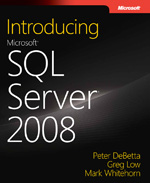
Microsoft Press offre un nouvel ebook sur SQL Server 2008. « Introducing Microsoft SQL Server 2008 » est écrit par Peter DeBetta, Greg Low et Mark Whitehorn.
Voici la liste des chapitres disponibles :
· Chapter 1: Security and Administration
· Chapter 2: Performance
· Chapter 3: Type System
· Chapter 4: Programmability
· Chapter 5: Storage
· Chapter 6: Enhancements for High Availability
· Chapter 7: Business Intelligence Enhancements
Télécharger Introducing Microsoft SQL Server 2008
Microsoft vient de mettre à disposition la Release To Manufacturing (RTM) du successeur d'ISA Server : Forefront Threat Management Gateway (TMG). Basé sur Windows Server 2008, Forefront TMG est conçu pour offrir une administration simplifiée, une connectivité sécurisée, et une protection contre des menaces multiples. C'est une passerelle web sécurisée (incluant une protection anti-malware) qui permet de protéger les employés des menaces lorsqu'ils surfent sur Internet. De plus, Forefront TMG protège le réseau des attaques zero-day et inspecte le trafic sortant HTTP et HTTPS.
Les nouveautés présentes dans Forefront TMG sont :
Microsoft a déployé son produit dans trois sites majeurs : Redmond, Bellevue, et Haifa ; ce qui concerne plus de 20000 employés.
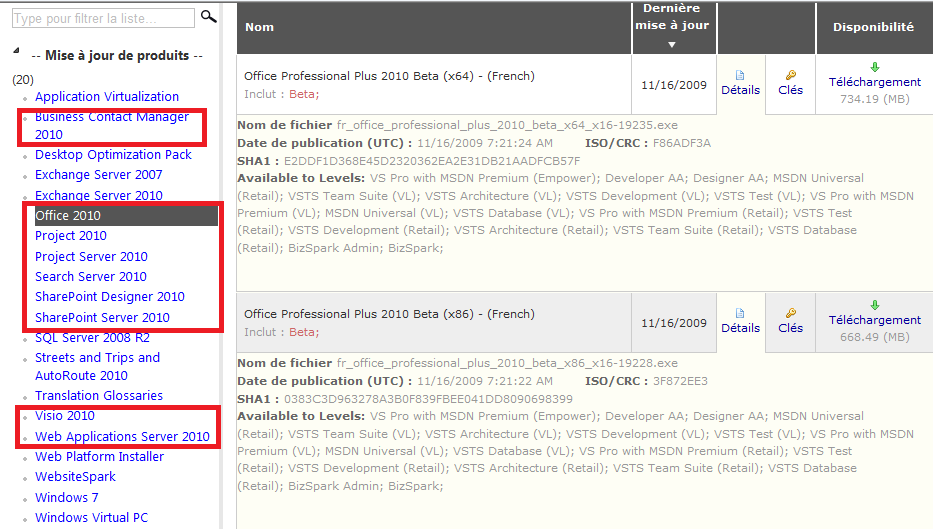
Voila un peu plus de quatre mois que la CTP a été lancé par Microsoft, Aujourd’hui est un grand jour puisque la bêta d’Office 2010 vient d’être mise à disposition aux abonnés MSDN/Technet.Cette Bêta est disponible en cinq langues dont le français.Pour rappel, cette bêta sera aussi disponible pour tous dans la semaine. Les rumeurs parlent d’une mise à disposition mercredi.
On distingue quatre versions d’Office 2010 :
· Office 2010 Starter : une version d’office gratuite et financée par la pub
· Office 2010 Famille et petite entreprise : Elle inclut Word, Excel, PowerPoint, One Note, Outlook, Office Web Apps
· Office 2010 Professionnel inclut Excel, Access, Publisher, PowerPoint, One Note, Outlook, et Office Web Apps
· Office 2010 Professionnel Plus inclut Access, Communicator, Excel, Infopath, Office Web Apps, OneNote, Outlook, PowerPoint, Publisher et SharePoint Workspace
Les abonnés MSDN/Technet bénéficient des produits suivants :
· Office 2010
· Project 2010
· Project Server 2010
· Search Server 2010
· SharePoint Designer 2010
· SharePoint Server 2010 (MOSS)
· Visio 2010
· Web Applications Server 2010
· Business Contact Manager 2010
Si vous êtes abonné MSDN/Technet, vous pouvez vous connecter à l’interface MSDN pour accéder à ces ressources.
Le beta-testing de la certification : 70-663 Pro: Designing and Deploying Messaging Solutions with Microsoft Exchange Server 2010 va prochainement débuter.
Pour faire parti des chanceux qui pourront passer cet examen, vous devez créer un profile SME (Subject Matter Expert).
Etape 1 : Allez sur http://connect.microsoft.com
Etape 2 : Connectez-vous ou inscrivez vous sur le site.
Etape 3 : Dans la colonne de droite de la page d’accueil, vous pouvez voir la question « Avez-vous été invité à rejoindre Connect ». Entez l’ID d’invitation : SME2-JC3G-DKDY
Voir la procédure complète : http://borntolearn.mslearn.net/2009/07/one-word-rhymes-with-sneezesign-me-up
La certification 70-685: PRO: Windows 7, Enterprise Desktop Support Technician est disponible sur Prometric :
Voici la liste des qualifications requises :
Identifier les causes et résoudre les problèmes d'Applications (20 %)
Identifiez les causes et résoudre les problèmes de réseau (23 %)
Gérer et maintenir un système qui utilise Windows 7 (21 %)
Support des utilisateurs itinérants (18 %)
Identifiez les causes et résoudre les problèmes de Sécurité (18 %)
Si vous souhaitez la passer, inscrivez vous sur : http://www.register.prometric.com
Bonne Chance !
Volume Activation Management Tool (VAMT) est téléchargeable en version 2.0 bêta.Pour rappel, VAMT est un outil permettant d’installer sur un groupe de poste de travail des clés Windows et de faire le lien entre ces postes et Microsoft pour les activer si ceux-ci n’ont pas accès à Internet. VAMT ne permet d’installer que des clés d’activation multiples (MAK)
On distingue deux méthodes :
· Activation MAK indépendante : Avec cette méthode d’activation, la clé d’activation multiple doit être entrée (lors de l’installation ou après celle-ci par le biais de l’assistant vu plus haut ou à distance avec Volume Activation Management Tool) sur chaque ordinateur pour être activée. Lorsque la clé est renseignée, chaque ordinateur doit s’activer manuellement auprès de Microsoft via Internet ou par téléphone.
· Activation MAK par proxy : L’activation MAK par proxy permet d’activer des ordinateurs (entre 4 et 24) qui n’ont pas accès à Internet sans pour autant passer du temps à effectuer l’activation par téléphone. Avec cette méthode d’activation, on utilise VAMT (Volume Activation Management Tool) afin de collecter et stocker les numéros d’installation (Installation ID) de chaque ordinateur dans un fichier XML.
Ensuite, avec un ordinateur disposant d’Internet, il est nécessaire d’utiliser VAMT afin de se connecter à Microsoft et obtenir les numéros de confirmation (Confirmation ID) associés aux numéros d’installation.
Ces numéros de confirmation sont sauvegardés dans un fichier XML qui sera utilisé par le biais de VAMT afin d’activer les ordinateurs isolés. Cette méthode permet de centraliser les requêtes d’activation.
Aujourd’hui Office 2010 intègre Volume Activation 2, il deviendra nécessaire d’activer ses copies Office 2010. Pour cela, VAMT 2.0 intègre le mécanisme d’installation et activation des clés Office 2010 sur des postes clients.
Voir mon article sur Volume Activation 2
Télécharger VAMT 2.0 Bêta
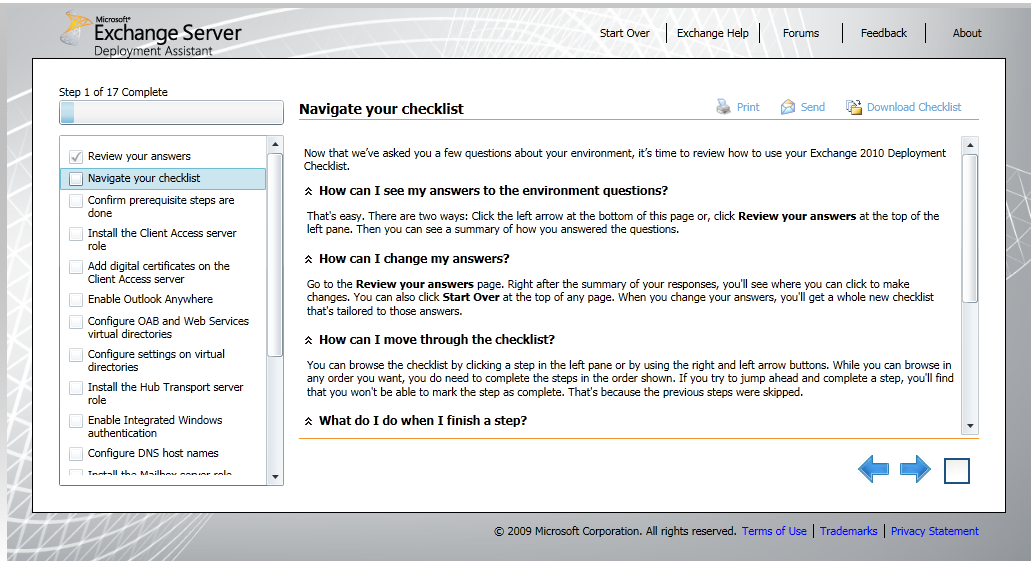
Avec la sortie il y a quelques semaines de la nouvelle version Exchange Server 2010. Il se pose une problématique récurrente à chaque nouvelle version : La Migration.Microsoft a mis en ligne un outil en Silverlight permettant de vous guider efficacement à migrer ou installer Exchange Server 2010.
L’assistant vous pose d’abord des questions en fonction de l’architecture actuelle ou future et vous donne étape par étape ce que vous devez faire pour migrer ou installer ce nouveau produit.
Cet assistant est donc un véritable guide de travail.
Accéder à Exchange Deployment Assistant
Vous le savez l’an prochain arrive Visual Studio 2010. Microsoft a reçu beaucoup de retour concernant une clarification de la gamme de produit Visual Studio.Les abonnements MSDN sont donc directement impactés par cette refonte de la gamme.La majorité des abonnements vont changer de nom pour mieux coller avec la gamme Visual Studio :
Si l'abonnement que vous avezest actif le 22 mars 2010 :
…votre abonnement deviendra :
…Vous conserverez tout ce que vous avez, plus :
Visual Studio Team System Team Suite with MSDN Premium
Visual Studio 2010 Ultimate with MSDN
Visual Studio 2010 Ultimate, Team Foundation Server 2010 + CAL
Visual Studio Team System editions with MSDN Premium (Architecture, Database, Development, Test)
Visual Studio Professional with MSDN Premium
Visual Studio 2010 Premium with MSDN
Visual Studio 2010 Premium, Team Foundation Server 2010 + CAL
Visual Studio Professional with MSDN Professional
Visual Studio 2010 Professional with MSDN
Visual Studio 2010 Professional, Team Foundation Server 2010 + CAL
Visual Studio Professional with MSDN Embedded
Visual Studio 2010 Professional with MSDN Embedded
Visual Studio 2010 Professional
MSDN Operating Systems
Pour plus d’informations, je vous renvoi vers la page dédiée à ce changement :
http://www.microsoft.com/france/visualstudio/products/msdn/default.mspx#roadmap
L’équipe System Center Configuration Manager a écrite un billet expliquant la difficulté qu’ils ont à tester la compatibilité des produits (non developpés par l’équipe SCCM) que SCCM utilisent. Ils expliquent qu’il existe plus de 26 dépendances externes à SCCM et qu’à chaque nouvelle version c’est une série de tests qui doit débuter pour aboutir sur l’annonce du support de cette nouvelle dépendance ou la publication d’un hotfix qui va supporter celle-ci.Par exemple, l’équipe travaille en ce moment au support de la nouvelle version BITS 4.
Aujourd’hui, ils annoncent de nouveaux produits supportés :
· Windows Storage Server 2008 est maintenant supporté en tant que client de SCCM 2007 SP1 et SP2. Ce produit supporte aussi l’installation d’un Standard et Branch Distribution Point
· Windows Remote Management (WinRM) 2.0 est aussi supporté par SCCM 2007 SP1 et SP2.
Aucun hotifx est nécessaire pour apporter le support de ces deux produits.
Vous le savez depuis quelques semaines, le Service Pack 1 d’Application Virtualization 4.5 est disponible.Celui-ci apporte les fonctionnalités suivantes :
· Support de Windows 7 et Windows Server 2008 R2
· Support des royaumes kerberos tierces (type MIT Kerberos)
· Amélioration du support de la publication et du streaming d’applications par les protocoles http et HTTPS
Ce Sercice Pack contient un package de hotfixes qui résoud des problèmes présent dans App-V 4.5 CU1. Voici les deux principaux problèmes résolus :
· Quand une application virtuelle essaye de supprimer un fichier sur le disque C, une erreur « file not found » se produit même si le fichier a été supprimé avec succès..
· Quand vous créez un package MSI en utilisant le séquencer App-V, les outils tierces peuvent ne pas être dans la possibilité de valider le résultat du package MSI.
Pour rappel, ce package Hotfix est présent dans App-V 4.5 SP1.
Télécharger ce HotFix pour App-V 4.5 CU1
Le Patch Tuesday de novembre vient d'être mis en ligne par Microsoft. Il contient 6 bulletins de sécurité, dont 3 qualifiés de critique. Tous les systèmes d'exploitation (Windows 2000 SP4, Windows XP SP2/SP3, Windows Server 2003 SP1/SP2, Windows Vista SP1/SP2, et Windows Server 2008 SP1/SP2) sont concernés par ces bulletins. A noter que Windows 7 et Windows Server 2008 R2 ne sont pas concernés par ces bulletin.
Numéro de Bulletin
Niveau de sévérité
Systèmes concernés
Type (description)
Redémarrage
Windows Vista SP1/SP2 et Windows Server 2008 SP2
Requis
Windows 2000 SP4
Windows 2000 SP4, Windows XP SP2/SP3, Windows Server 2003 SP2, Windows Vista SP2 et Windows Server 2008 SP2
Windows 2000 SP4, Windows XP SP2/SP3, Windows Server 2003 SP2, et Windows Server 2008 SP2
Peut Être Requis
Légende :
: Bulletin Critique : Bulletin Important : Bulletin Modéré
Ces correctifs sont disponibles par Microsoft Update ou par le Centre de téléchargement Microsoft.
Novembre 2009 - Image ISO de mises à jour de sécurité
Retrouvez l'ensemble des informations relatives à ce bulletin de sécurité : Ici
Microsoft vient de mettre à disposition en téléchargement libre la documentation de System Center Configuration Manager 2007 mise à jour pour le SP2.Cette version datant d’octobre 2009 peut vous permettre d’accéder à l’ensemble de la documentation (sous forme d’un CHM) sans pour autant avoir accès à Internet.
Télécharger Configuration Manager 2007 Help File Update Wizard
Vous pouvez dès aujourd’hui télécharger les Languages Packs pour Exchange Server 2010.Le Language Pack de messagerie unifiée permet par exemple de donner un certain nombre d’invite préenregistrée, de fichier de grammaire et des fonctionnalités de synthèse et de reconnaissance vocale et d'aperçu de messagerie vocale (nouveauté Exchange Server 2010) .
Deux vidéos humoristiques qui révèlent bien des préjugés :
Le deuxième épisode : http://channel9.msdn.com/posts/Tina/Life-at-Microsoft-The-truth-revealedagain/